パソコンに保存されたパスワードって、「どこにあるの?」と迷うことありませんか?
実は、ほとんどの場合はブラウザの中に保存されています。
代表的なのが、Google Chrome と Microsoft Edge です。
ここで最初に大事なポイントです。
ChromeとEdgeは別々に管理されています。
つまり、Chromeで保存したパスワードはEdgeには入っていません。
逆も同じです。
実際、僕も「消えた?」と思ったら別のブラウザにあった、ということが何度もありました。
ではまず、Chromeから確認方法を見ていきましょう。
Chromeでパスワードを確認・変更する方法
Chromeでは「Googleパスワードマネージャー」という機能で管理されています。
手順はシンプルです。
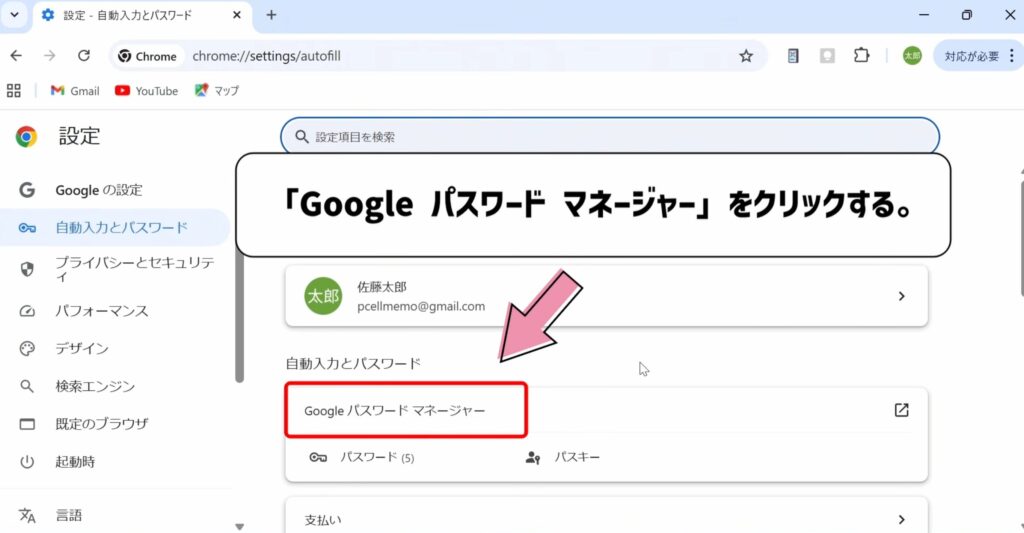
Chromeを開く。
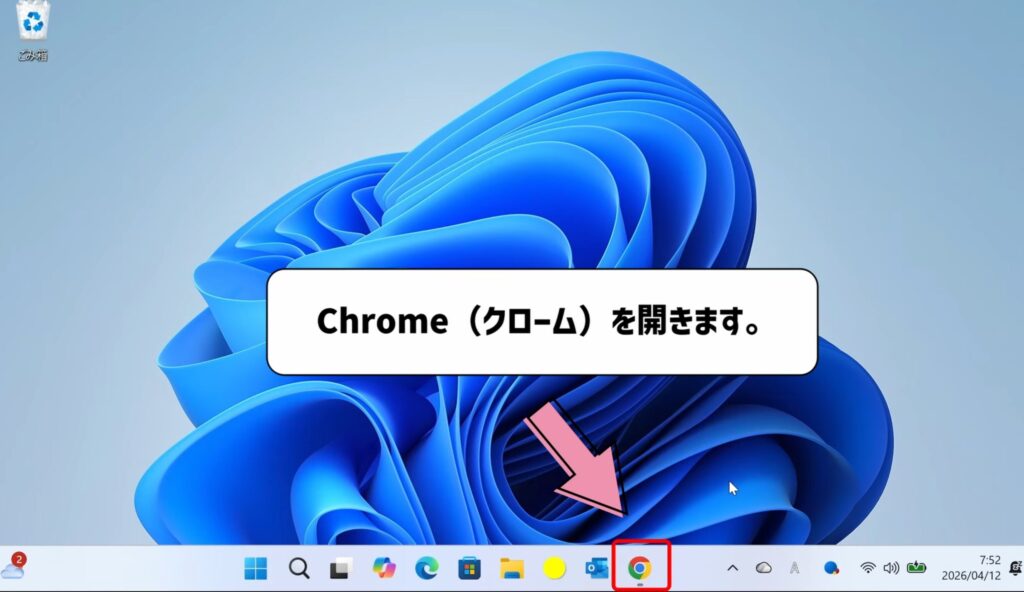
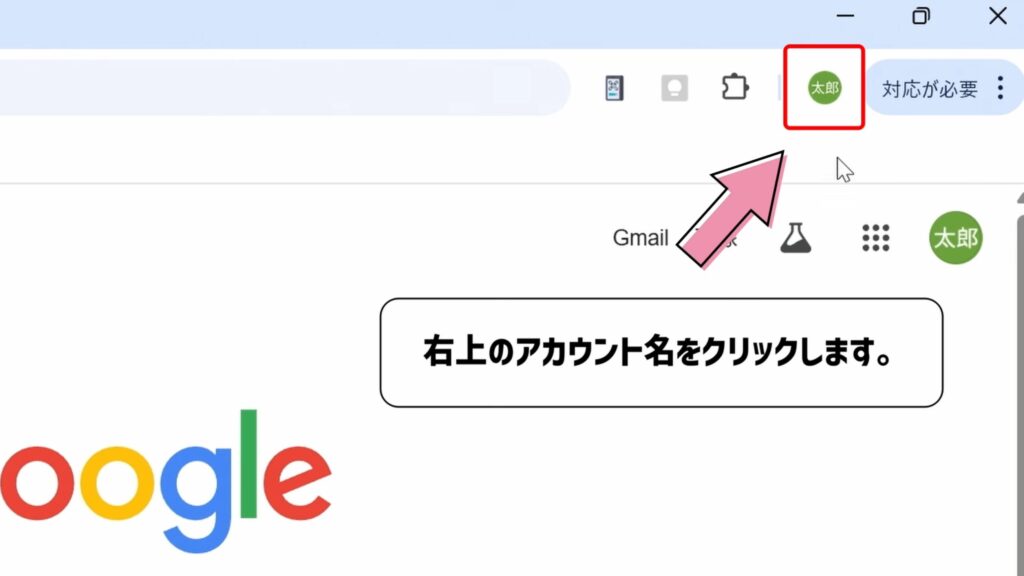
右上の「アカウントアイコン」をクリックする。
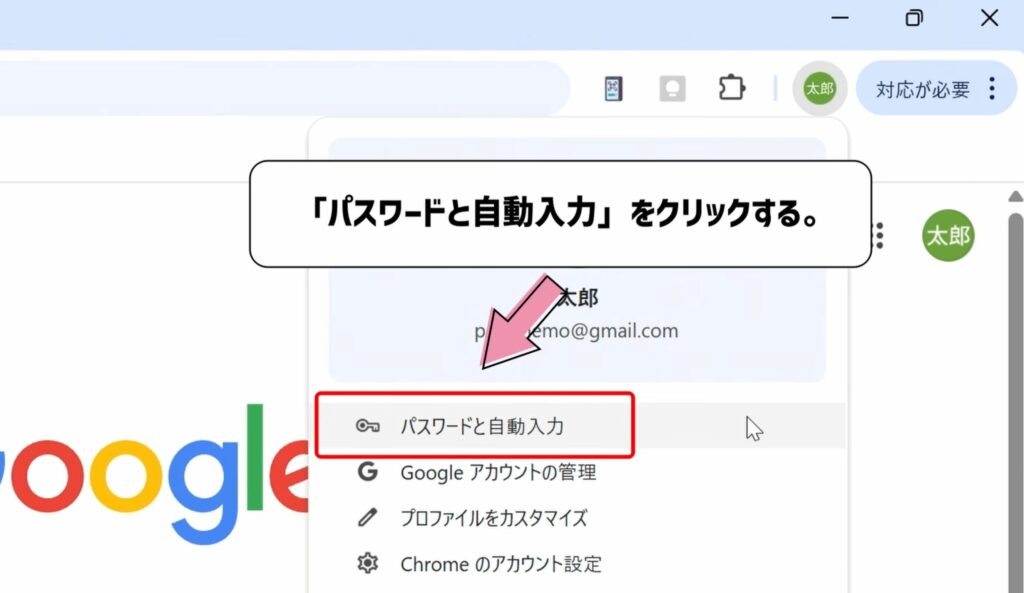
「パスワードと自動入力」をクリックする。
「Googleパスワードマネージャー」を開く。
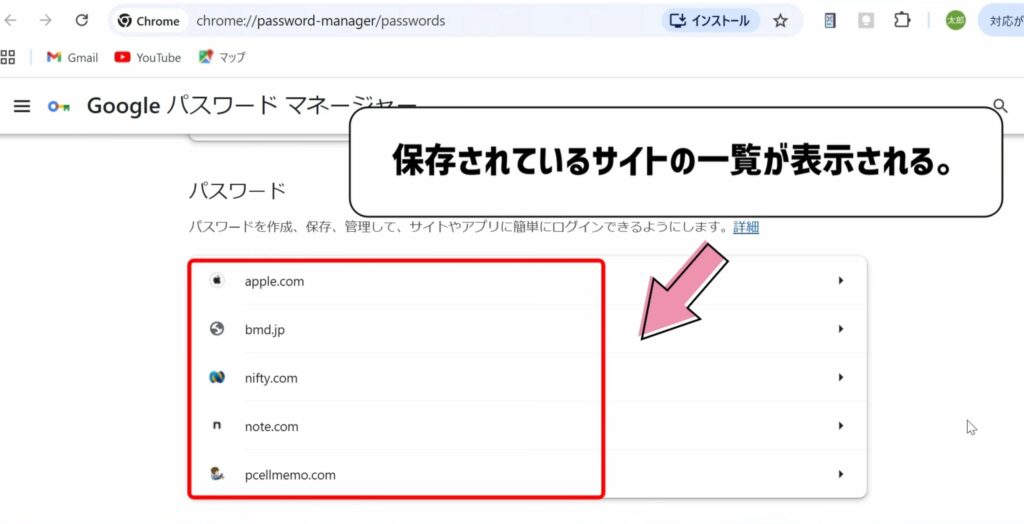
保存されているサイト一覧が表示されます。
確認したいサイトをクリックすると、PIN入力が求められます。
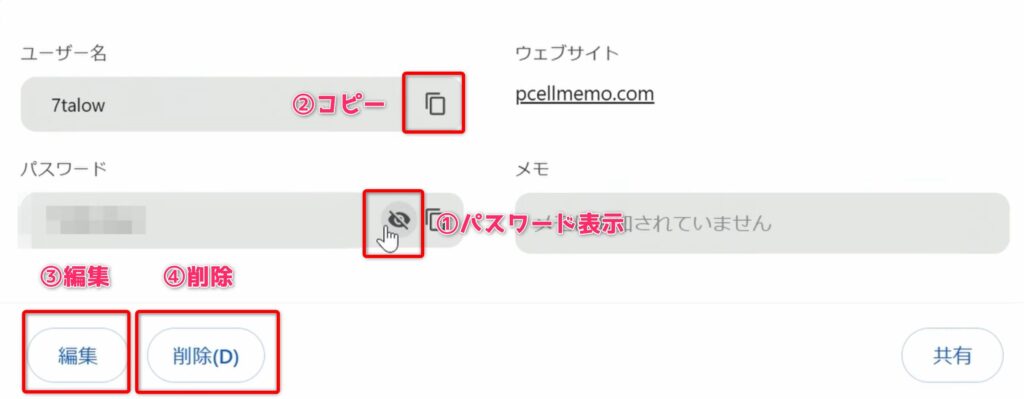
入力すると、ユーザー名とパスワードが表示されます。
この画面で出来ることを以下にまとめました。
- パスワード表示→目のアイコンをクリックする
- コピーボタン → ワンクリックでコピー
- 編集ボタン → パスワード変更可能
- 削除 → 不要な情報を消せる
ただし注意点があります。
サイトのURLは変更できません。
これは仕様なので、「あとから直す」という考え方は使えません。
では次に、Edgeの場合も見ていきましょう。
Edgeでパスワードを確認・編集する方法
Microsoft Edge でも流れはほぼ同じです。
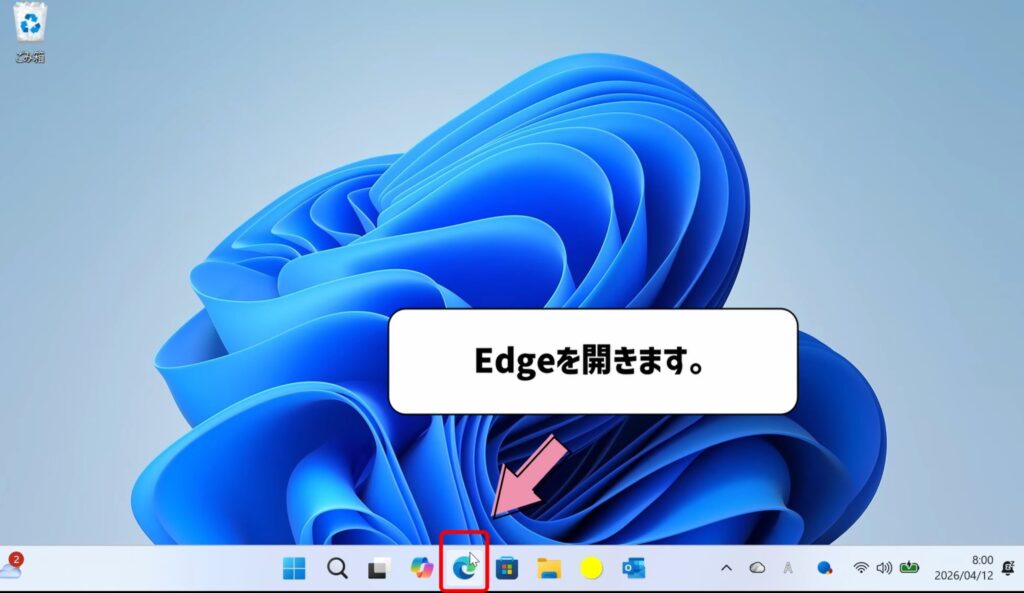
Edgeを開く。
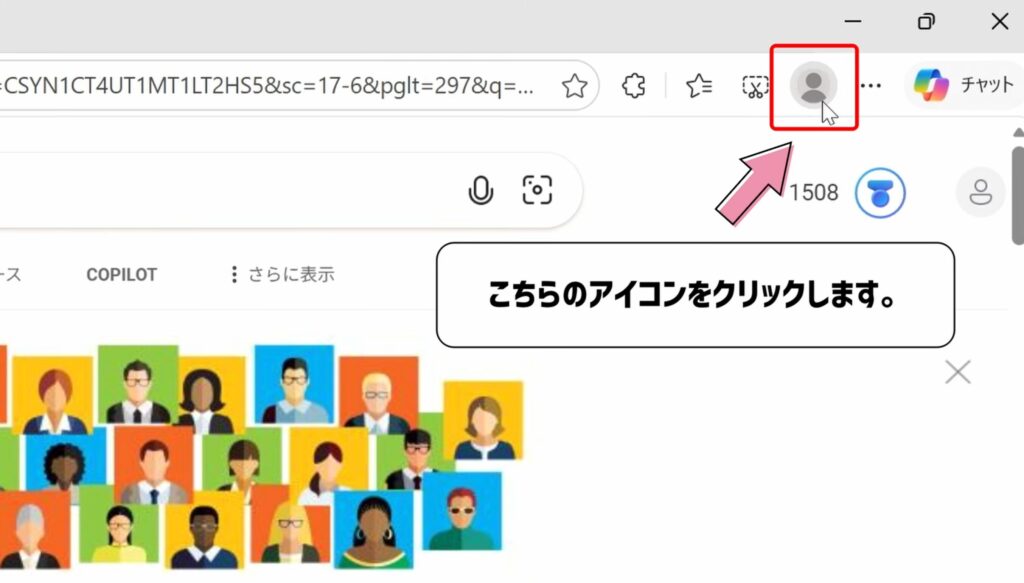
右上のアイコンをクリックする。
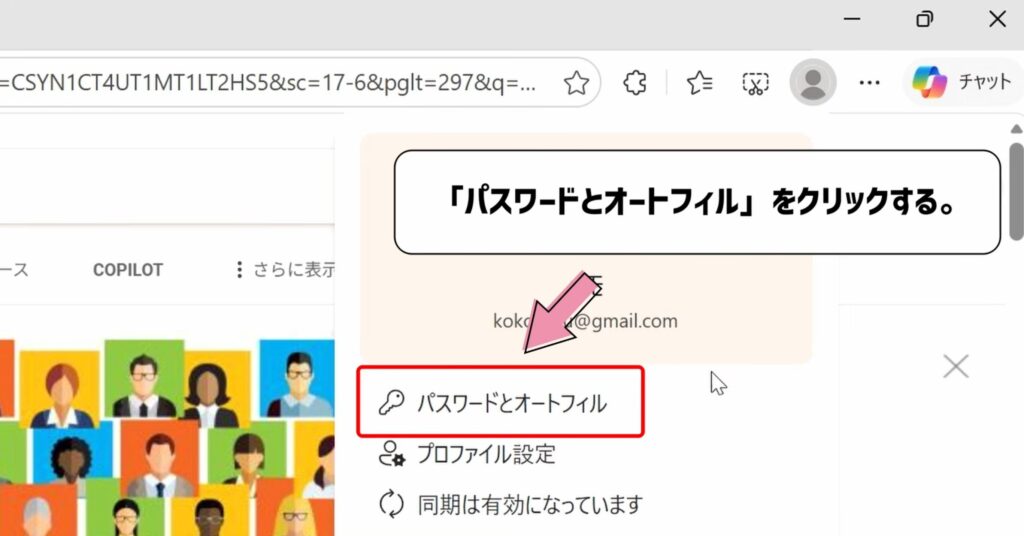
「パスワードとオートフィル」を選択する。
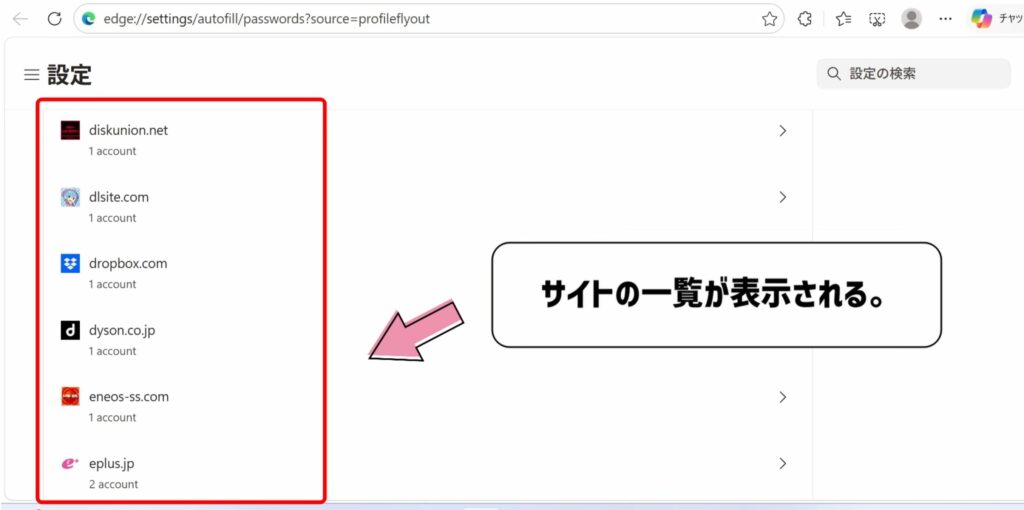
保存されている一覧が表示されます。
サイトをクリック → PIN入力 します。
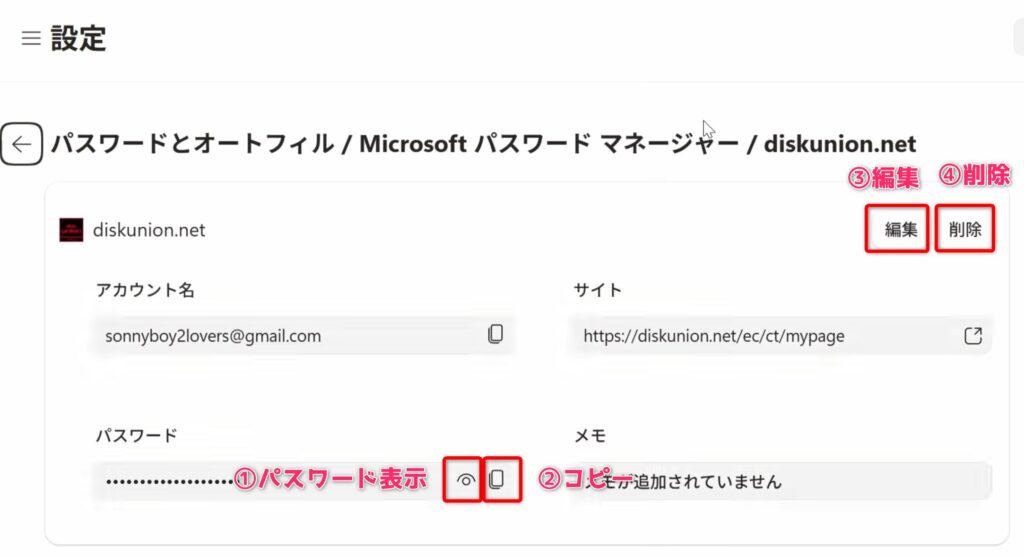
以下のことができます。
- パスワード確認→目のアイコンをクリック
- コピー →ワンクリックでコピー
- 編集 →パスワード変更可能
- 削除→不要な情報を削除できる
Edgeの特徴として、「カテゴリー」が設定できる点があります。
仕事用・個人用などで整理できるのは地味に便利です。
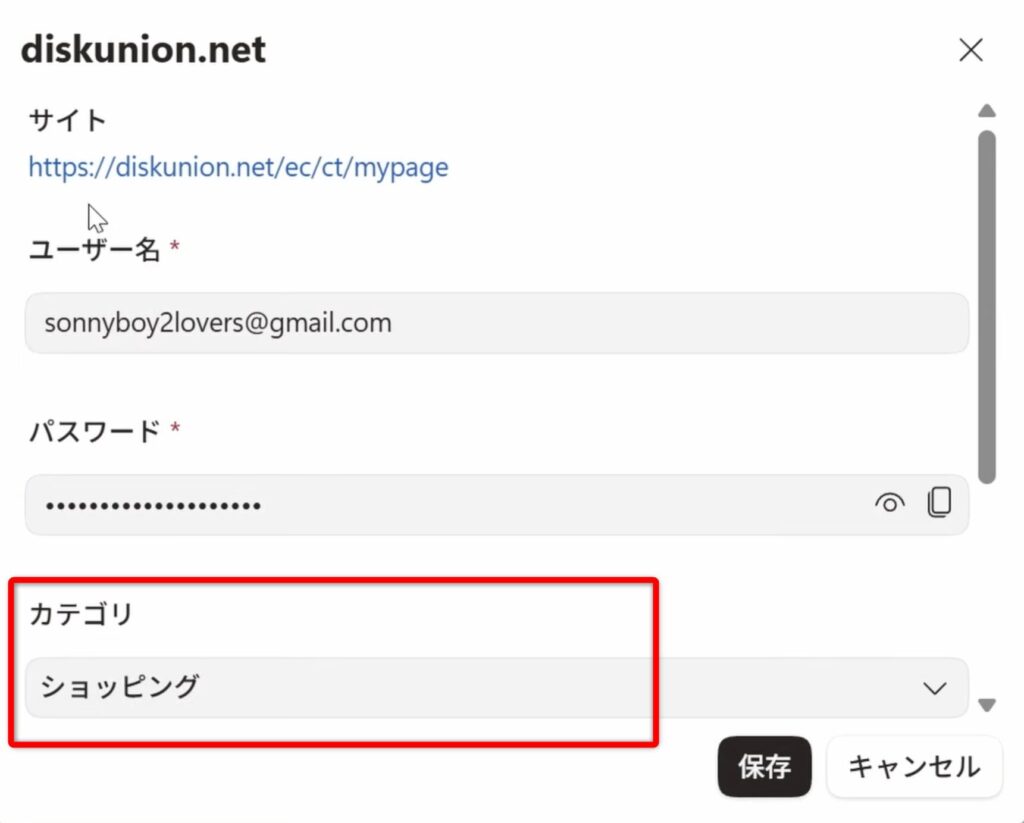
ただし、ここでも同じです。
URLは変更できません。
では、「URLが変わった場合どうするのか?」ここが一番重要です。
URLが変わったときの正しい対処方法
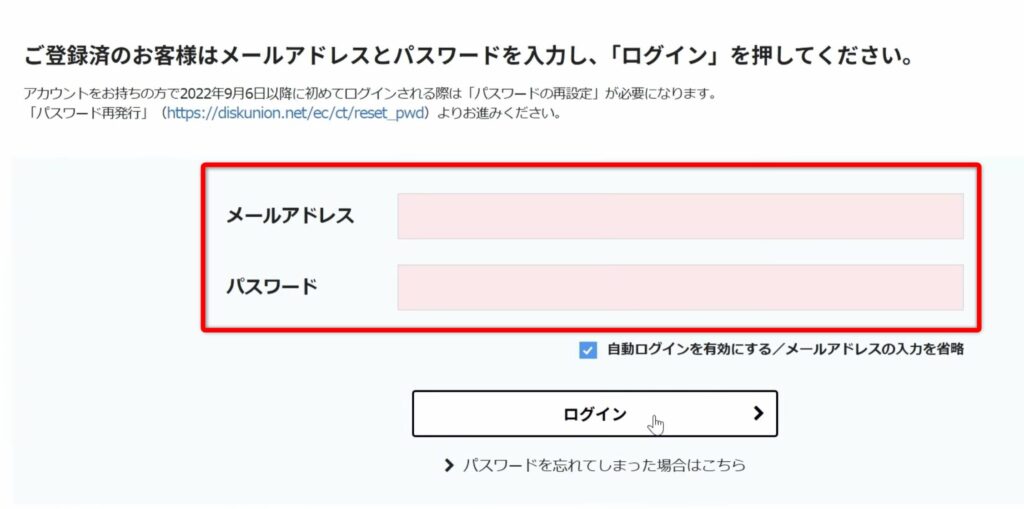
結論から言います。
「新しいURLでログインし直して保存し直す」
これだけです。
例えばこんなケースです。
- 昔のログインURL → 保存済み
- サイトリニューアル → URL変更
この場合、古い情報は使えなくなります。
やり方はこうです。
- 新しいURLを開く
- 古いパスワードをコピー
- 手動で入力してログイン
- 「保存しますか?」→保存
これで新しい情報が登録されます。
そのあと、古いURLのパスワードは削除する。
これがポイントです。
無理に編集しようとすると逆にややこしくなります。
僕も昔これでハマりましたが、「新しく作り直す」が一番ラクです。
では次に、もっと便利に使う方法です。
パスワードマネージャーをすぐ開く方法
毎回設定から開くのは正直めんどくさいです。
なので、ショートカット化がおすすめです。
Chromeの場合
Chromeではパスワードマネージャーを「アプリ化」できます。
手順
パスワードマネージャー画面を開く。
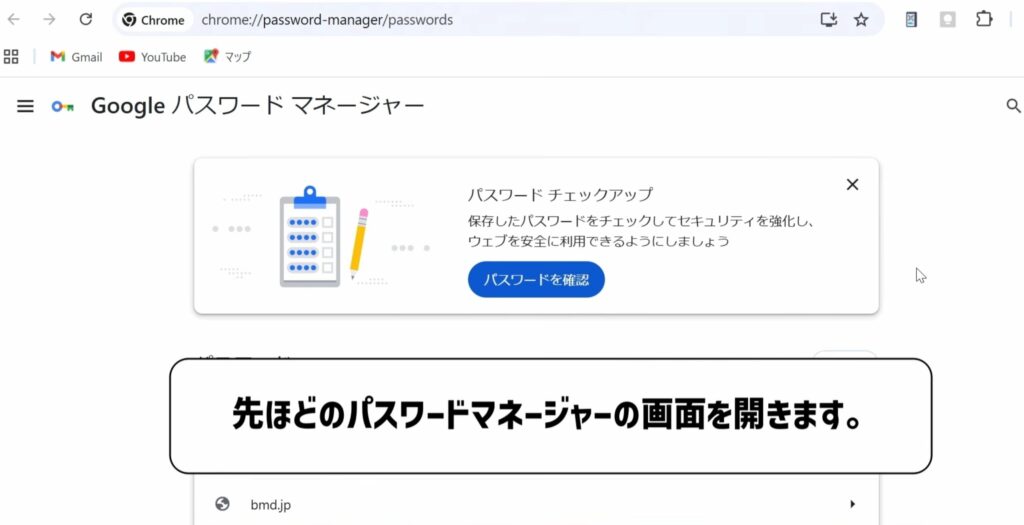
「インストール」をクリックする。
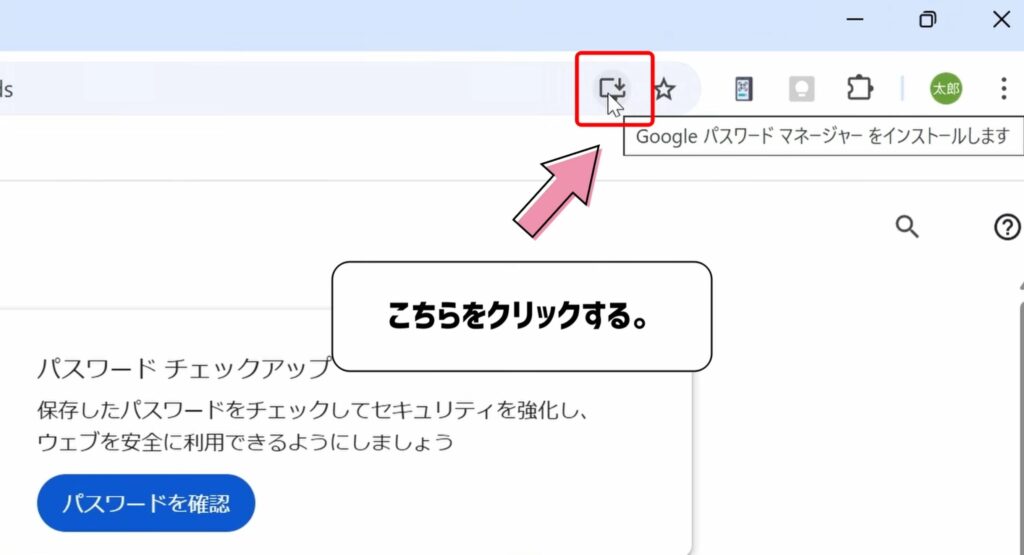
するとデスクトップにショートカットが作られます。
さらに、
タスクバーにピン留めすることで、かなり快適になります。
Edgeの場合
Edgeはインストールはできませんが、代わりにブックマーク登録ができます。
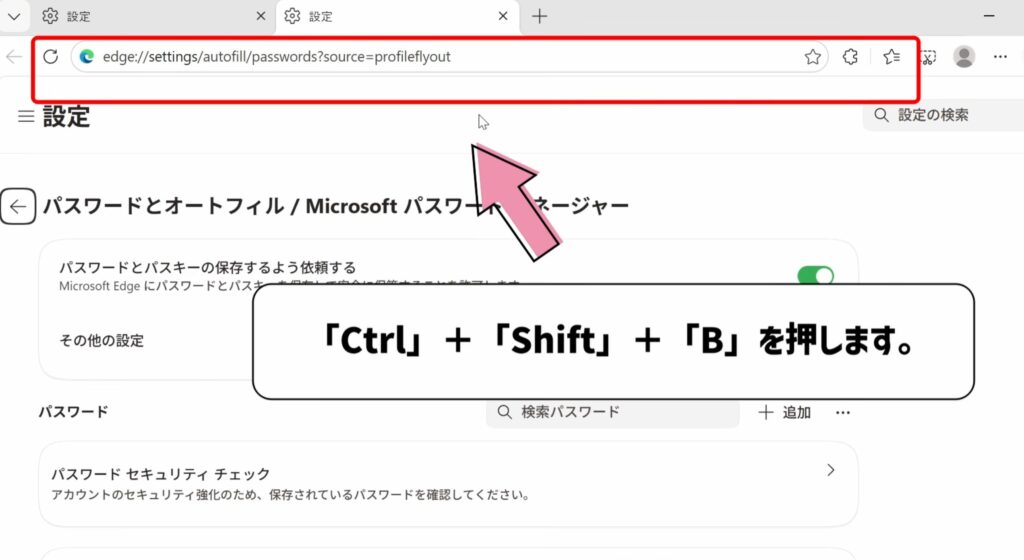
「Ctrl + Shift + B」を押します。
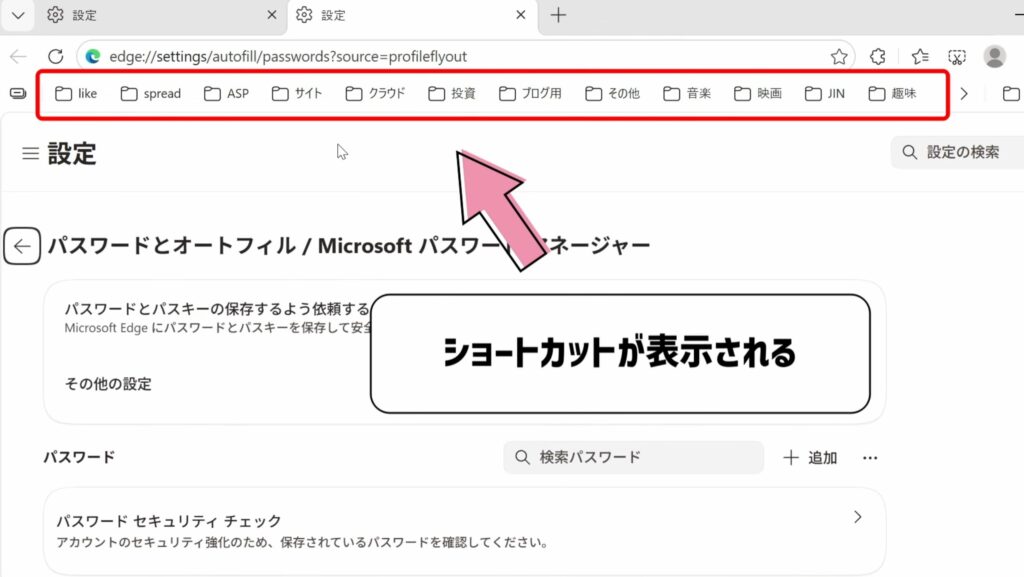
ショートカットバーが表示される。
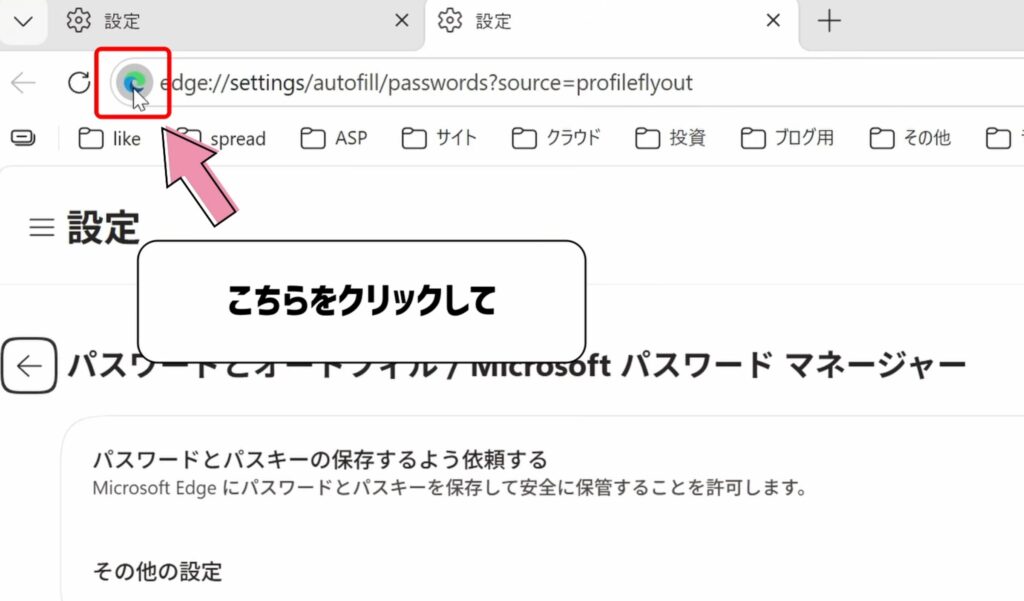
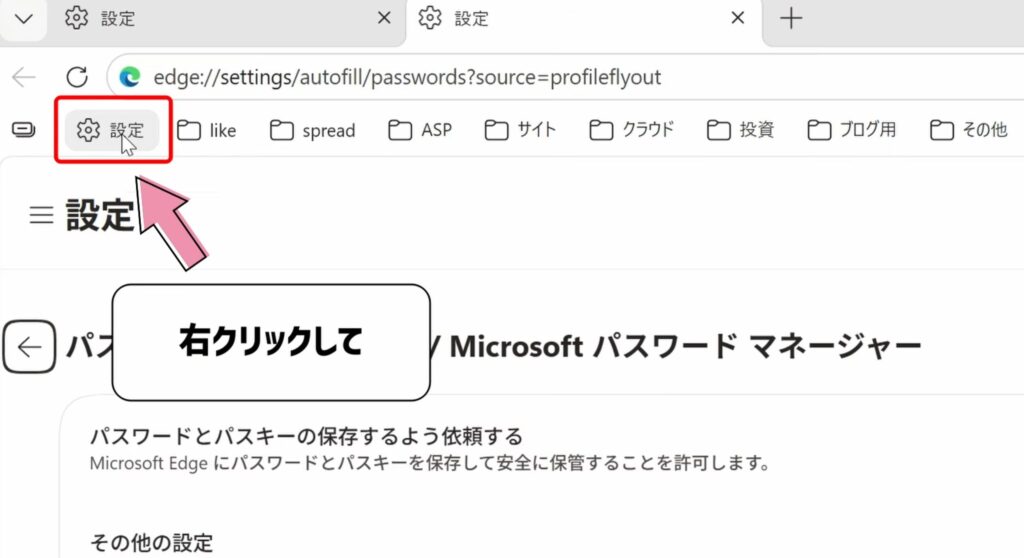
サイトのアイコンをクリックする。
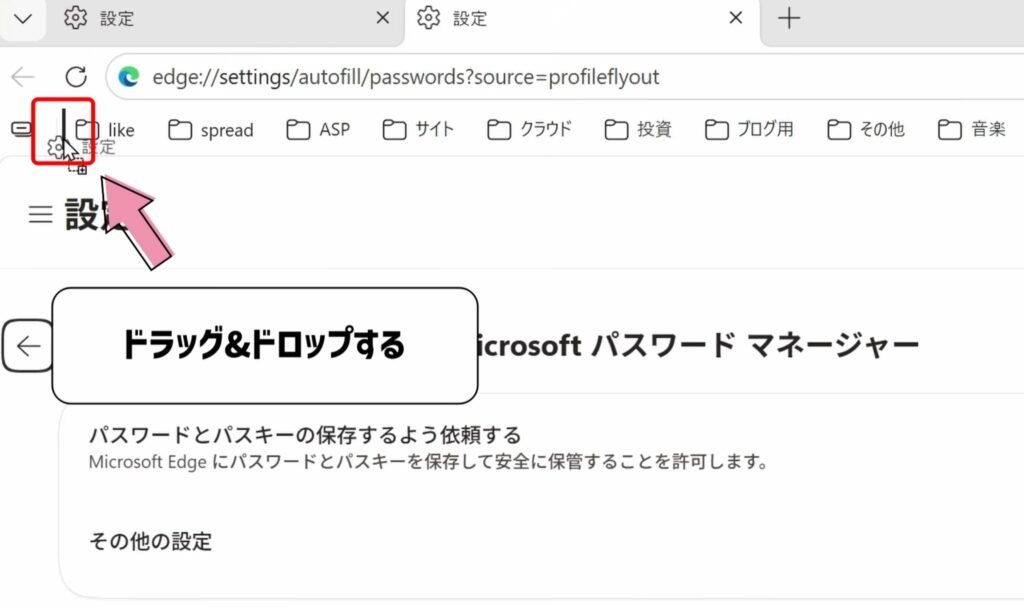
ドラッグ&ドロップする。
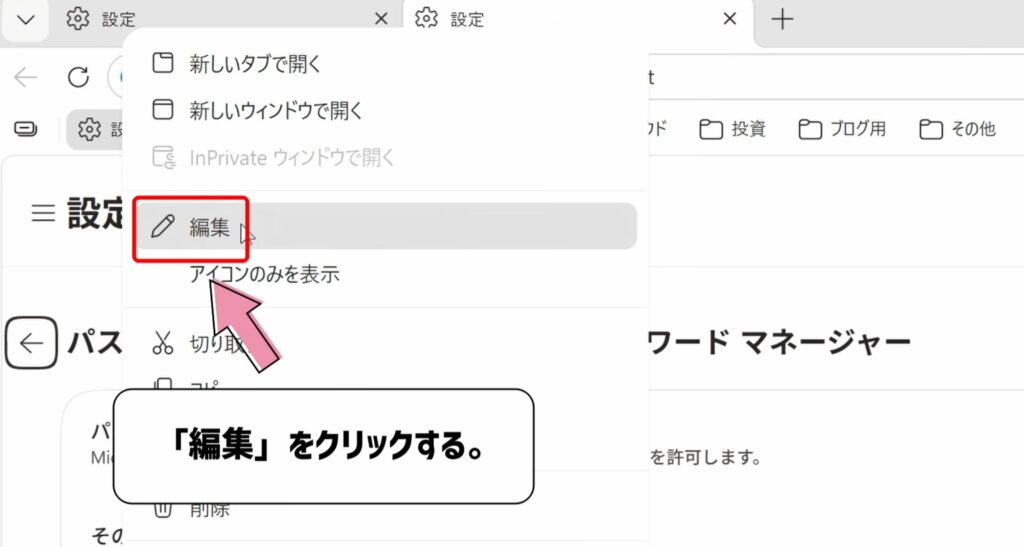
右クリックする。
「編集」をクリックする。
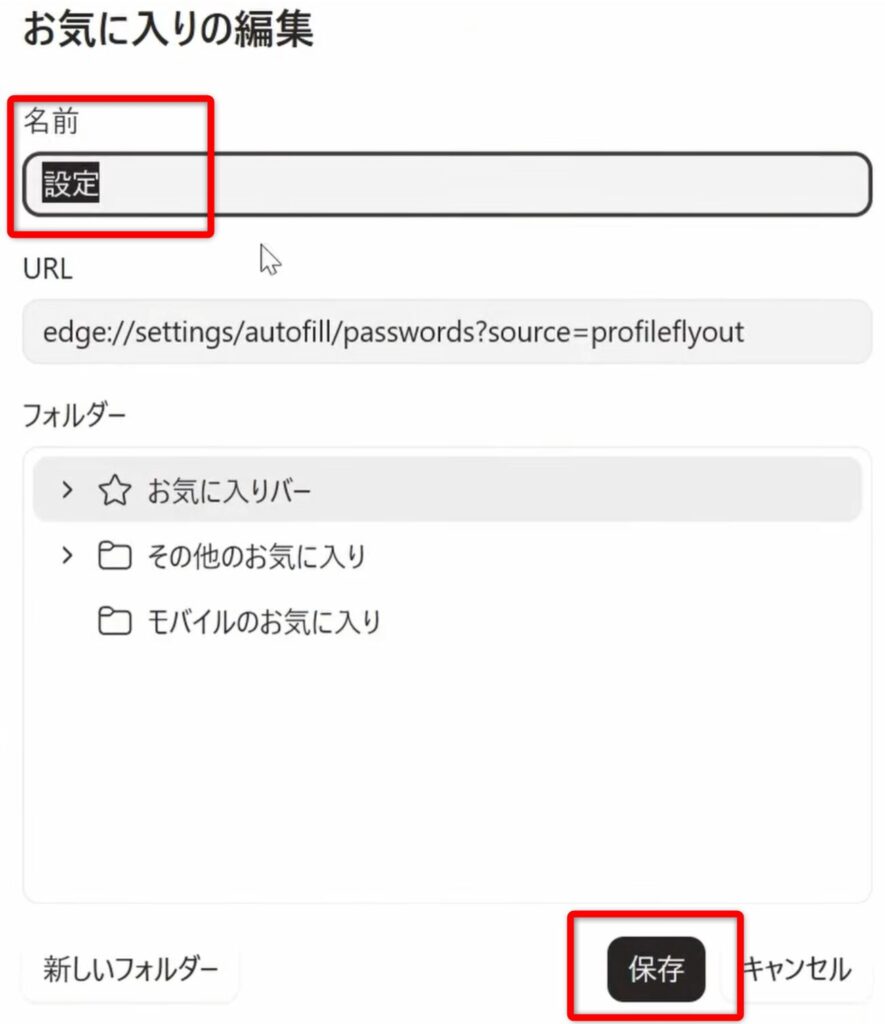
名前を「パスワードマネージャー」に変更する。
変更できました。
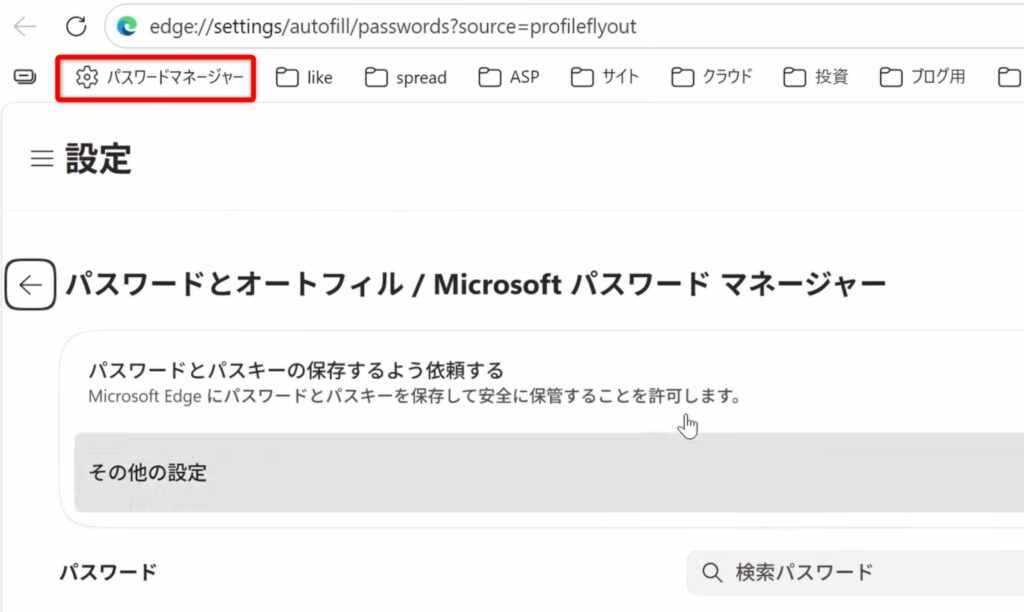
これだけでOKです。
日常的に使う人は、ここをやるだけで作業効率がかなり変わります。
では最後にまとめです。
まとめ
ここまでの内容を整理します。
- パスワードはブラウザに保存されている
- ChromeとEdgeは別管理
- 確認は「パスワードマネージャー」から
- 編集はできるがURLは変更不可
- URL変更時は「新しく保存し直す」
- ショートカット化すると便利
パスワード管理はセキュリティの基本です。
知らないまま使っていると、いざという時に困ります。
逆に、ここを理解しておくだけでトラブル対応がかなり楽になります。
次は、「パスワードの変更方法」や「安全な管理方法」についても解説していきます。
コメント