USBメモリを挿したのに「反応しない」「表示されない」…これ、かなり焦りますよね。
でも実は、このトラブルの多くはUSBメモリの故障ではなく、Windows側の問題であることがほとんどです。
僕も過去に「データ全部消えたかも…」とヒヤッとしたことがありますが、今回紹介する方法でほぼ復旧できました。
この記事では
データを消さずに直す方法だけを厳選して
初心者でも順番に試せるように解説していきます。
USBメモリが認識しない原因とは?
まずは原因をざっくり理解しておくと、対処がスムーズになります。
USBメモリが認識しない主な原因はこの3つです。
- パソコン側のUSBポートの問題
- Windowsの一時的な不具合
- ドライバーや設定の問題
つまり、USBメモリ本体は無事なケースがかなり多いです。
では、ここから実際の対処方法を順番に見ていきましょう。
① USBポートを変える(最優先)
USBポートを変えるのは、一番簡単で、しかも効果が高い方法です。
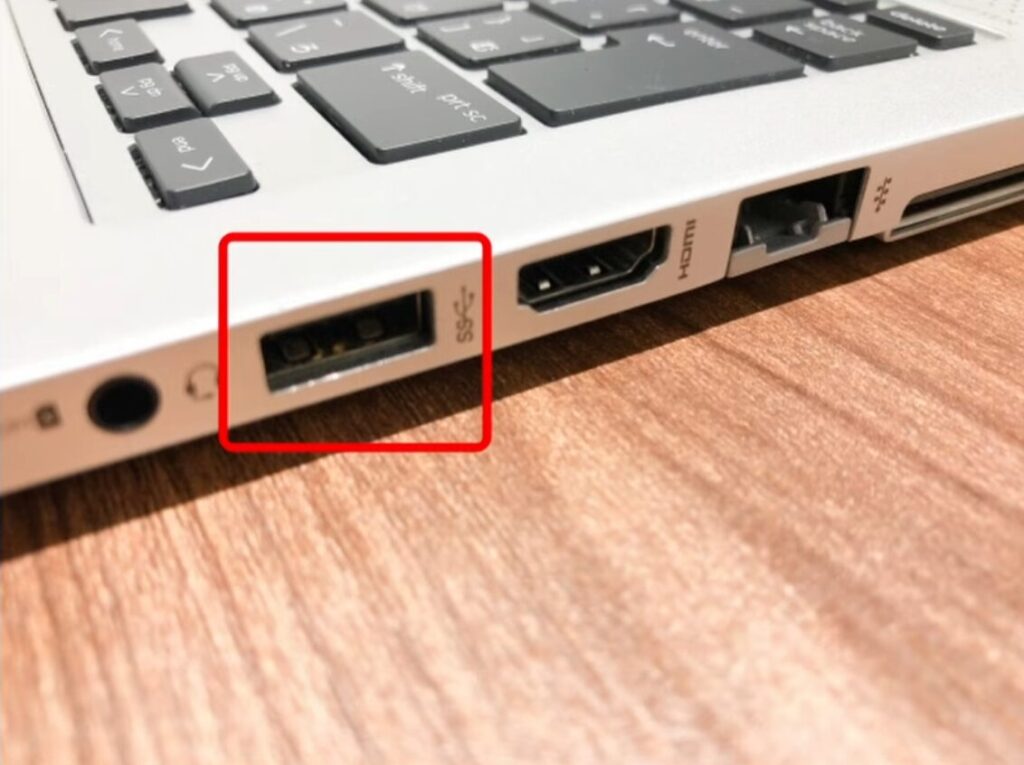
試すことはこの3つです。
- 別のUSBポートに挿す
- USBハブを使わず直接挿す
- ノートPCなら反対側に挿す
USBポートは内部で分かれていることがあるので、
差し替えるだけで直ることは本当に多いです。
→ 次は、Windows側をリセットする方法です。
② 再起動する(シャットダウンではダメ)
ここ、かなり重要です。
やることはシンプルですがポイントがあります。
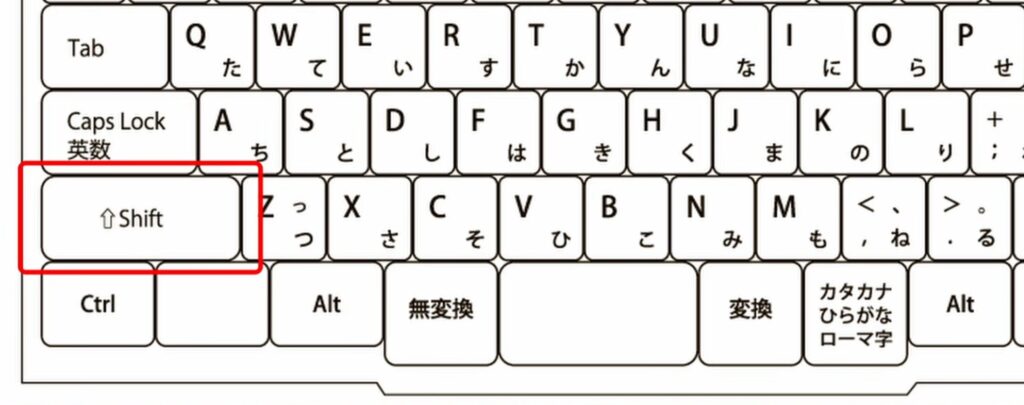
- 「再起動」を選ぶ
- もしくは「Shift+シャットダウン」
理由は「高速スタートアップ」という機能です。
これは起動を速くする代わりに、
不具合もそのまま引き継いでしまうことがあります。
再起動なら完全リセットされるので、
USBのトラブルも解消されやすいです。
→ 次は、表示されていないだけのパターンを確認します。
③ ディスクの管理を確認する
実は「認識しているのに表示されていない」ケースも多いです。
その場合の確認方法を紹介します。
手順
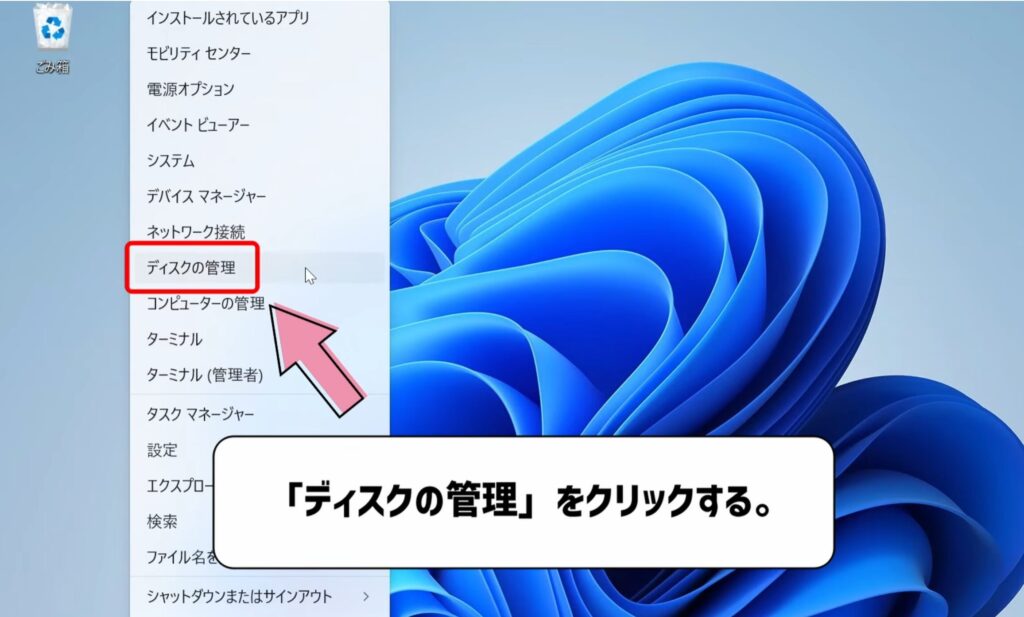
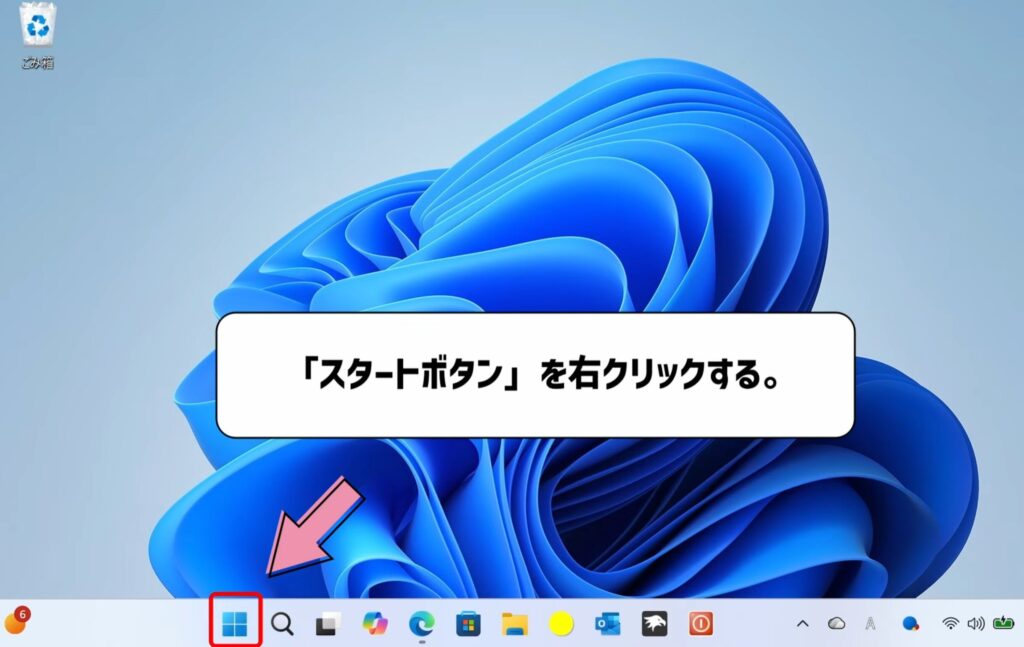
「スタートボタン」を右クリックする。
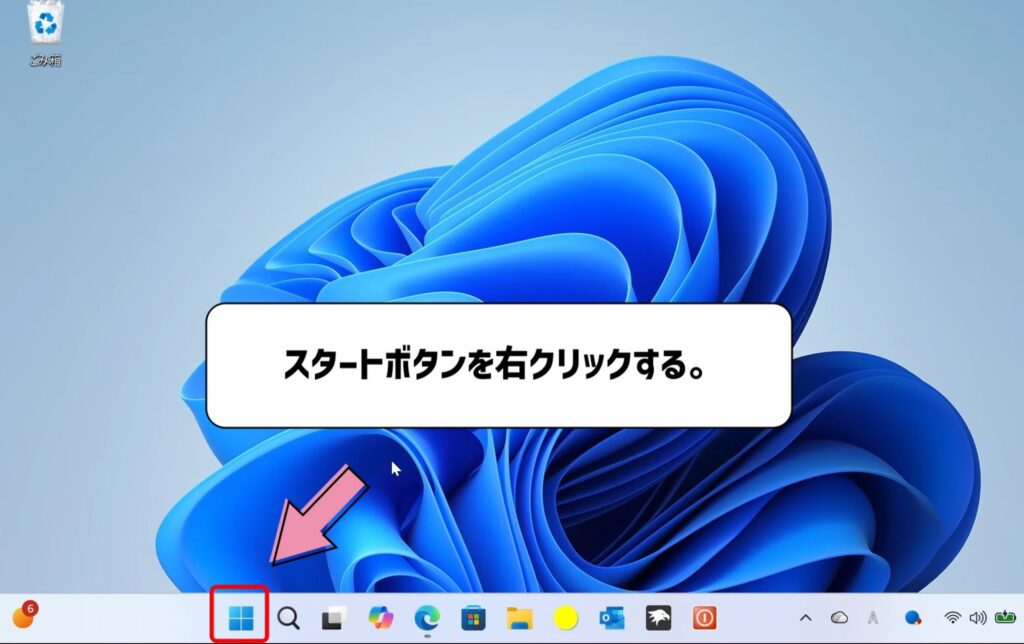
「ディスクの管理」をクリックする
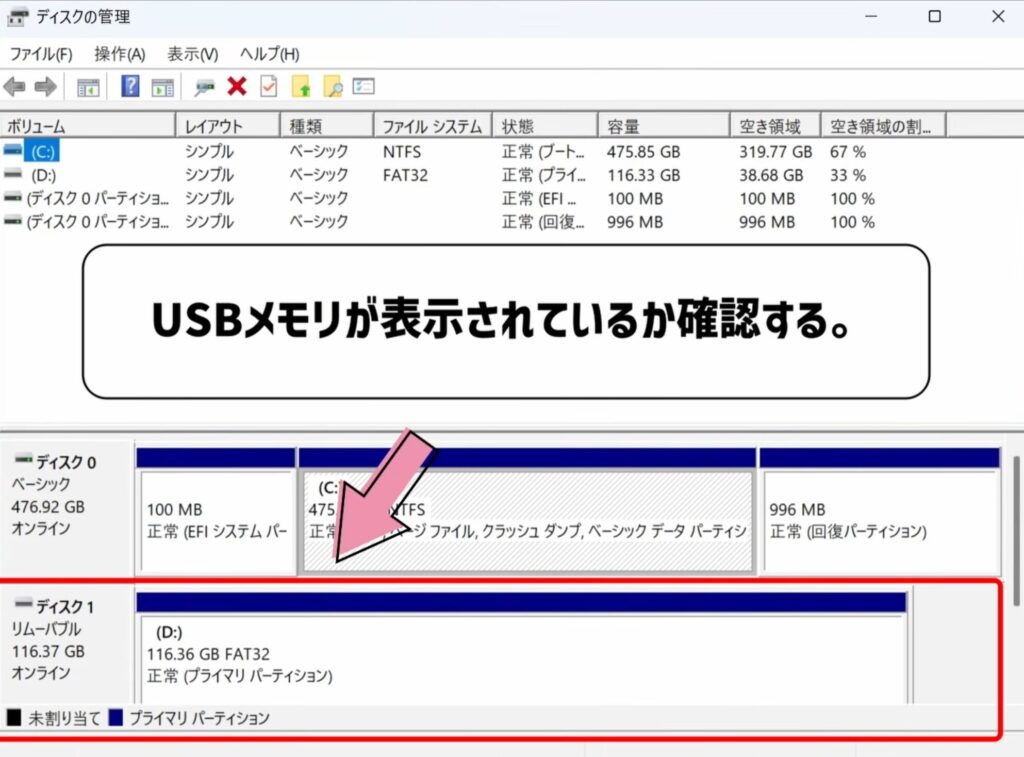
ここでUSBメモリが表示されていたらOKです。
よくある原因
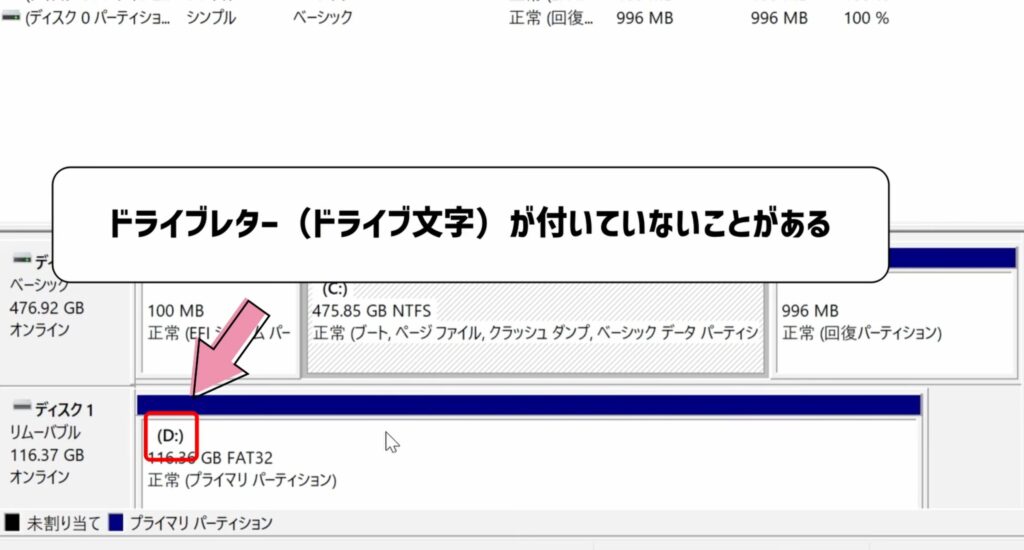
ドライブ文字(DやE)が付いていないことがあります。
ドライブ文字(DやE)が付いているかを確認する。
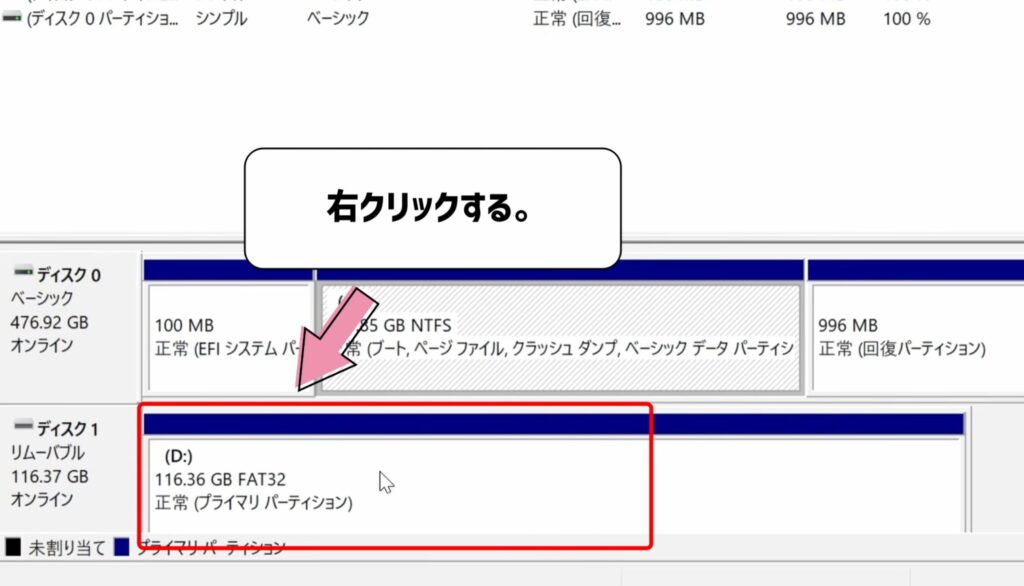
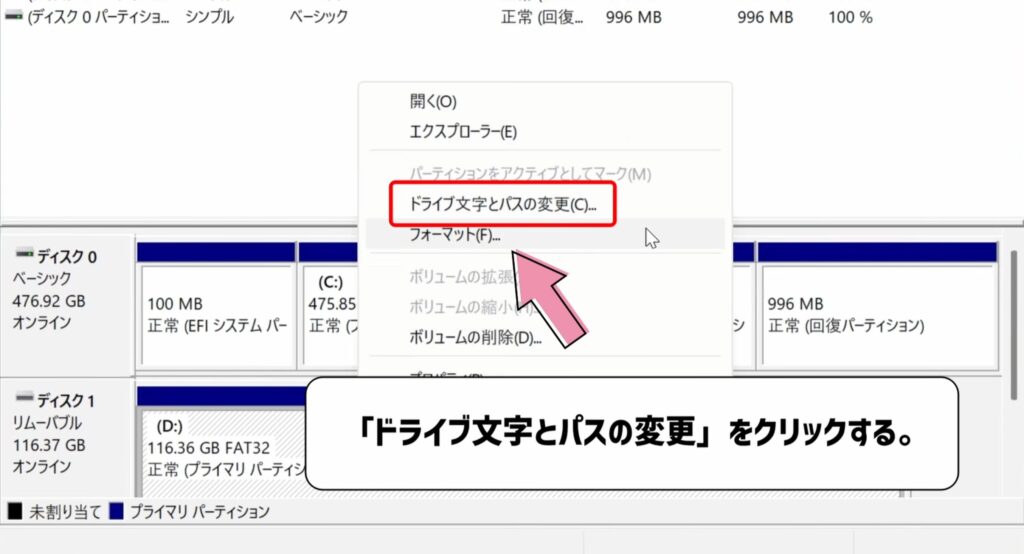
解決方法
右クリックする。
「ドライブ文字とパスの変更」をクリックする。
「追加」から割り当てる。
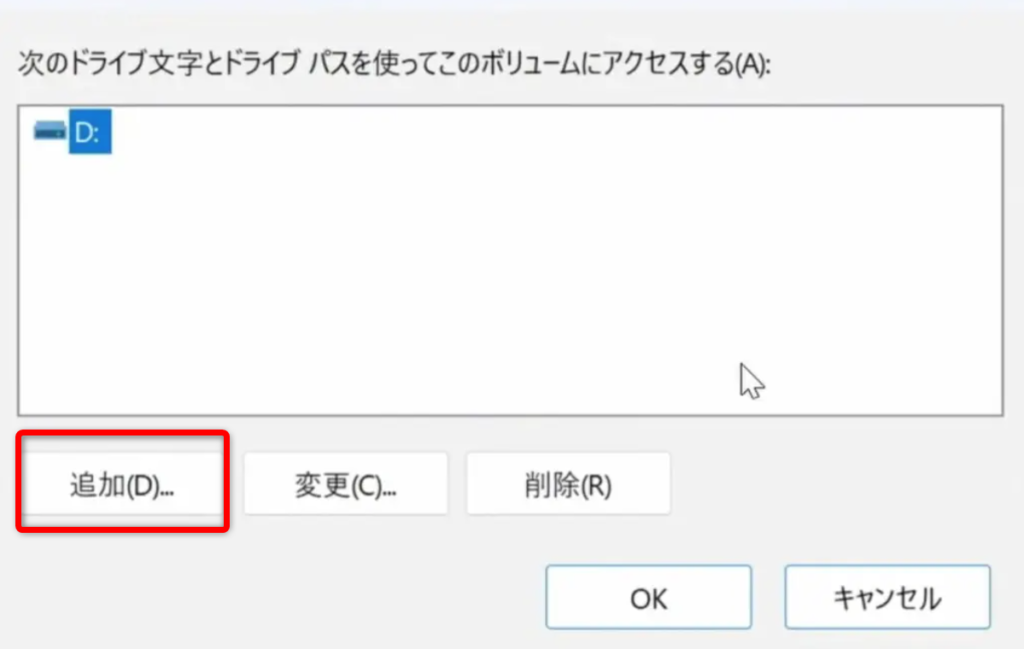
これだけでエクスプローラーに表示されます。
→ 次は、ドライバーの問題を直します。
④ USBドライバーを再インストール
USBの制御自体が壊れている場合の対処です。
手順
スタートボタンを右クリックする。
「デバイスマネージャー」をクリックする。
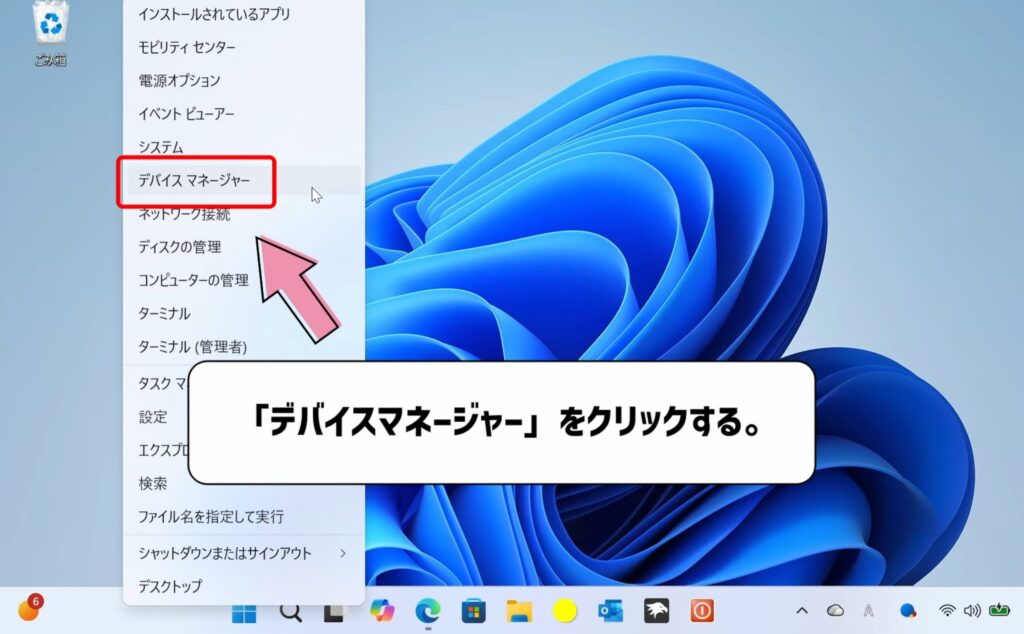
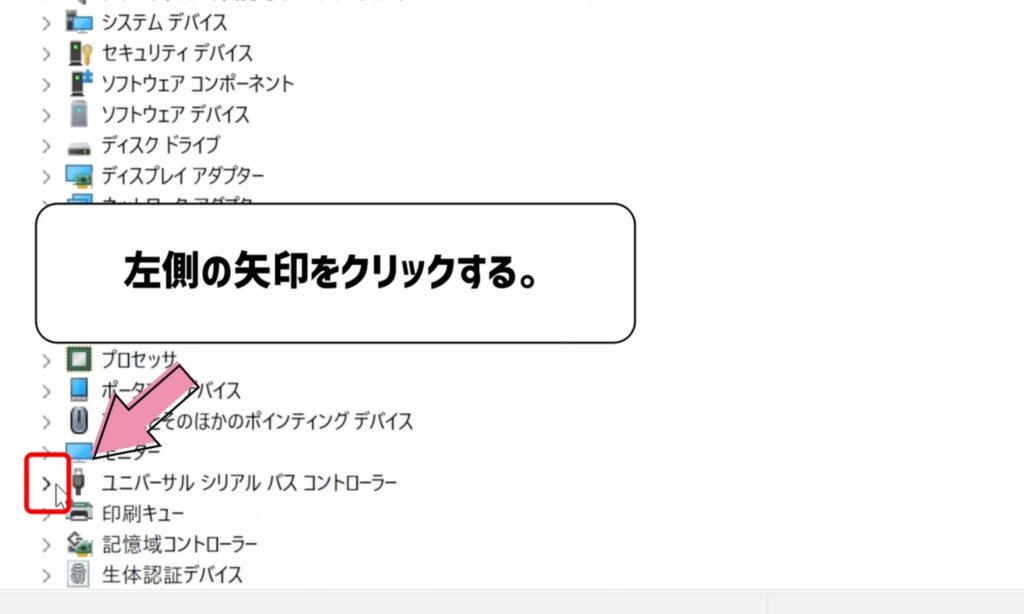
「ユニバーサル シリアル コントローラー」の左側の矢印をクリックする。
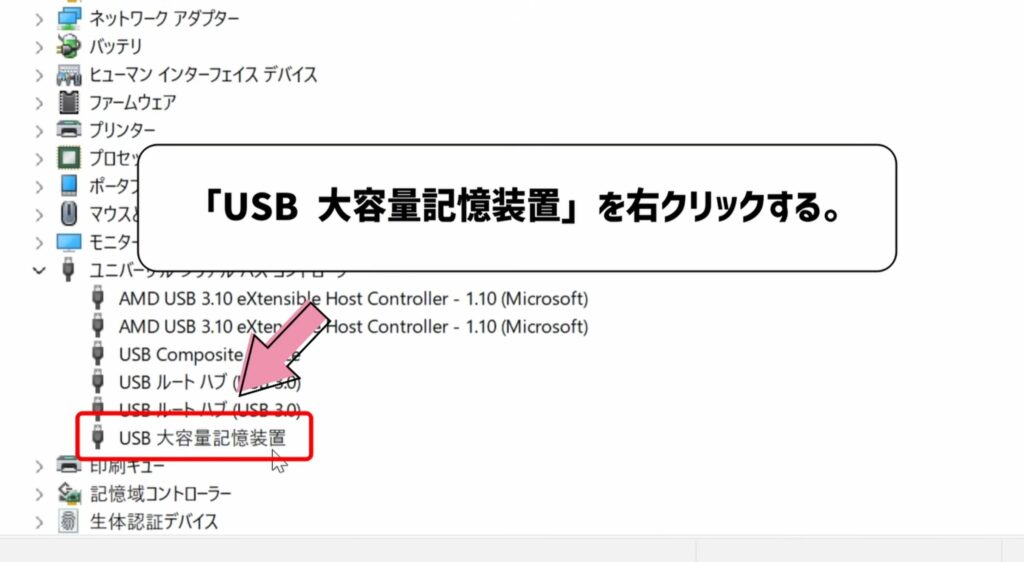
「USB大容量記憶装置」を右クリックする。
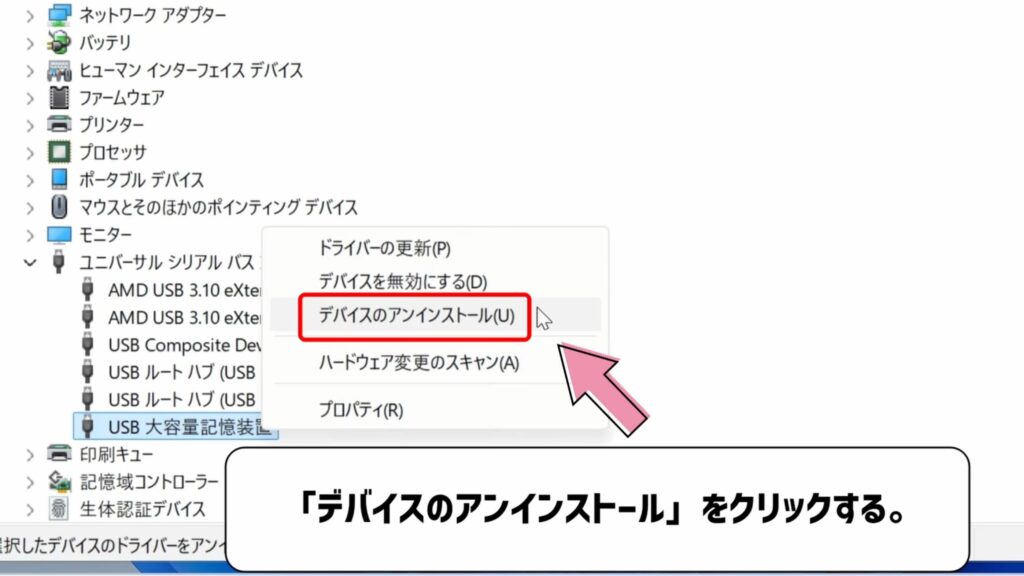
「デバイスのアンインストール」をクリックする。
「アンインストール」をクリックする。
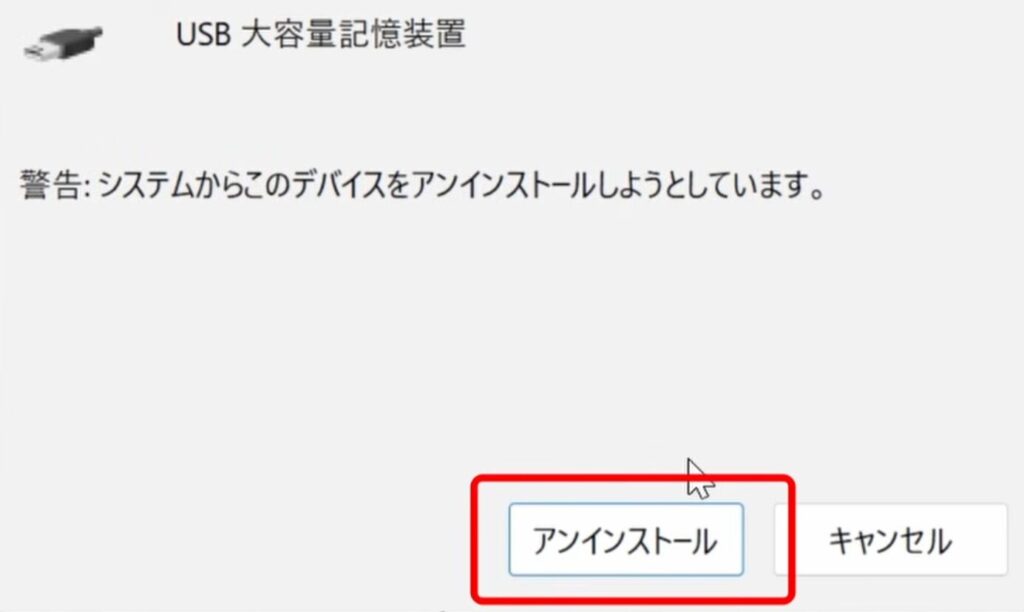
その後、再起動するだけで自動復旧します。
これで直るケースもかなり多いです。
→ 次は、USBメモリ自体の確認です。
⑤ 他のパソコンで確認する
「パソコンが原因」「USBメモリが原因か」の切り分けをします。
USBメモリを他のPCに挿す。
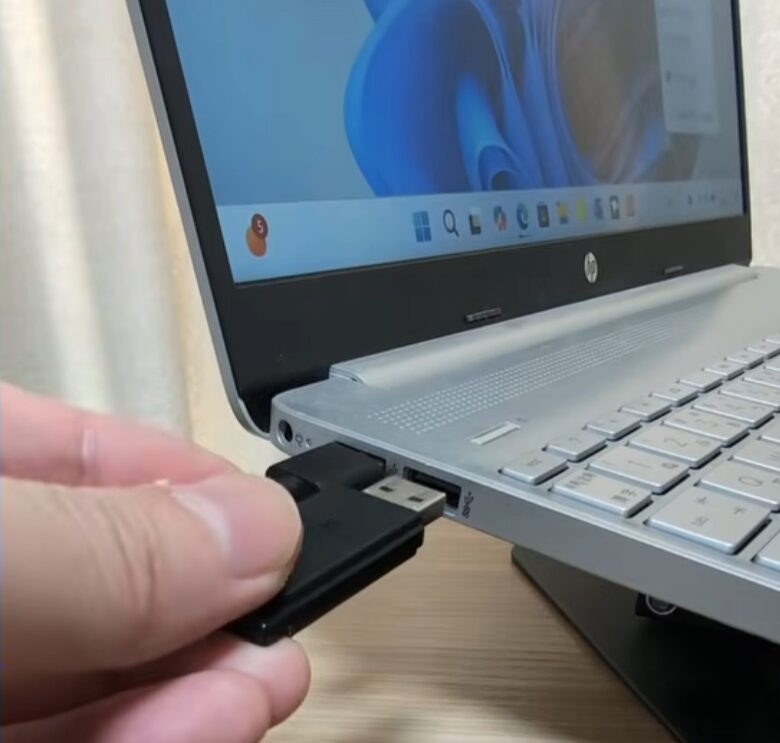
- 他のPCで認識する → パソコン側の問題
- 他のPCでもダメ → USBメモリの可能性あり
これをやるだけで、
「どっちが悪いか」がはっきりします。
→ まだダメなら、少し強力な方法です。
⑥ コマンドで修復(データそのまま)
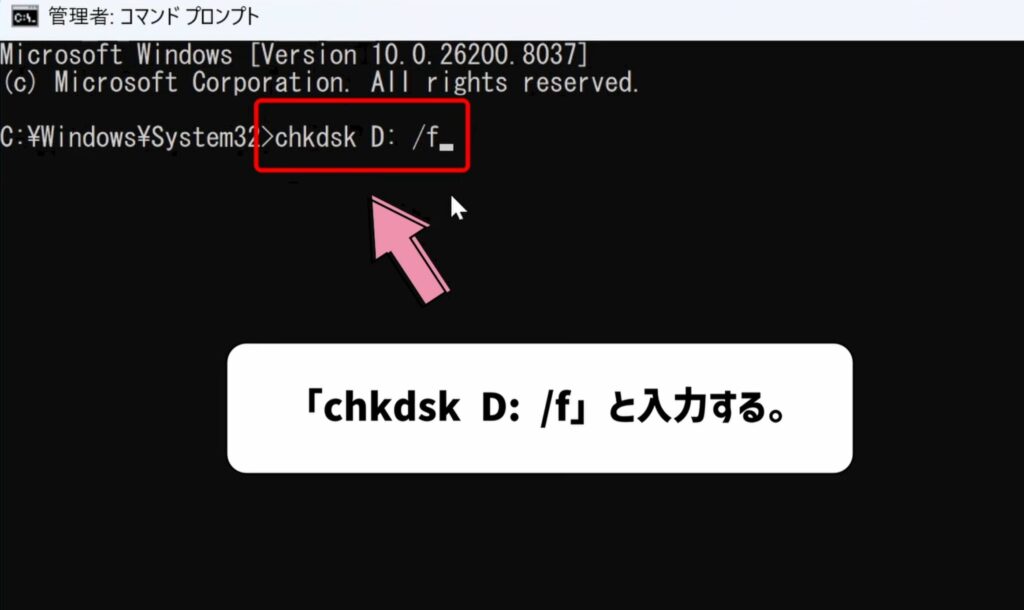
コマンドを使って、ファイルシステムのエラーを修復します。
手順
「スタートメニュー」開く。
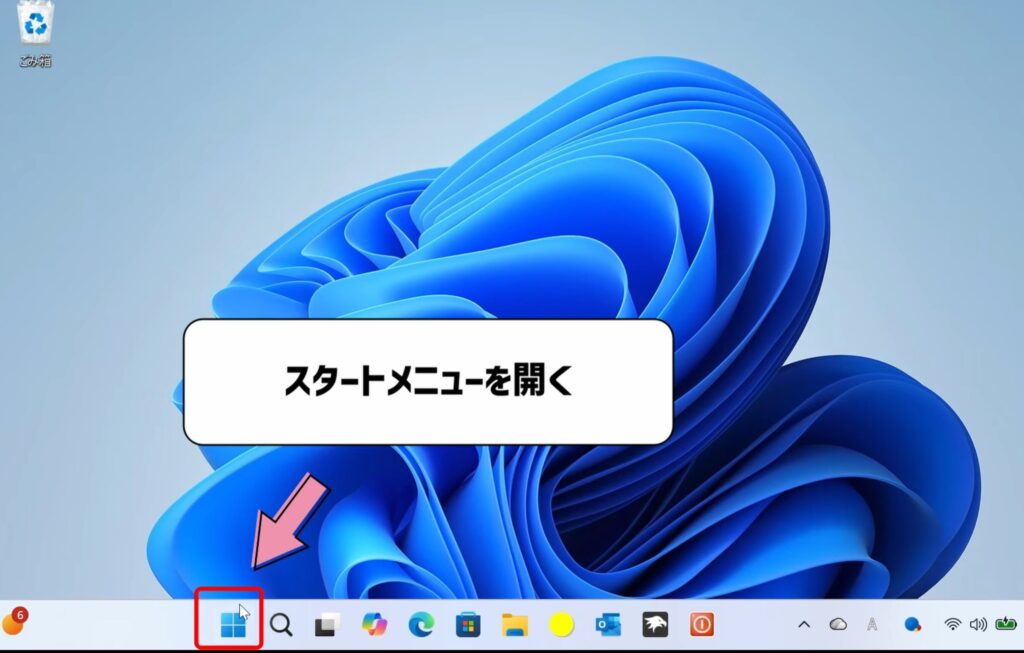
「cmd」 と入力する。
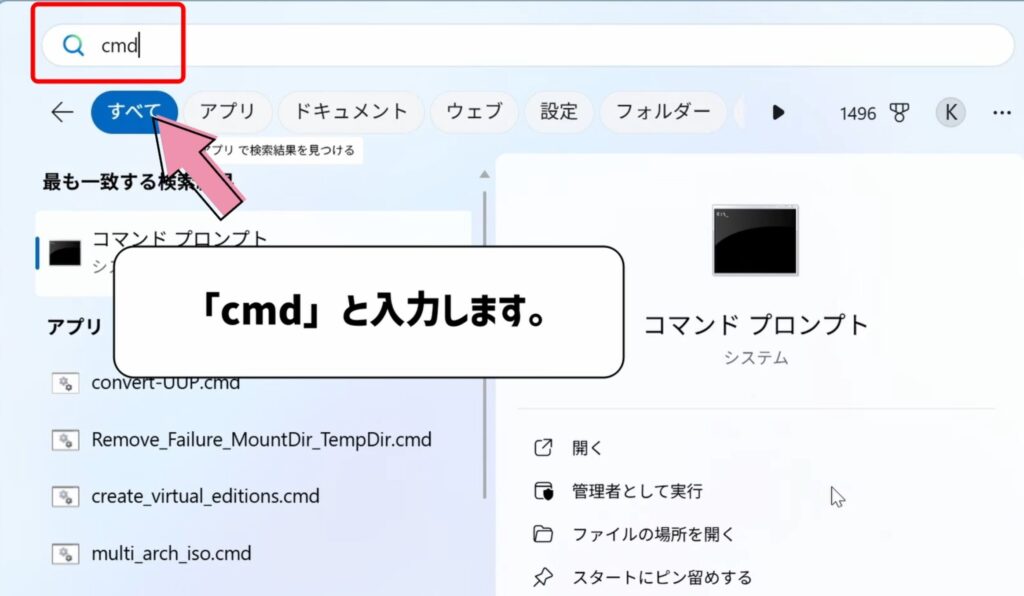
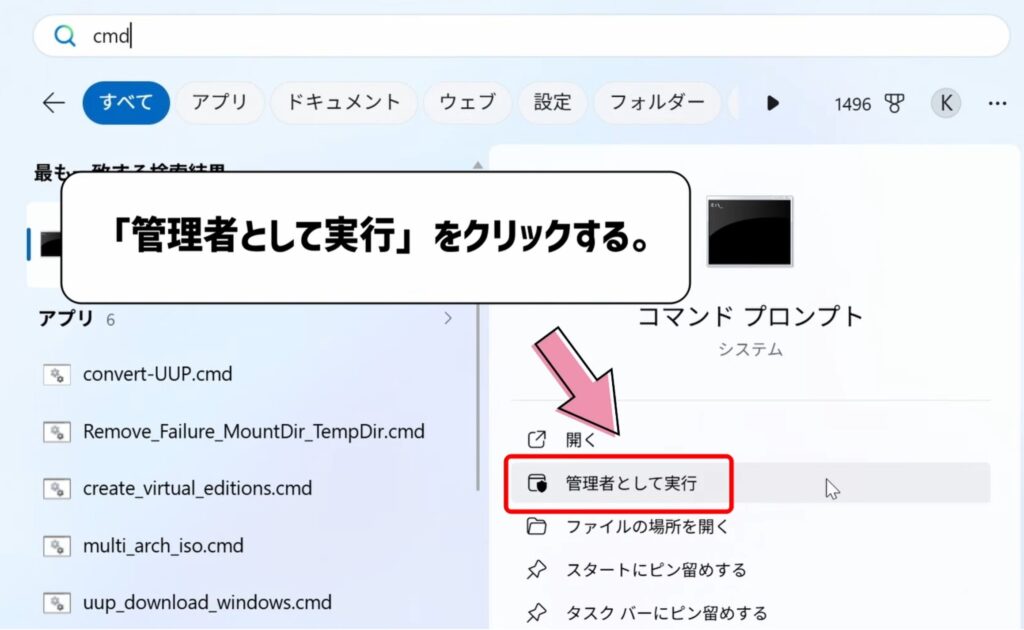
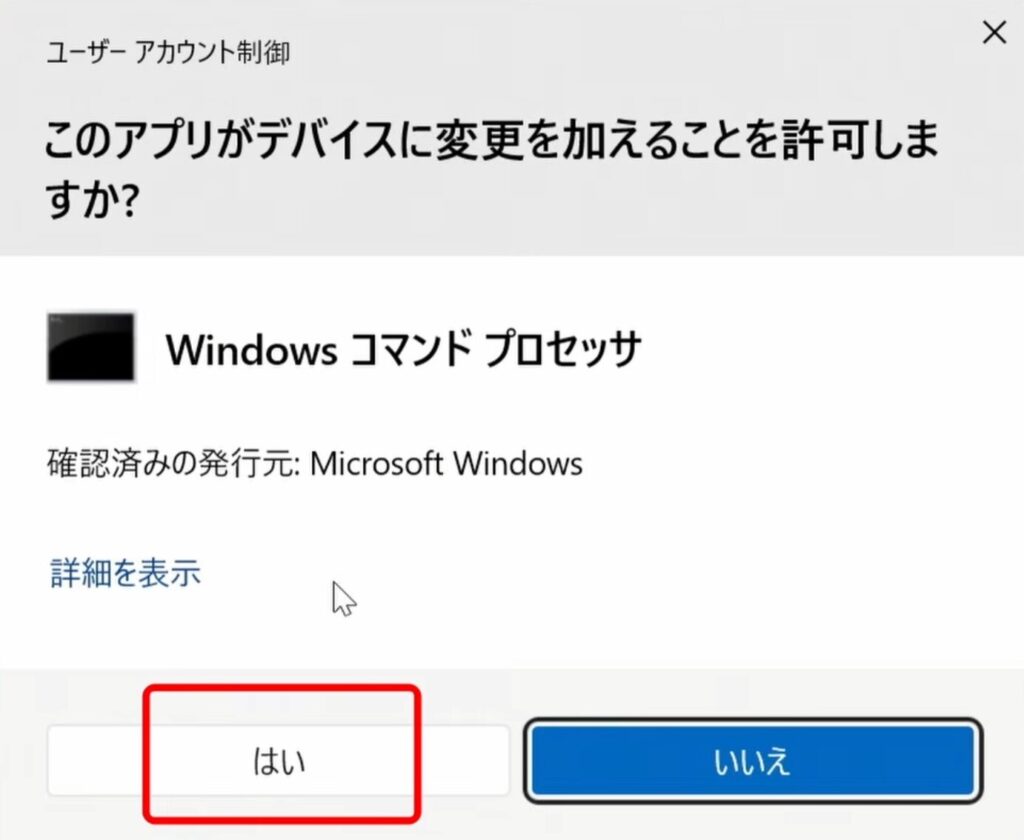
「管理者として実行」をクリックする。
「OK」をクリックする。
「chkdsk D: /f」と入力する。
※DはUSBメモリのドライブ文字(EやFの場合もある)
効果
- ファイルの破損を修復
- 読み込みエラーの改善
時間はかかりますが、
データを消さずに直せる強力な方法です。
→ 最後に全体をまとめます。
まとめ(結論)
導入文USBメモリが認識しないときは、焦らず順番に試すことが大事です。
対処法まとめ
- USBポートを変える
- 再起動する(重要)
- ディスクの管理を確認
- ドライバーを再インストール
- 他のPCで確認
- コマンドで修復
この順番でやれば、
かなり高い確率で復旧できます。
USBメモリは便利ですが、トラブルも起きやすい機器です。
次の記事では「USBメモリの正しい抜き方や故障を防ぐコツ」も解説しているので、あわせてチェックしてみてください。
コメント