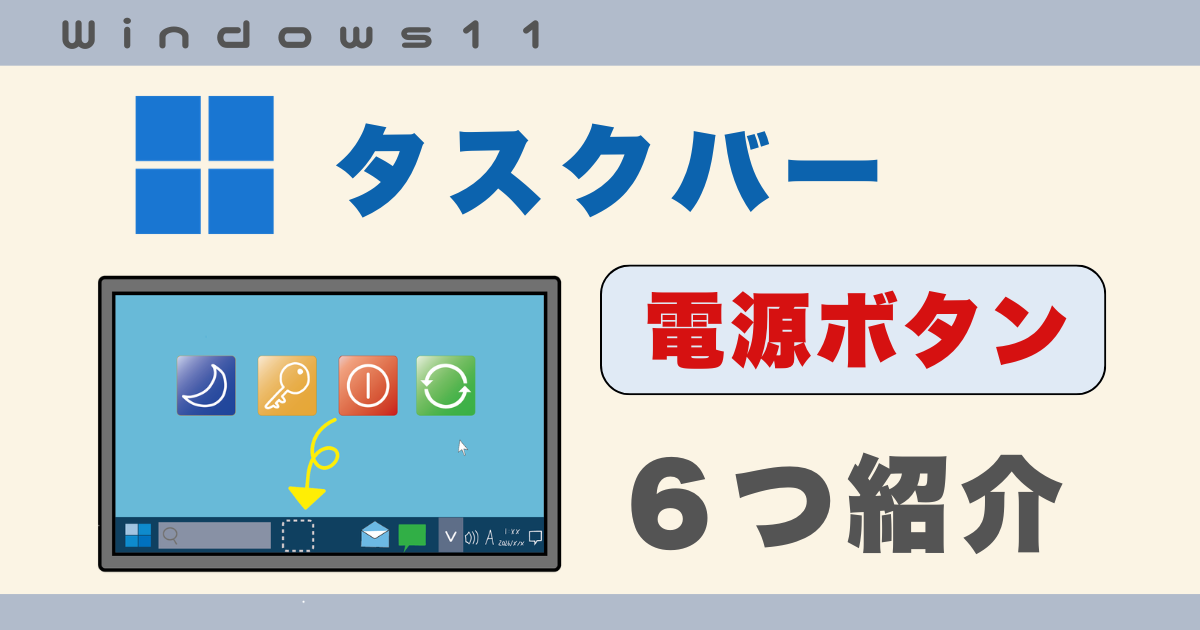
Windows11で「シャットダウンが面倒」「再起動どこ?」と感じたことありませんか?
実は、タスクバーに電源ボタンを追加すると、
ワンクリックでシャットダウンや再起動ができるようになります。
私も最初はスタートメニューから操作していましたが、
この方法に変えてからは作業効率がかなり上がりました。
この記事では、初心者でもできるように
電源操作ボタンの作り方を順番に解説します。
タスクバーに電源ボタンを追加するメリット
まず結論から👇
- シャットダウンが一瞬でできる
- 再起動も迷わない
- スリープやロックもワンクリック
- 操作ミスが減る
特に初心者の方やシニアの方にはかなりおすすめです。
基本の作り方(全ボタン共通)
まずはすべてのボタンに共通する作り方を覚えましょう。
ここが分かれば、あとはコマンドを変えるだけです。
手順
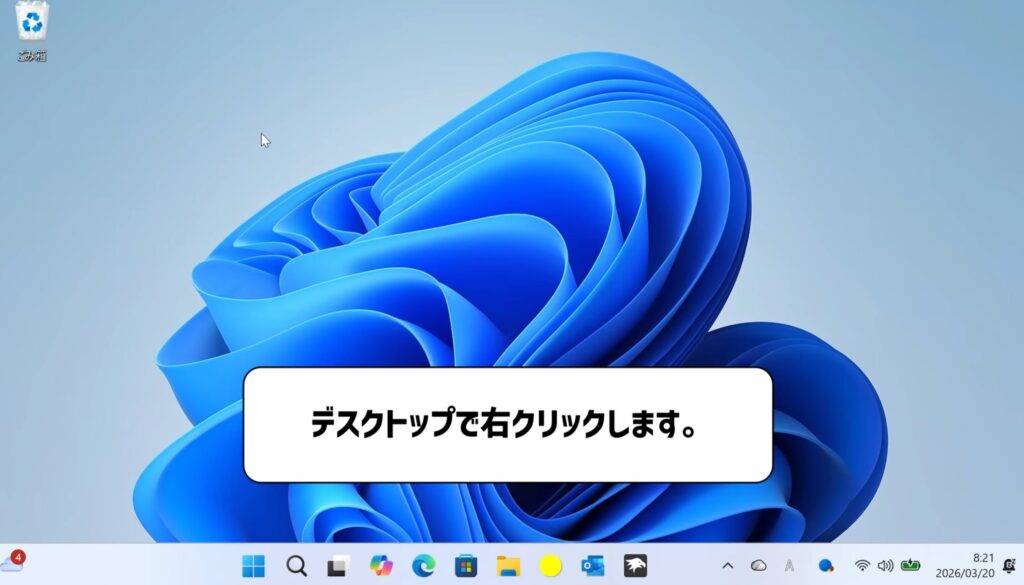
デスクトップで右クリックする。
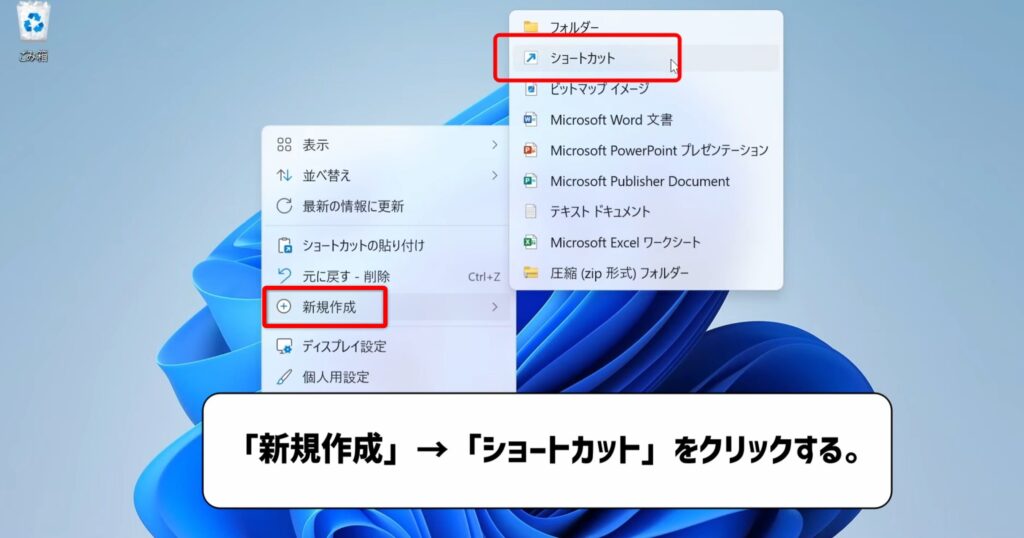
「新規作成」→「ショートカット」をクリックする。
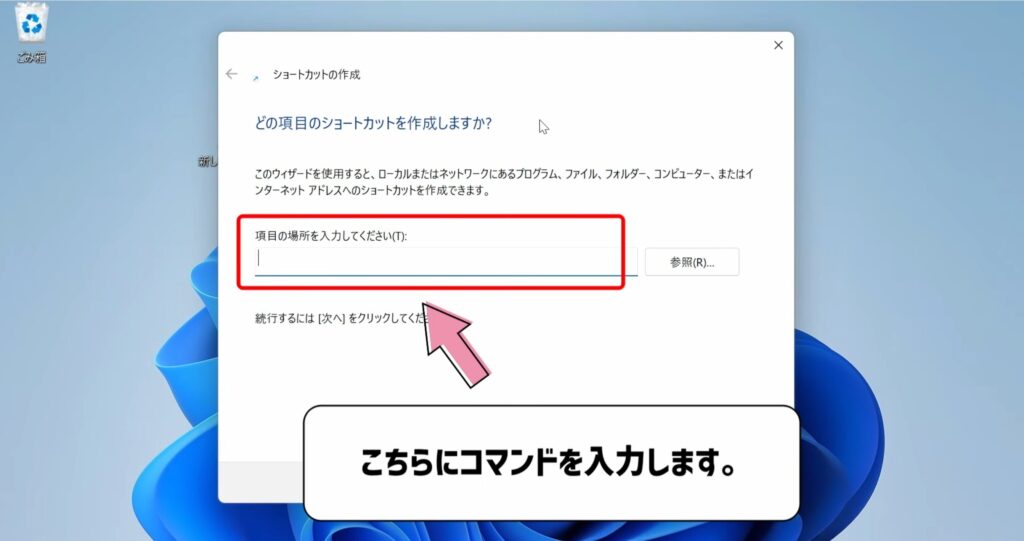
コマンドを入力する。
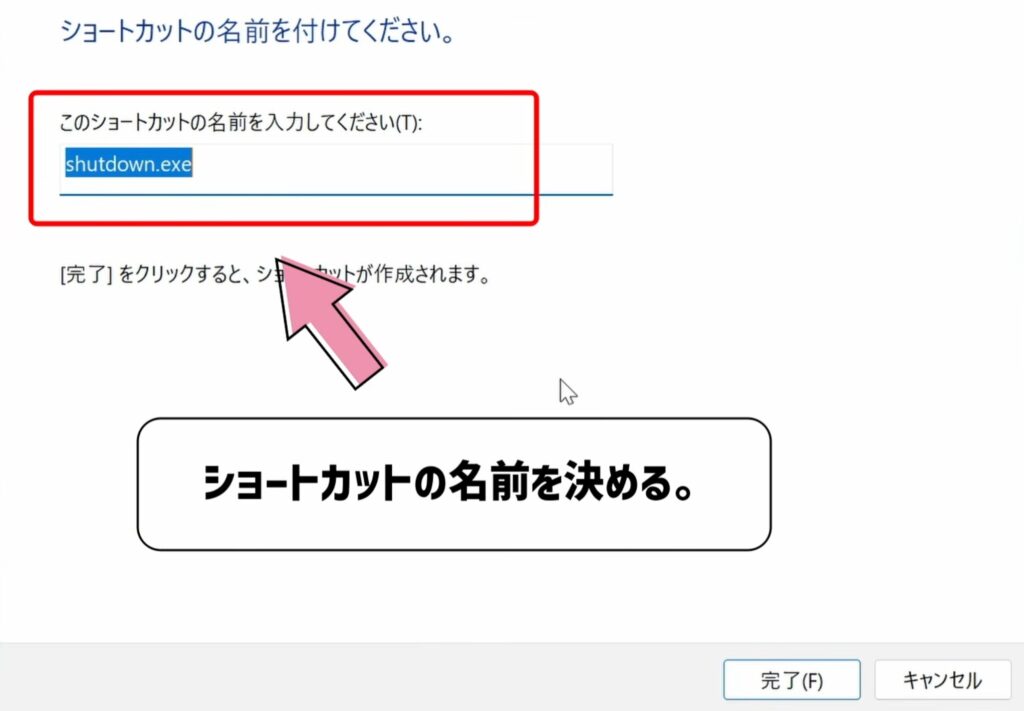
ショートカットの名前を入力する。
完了をクリックする。
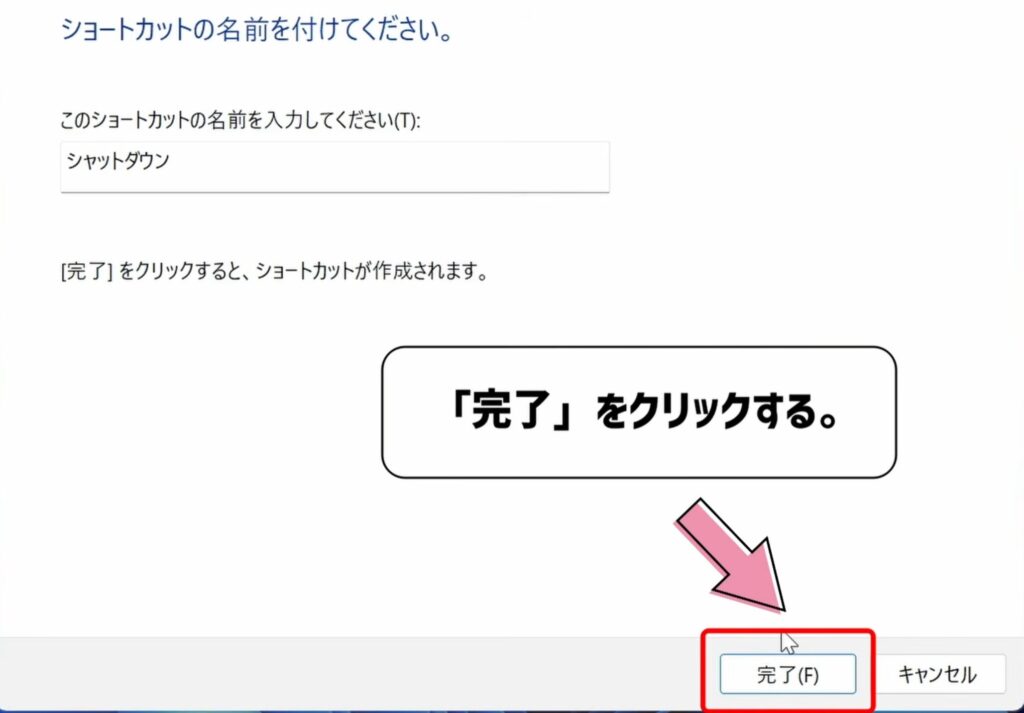
これだけです。
シャットダウンボタンの作り方
まずは一番使う「シャットダウン」から作ります。
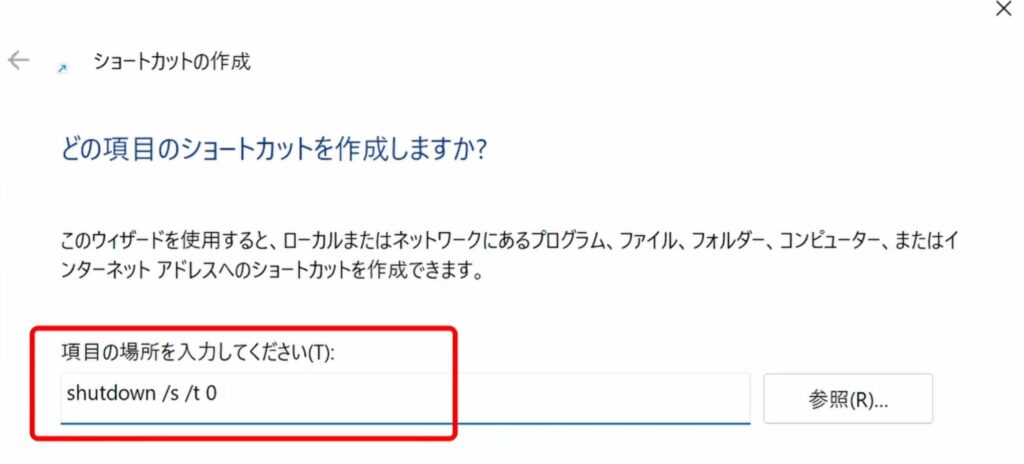
コマンド
「shutdown /s /t 0」と入力する。
ポイント
/s→ シャットダウン/t 0→ 0秒後に実行(即実行)
※ここを省略すると30秒後になります
再起動ボタンの作り方
続いて再起動ボタンです。アップデート後などによく使います。
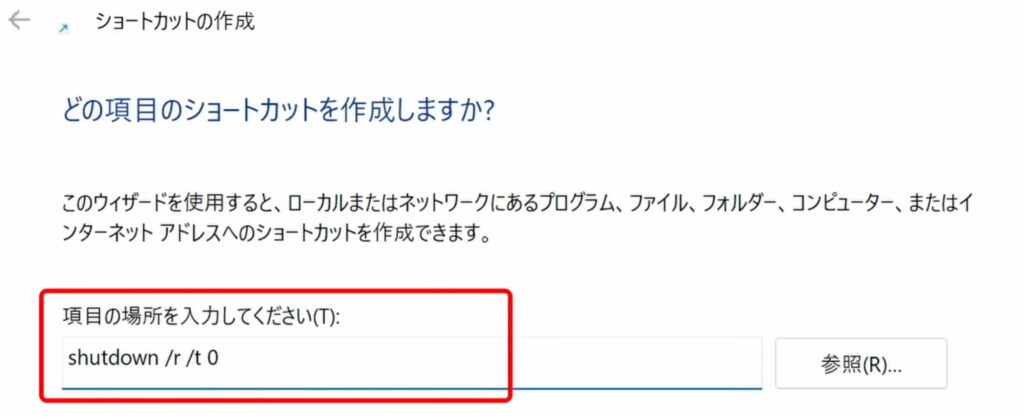
コマンド
「shutdown /r /t 0」と入力する。
ポイント
/r→ 再起動
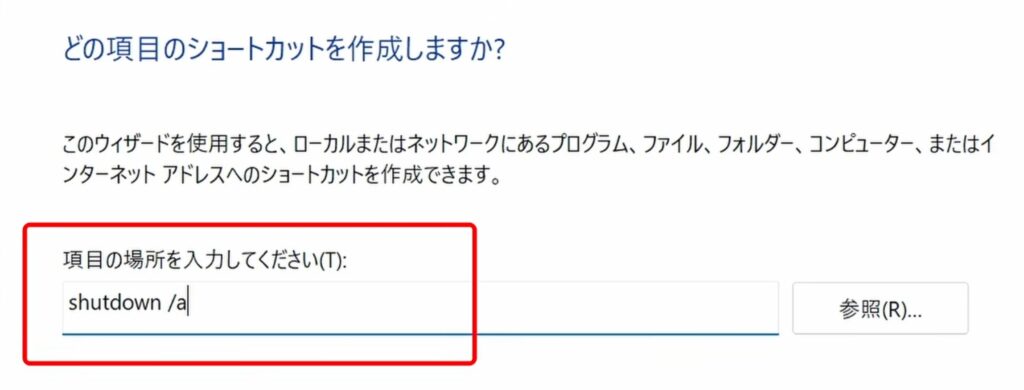
シャットダウン中止ボタン
これ、地味に便利です。
「間違えてシャットダウンした!」ときに助かります。
コマンド
「shutdown /a」と入力する。
注意点
- 即実行(/t指定なし)
- 0秒シャットダウンには効かない
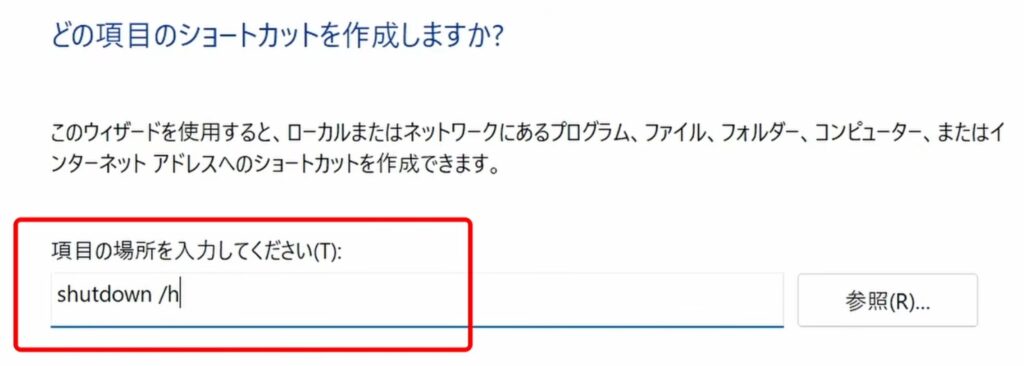
休止状態のボタン
作業をそのまま保存して電源を切りたいときに便利です。
コマンド
「shutdown /h」と入力する。
ポイント
- 状態を保存して電源OFF
- 次回すぐ復帰できる
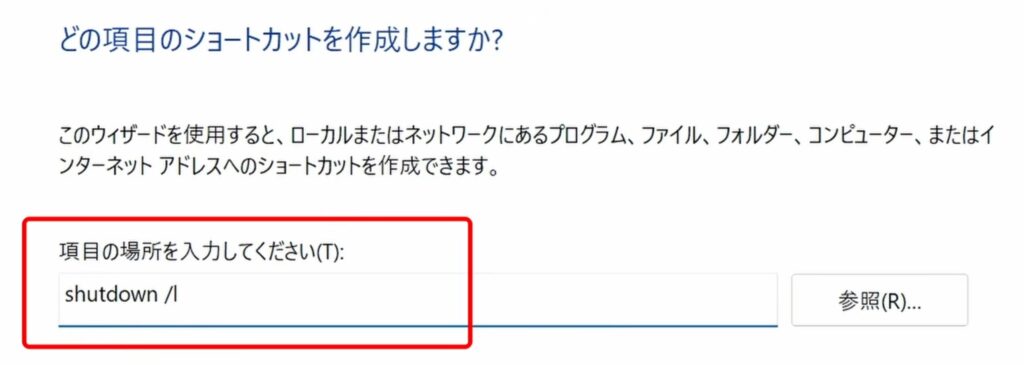
サインアウト(ログアウト)
ユーザーだけログアウトしたいときに使います。
コマンド
「shutdown /l」と入力する。
ポイント
- PCは終了しない
- ログイン画面に戻る
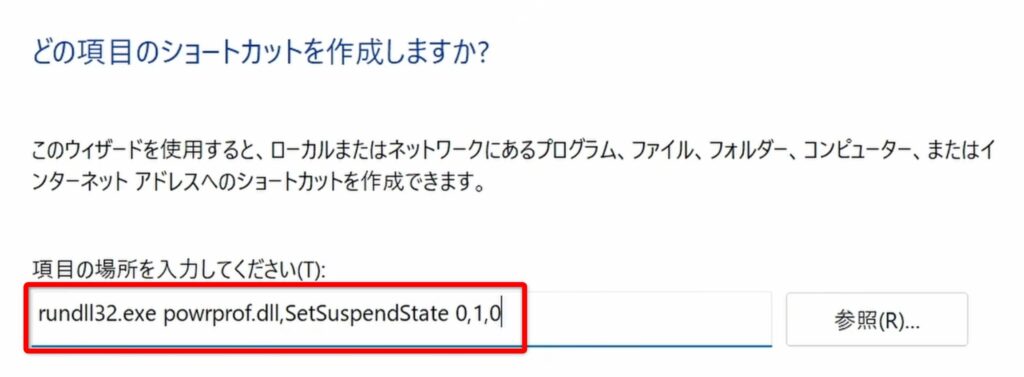
スリープボタン
短時間席を離れるときに便利です。
コマンド
「rundll32.exe powrprof.dll,SetSuspendState 0,1,0」と入力する。
ポイント
- 即スリープ
- 電源ボタンで復帰
画面ロックボタン
セキュリティ的に一番使う可能性があります。
コマンド
「rundll32.exe user32.dll,LockWorkStation」と入力する。
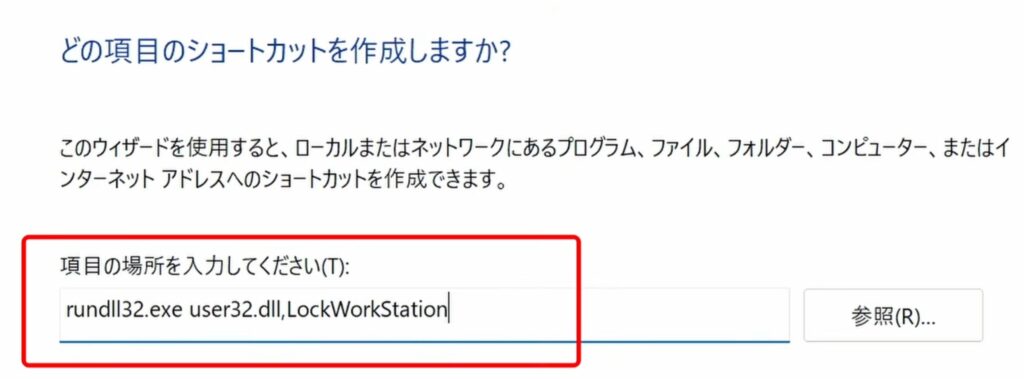
ポイント
- すぐロック
- PINで復帰
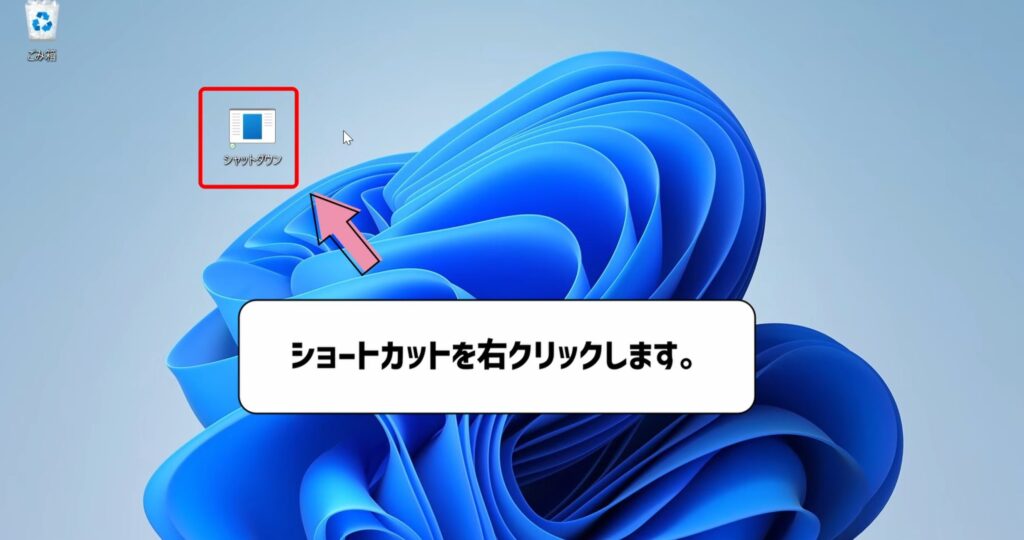
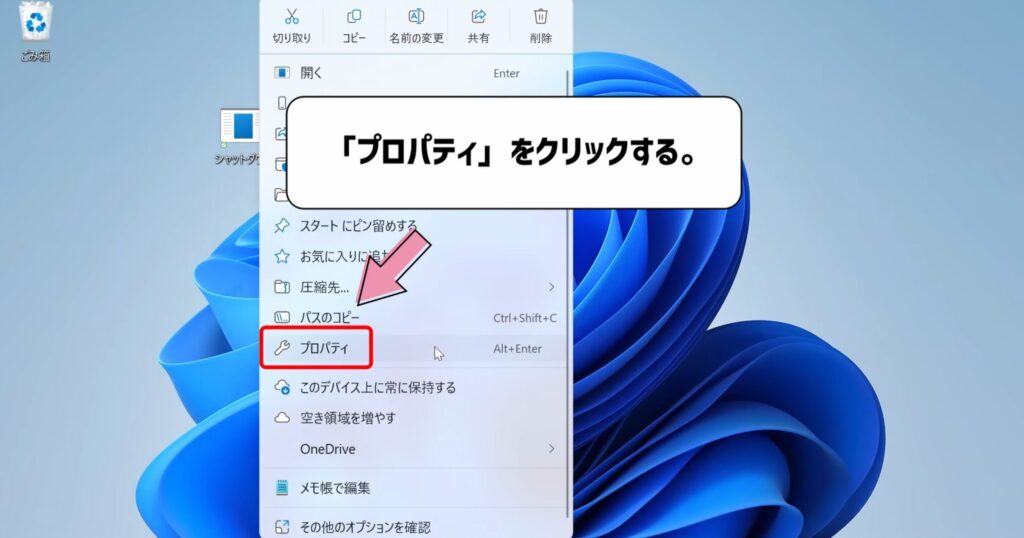
アイコン変更のやり方
そのままでも使えますが、アイコンを変えるとかなり見やすくなります。
手順
ショートカットを右クリッ「クする。
「プロパティ」をクリックする。
「アイコンの変更」をクリックする。
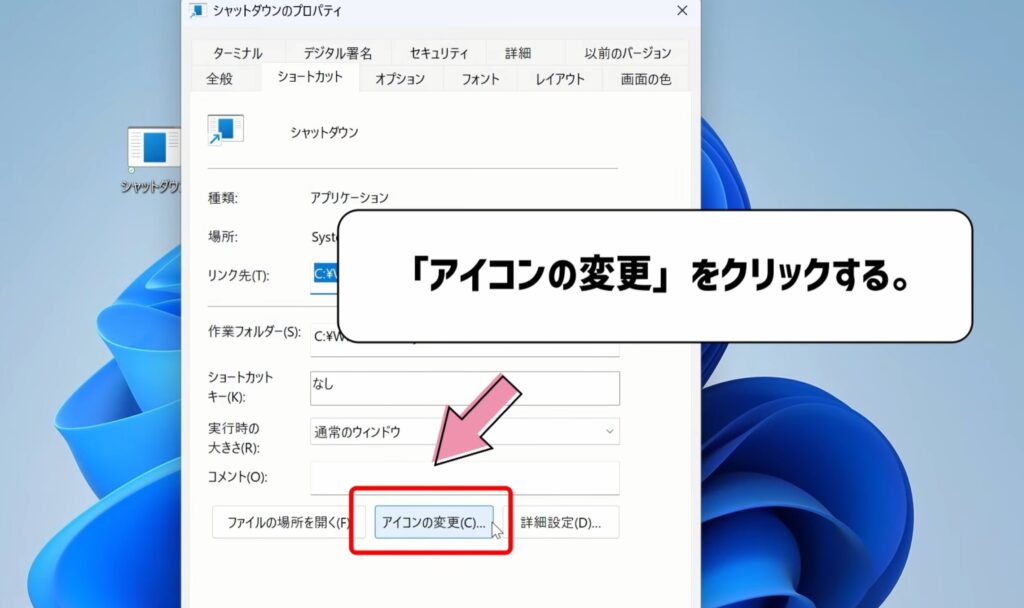
好きなアイコンを選択し、「OK」→「OK」をクリックする。
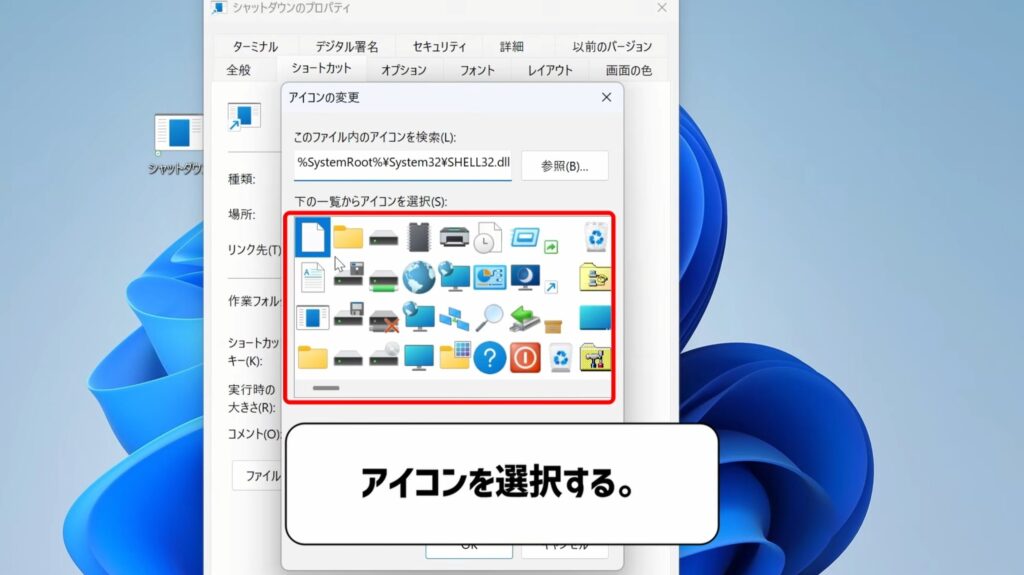
タスクバーに追加する方法
ここまでできたら、最後にタスクバーに追加します。
手順
ショートカットを右クリックする。
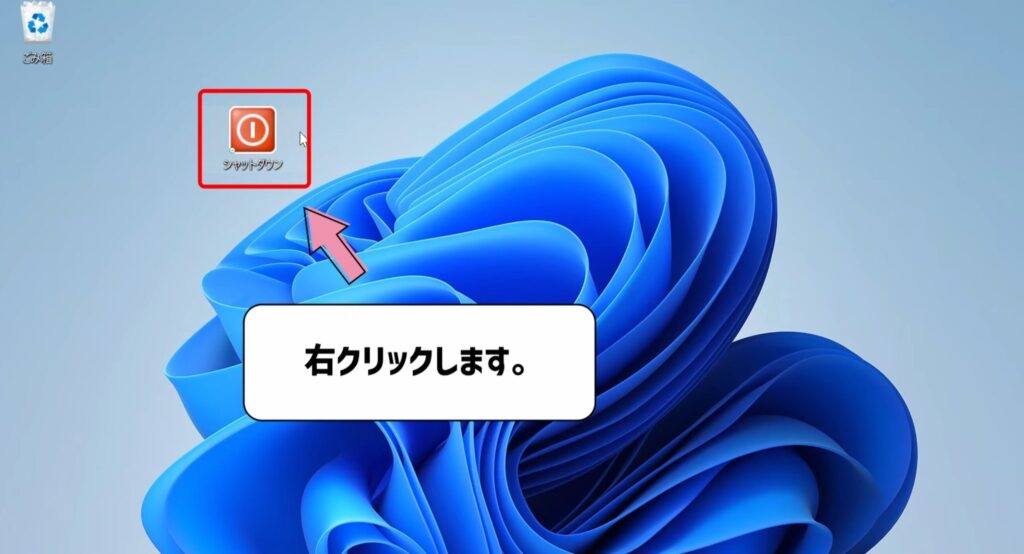
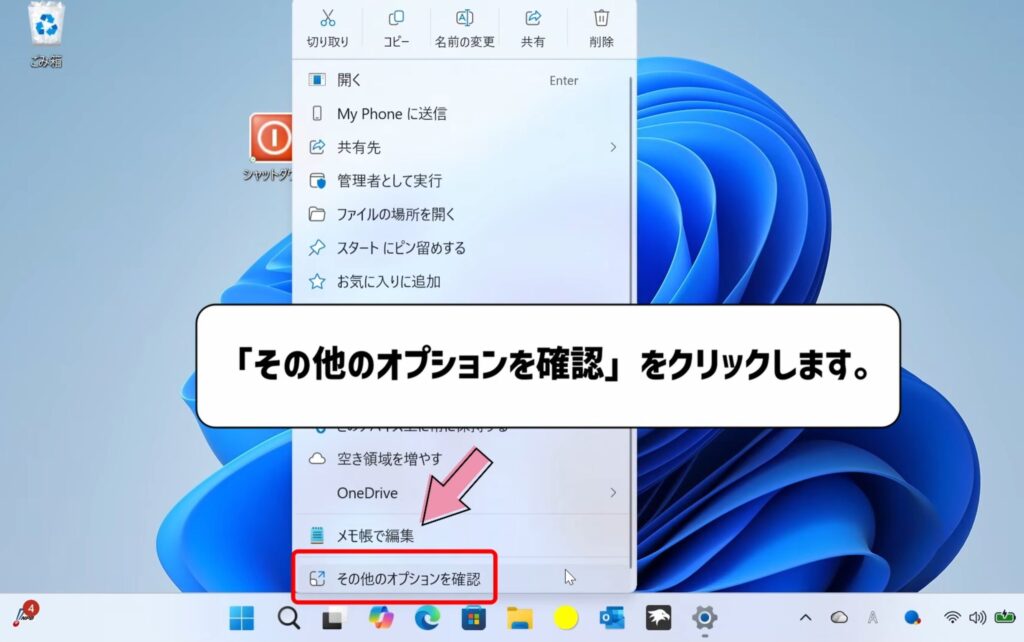
「その他のオプションを確認」をクリックする。
「タスクバーにピン留めする」をクリックする。
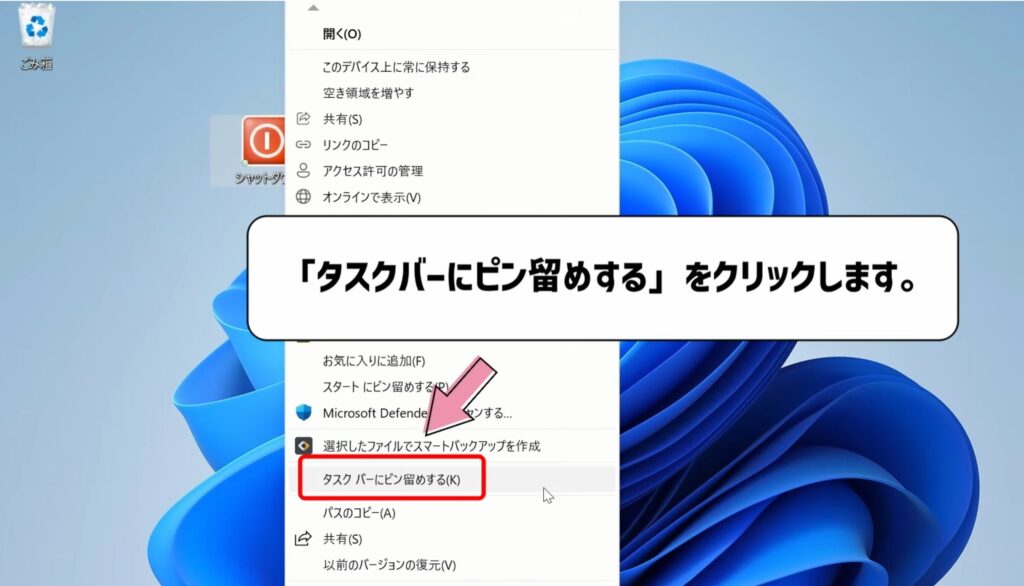
これで完成です。
実際に使って感じたメリット(体験談)
正直、これを作る前は
「シャットダウンめんどくさいな…」
と思っていました。
でもこのボタンを作ってからは
- 作業終了 → ワンクリック
- 再起動 → 迷わない
- ロック → 即対応
かなりストレスが減りました。
特にパソコン教室でも、この方法を教えると
「これいい!」とかなり評判がいいです。
まとめ
今回の内容をまとめます。
ポイントまとめ
- ショートカットで電源ボタンは作れる
- コマンドを変えるだけで機能が変わる
- タスクバーに入れると最強
- 初心者ほど効果が大きい
この設定をしておくと、
パソコン操作のストレスが一気に減ります。
ぜひ一度作ってみてください。
コメント