パソコンで印刷しようとしたのに、なぜか全く動かない…。
このトラブル、実はかなり多いです。
私自身も動画制作で印刷することが多いのですが、
「設定を触る前に直るケース」が本当に多いんですよね。
そこで今回は、
初心者でも順番にやれば直る方法を8つ紹介します。
まずは超基本からいきましょう。
① まず確認!電源・接続・紙の3チェック

最初にやるべきはこれです。
正直ここで直る人が一番多いです。
- プリンターの電源を入れ直す
- USBケーブルを抜き差し
- Wi-Fiマークが点灯しているか確認
- 用紙が奥までセットされているか
特にプリンターは「スリープ状態で固まる」ことがよくあります。
一度電源を切るだけで普通に動くこともあります。
次はパソコン側の設定を見ていきます。
② プリンターがオフラインになっていないか確認
Windowsでは、プリンターが「オフライン」になることがあります。
【確認手順】
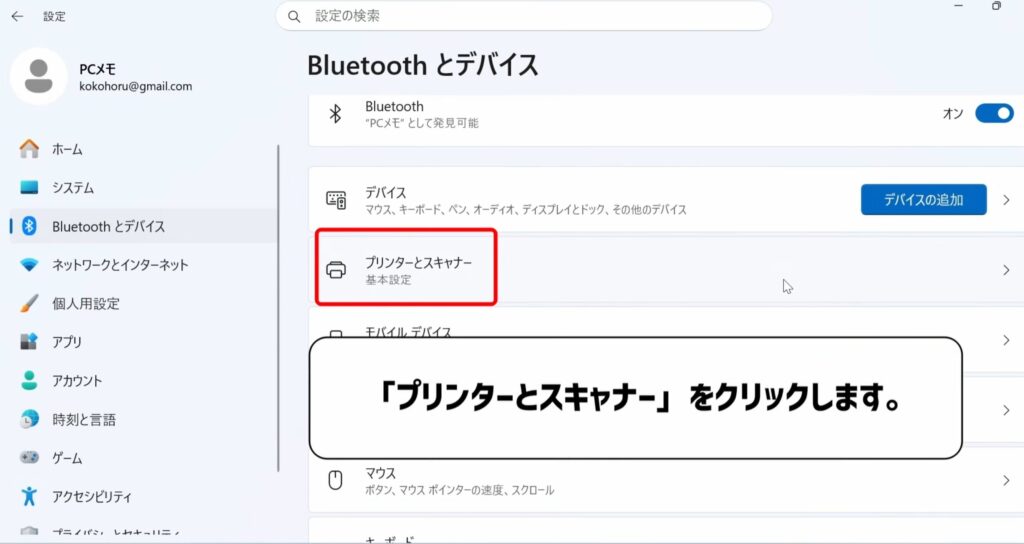
スタート → 設定 → Bluetoothとデバイス → 「プリンターとスキャナー」をクリックする。
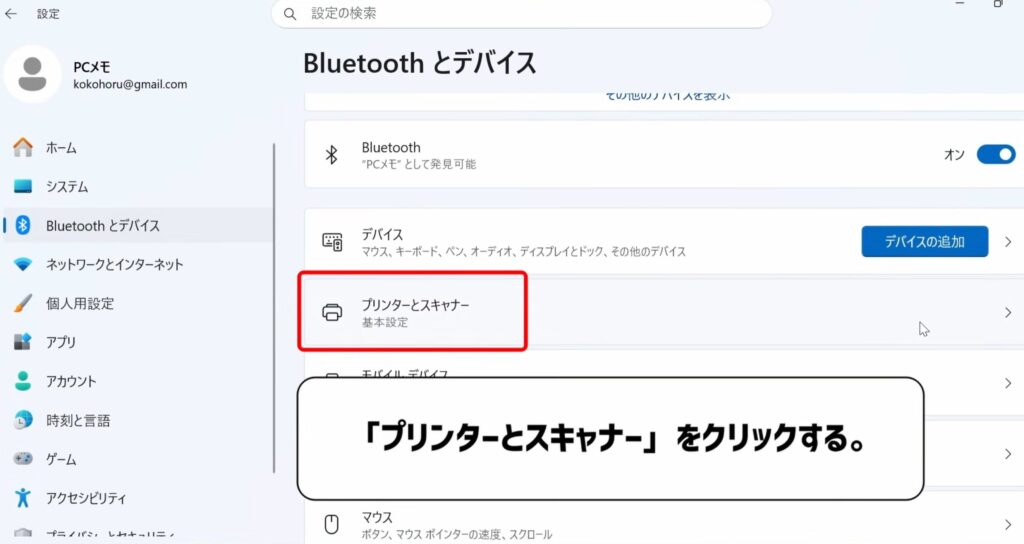
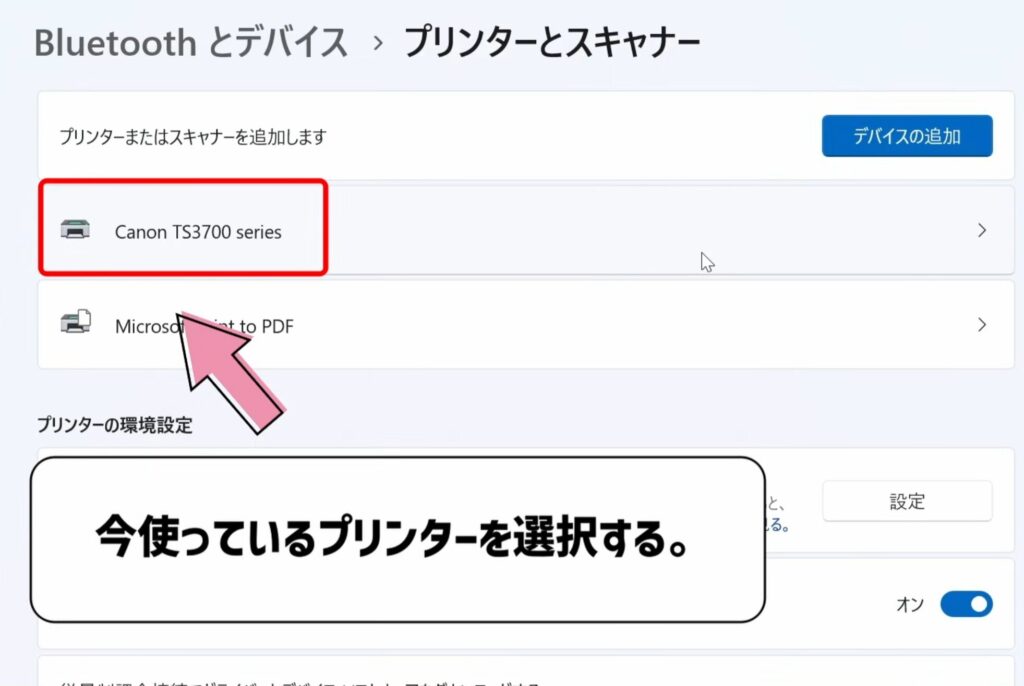
使用中のプリンターをクリックします。
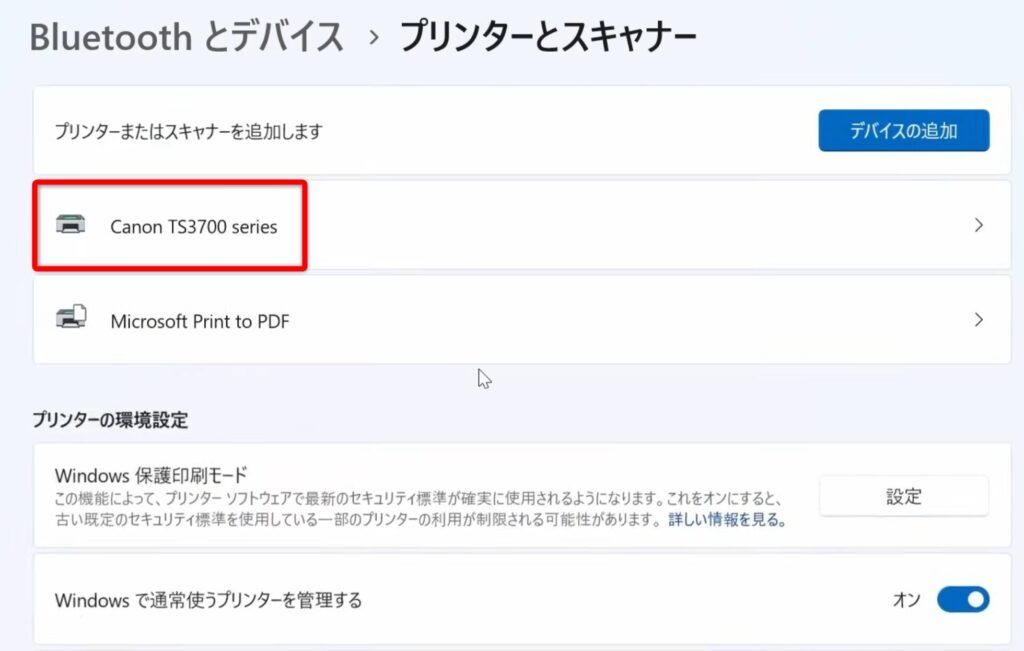
「プリンターの状態」を確認します。
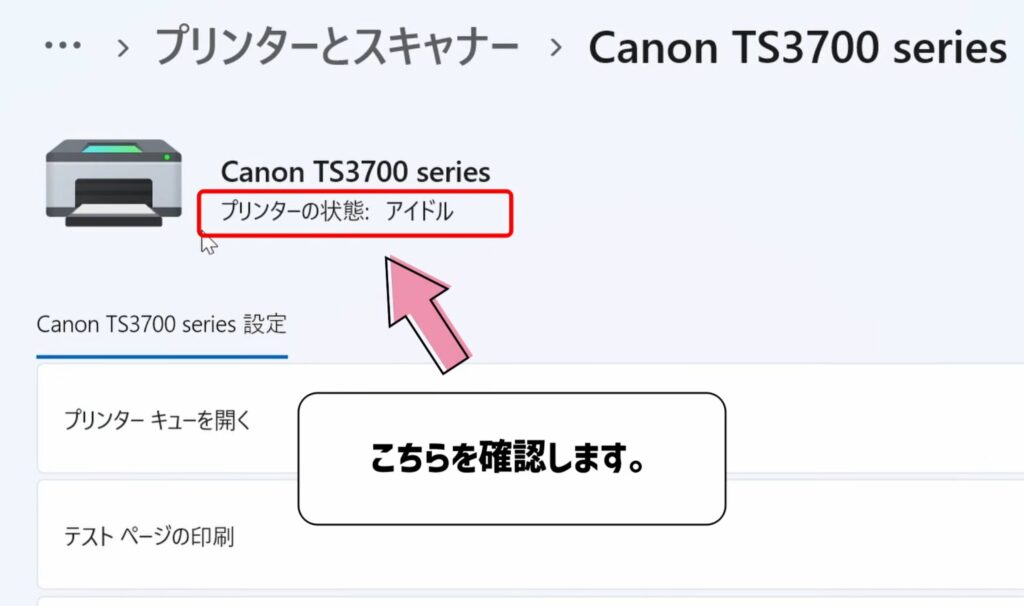
ここで「オフライン」と表示されていたら印刷できません。
この状態、気づかない人かなり多いです。
次はさらに多い原因です。
③ 違うプリンターを選んでいないか確認
印刷画面で「別のプリンター」が選ばれているケースです。
よくあるパターン👇
- 昔使っていたプリンターが残っている
- PDFプリンターが選ばれている
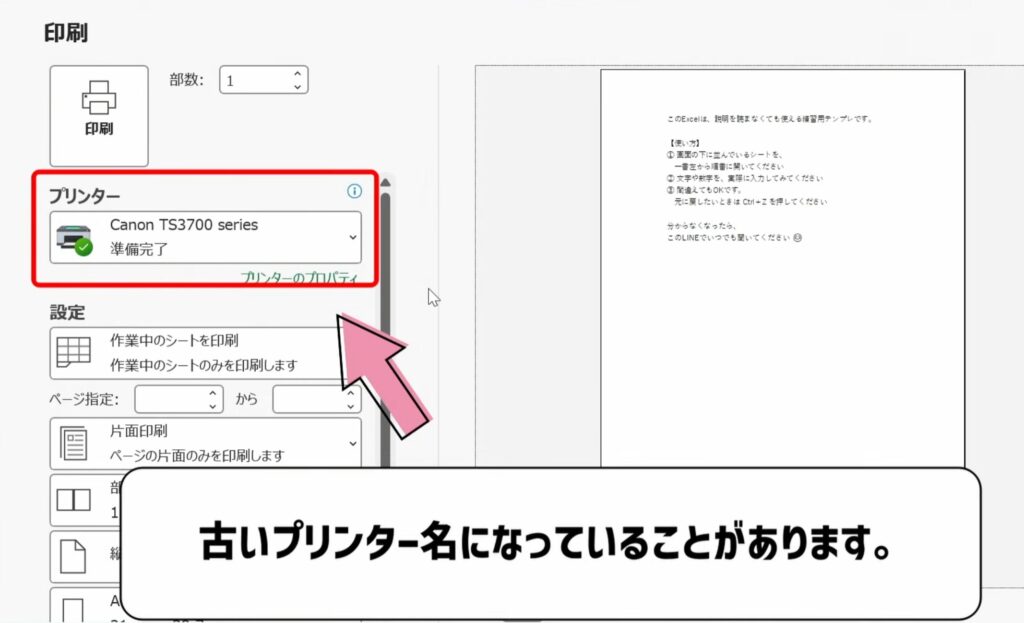
印刷画面の「プリンター名」を必ず確認してください。
古いプリンターになっていたら変更する。
プリンターをクリックして、選択し直す。
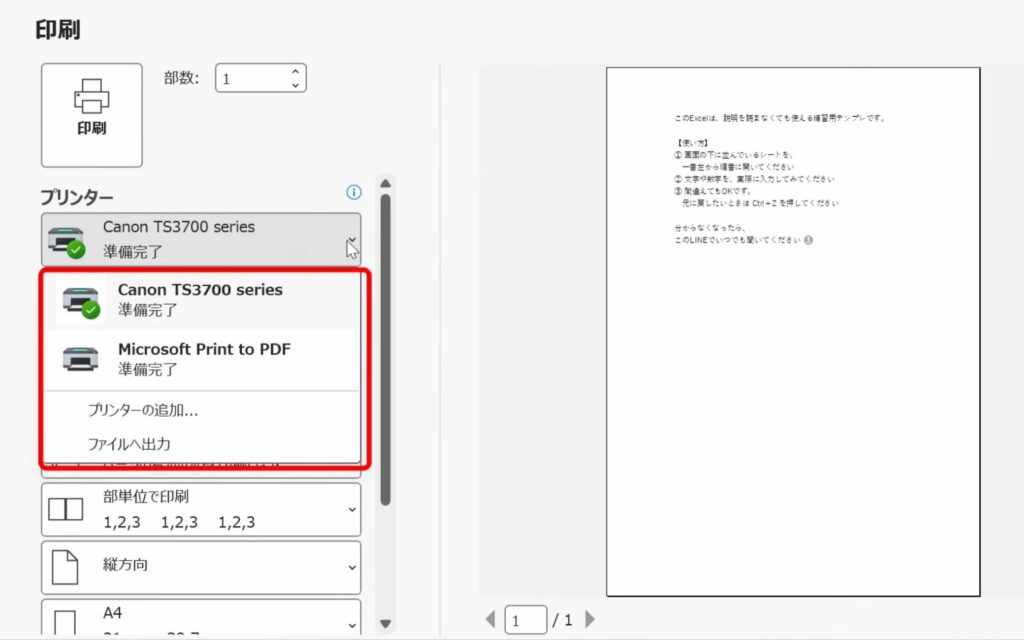
ここ、見落としがちですがかなり重要です。
④ 印刷キューの詰まりを解消する
これはかなり多い原因です。
前の印刷がエラーで止まっていると、
次の印刷が全部止まります。
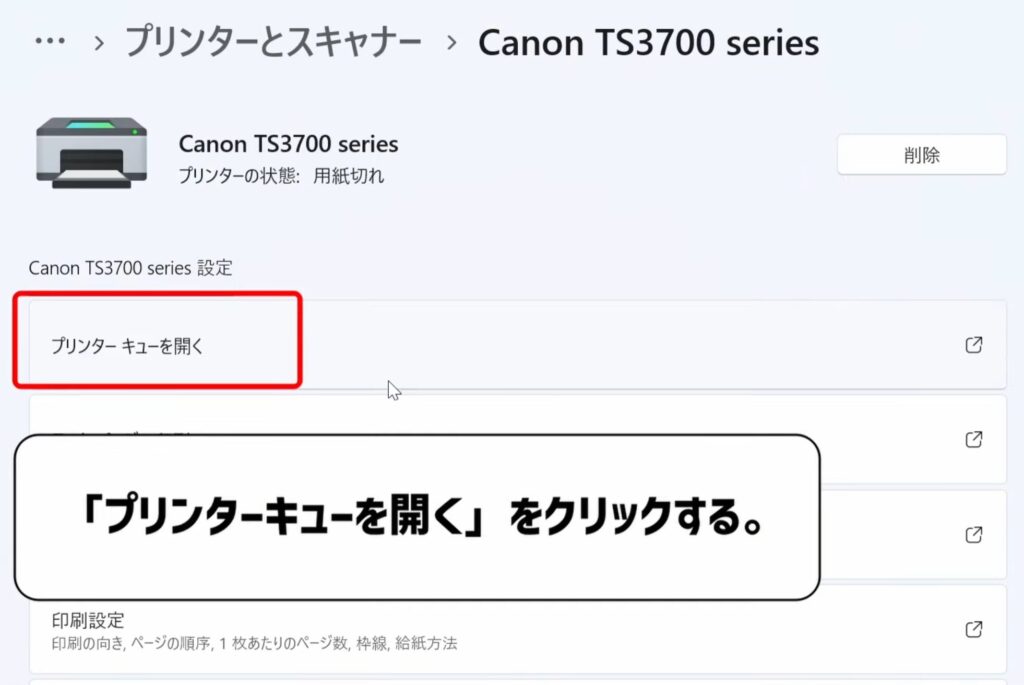
スタート → 設定 → Bluetoothとデバイス → 「プリンターとスキャナー」をクリックする。
今使っているプリンターを選択する。
「プリンターキューを開く」をクリックする。
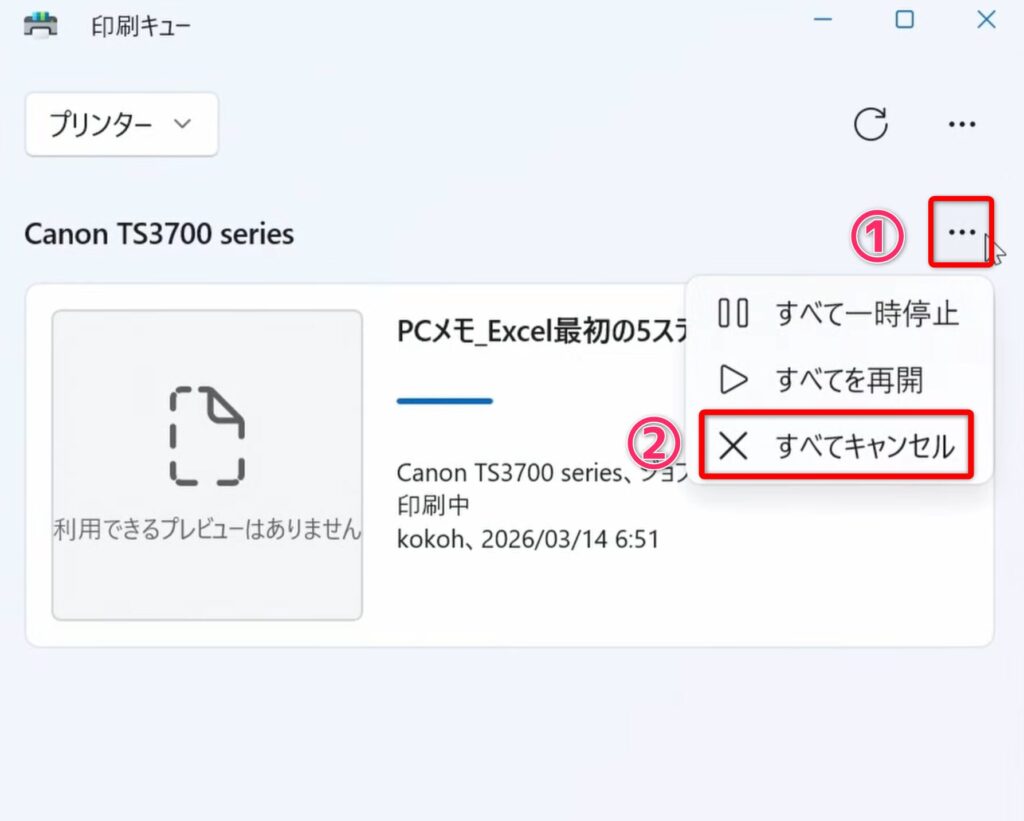
①「・・・」をクリックする。
②「すべてキャンセル」をクリックする。
私の経験でも、これで直ることがかなり多いです。
次はWi-Fiトラブルです。
⑤ Wi-Fiプリンターが繋がらないときの対処

無線プリンターはここが一番のポイントです。
よくある原因👇
■2.4GHzに接続する
プリンターは5GHzに対応していない機種が多いです。
【対処方法】
2.4GHzに接続して、PCとプリンターを同じWi-Fiにする
■ルーターを再起動する
【対処方法】
ルーター本体の電源を抜く → 10秒待つ → 再度入れる
これだけで直ることも多いです。
■プリンターのWi-Fi再接続
ルーターの機種ごとに違いますが、以下の方法で直ることもあります。
【対処方法】
ルーターのWPSボタンを押してWi-Fiに再接続します。
ここがダメだと「そもそも見つからない」状態になります。
⑥Windows Updateで不具合を直す
Windows側の不具合で印刷できないこともあります。
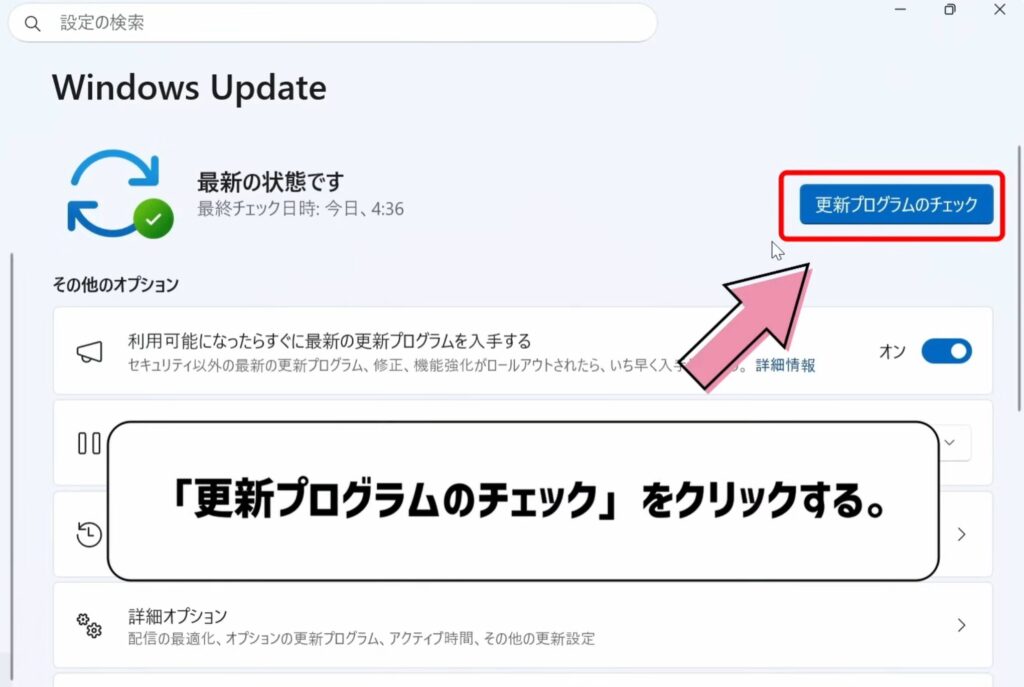
設定 → Windows Update → 更新プログラムのチェックをする。
アップデート後に直るケースも多いです。
次は少し踏み込んだ対処です。
⑦ プリンタードライバーを入れ直す
ドライバーが壊れていると印刷できません。
プリンターの型番を確認する。(例:TS3730)
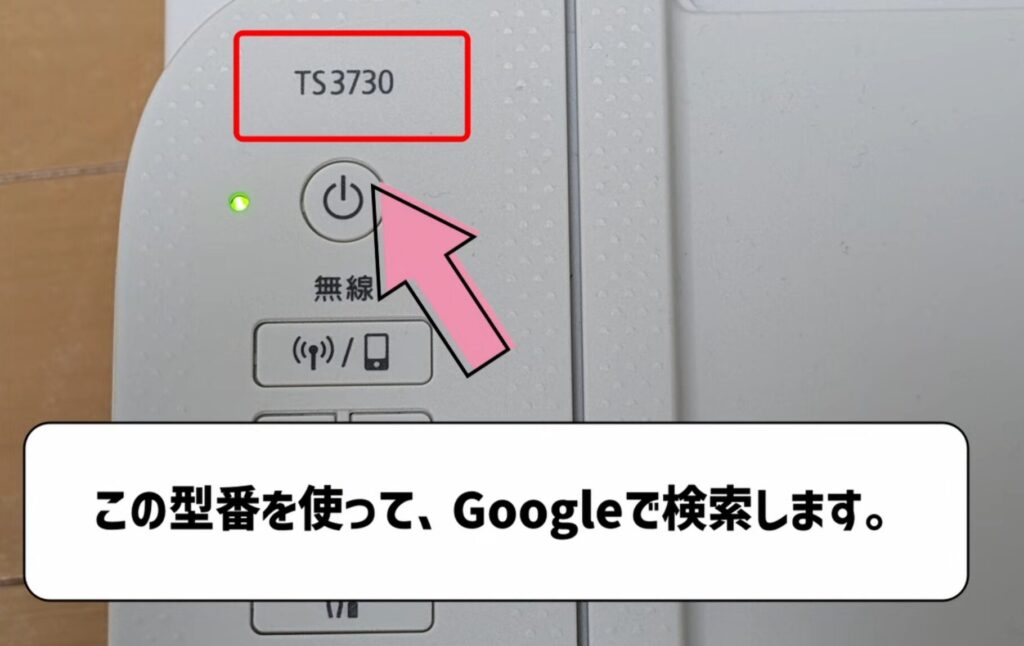
ブラウザーで「型番 ドライバー」で検索する。
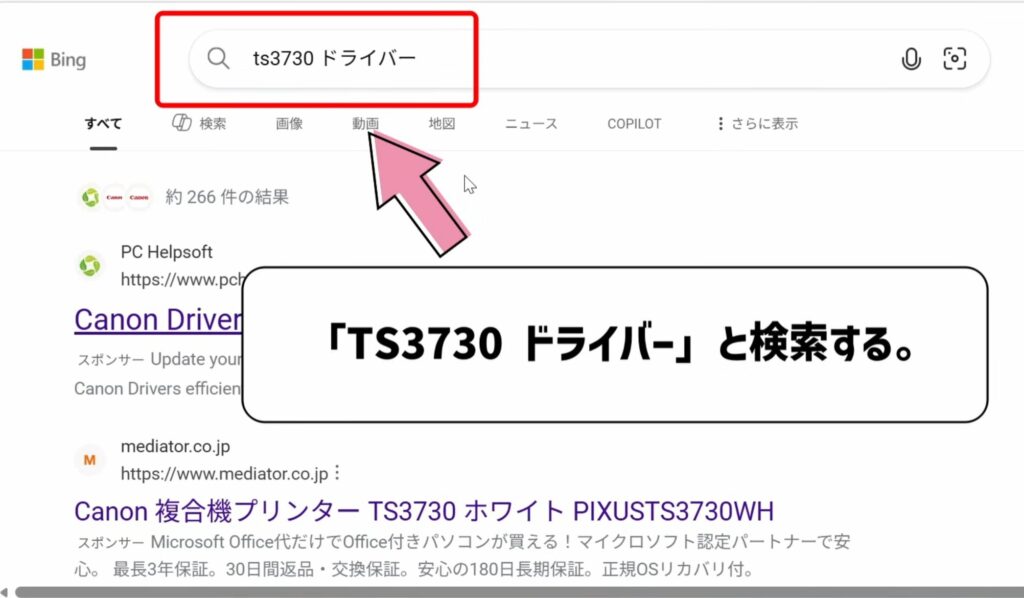
公式サイトのリンクをクリックする。
※ここは必ず公式サイトを使ってください。
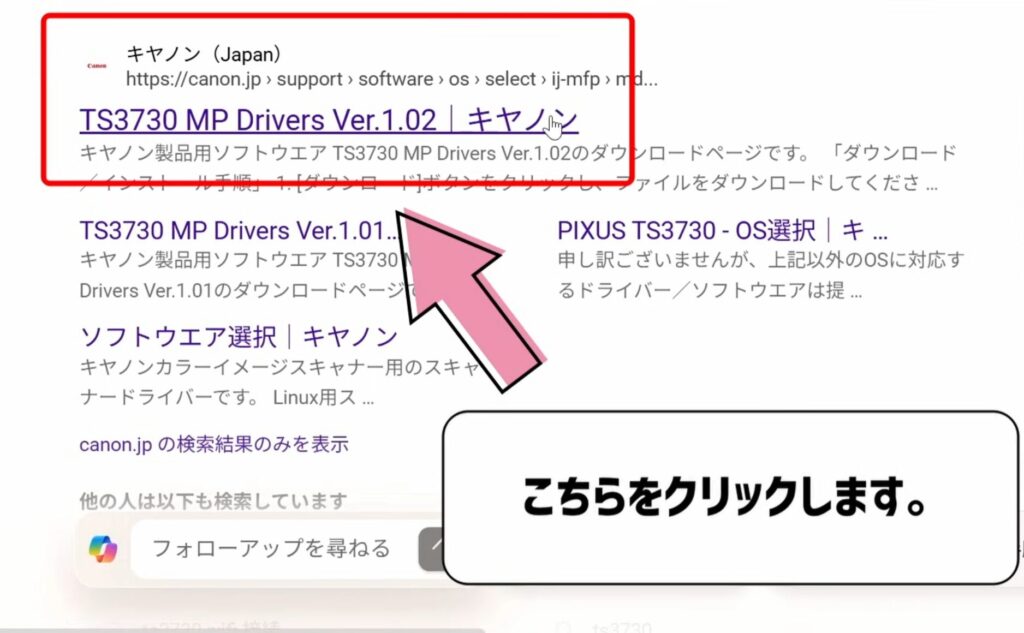
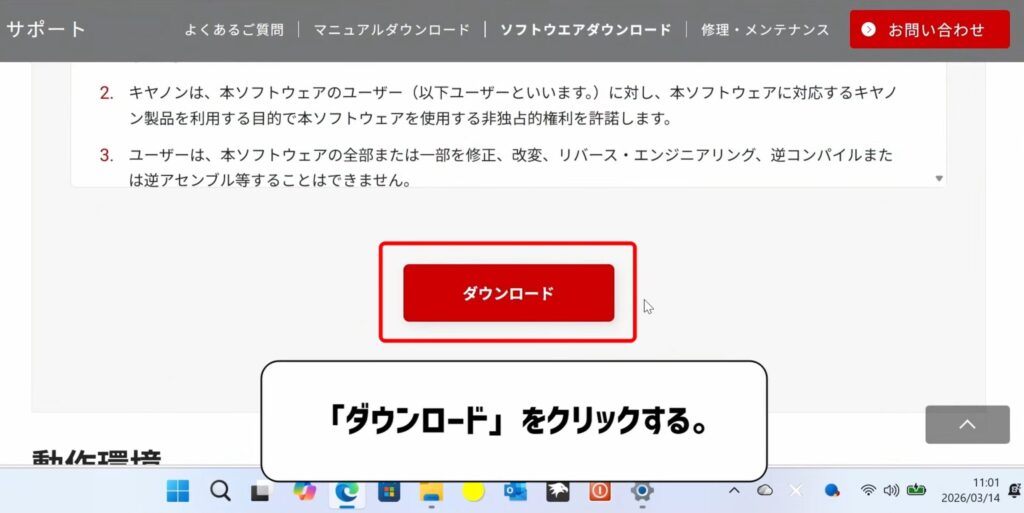
メーカー公式からダウンロードする。
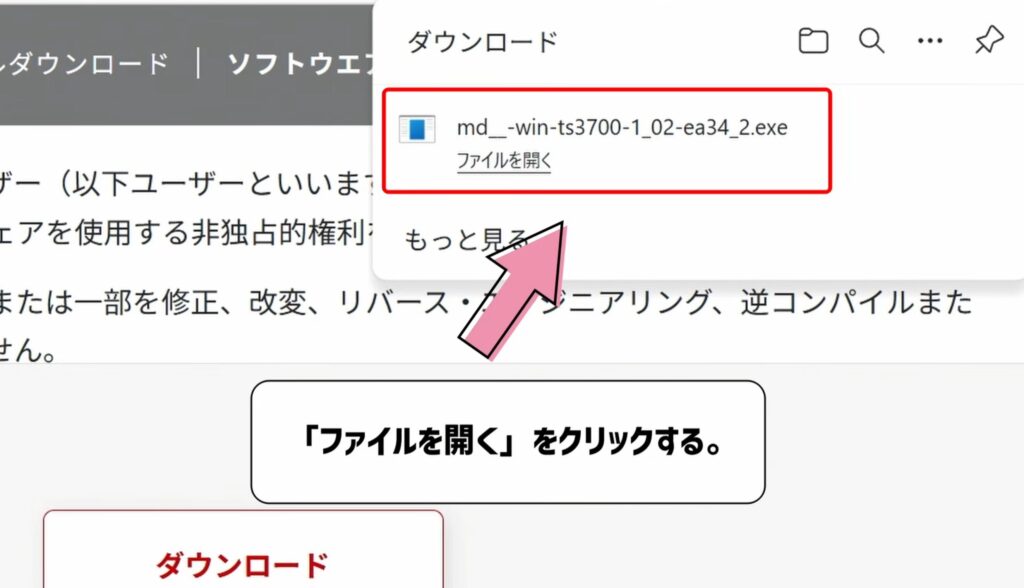
「ファイルを開く」をクリックする。
後は、流れに沿ってドライバーをインストールします。
これで一気に直ることもあります。
⑧ 既定のプリンターを正しく設定する
Windowsは勝手にプリンターを切り替えることがあります。
その場合は、既定のプリンターを設定します。
スタート → 設定 → Bluetoothとデバイス → 「プリンターとスキャナー」をクリックする。
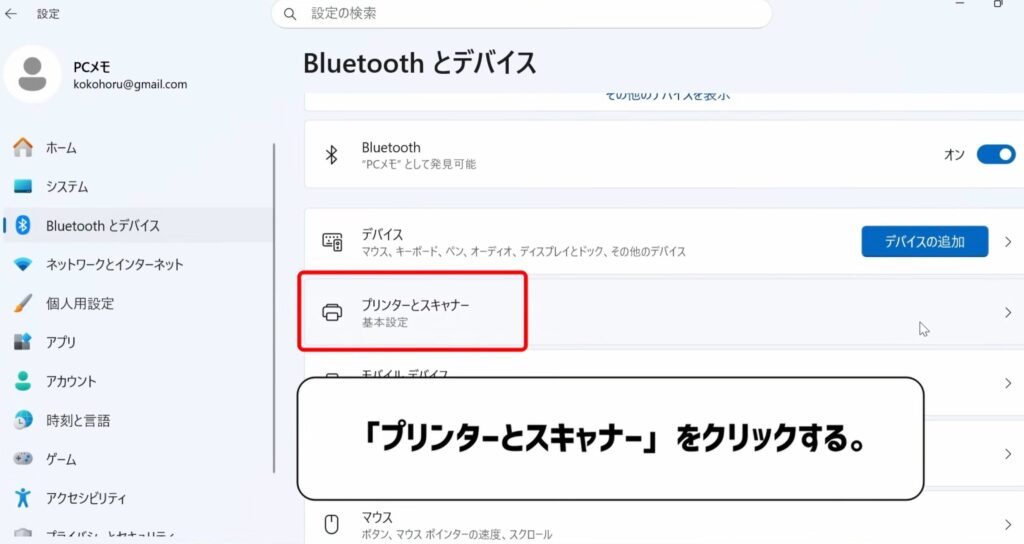
「通常使うプリンターを管理する」をオフにする。
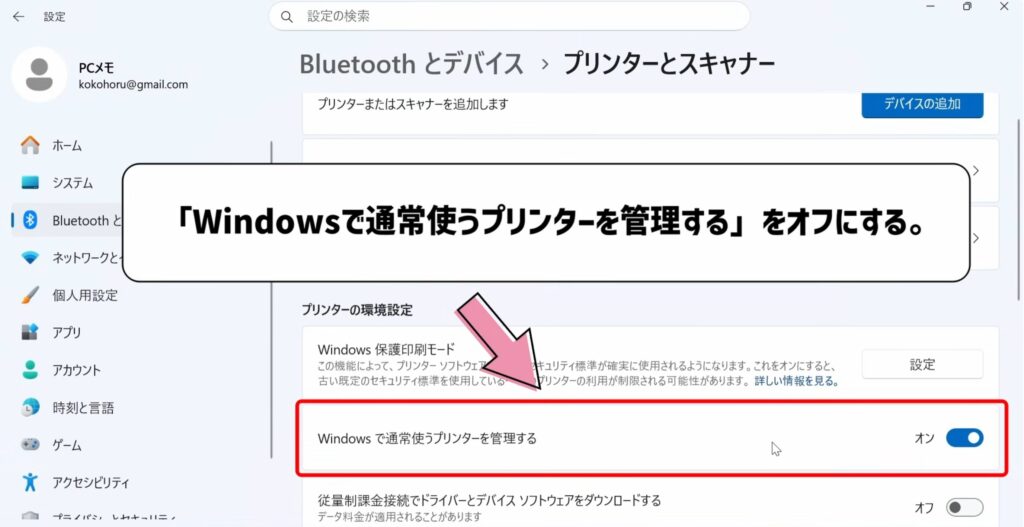
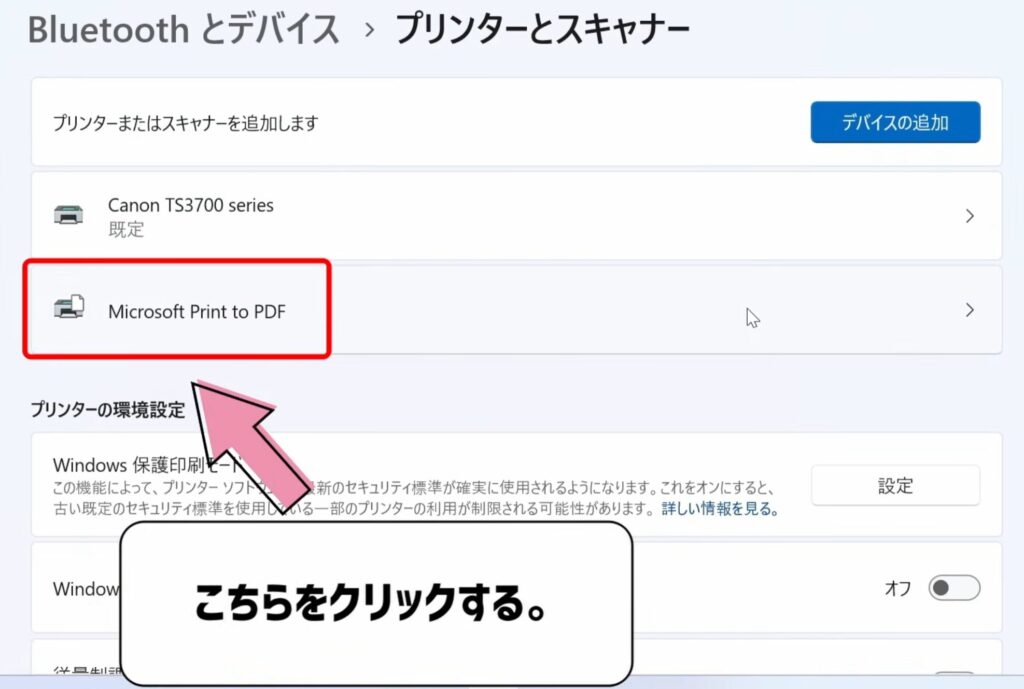
その後、使うプリンターを「規定」に設定します。
「規定」にしたいプリンターをクリックします。
「規定として設定する」をクリックする。
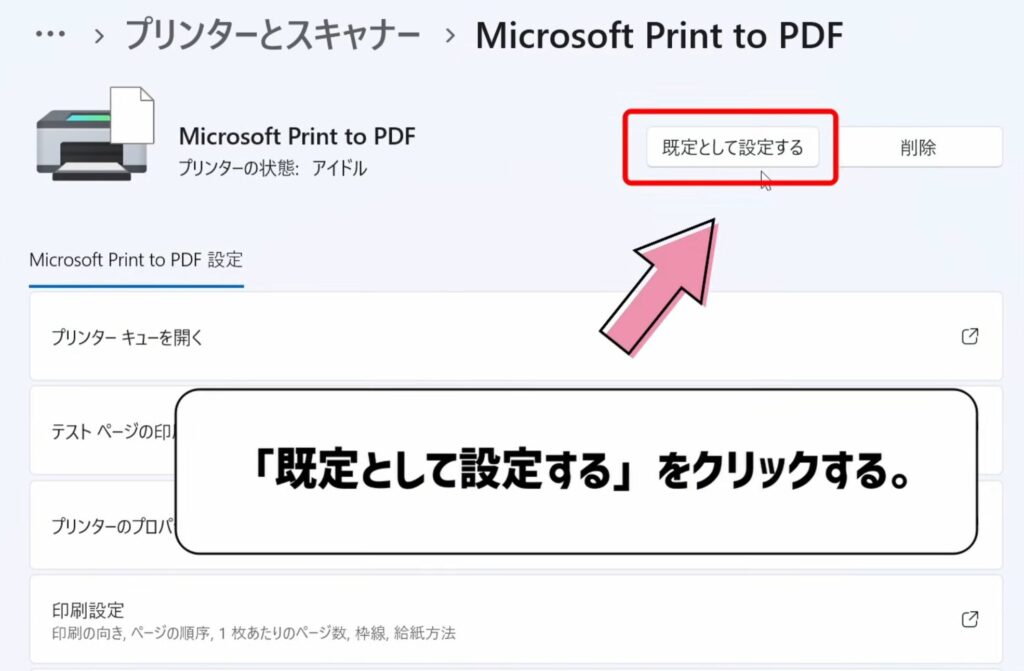
ここを固定しておくとトラブルが減ります。
⑨ 最終手段:プリントスプーラーの再起動
ここまでやってダメならこれです。
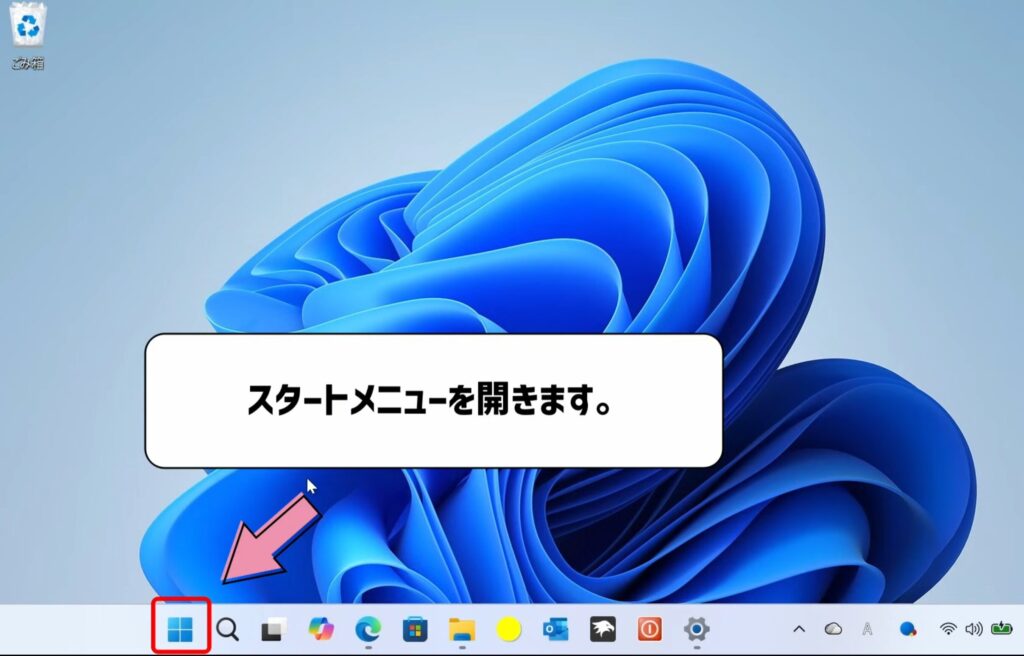
スタートメニューを開く。
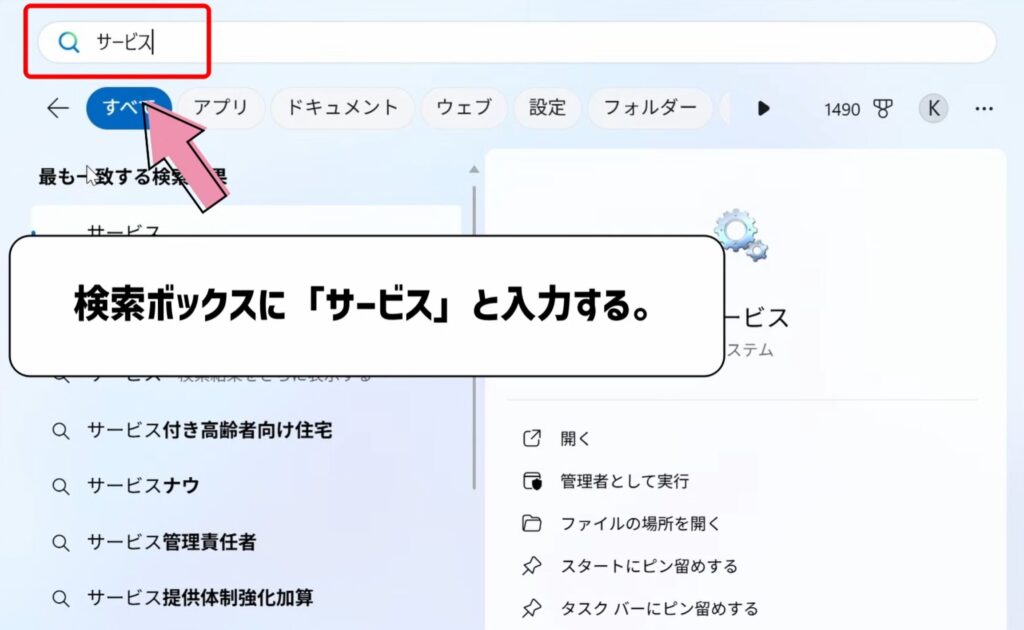
検索窓に「サービス」と入力する。
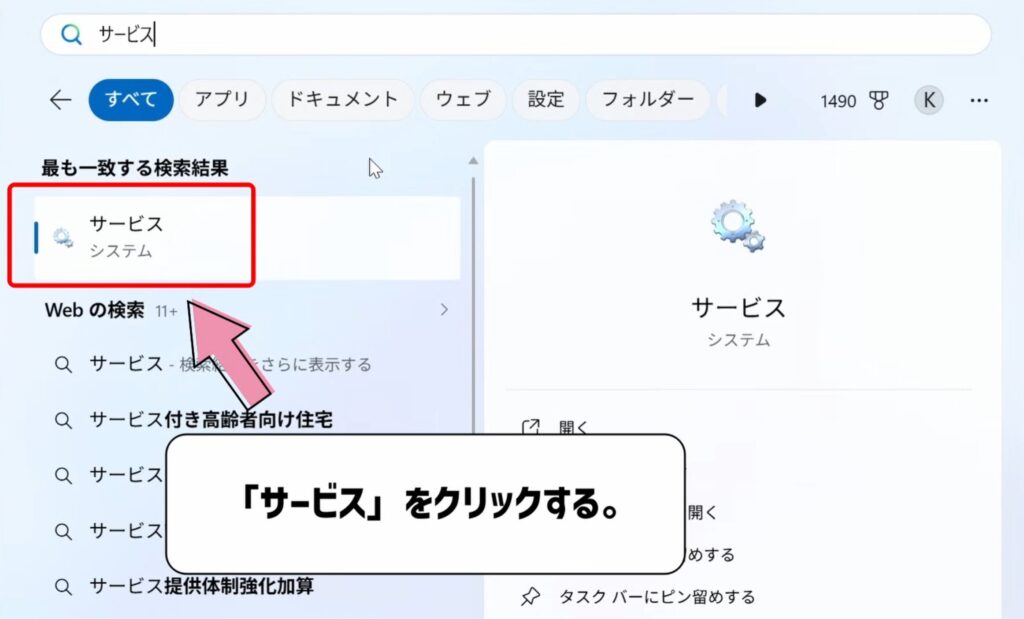
「サービス」をクリックする。
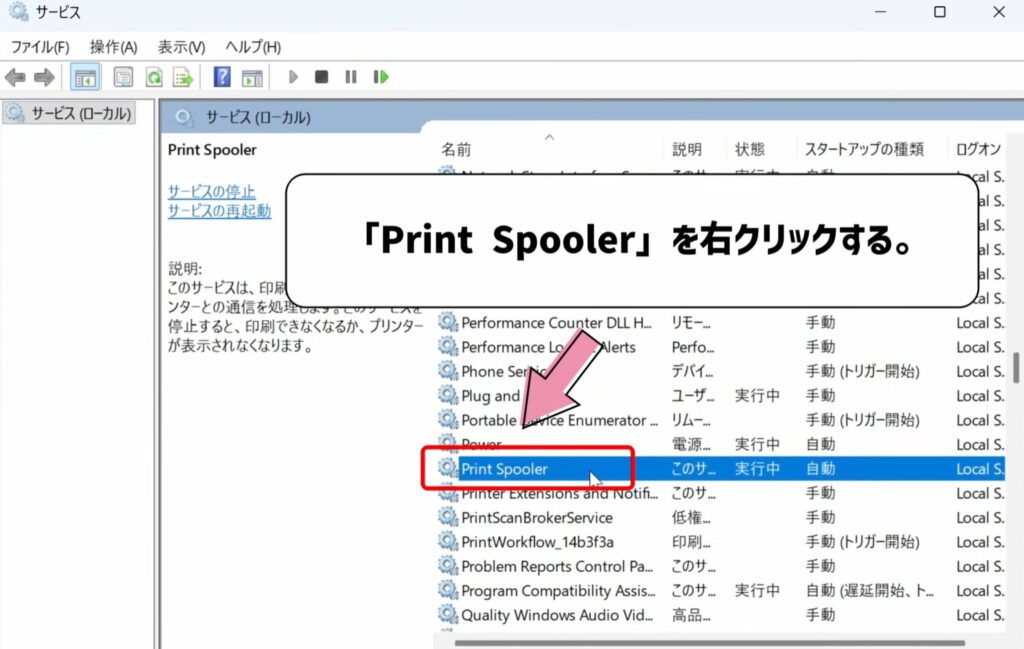
「Print Spooler」を右クリックする。
「再起動」をクリックする。
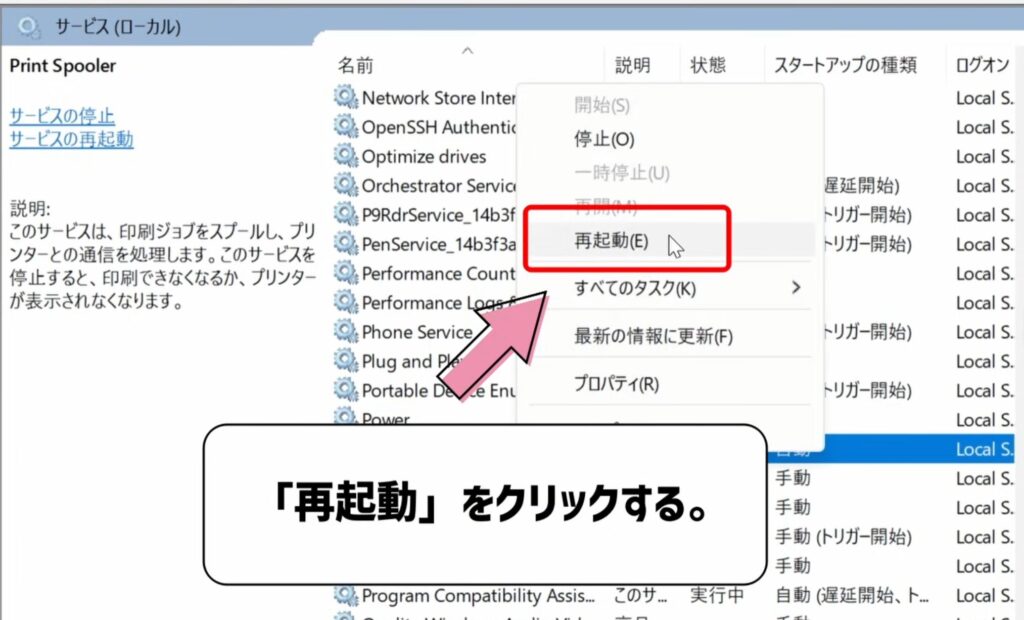
印刷の仕組み自体をリセットできます。
少し難しそうですが、やることは簡単です。
まとめ|印刷できないときは順番が重要
プリンターのトラブルは、
難しい操作をする前に「順番」が大事です。
今回のポイント👇
- まずは電源・接続・紙を確認
- オフライン状態をチェック
- プリンター選択ミスを確認
- 印刷キューを削除
- Wi-Fiは2.4GHzを使う
- Windows Updateを確認
- ドライバーを入れ直す
- 既定のプリンターを固定
- 最後はスプーラー再起動
この順番でやれば、ほとんどのケースは解決できます。
コメント