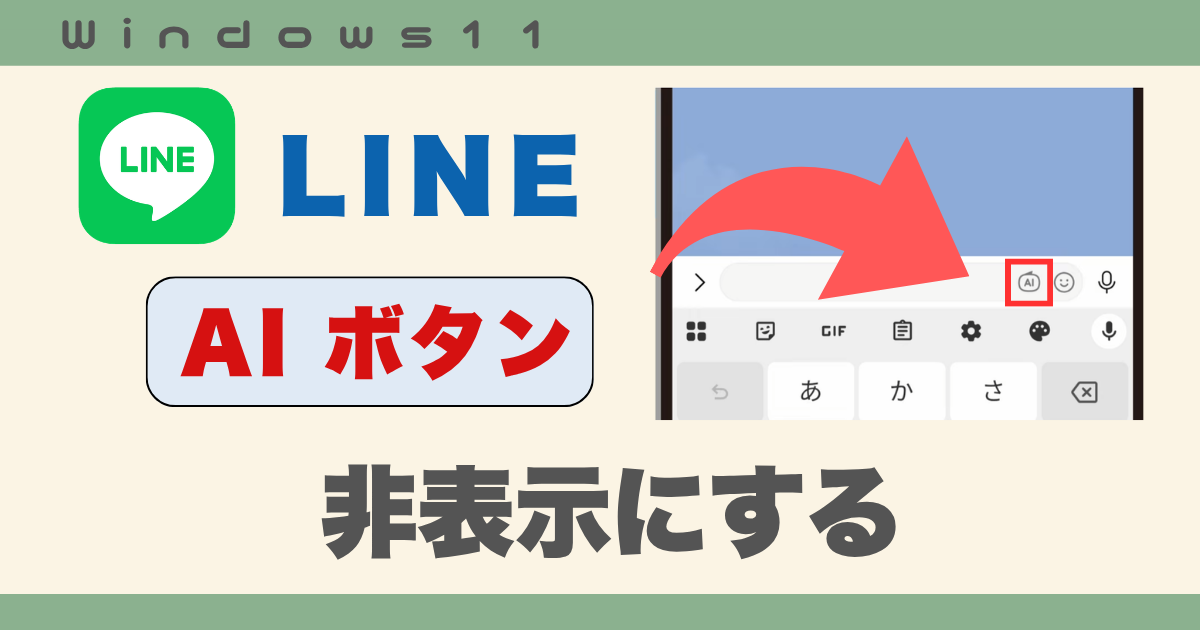
LINEを使っていると、最近「AIボタン」が表示されるようになりました。
「正直いらない…」
「間違って押してしまう…」
こう感じている方も多いと思います。
実はこのAIボタン、完全に削除はできませんが、非表示にすることは可能です。
私自身も最初は「便利かな?」と思っていたのですが、使わない人にとってはかなり邪魔でした。
今は非表示にしてスッキリ使っています。
この記事では、iPhone・Androidそれぞれのやり方を、できるだけわかりやすく解説します。
ではまず、結論から見ていきましょう。
LINEのAIボタンは完全削除できる?

まず大事なポイントです。
結論としては、完全削除はできません。
ただし、設定で「一時的に非表示」にすることができます。
つまり、
- 画面からは消える
- 使わない状態にできる
というイメージです。
ただし注意点として、非表示は30日間のみという制限があります。
これを知らないと「また出てきた!」となるので、しっかり押さえておきましょう。
では、具体的なやり方を解説していきます。
iPhoneでAIボタンを非表示にする方法
まずはiPhoneからです。
操作はシンプルです。
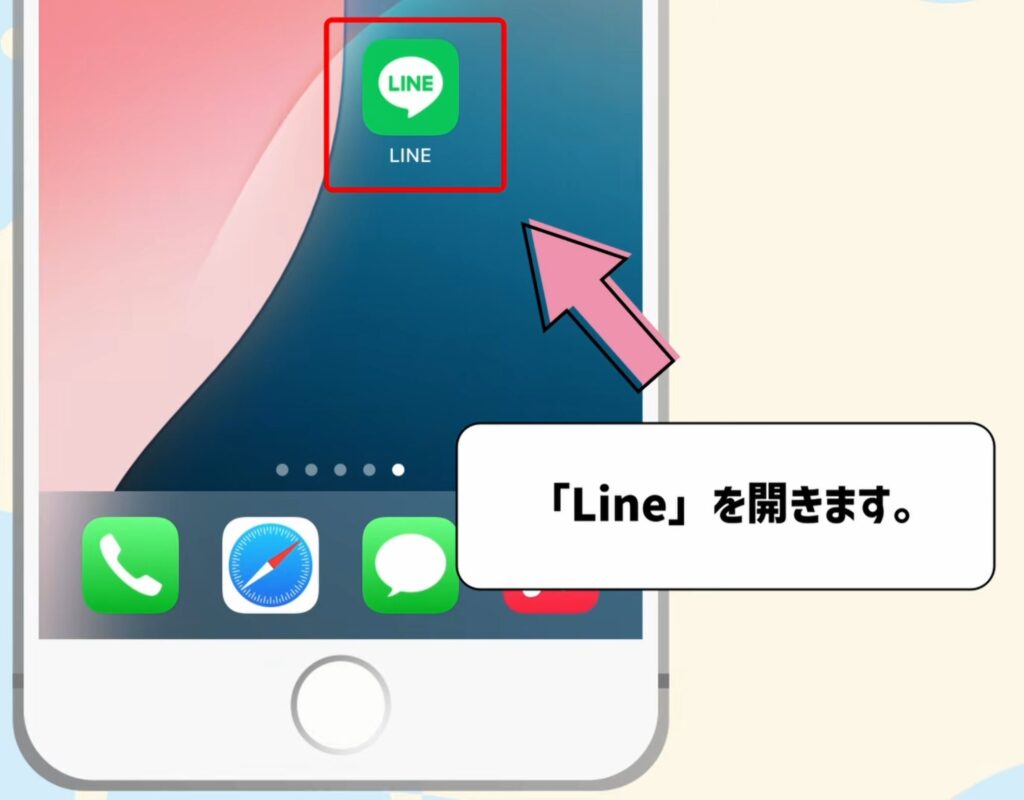
LINEを開く。
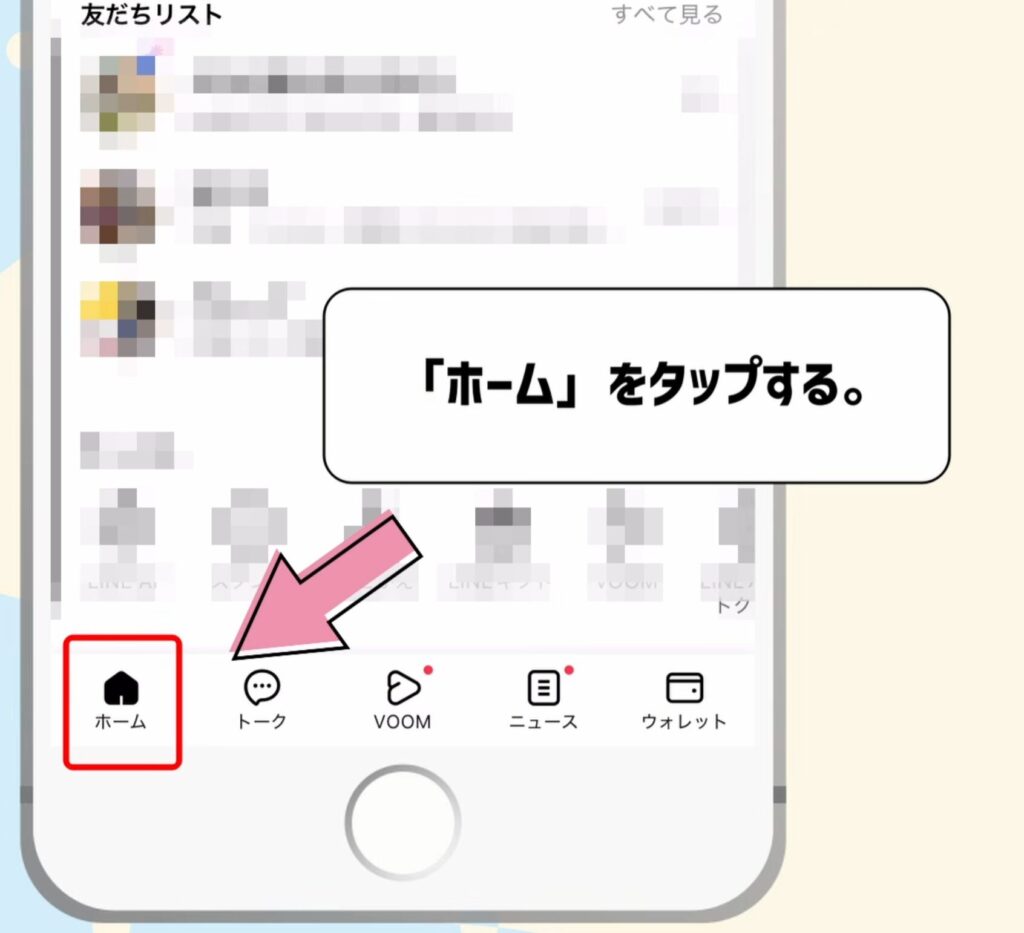
「ホーム」をタップする。
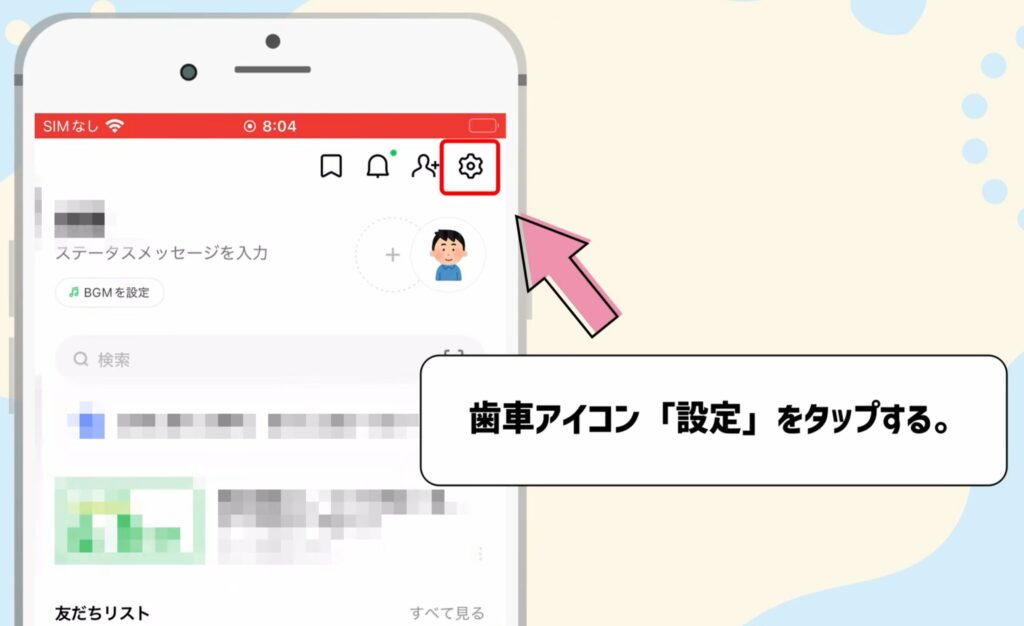
右上の「歯車(設定)」をタップする。
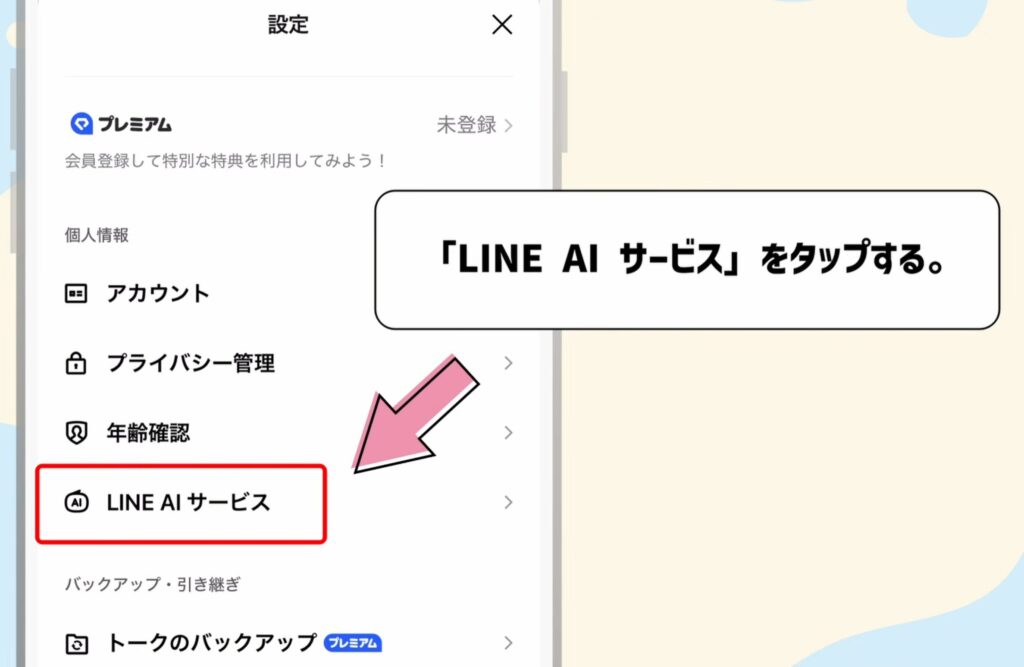
「LINE AIサービス」をタップする。
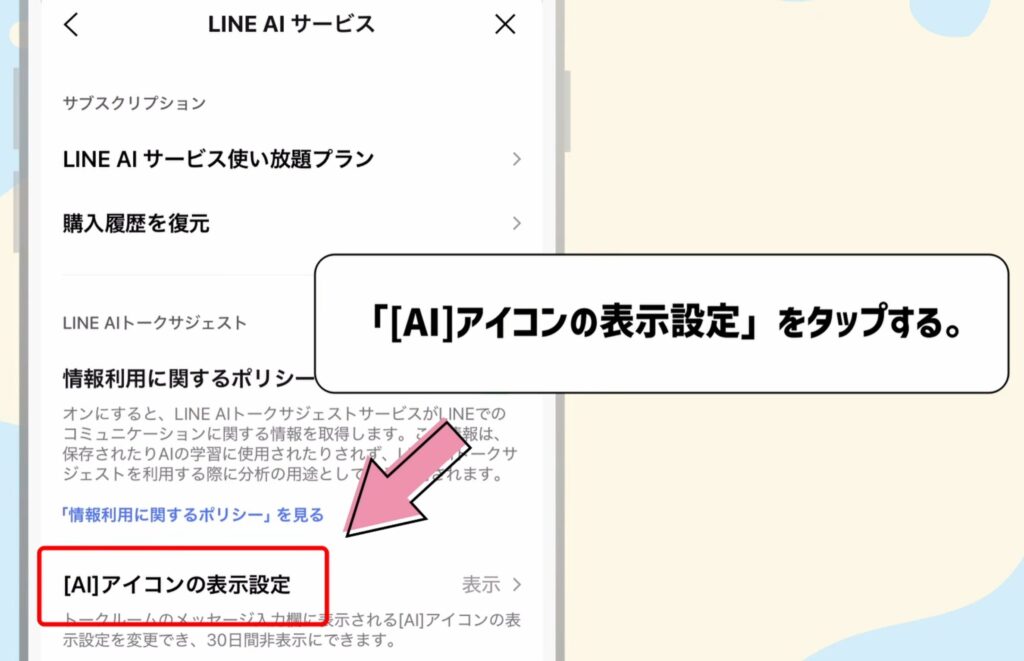
「AIアイコンの表示設定」をタップする。
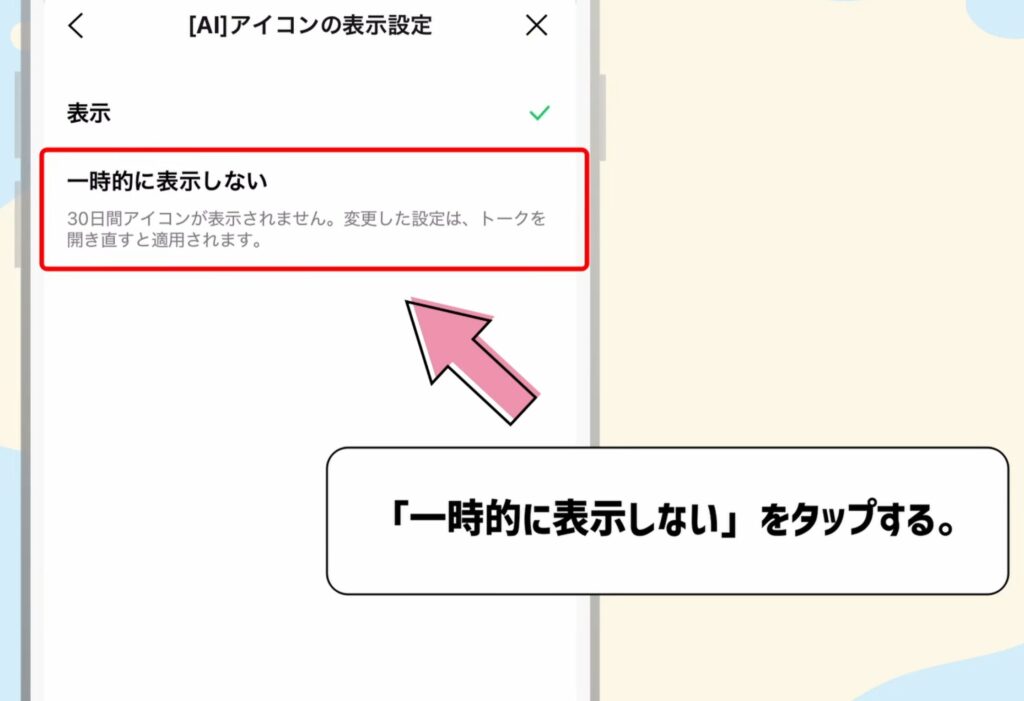
「一時的に表示しない」を選択する。
これで完了です。
実際にやってみると、すぐにAIボタンが消えます。
私も最初は「設定どこ?」と迷いましたが、
“LINE AIサービス”の中にあると覚えておくと早いです。
では次にAndroidを見ていきましょう。
AndroidでAIボタンを非表示にする方法
Androidもやり方はほぼ同じです。
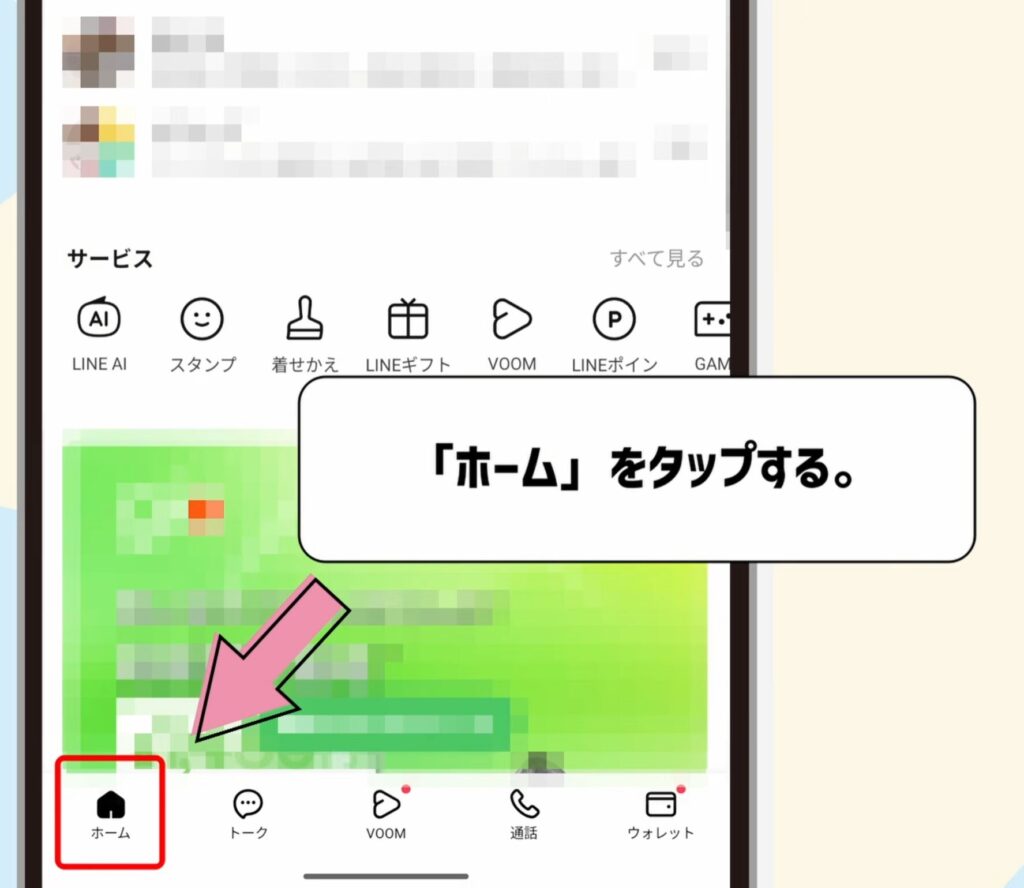
LINEを開き、「ホーム」をタップする。
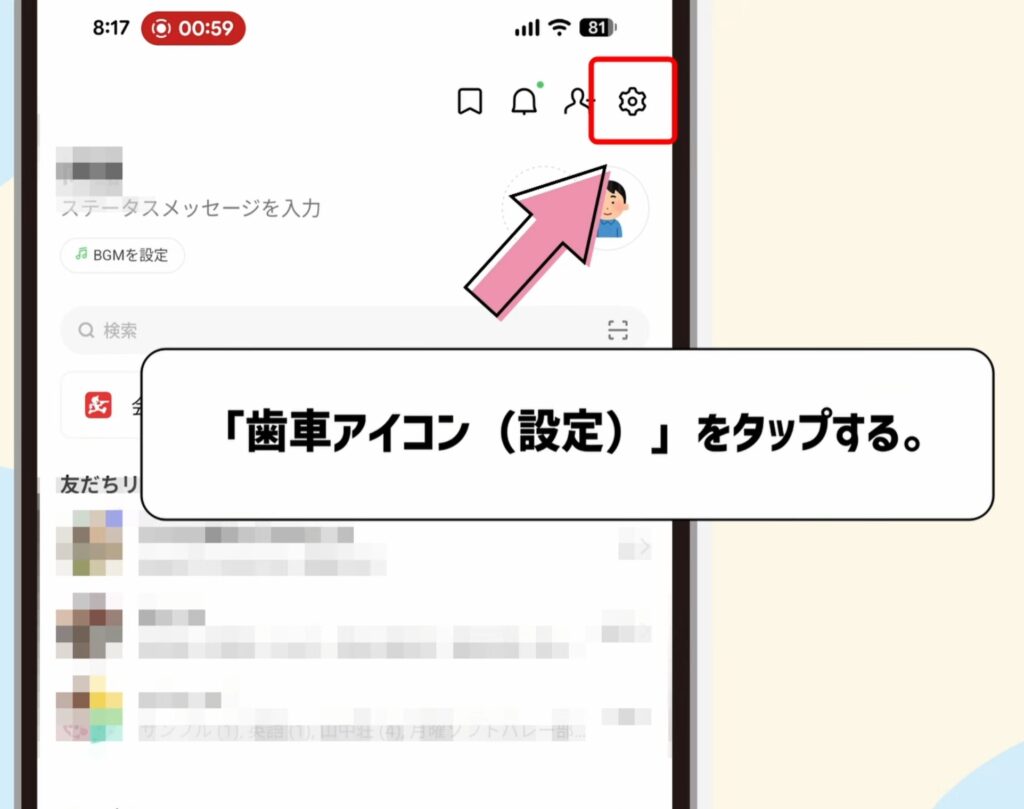
右上の「歯車(設定)」をタップする。
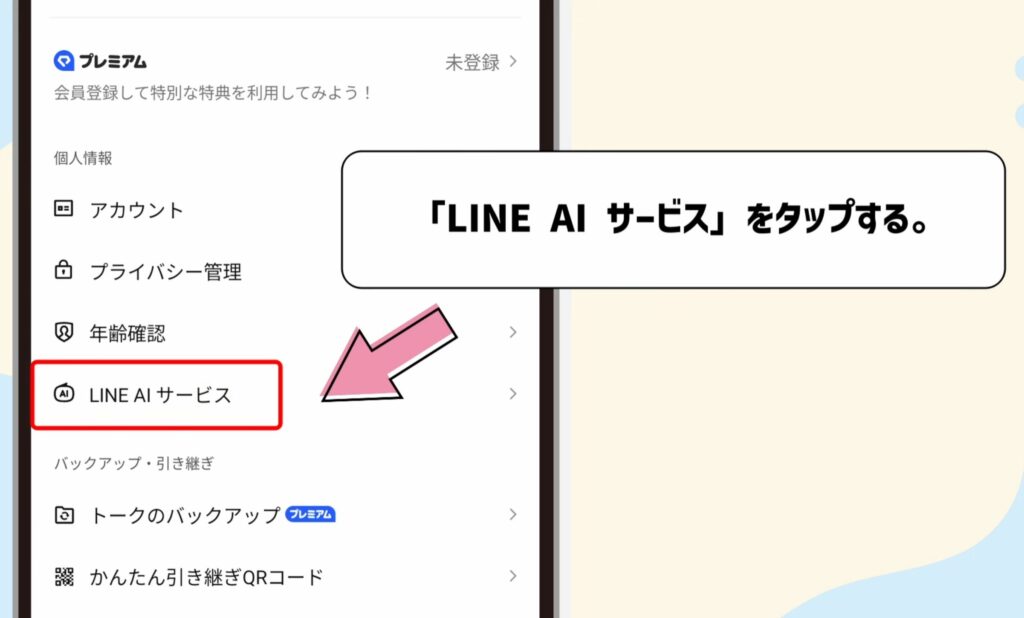
「LINE AIサービス」をタップする。
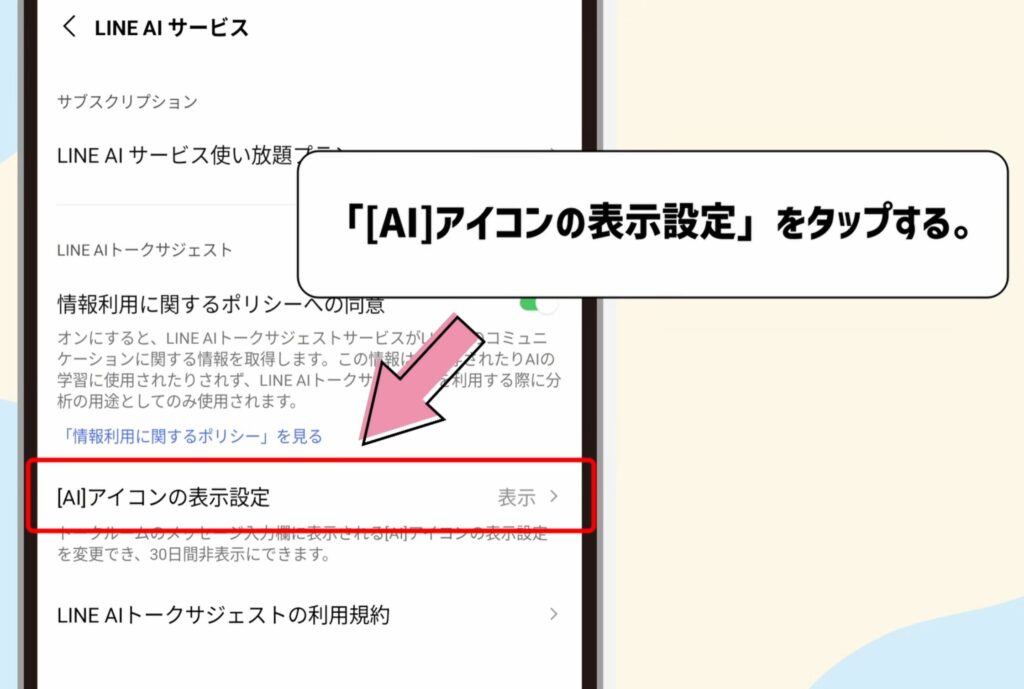
「AIアイコンの表示設定」をタップする。
「一時的に表示しない」を選択する。
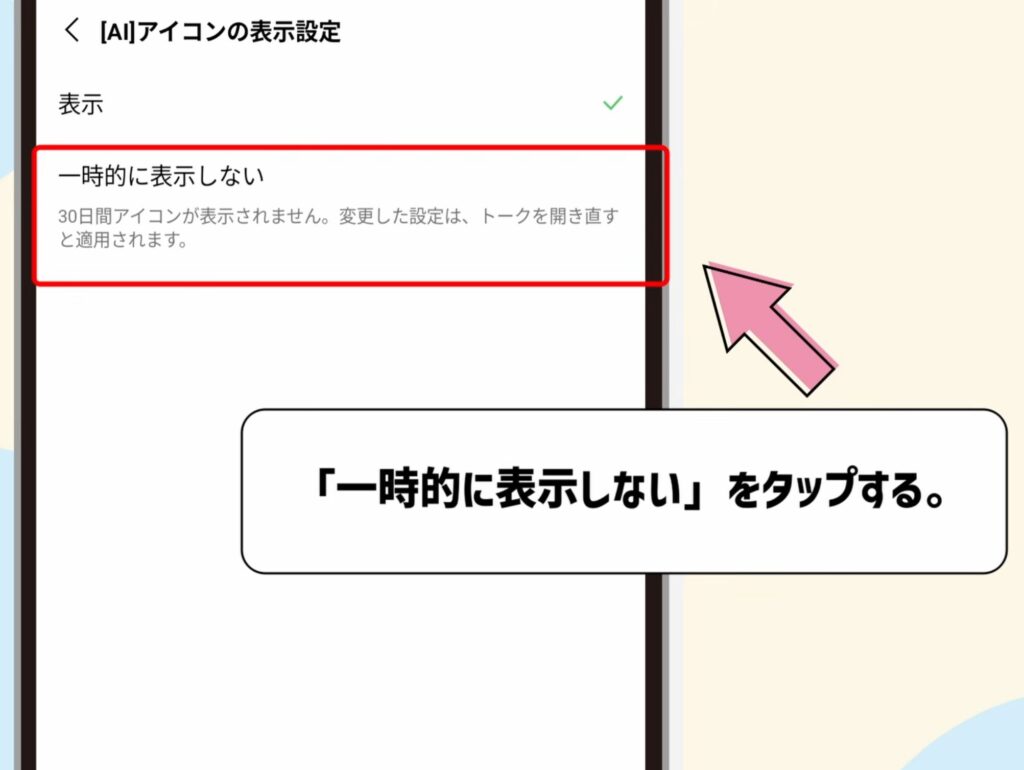
これで非表示になります。
iPhoneとの違いはほぼないので、
同じ手順でOKと覚えてしまって大丈夫です。
では、次にPC版についても確認しておきます。
PC版LINEはAIボタンがない
PC版LINEについてですが、
そもそもAIボタンはありません。
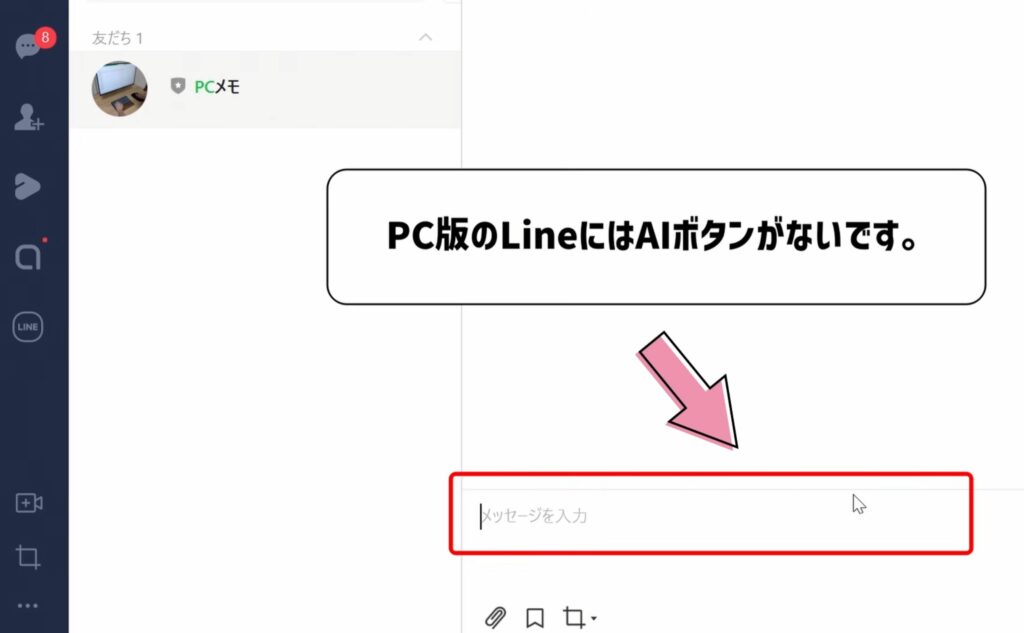
- 設定にも出てこない
- 画面にも表示されない
つまり、何もしなくてOKです。
パソコンでLINEを使う方は、この点は安心してください。
では次に、よくある疑問をまとめておきます。
AIボタンがまた出てくる理由

よくあるのがこれです。
「消したのにまた出てきた」
原因は主に2つです。
- 30日経過
- LINEのアップデート
どちらの場合でも、同じ手順で再度オフにすればOKです。
ここは割り切りが必要ですね。
では最後にまとめです。
まとめ
ここまでの内容をまとめます。
- AIボタンは完全削除はできない
- 設定で非表示にはできる
- 非表示は30日間のみ
- iPhoneもAndroidも手順は同じ
- PC版はそもそも表示されない
AI機能自体は便利ですが、使わない人にとってはストレスになります。
私も非表示にしてからかなり使いやすくなりました。
「邪魔だな」と感じている方は、今回の方法で一度オフにしてみてください。
コメント