Outlookでメールを使い始めたころ、
私自身も「連絡先ってどこにあるの?」と迷った経験があります。
メールアドレスを毎回手入力するとミスも増えるし、探すのも面倒…。
そんな悩みを解決してくれるのが、Outlookの連絡先機能です。
この記事では、Outlookの連絡先を 初めて触る人でも迷わないように、
画面操作をゆっくり順番に紹介します。
「よく使う相手だけ登録したい」という人にも役立つ内容です。
Outlook連絡先の基本と画面構成
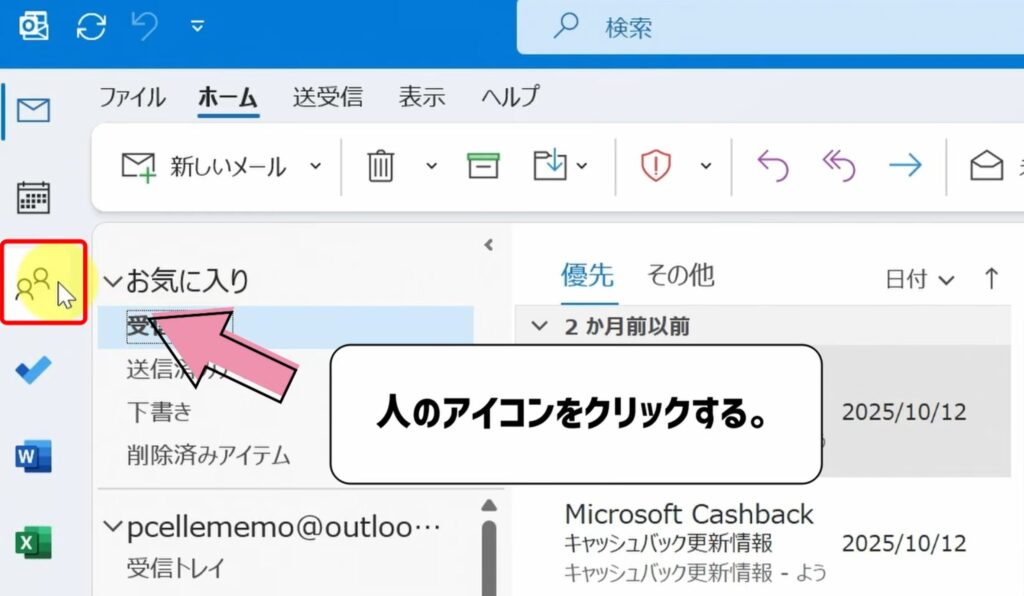
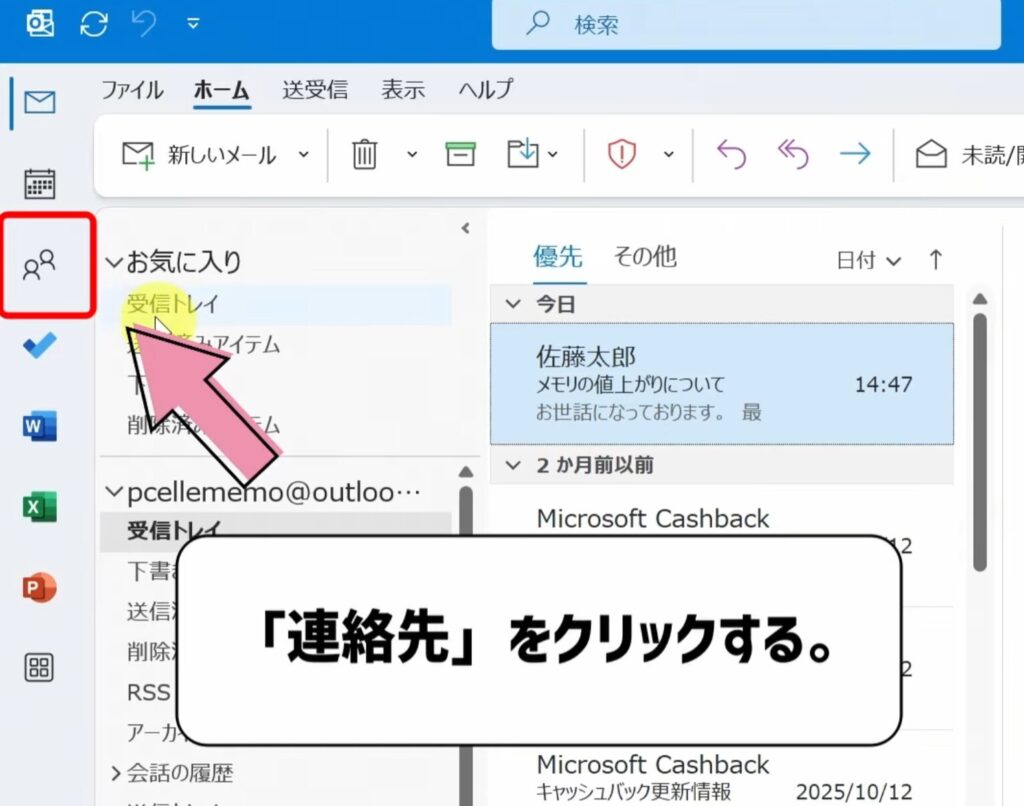
Outlookの画面の左側にある 人のアイコン をクリックすると、
連絡先一覧が開きます。
「人のアイコン」をクリックする。
「連絡先」と「詳細情報」が表示される。
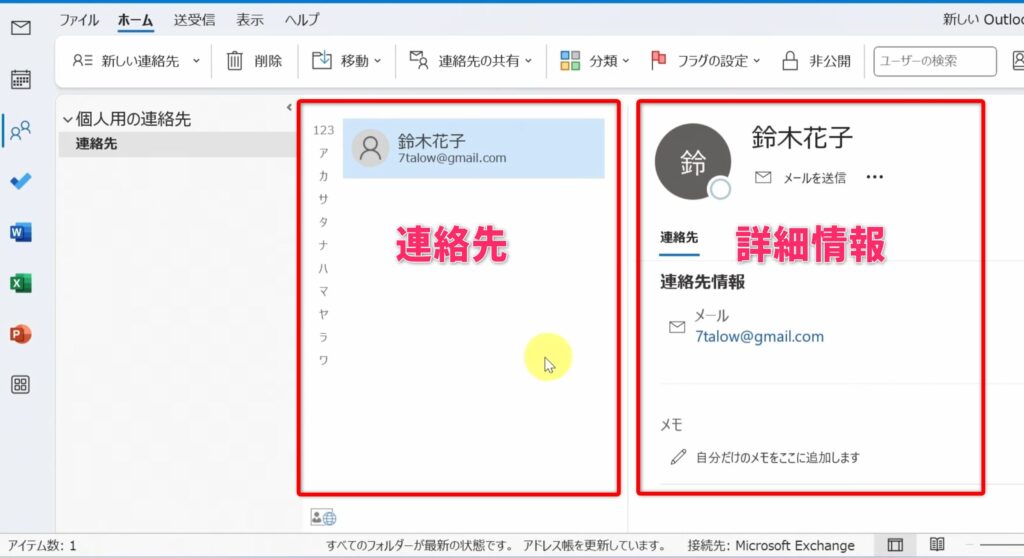
ここがOutlookのアドレス帳の中心部分で、登録した人の情報を一覧できます。
新しい連絡先を登録したり編集すると、右側に詳細が表示される仕組みです。
この画面を覚えるだけで、Outlookの連絡先管理は一気に簡単になります。
連絡先を手動で登録する方法
初めて登録するときは、手動追加が一番わかりやすいです。
まずは、メニューから登録する方法を紹介します。
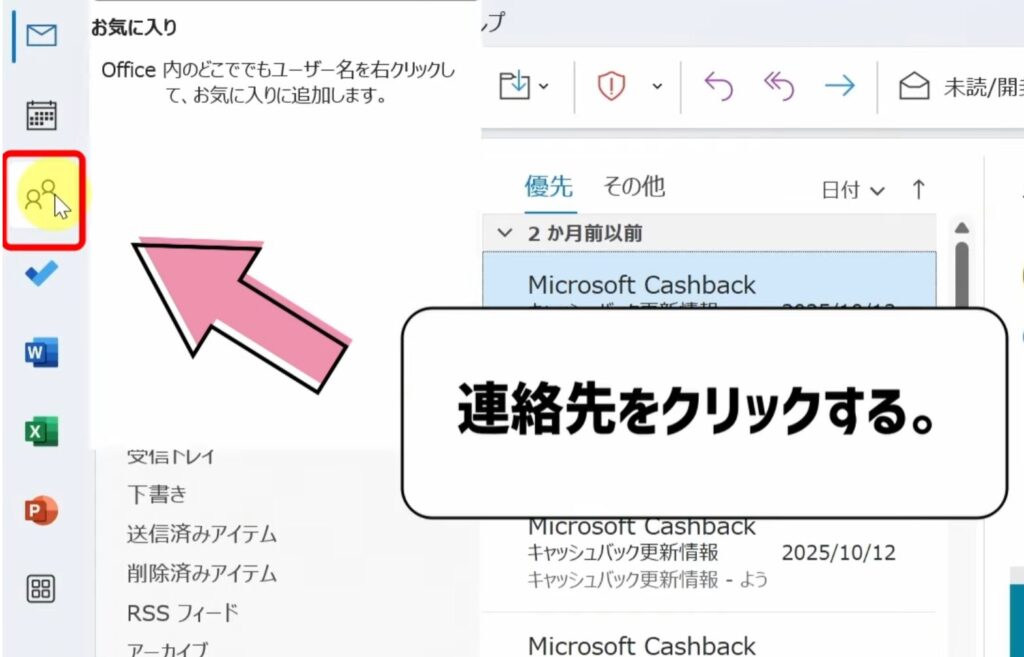
左側メニューから 連絡先をクリックする。
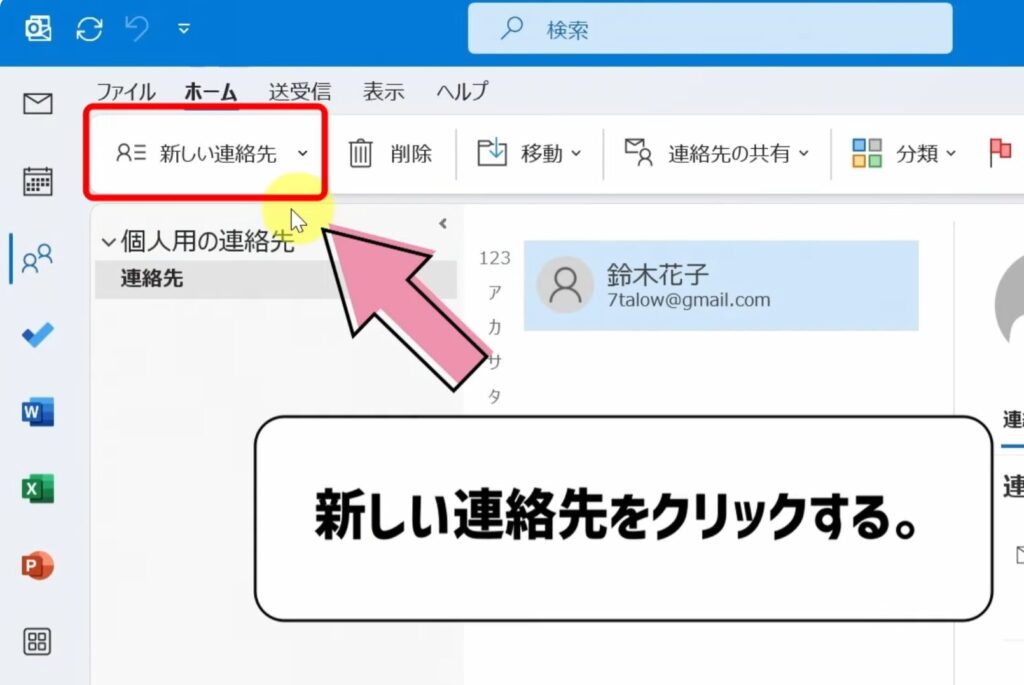
上部の 「新しい連絡先」 をクリックする。
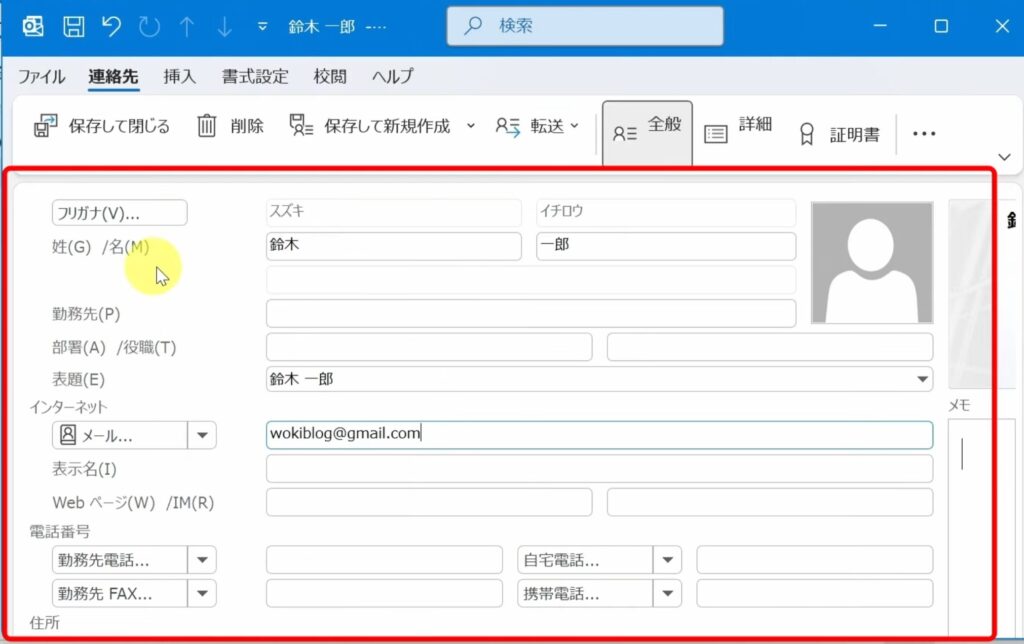
必要最低限の情報を入力(名前・メールアドレスだけでOK)
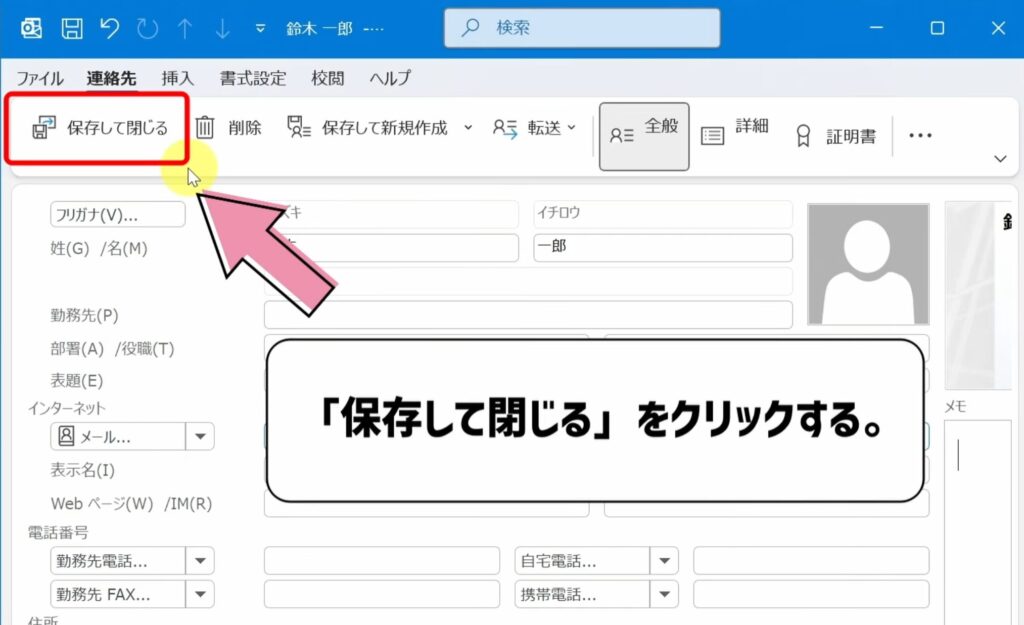
保存して閉じる をクリックする。
Outlookは、ふりがなや表示名を自動で補完してくれます。
あとから編集できるので、最初は最低限で大丈夫です。
メールからそのまま連絡先に登録する方法
Outlookの便利なところは、メール画面からワンクリックで登録できること。
慣れてくるとこの方法が1番簡単です。
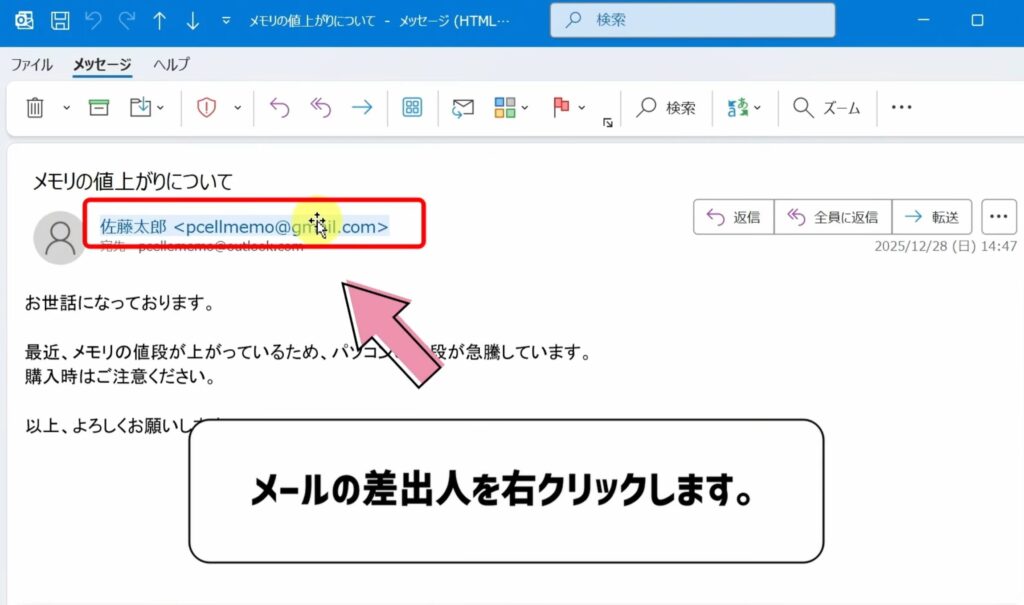
連絡先にしたい相手のメールを開く。
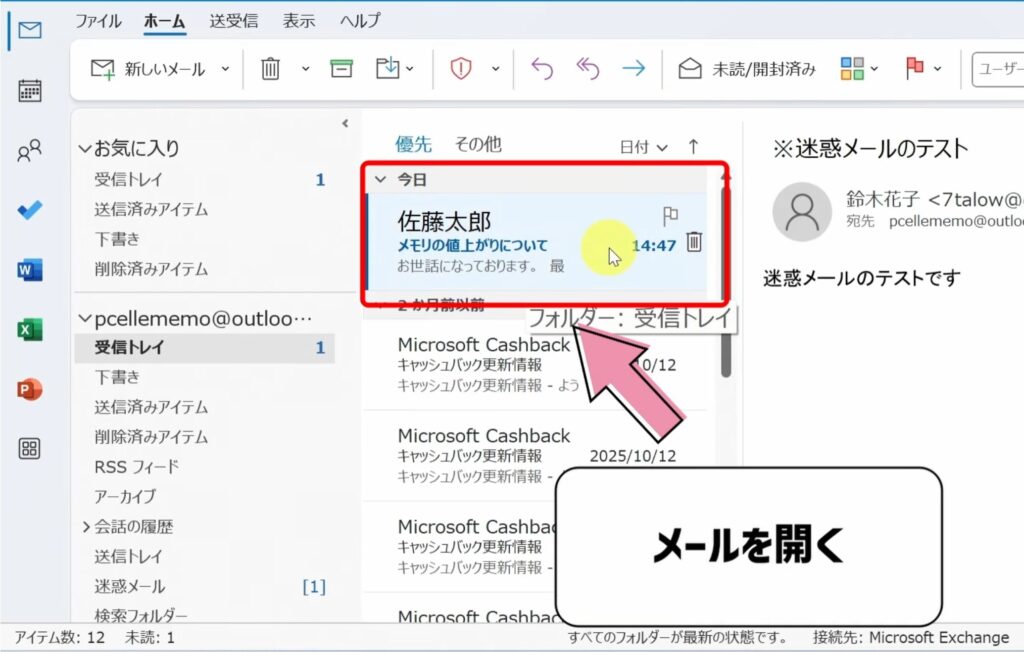
差出人の名前を右クリックする。
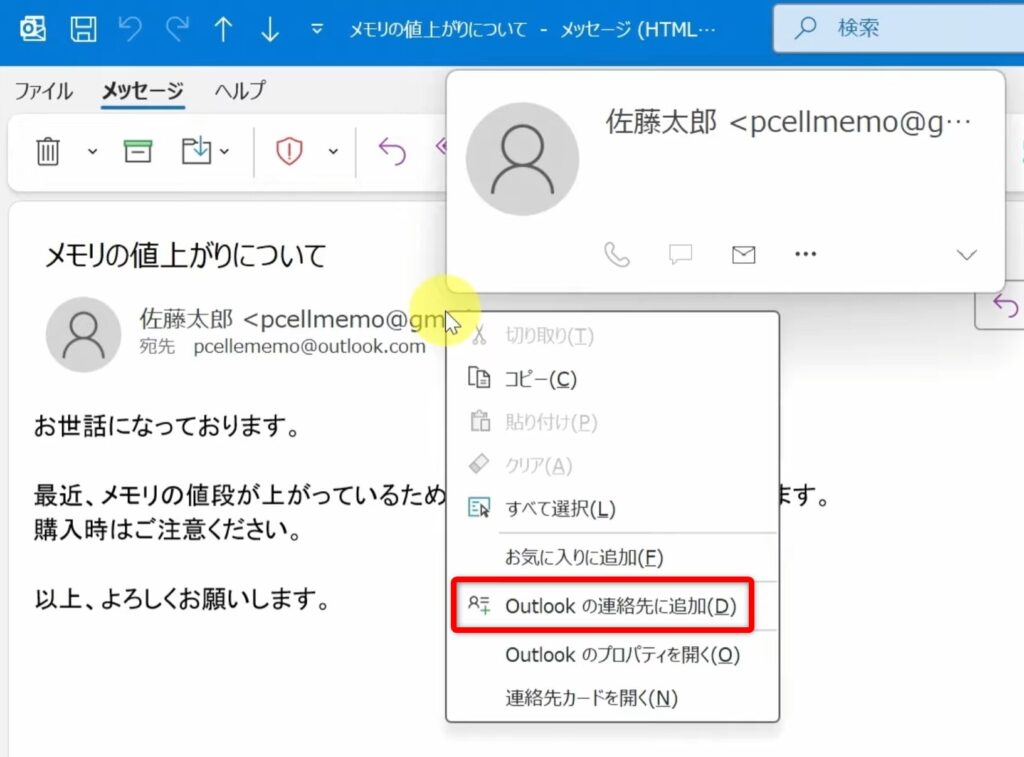
「Outlookの連絡先に追加」 をクリックする。
すると、名前とアドレスが自動で表示されるので、必要なら修正して保存します。
この機能は私もよく使っていて、迷わず連絡先を増やせるところが本当に便利です。
登録済みの連絡先を編集する方法
登録済みの連絡先を編集したいことがあると思います。
例えば、誤字を直したり、ふりがなや電話番号を追加したいときはここで操作します。
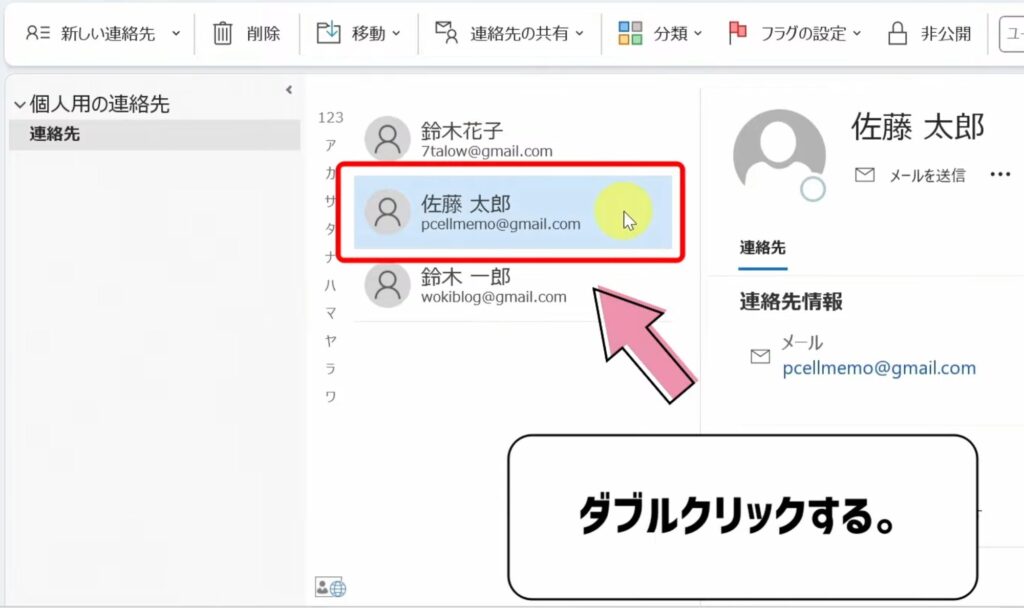
連絡先一覧から編集したい人をダブルクリックする。
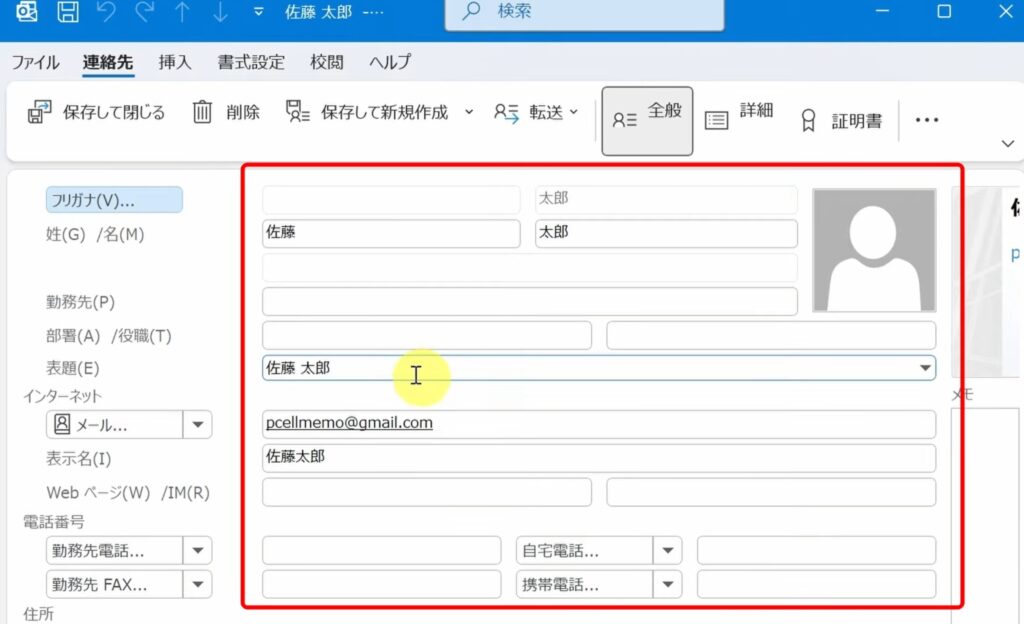
名前・ふりがな・電話番号などを入力する。
「保存して閉じる」をクリックする。
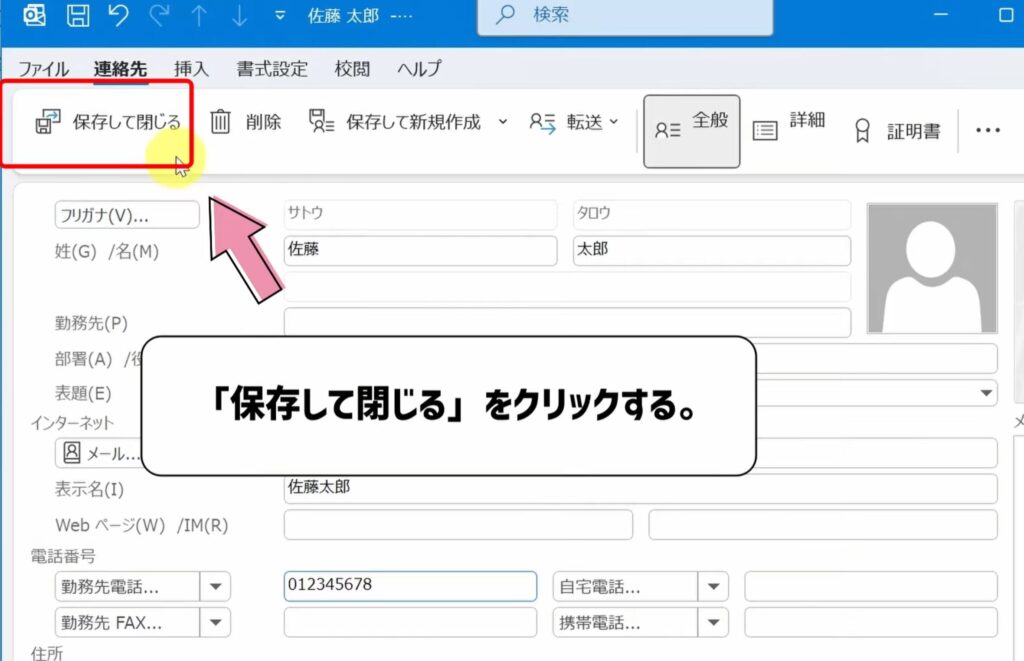
ふりがなを正しく入れておくと、並べ替えも見やすくなります。
不要な連絡先を削除する方法
重複してしまった連絡先や、使わなくなったアドレスは削除できます。
連絡先をすっきりしておくと、作業効率が上がります。
削除したい連絡先をクリックする。
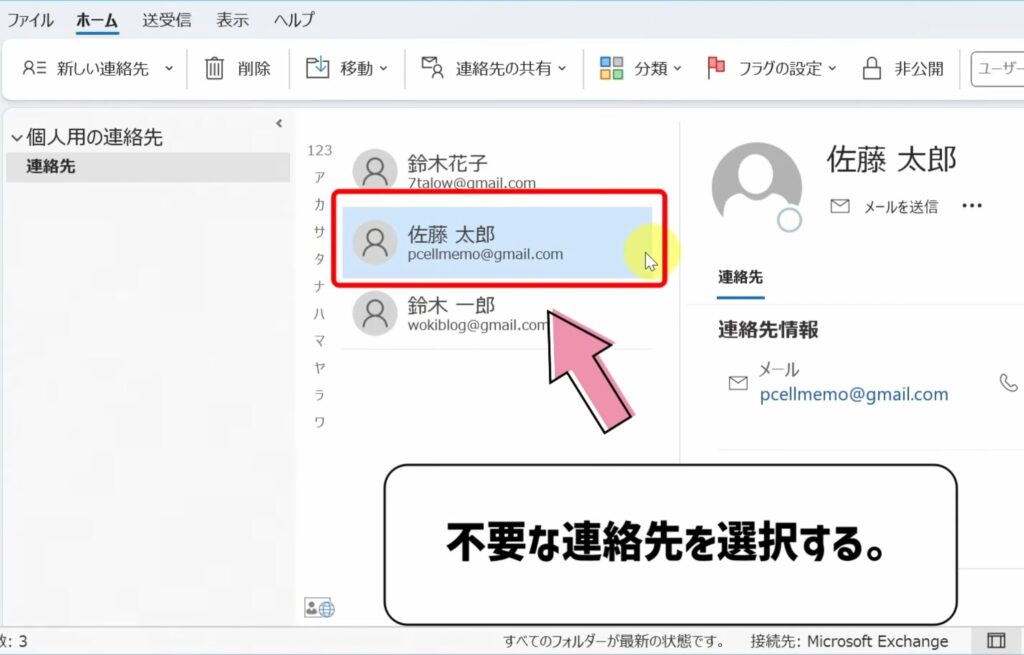
上部メニューの 「削除」 をクリックする。
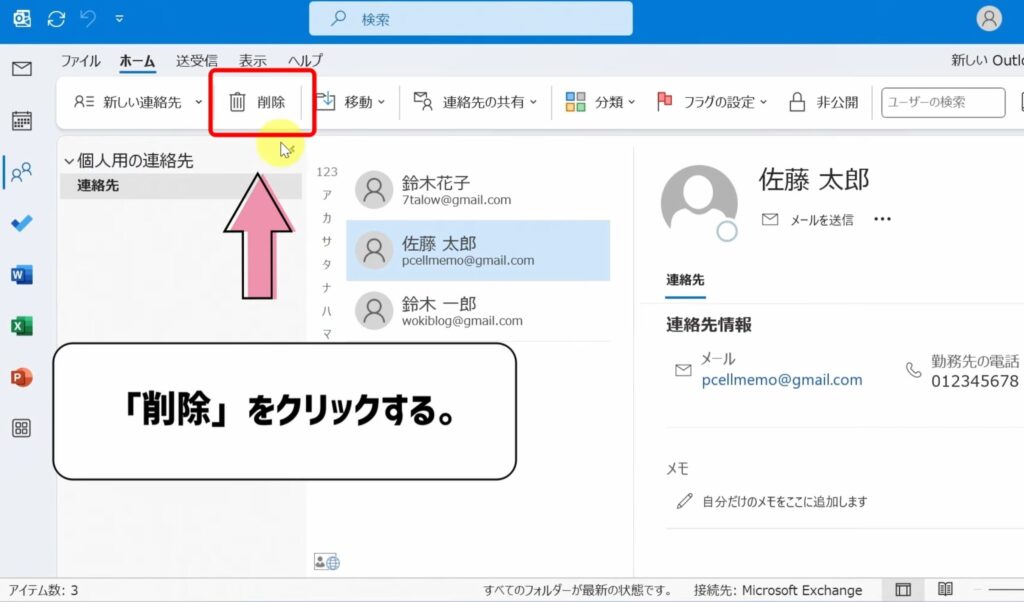
Outlookは即削除されるので、必要な連絡先は間違えて消さないように注意しましょう。
連絡先を使ってメールを送信する方法
連絡先に登録しておくと、メール作成がとても楽になります。
まずは、頻繁に使う連絡先を登録しておきましょう。
「新しいメール」をクリックする。
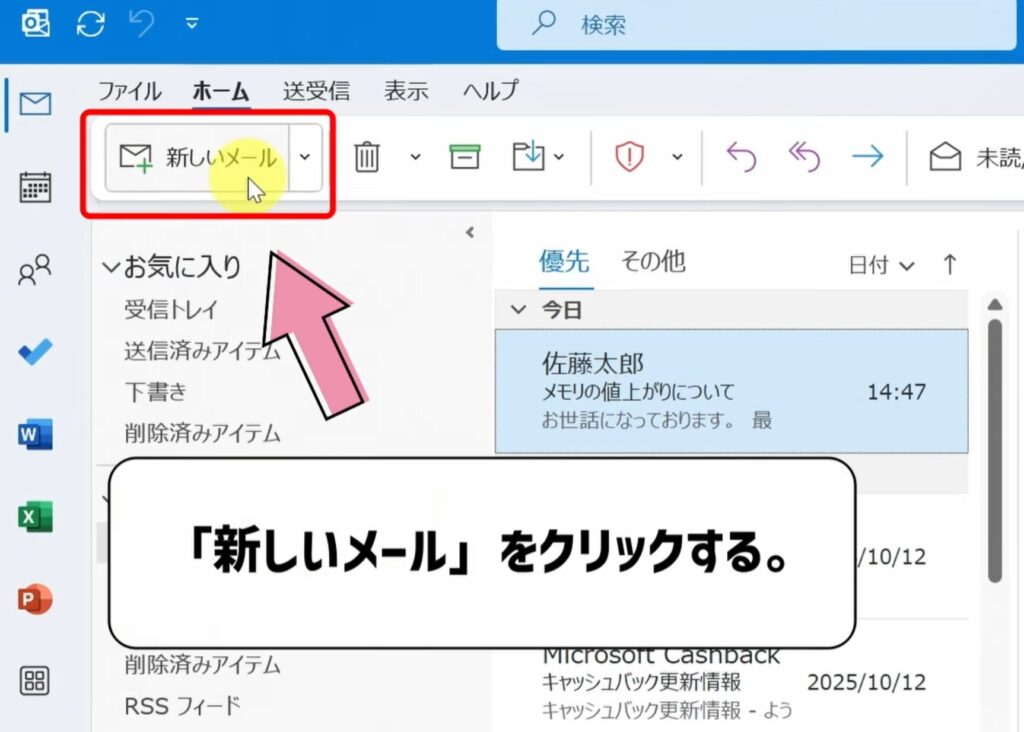
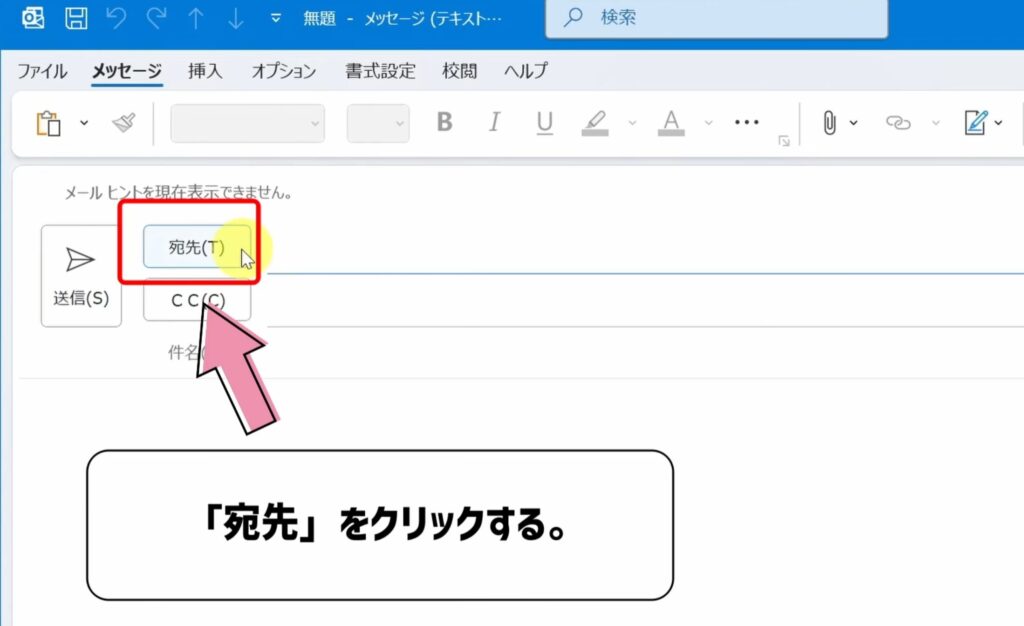
「宛先」をクリックする。
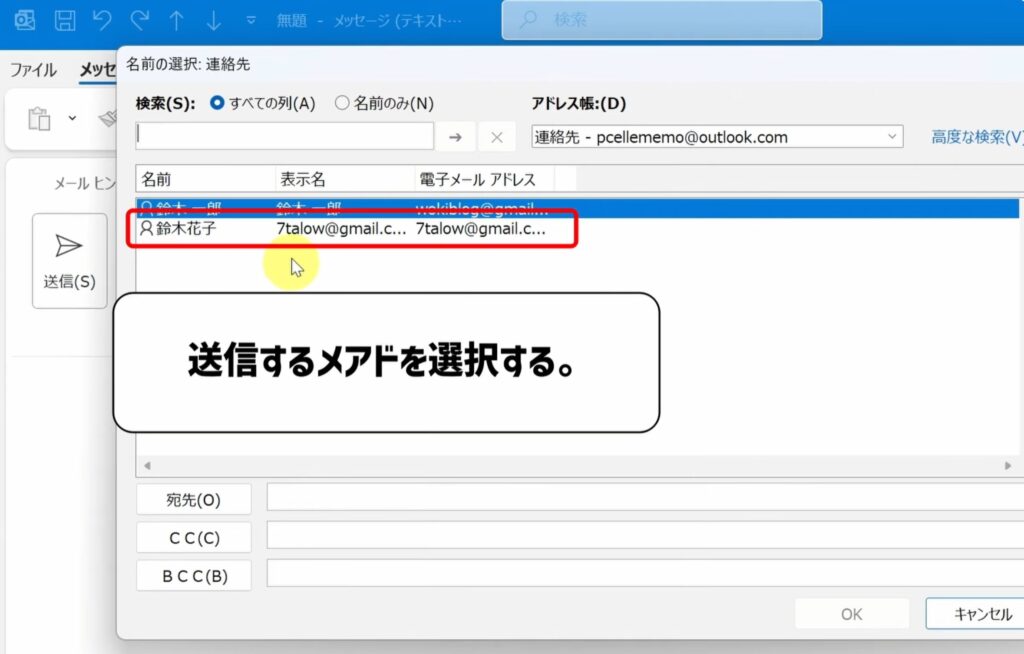
連絡先一覧から送りたい相手を選ぶ。
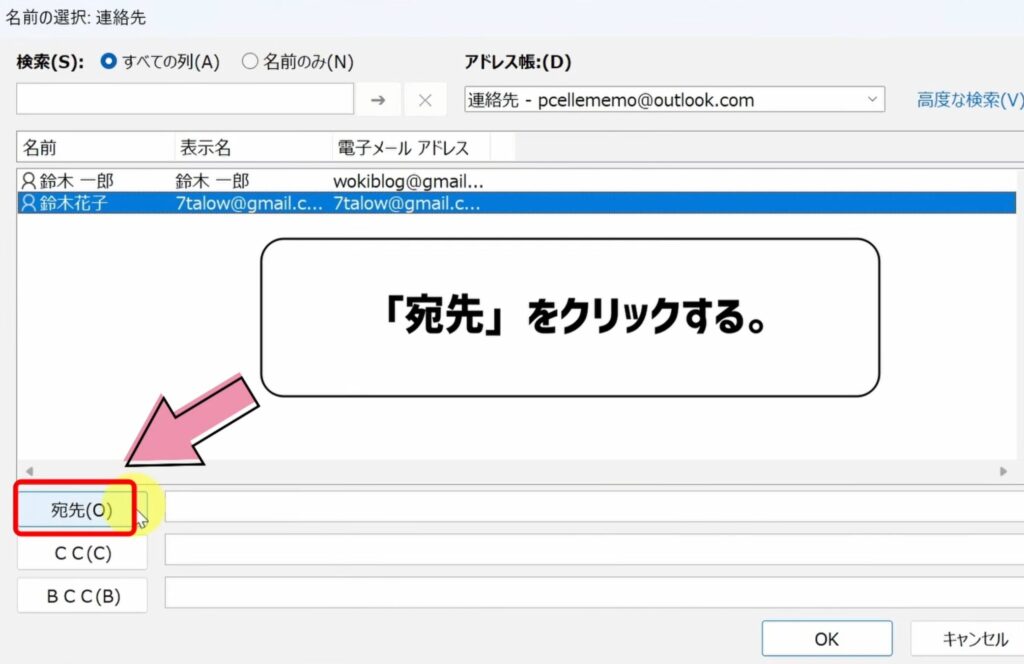
「宛先」をクリックする。
「OK」をクリックする。
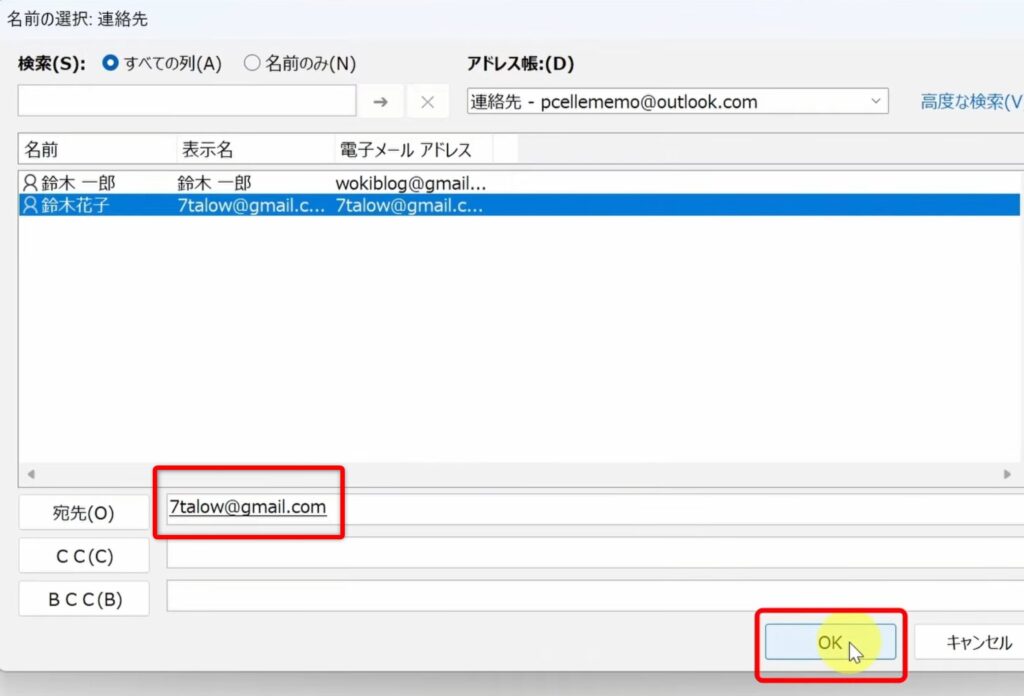
宛先が自動入力されるので、手入力のミスが減って安心です。
連絡先グループを作成して一斉送信する方法
家族・仕事仲間・趣味のチームなど、
複数人に一度に送る場合は「連絡先グループ」が便利です。
■グループの作り方
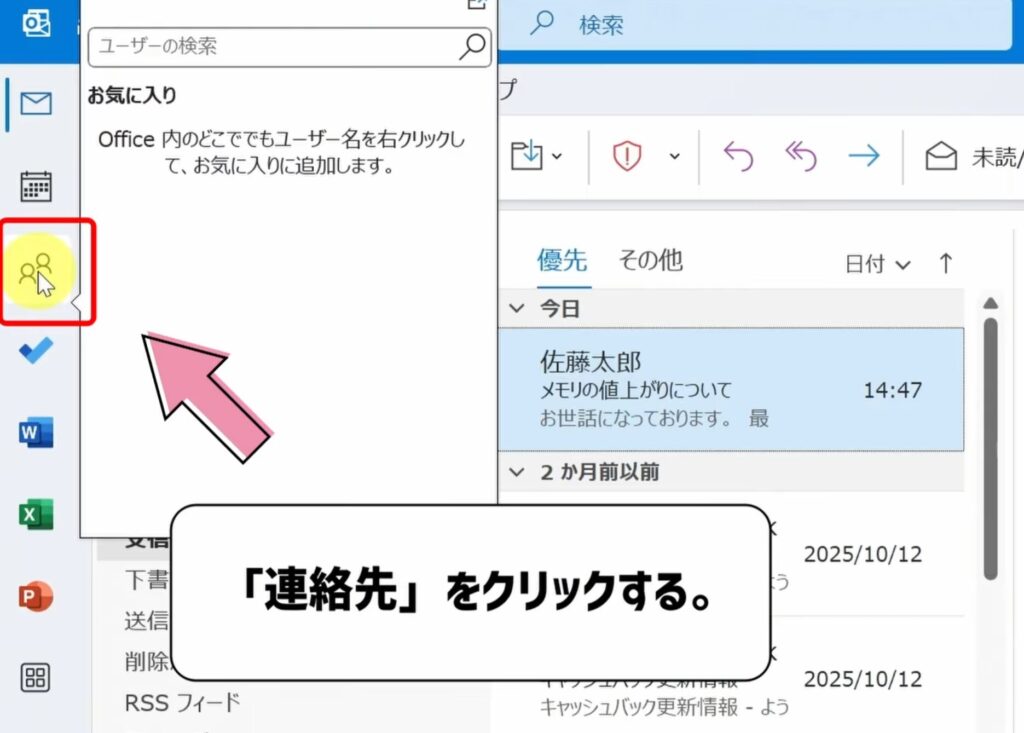
「連絡先」をクリックする。
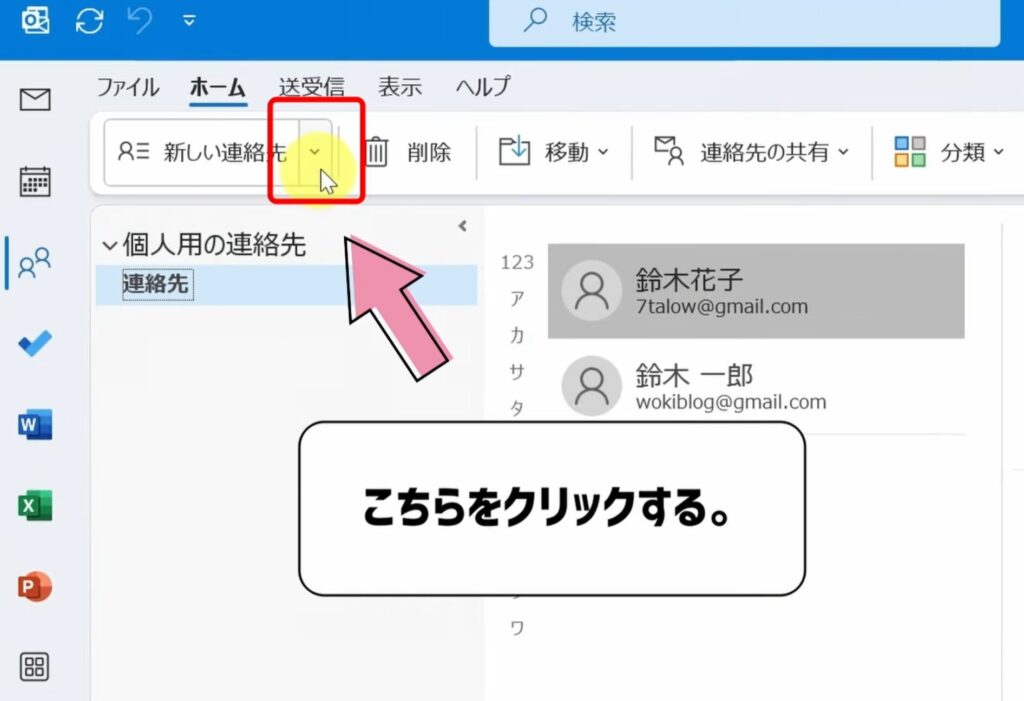
「新しい連絡先」の右側の矢印をクリックする。
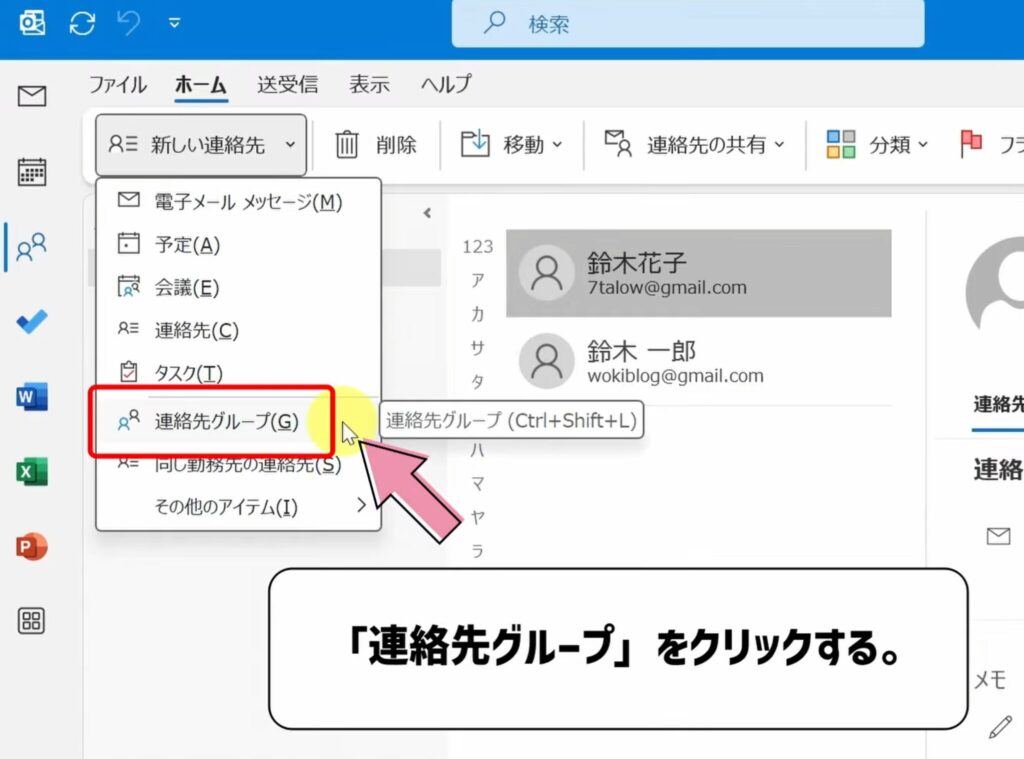
「連絡先グループ」をクリックする。
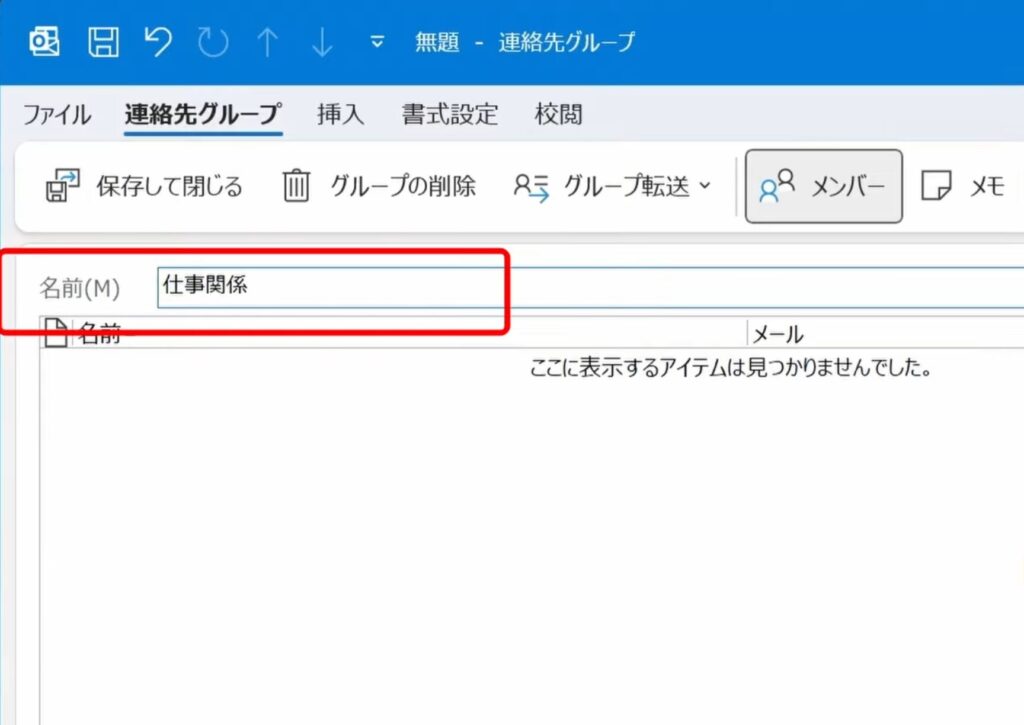
グループ名を入力する。
「メンバーの追加」をクリックする。
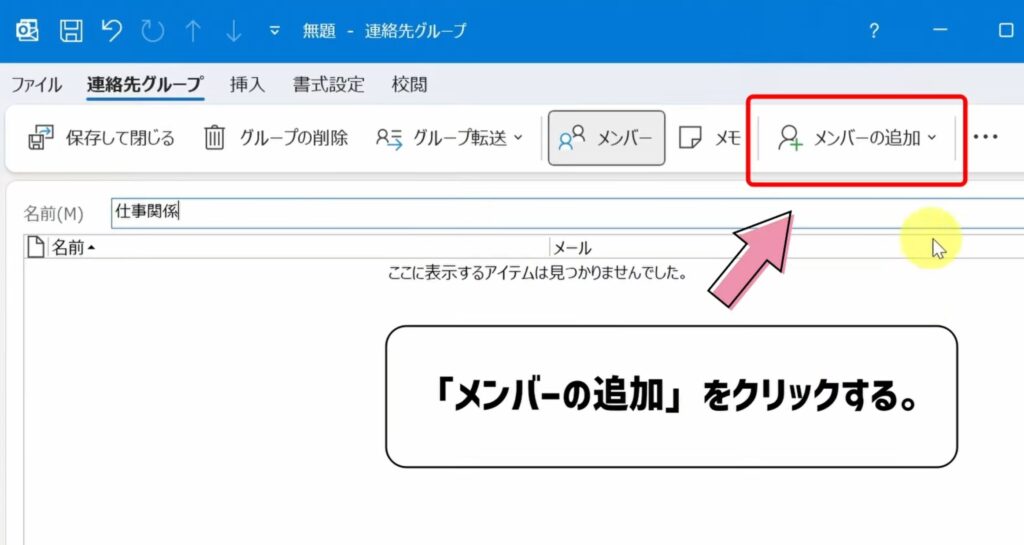
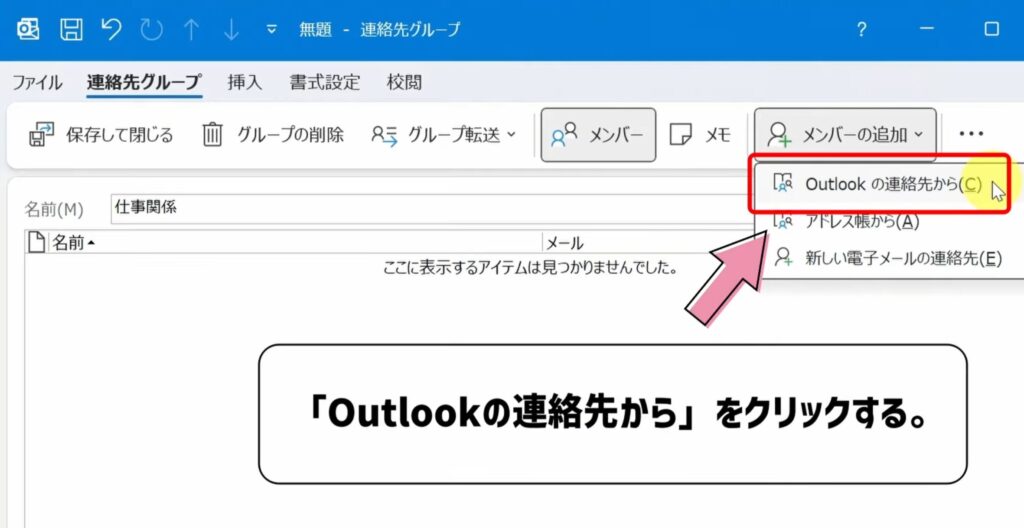
「Outlookの連絡先から」を選択する。
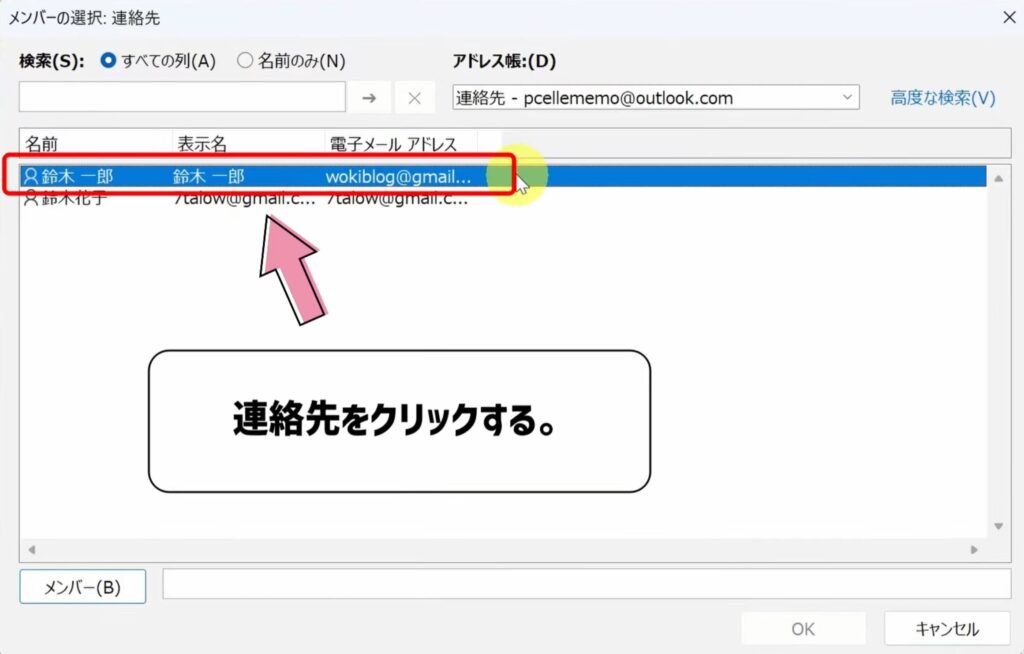
連絡先をクリックする。
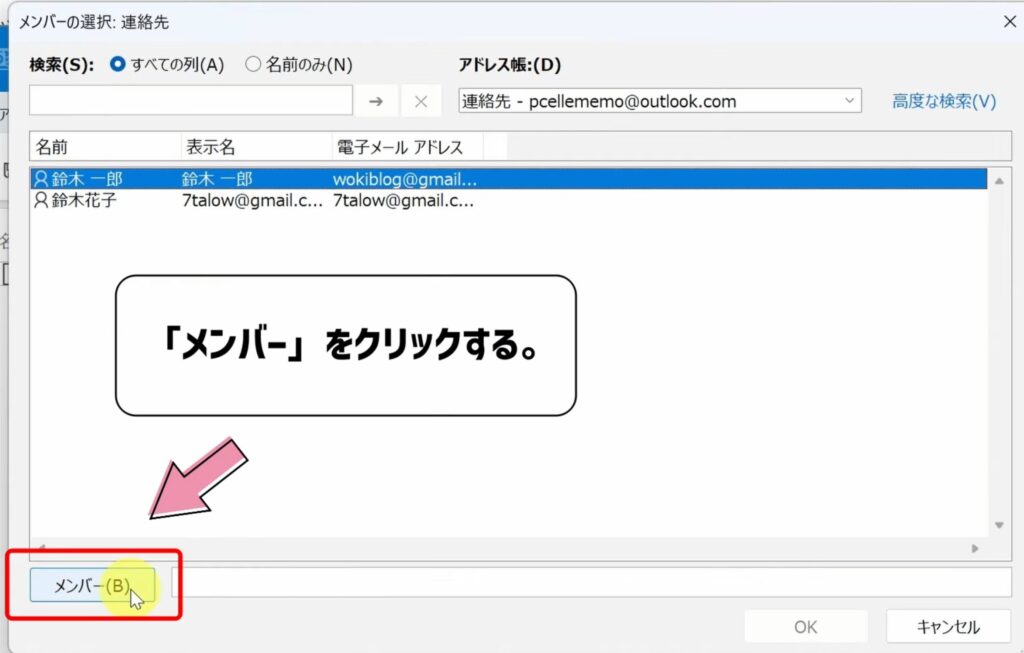
「メンバー」をクリックする。
グループに複数人追加する。
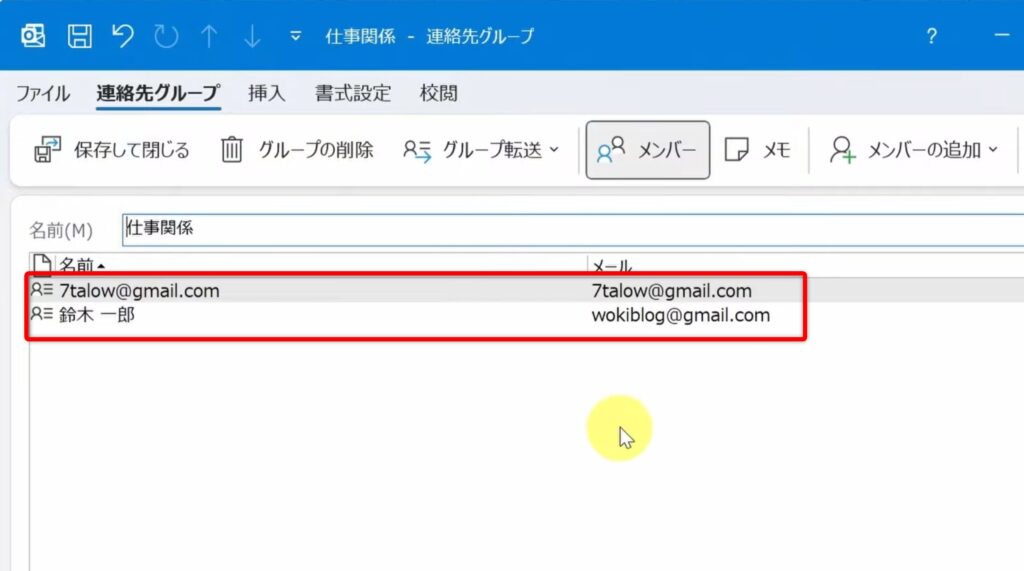
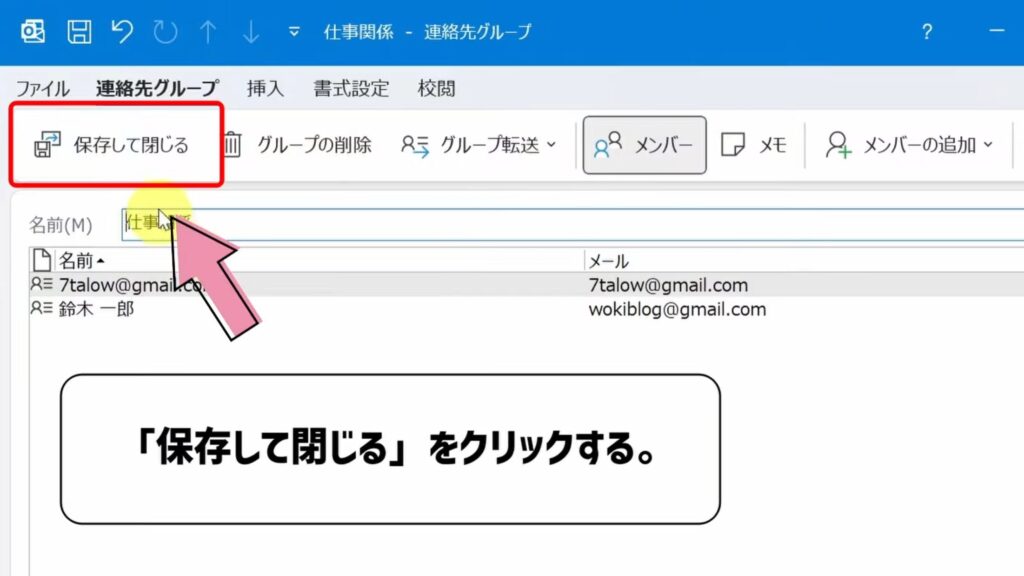
「保存して閉じる」をクリックする。
グループが作成された。

■グループにメールを送る方法
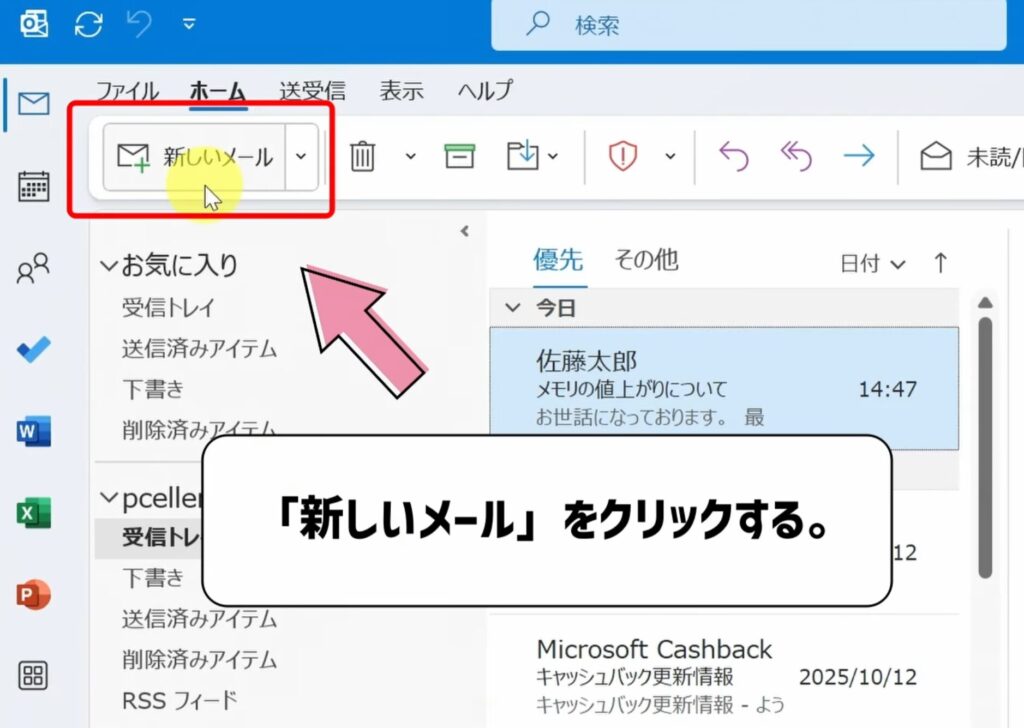
「新しいメール」をクリックする。
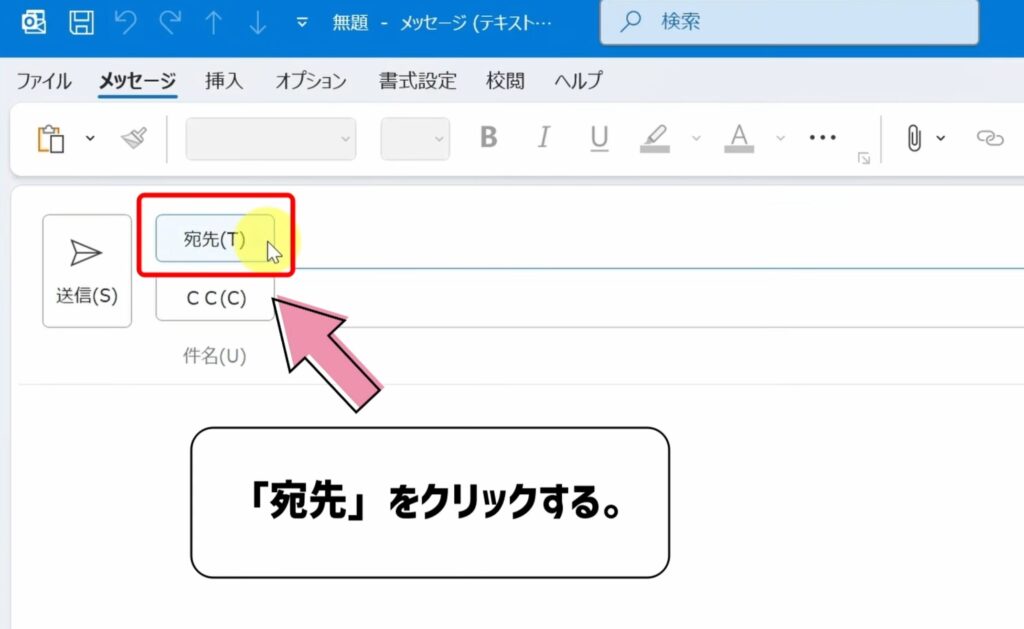
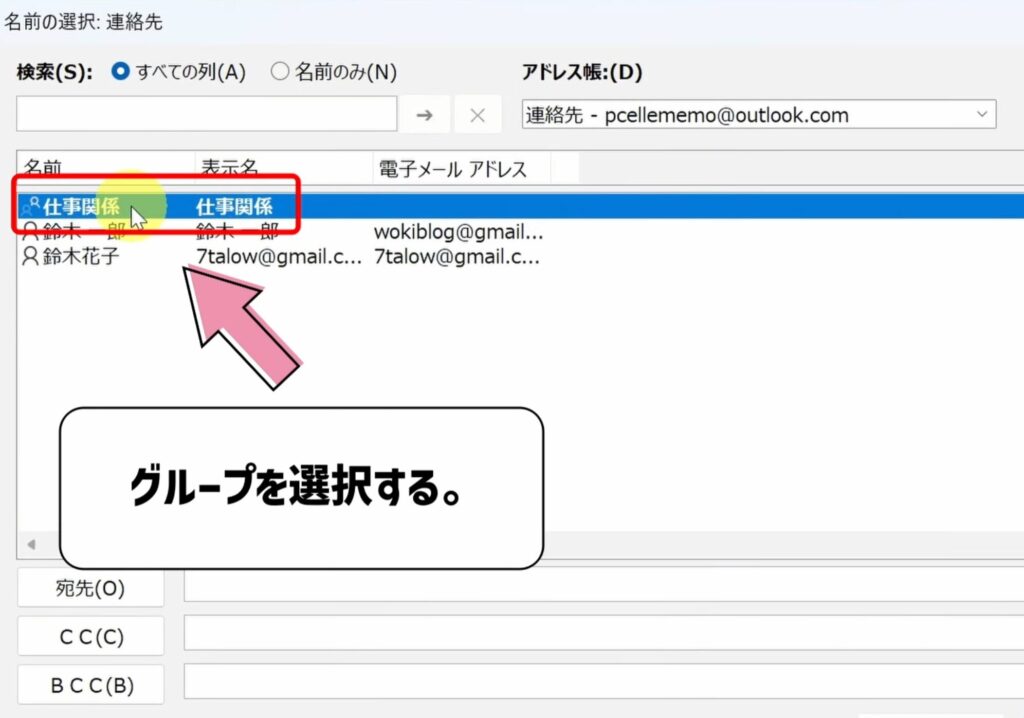
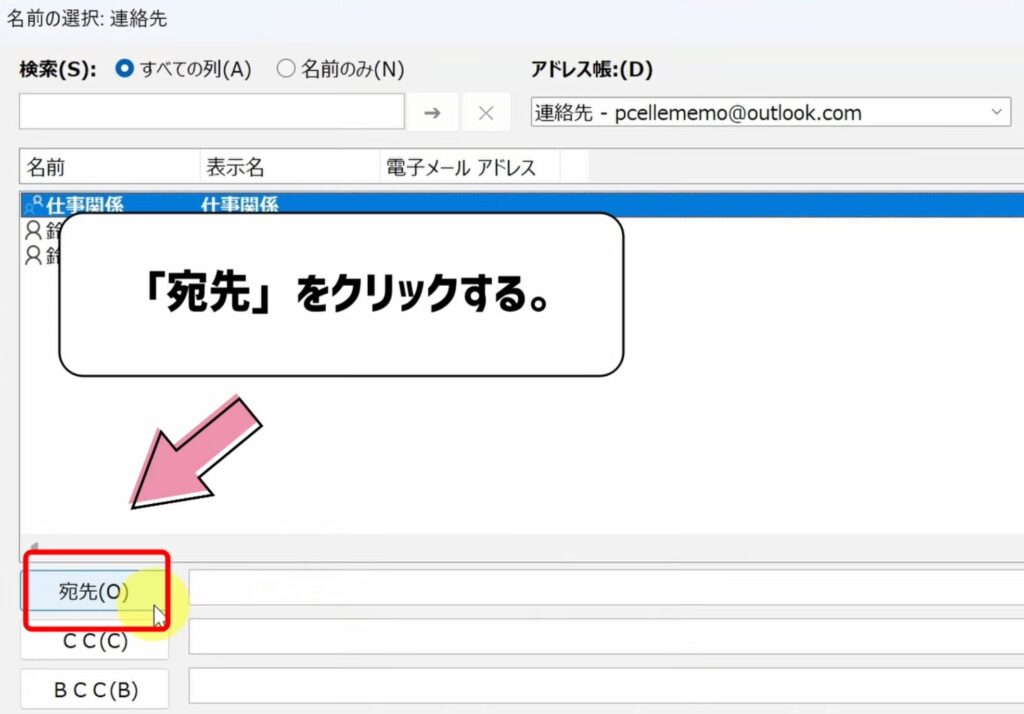
「宛先」をクリックする。
グループを選択する。
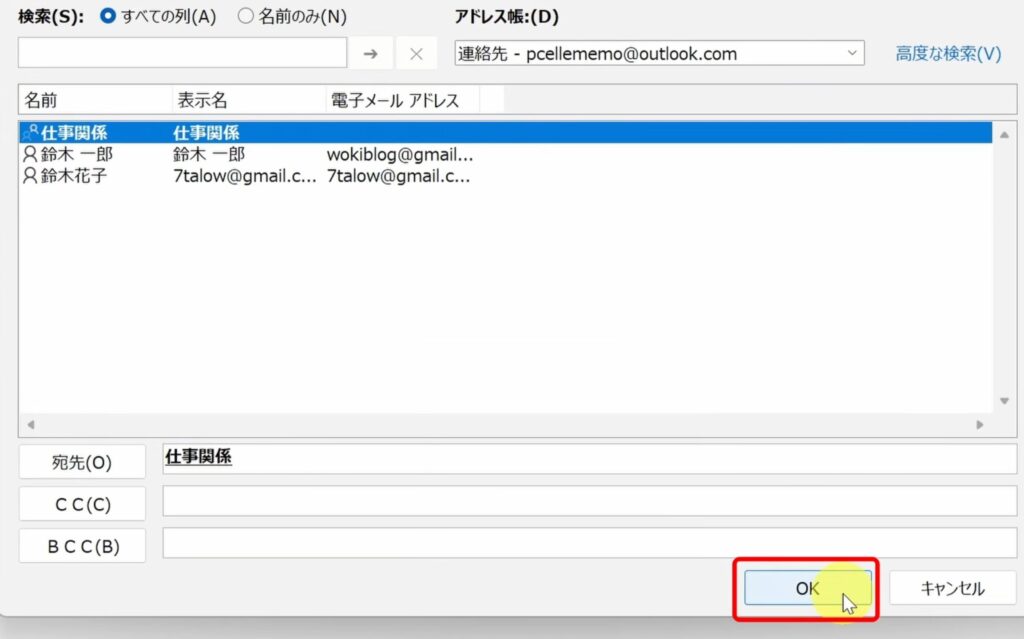
グループ名が表示される
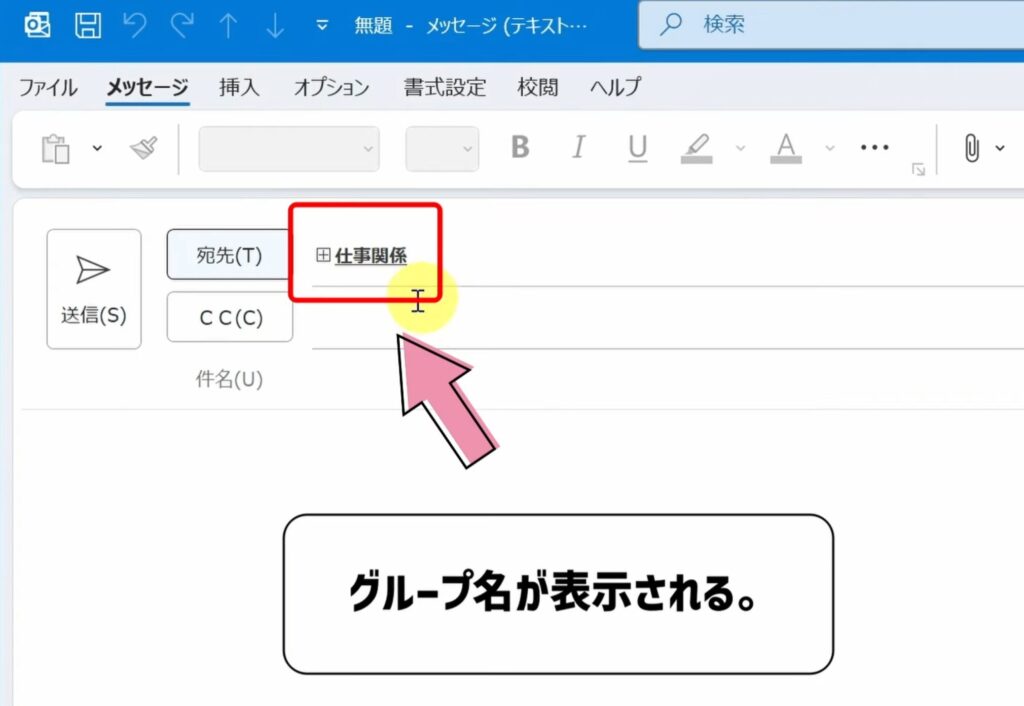
一度作っておけば、いつでもワンクリックで一斉送信できます。
連絡先を印刷する方法(紙で管理したい人向け)
紙の名簿として管理したい場合は、Outlookから直接印刷できます。
紙で一覧を持っておきたい人や、職場で提出が必要な場面でも便利です。
「連絡先」をクリックする。
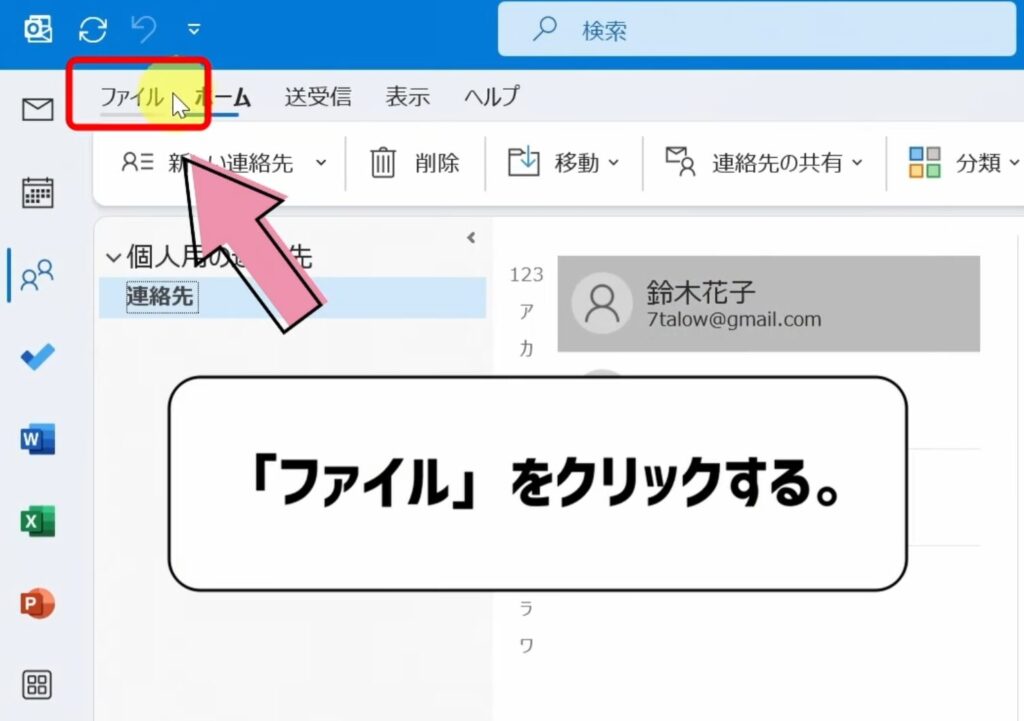
「ファイル」をクリックする。
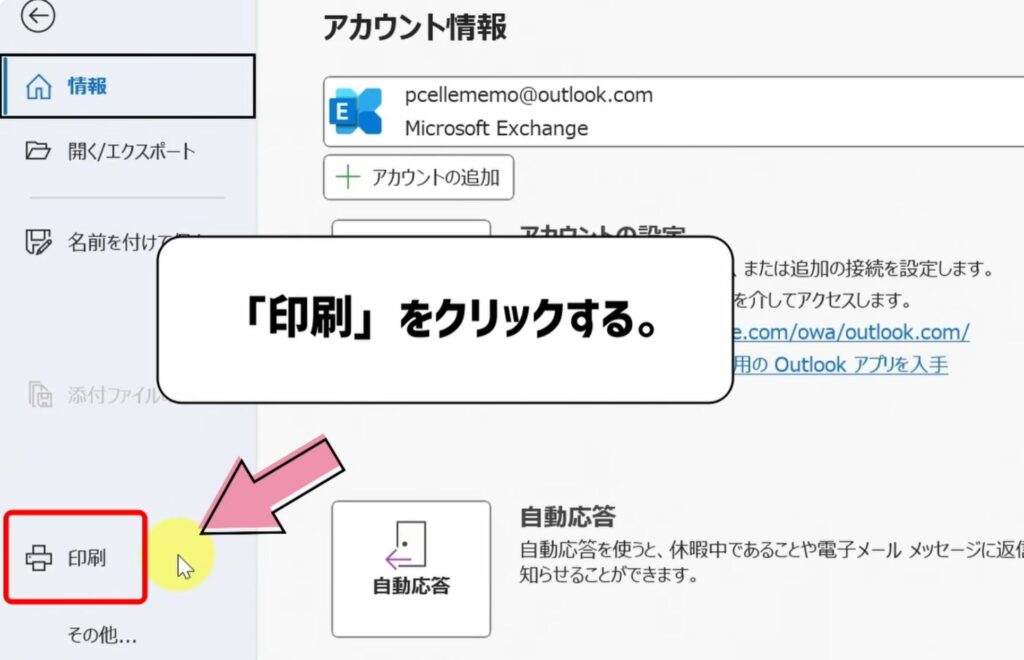
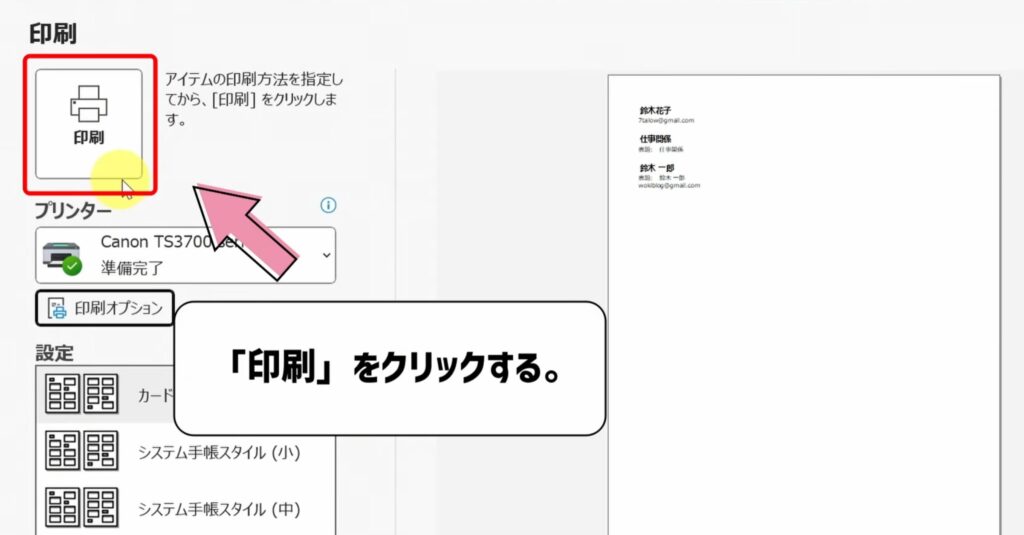
「印刷」をクリックする。
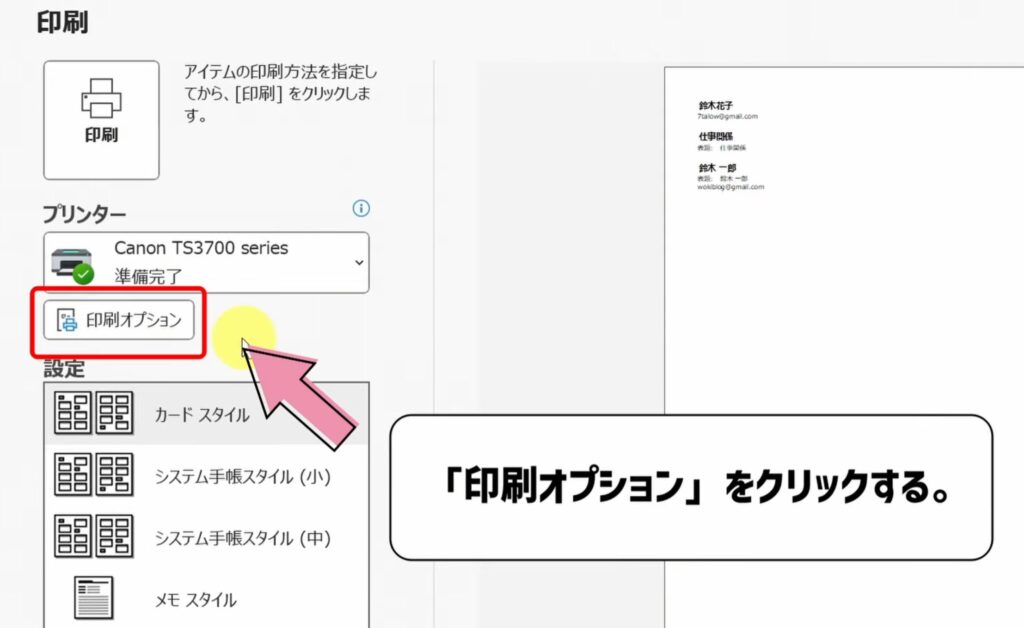
印刷オプションをクリックする。
印刷スタイルや部数を選択する。
「印刷」をクリックする。
Outlook連絡先のまとめ
Outlookの連絡先は、最低限これだけ覚えておけば安心です。
出来ることからやってみましょう。
■この記事のまとめ
- 連絡先は「人のアイコン」から開く
- 手動追加は名前とメールだけでOK
- メール画面から右クリックで自動登録できる
- 編集・削除は一覧からワンクリック
- グループ化すれば一斉送信が簡単
- 名簿が必要なら印刷もできる
私自身、Outlookの連絡先をちゃんと使うようになってから、メール作業のミスが本当に減りました。
よく使う相手だけでも登録しておくと、日々の作業が驚くほどスムーズになりますよ。
コメント