書類をPDFで提出してくださいと言われて困ったこと、ありませんか?
私も最初は「PDFってどうやって作るの?」という状態でしたが、
やり方を知ってからは数分でできるようになりました。
実は、PDF化には大きく3つの方法があります。
- プリンター(スキャナー)を使う
- Windows標準機能を使う
- スマホでスキャンする
どれか1つ覚えておけば、ほぼすべての場面に対応できます。
まずは一番使われる方法から見ていきましょう。
プリンターで紙の書類をPDFにする方法(スキャナー)
紙の書類をPDFにするなら、この方法が一番王道です。
特に家庭用の複合プリンターを持っている方にはおすすめです。
手順
書類をスキャン台に置く。
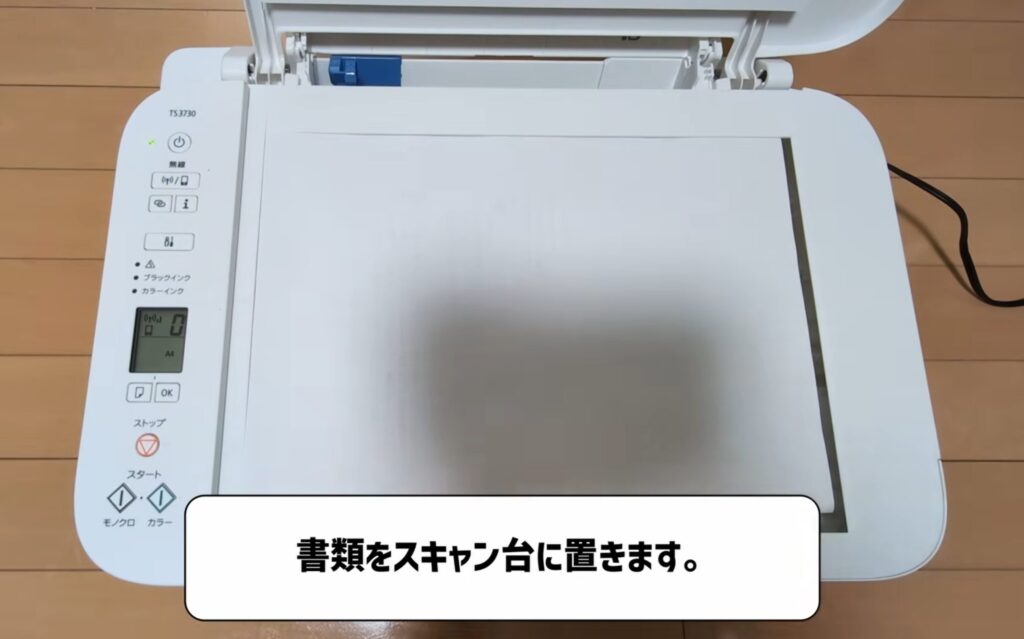
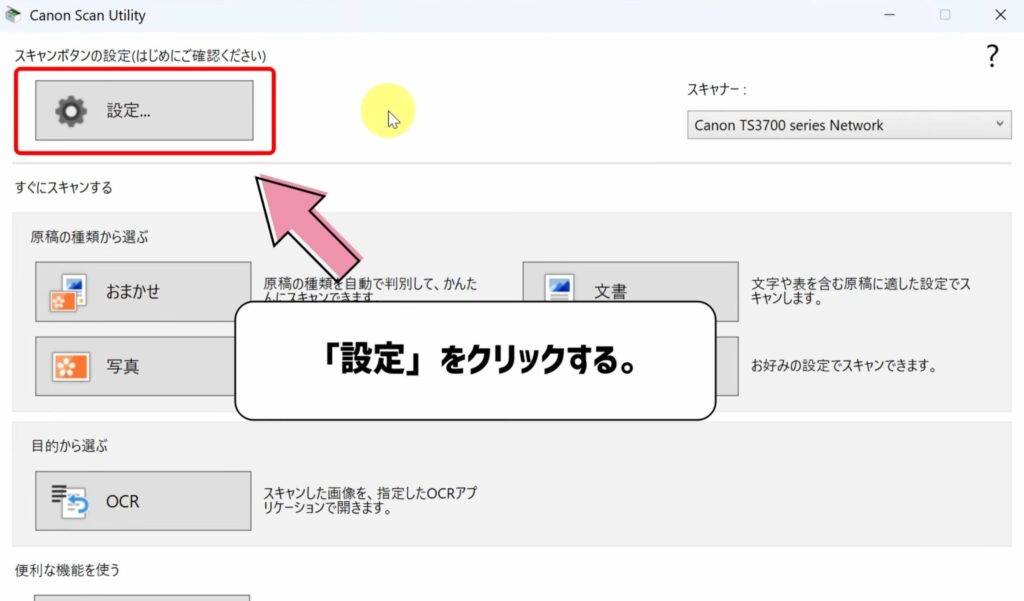
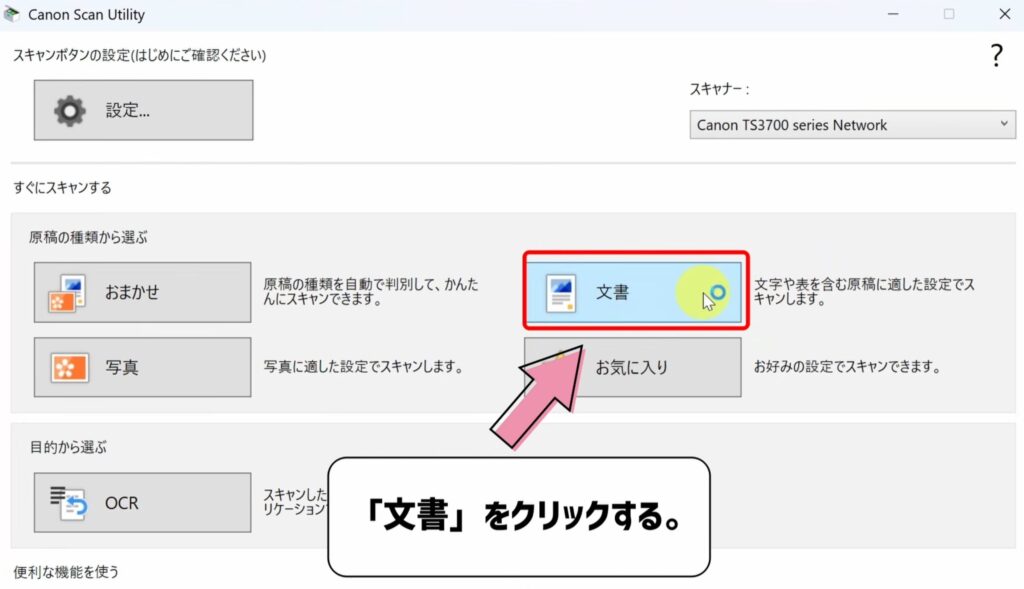
メーカーのスキャンアプリを起動する。
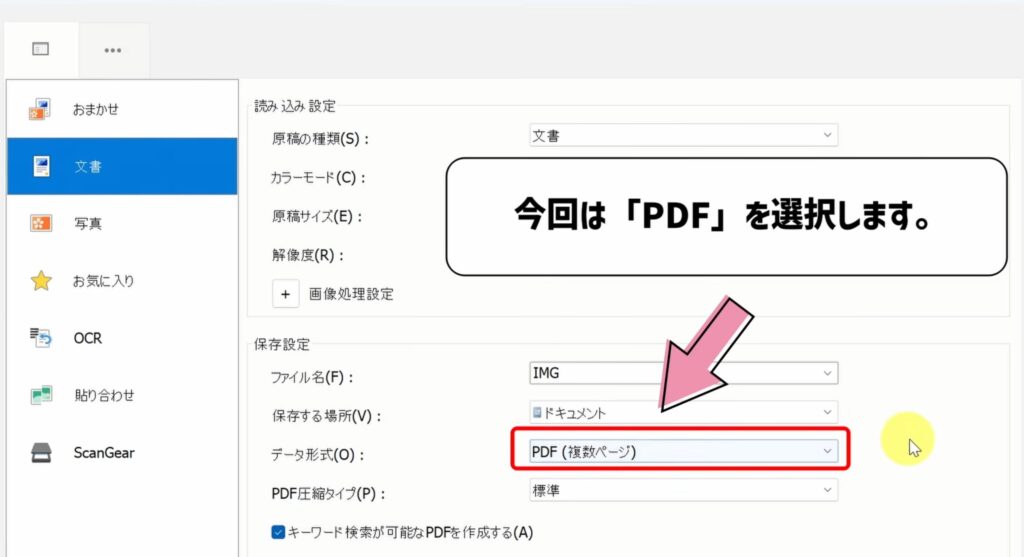
「設定」をクリックする。
※今回は、「Canon Scan Utility」というアプリを使います。
「文書」をクリックする。
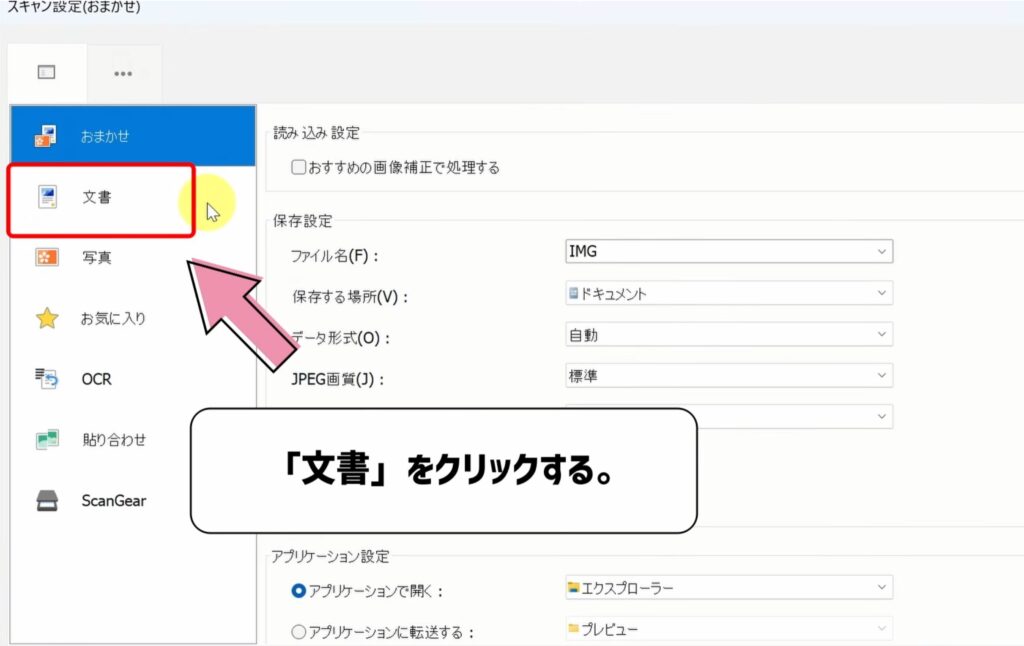
データ形式を「PDF」に設定する。
「文書」をクリックする。
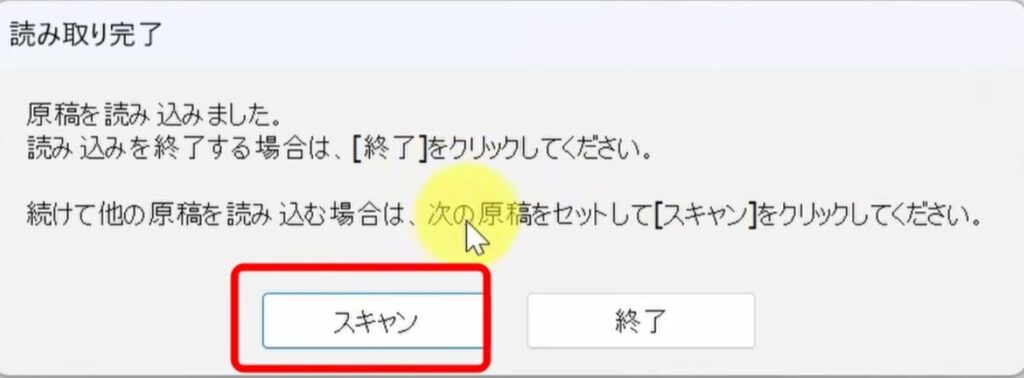
「スキャン」をクリックする。
「保存」をクリックする。
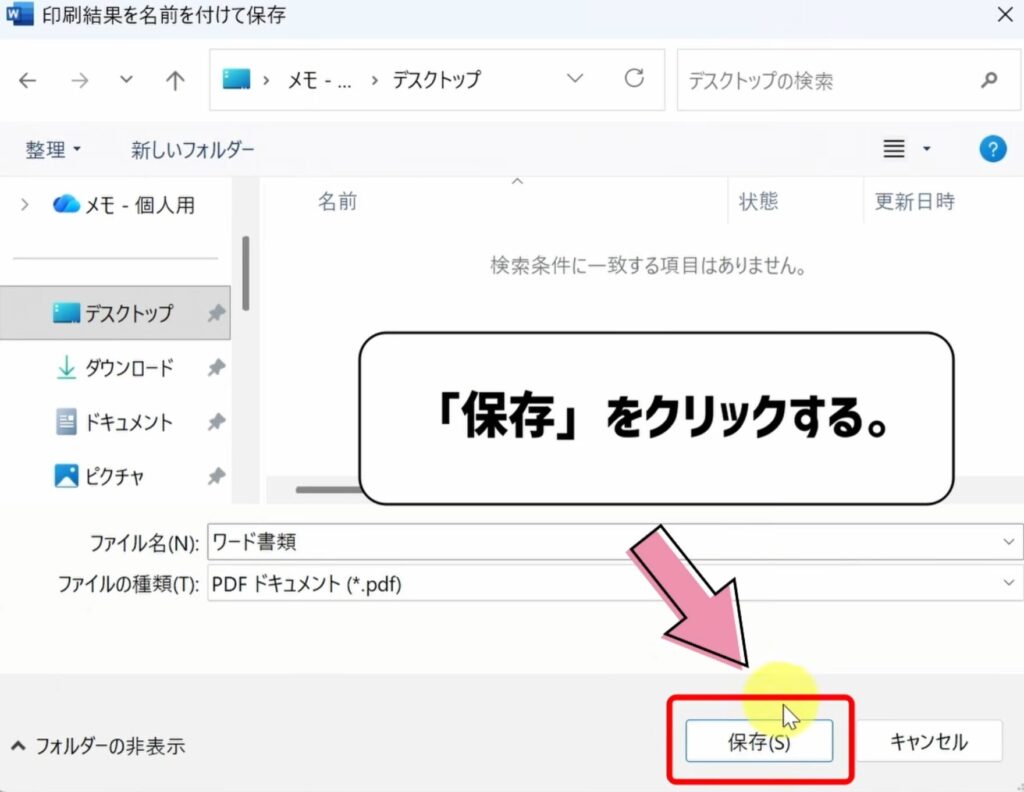
これだけでPDFファイルが作成されます。
保存先は「ドキュメント」や「デスクトップ」にしておくと、後で探しやすくなります。
私も実際にキャノンのプリンターを使っていますが、
設定さえしておけばボタン一つでPDFになるのでかなり便利です。
では次に、プリンターがなくてもできる方法を見ていきましょう。
Windows標準機能でPDFにする方法(超重要)
実はWindowsには「PDFとして保存する機能」が最初から入っています。
Word・Excel・Webページなど、ほぼすべてのデータがPDF化できます。
手順
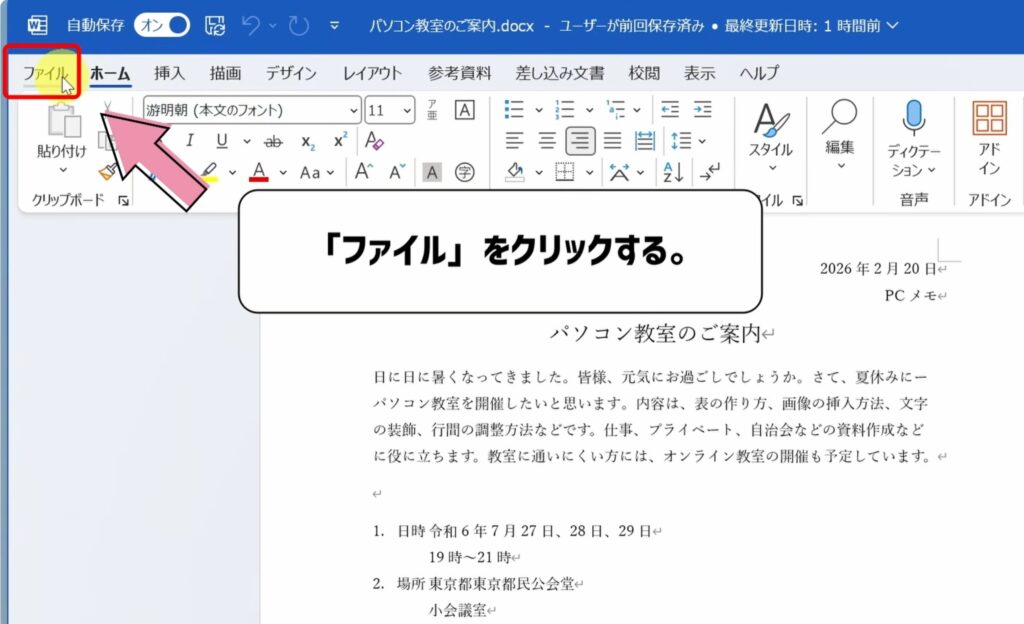
「ファイル」をクリックする。
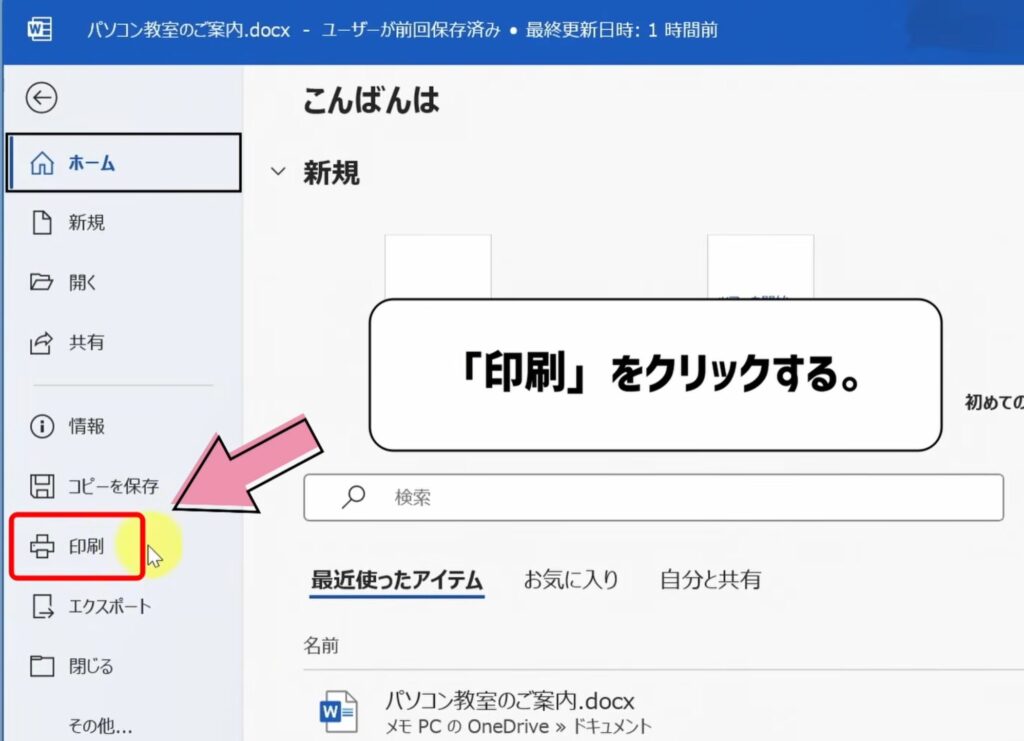
「印刷」をクリックする。
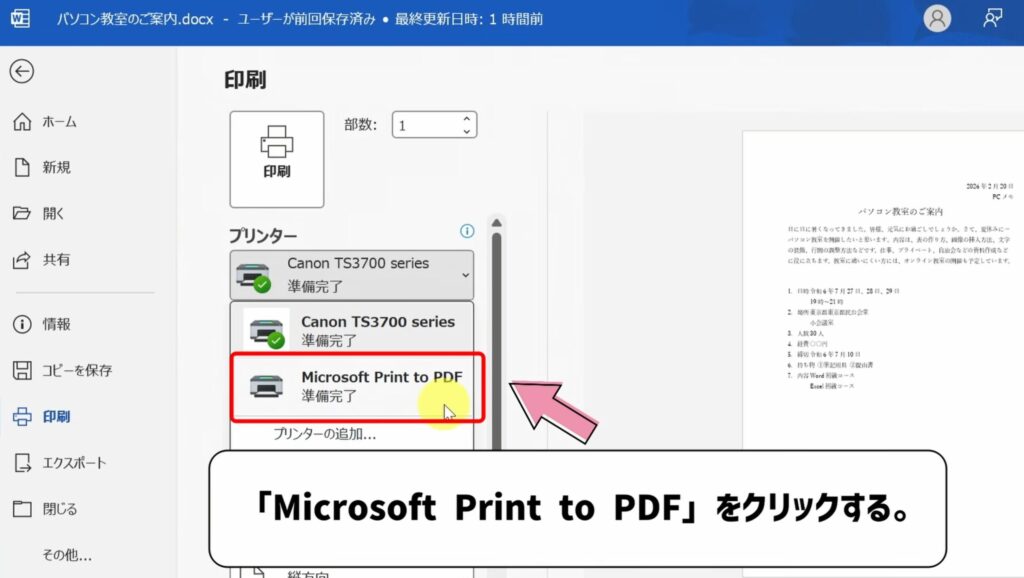
プリンターで「Microsoft Print to PDF」を選択する。
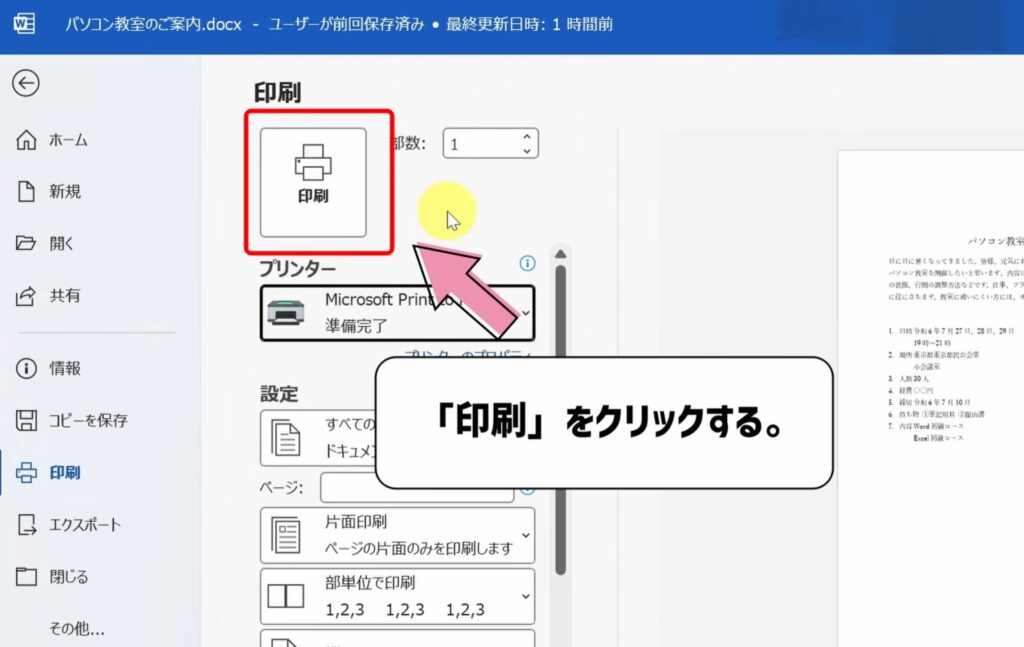
「印刷」をクリックする。
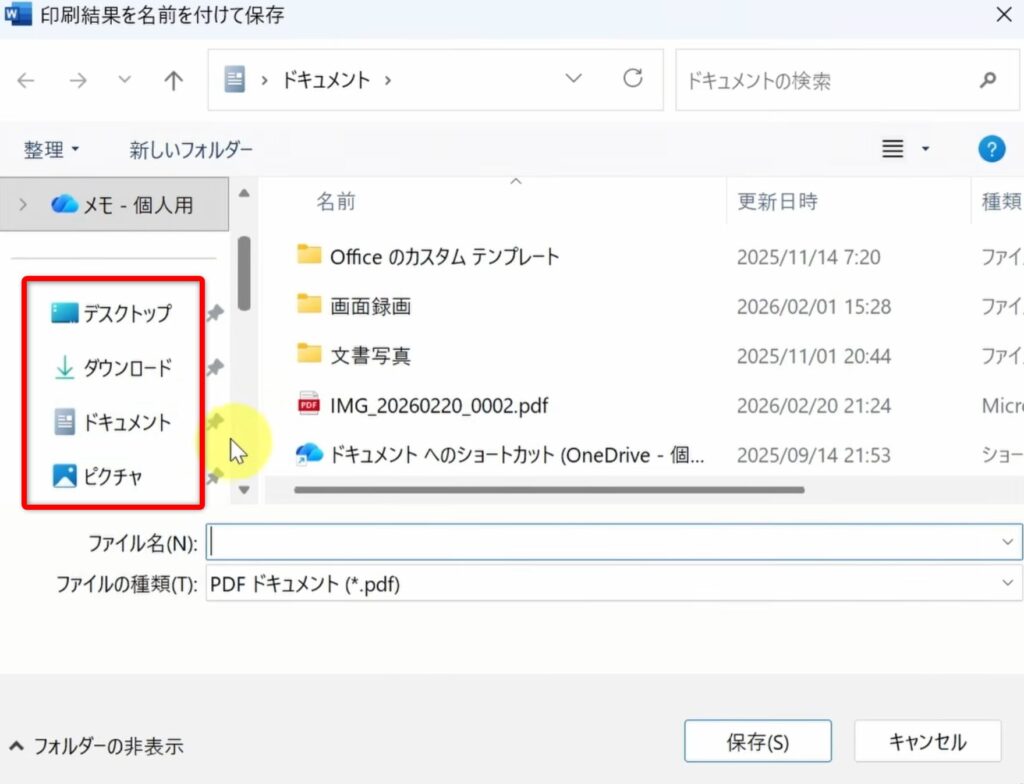
保存場所を選ぶ。
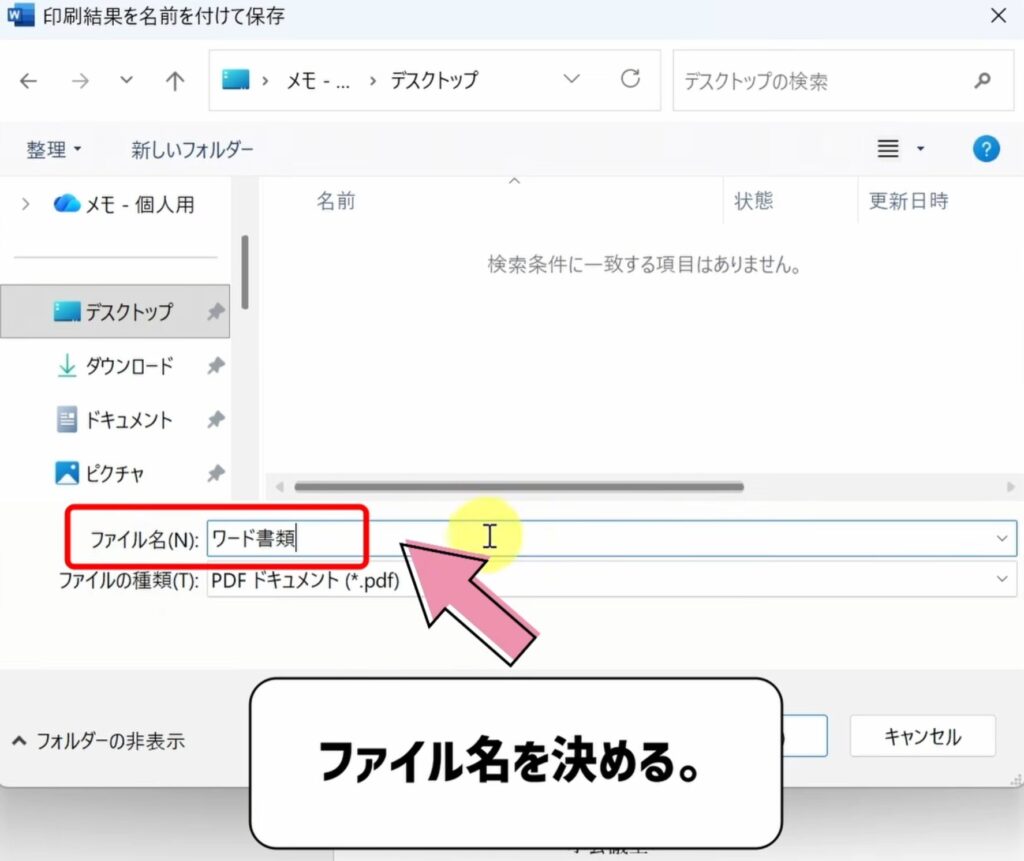
ファイル名を決める。
「保存」をクリックする。
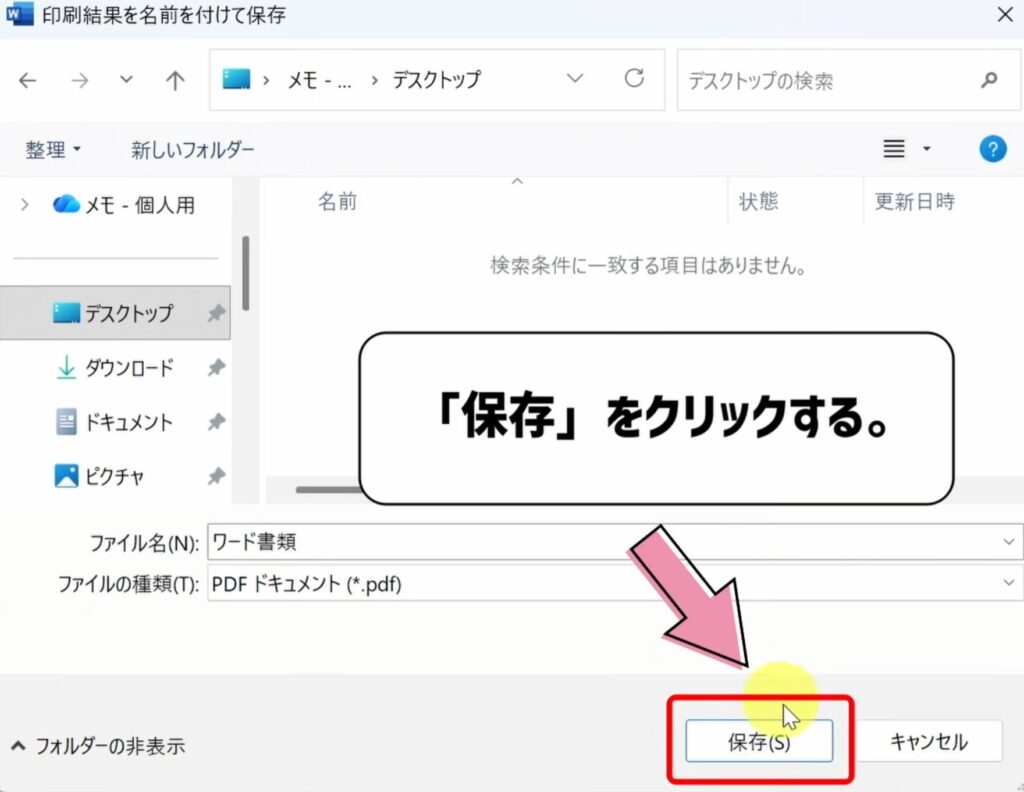
これでPDFファイルが作成されます。
ポイントは「印刷」なのに実際には印刷されないことです。
これは仮想プリンターという仕組みで、紙の代わりにPDFとして保存されます。
会社のパソコンでも使えることが多いので、覚えておくとかなり役立ちます。
続いて、スキャナーもパソコンも使えない場合の方法です。
スマホで紙をPDFにする方法(外出先でもOK)
スキャナーがない場合は、スマホで代用できます。
最近のスマホは精度が高く、かなりきれいにPDF化できます。
Androidの場合(Googleドライブ)
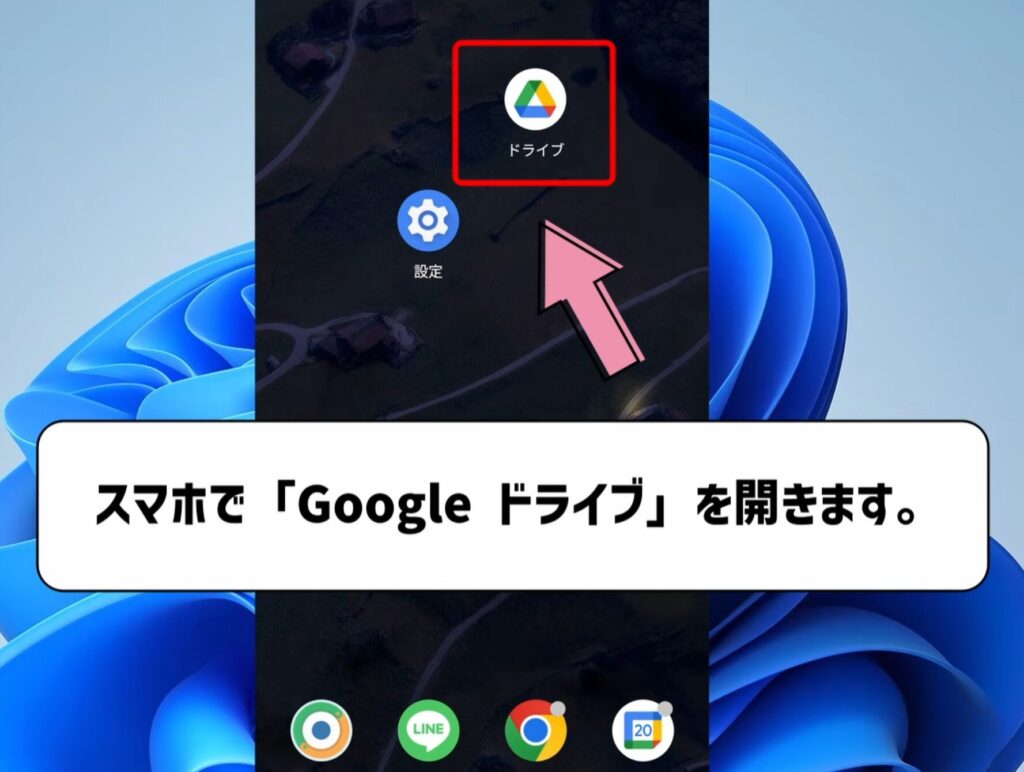
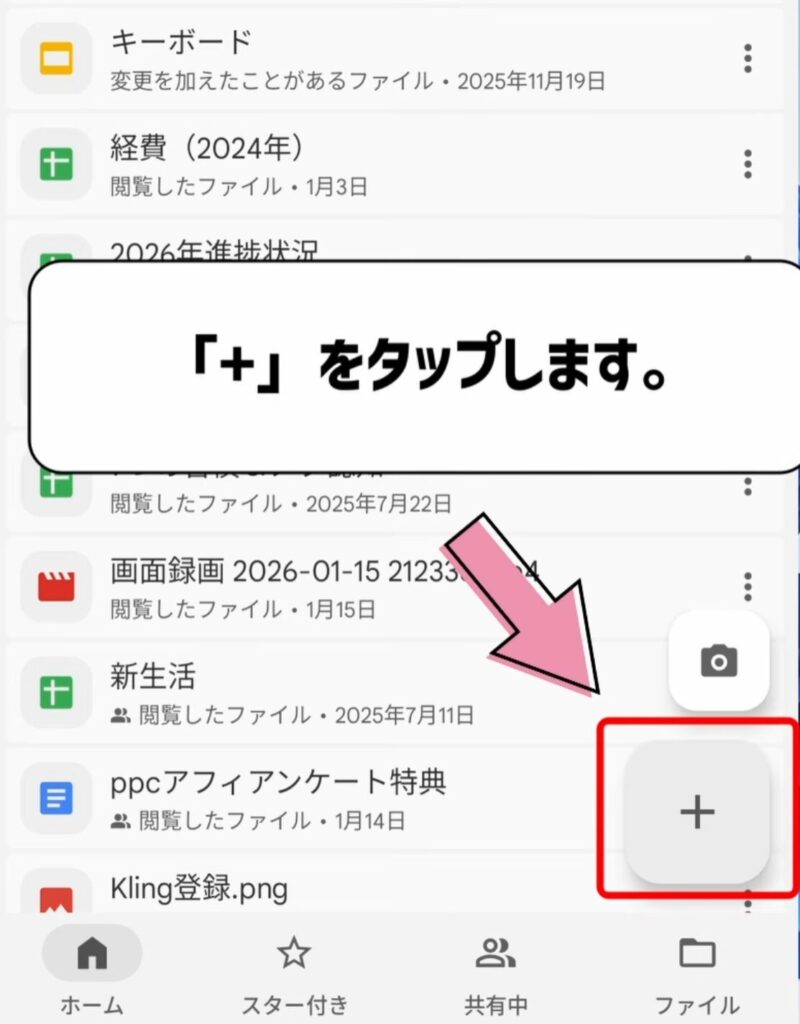
Googleドライブを開く。
「+」をタップする。
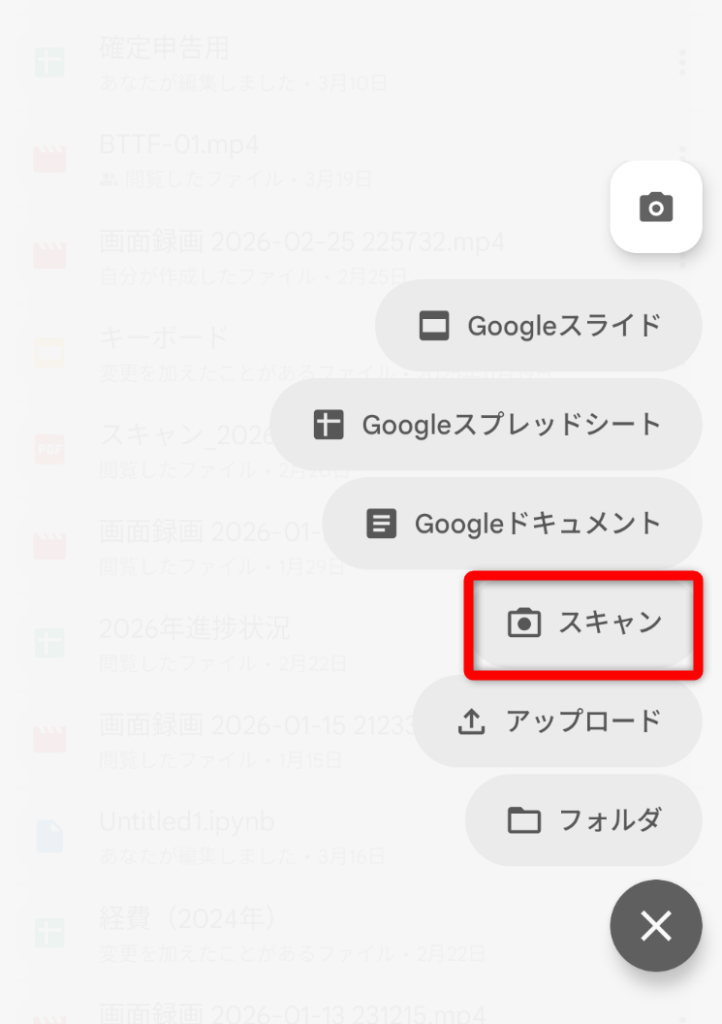
「スキャン」をタップする。
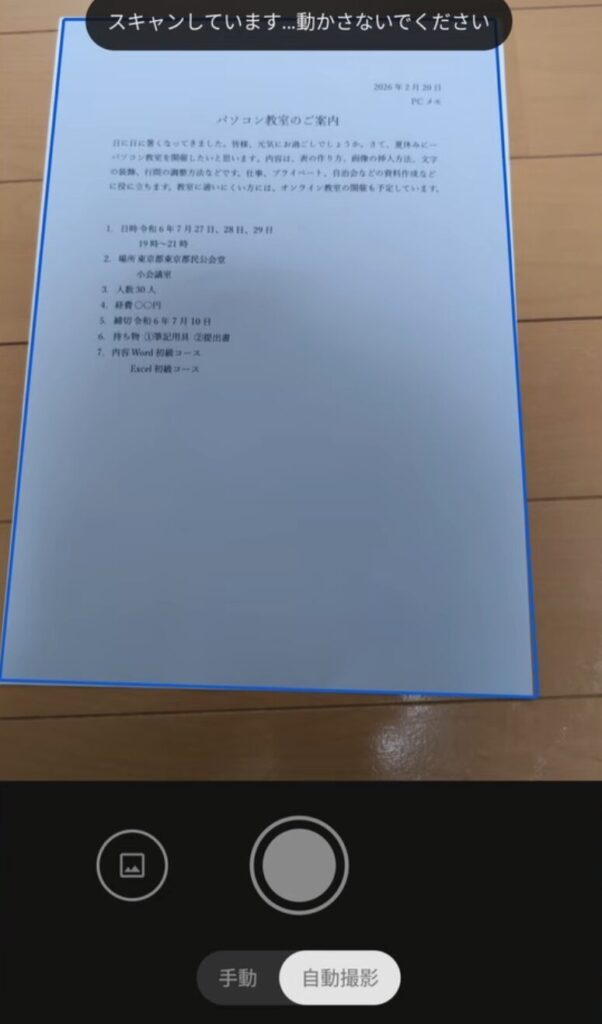
書類を撮影する。
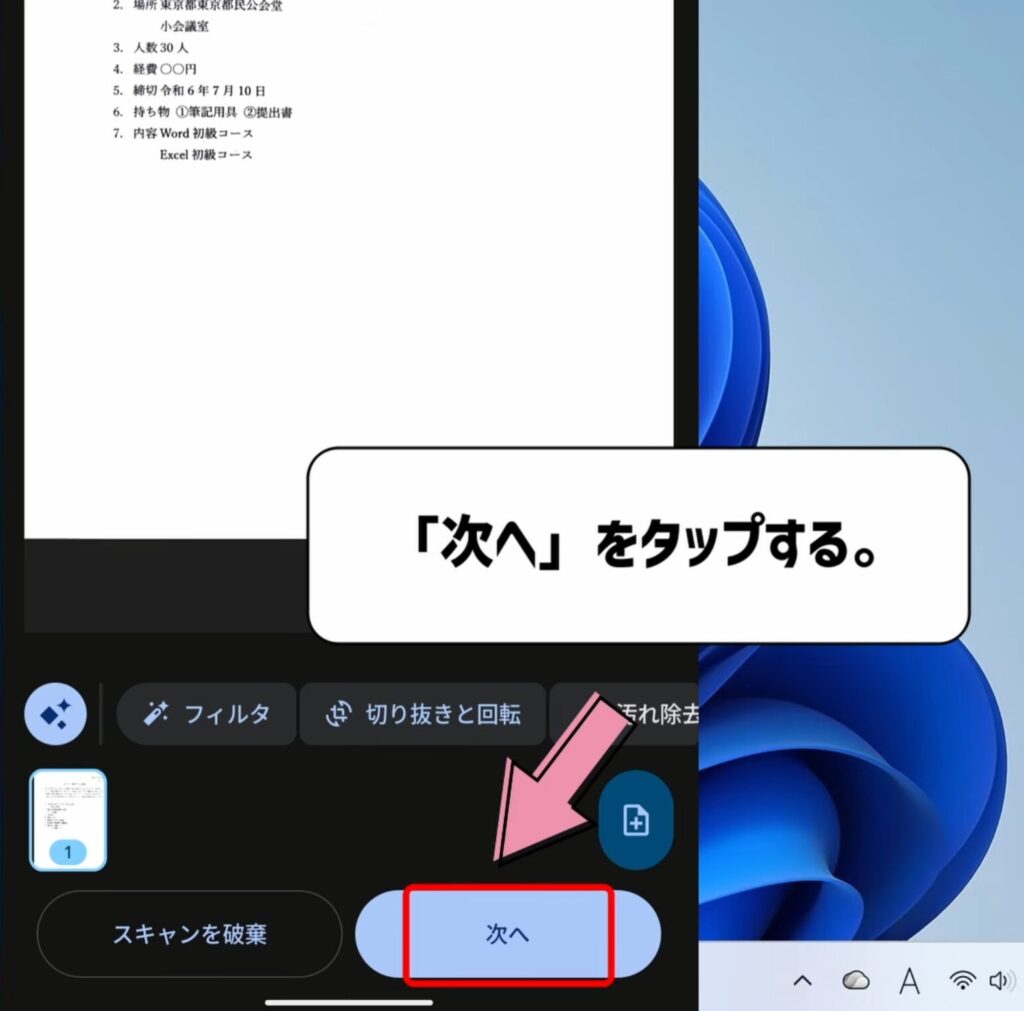
「次へ」をタップする。
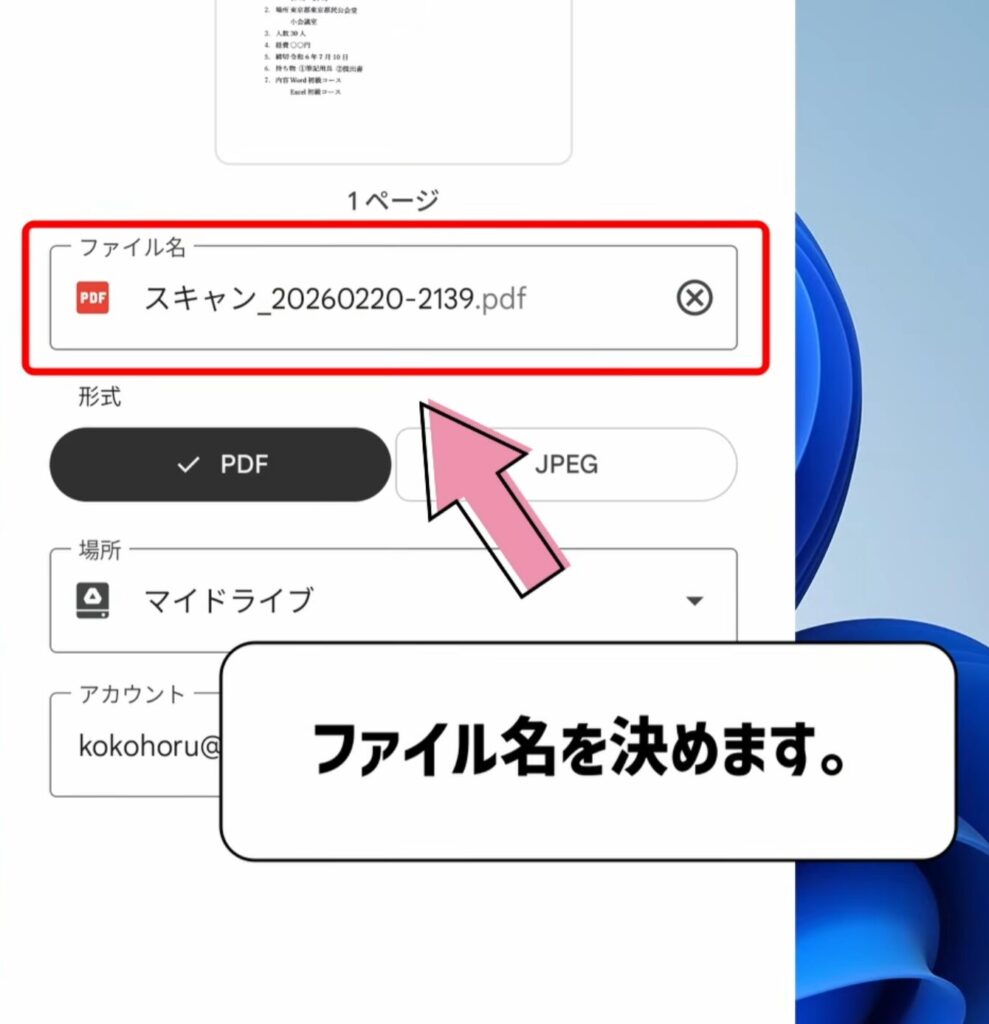
ファイル名を決める。
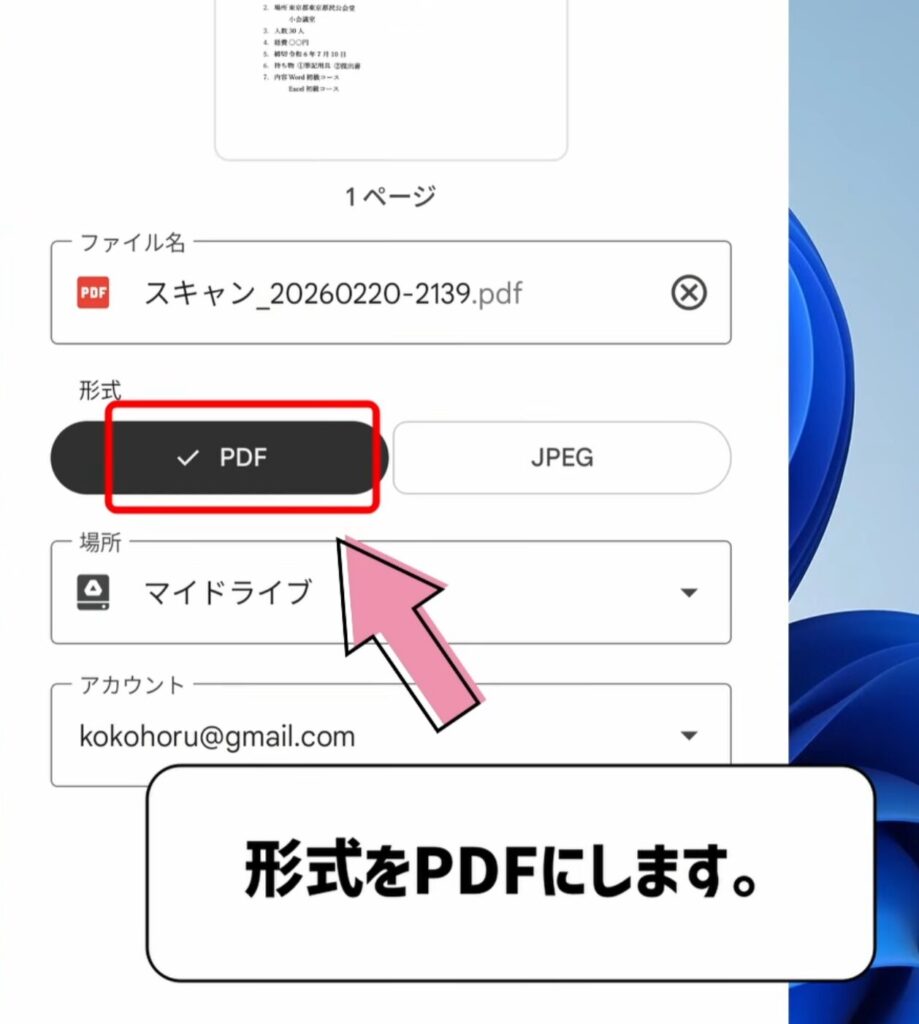
形式をPDFにする。
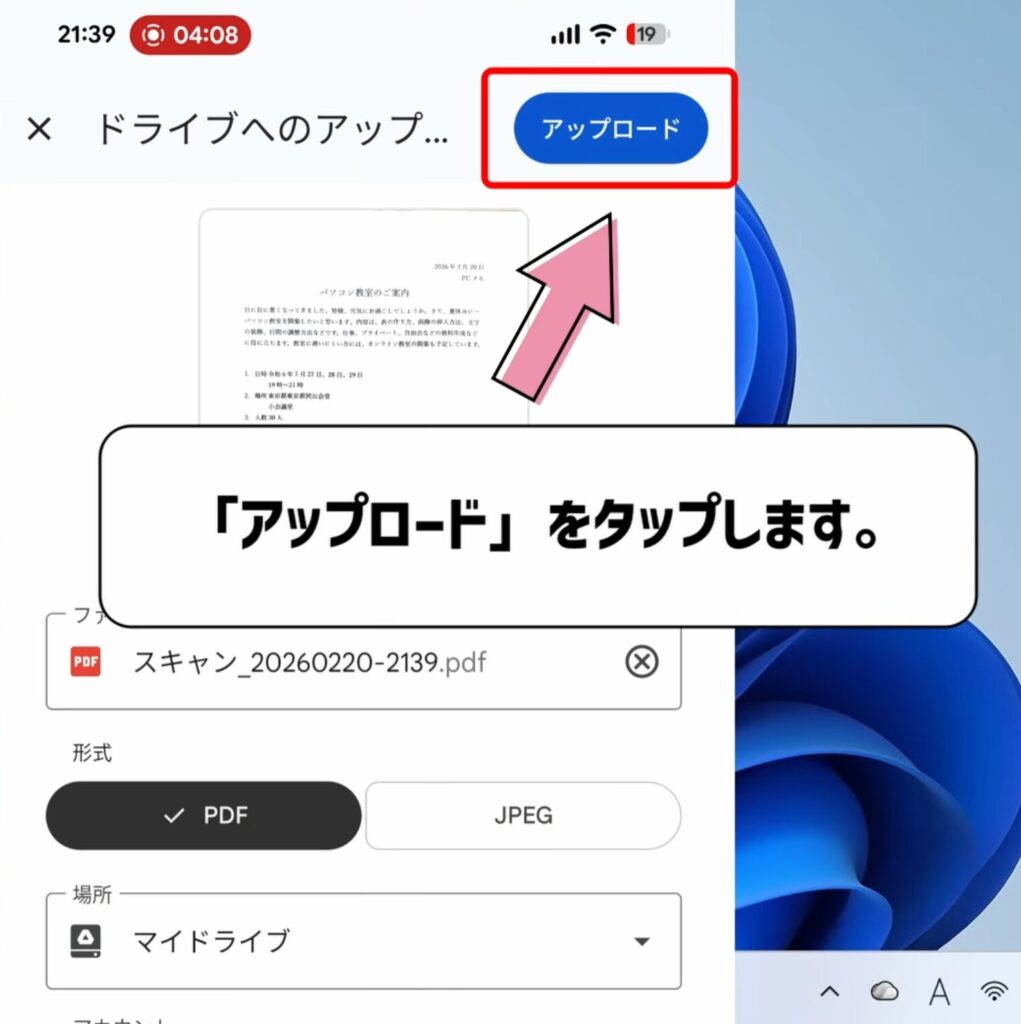
「アップロード」をクリックする。
iPhoneの場合
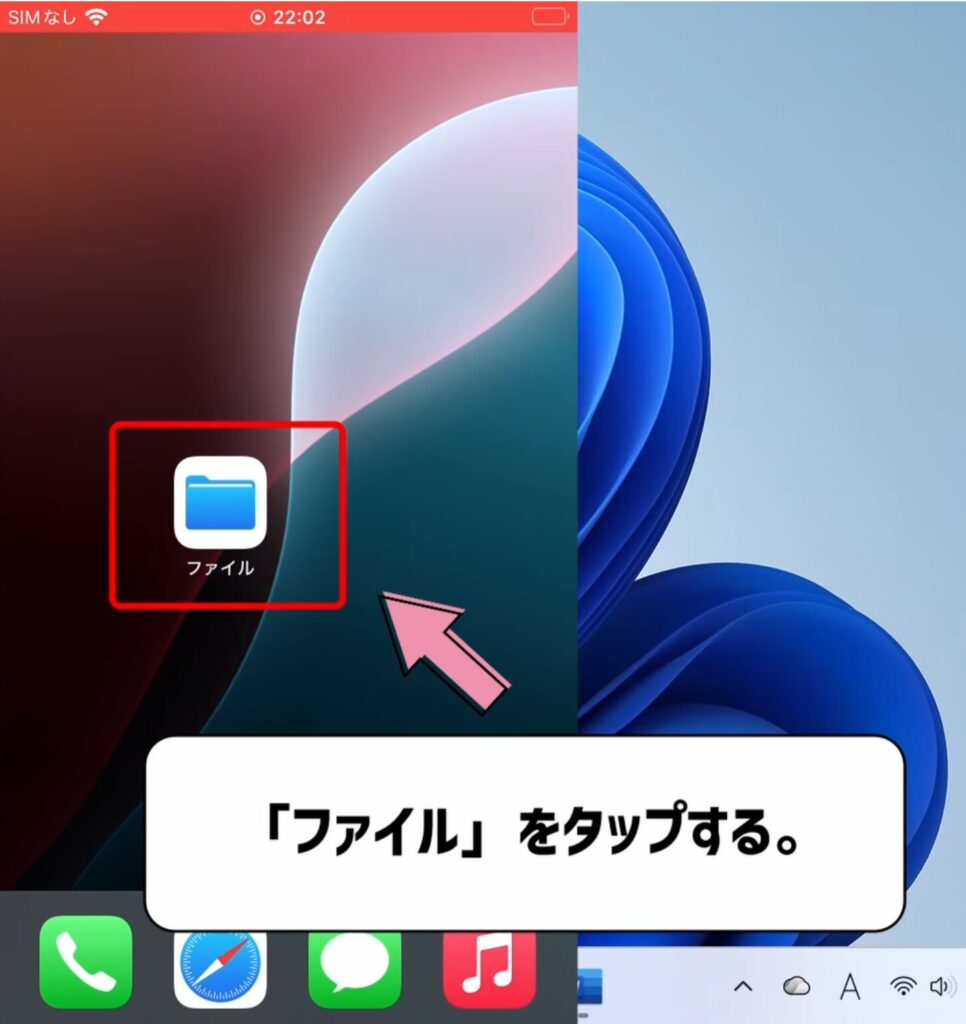
「ファイル」アプリを開く。
「…」をタップする。
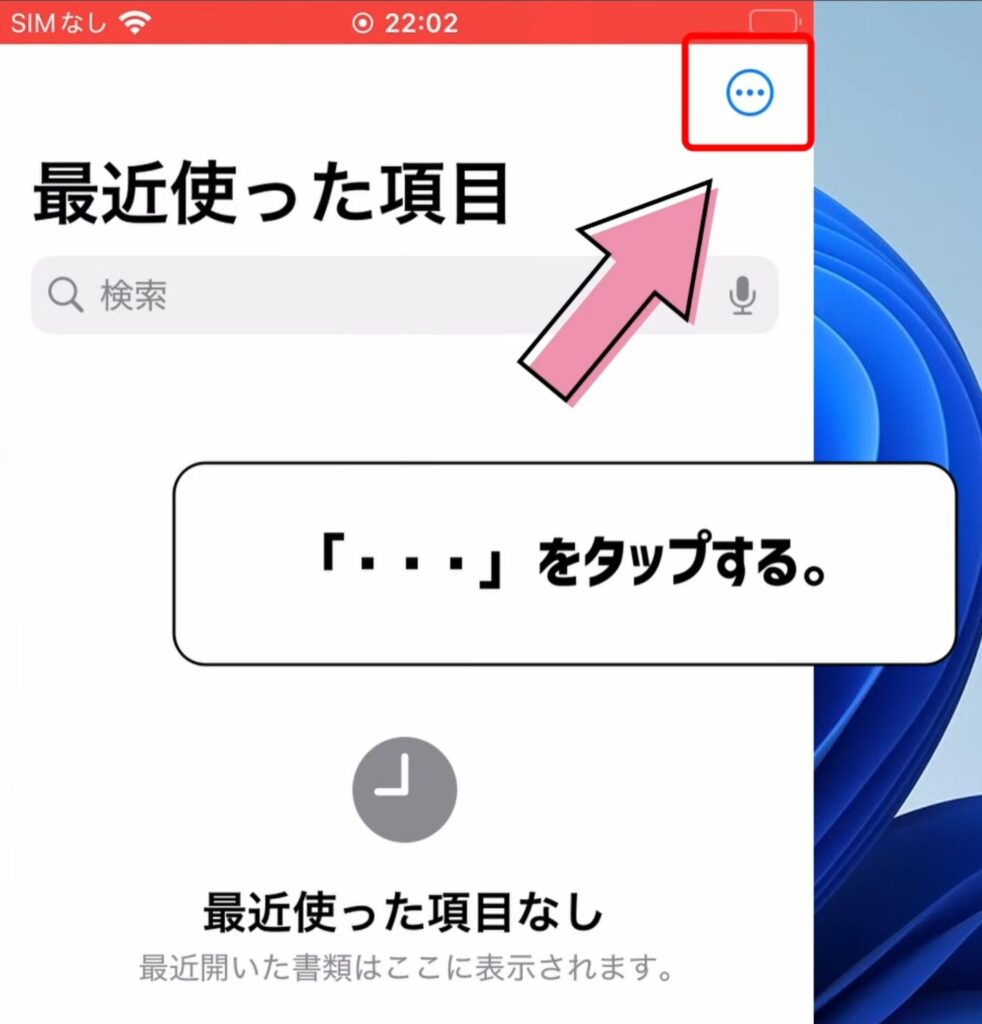
「書類をスキャン」をタップする。
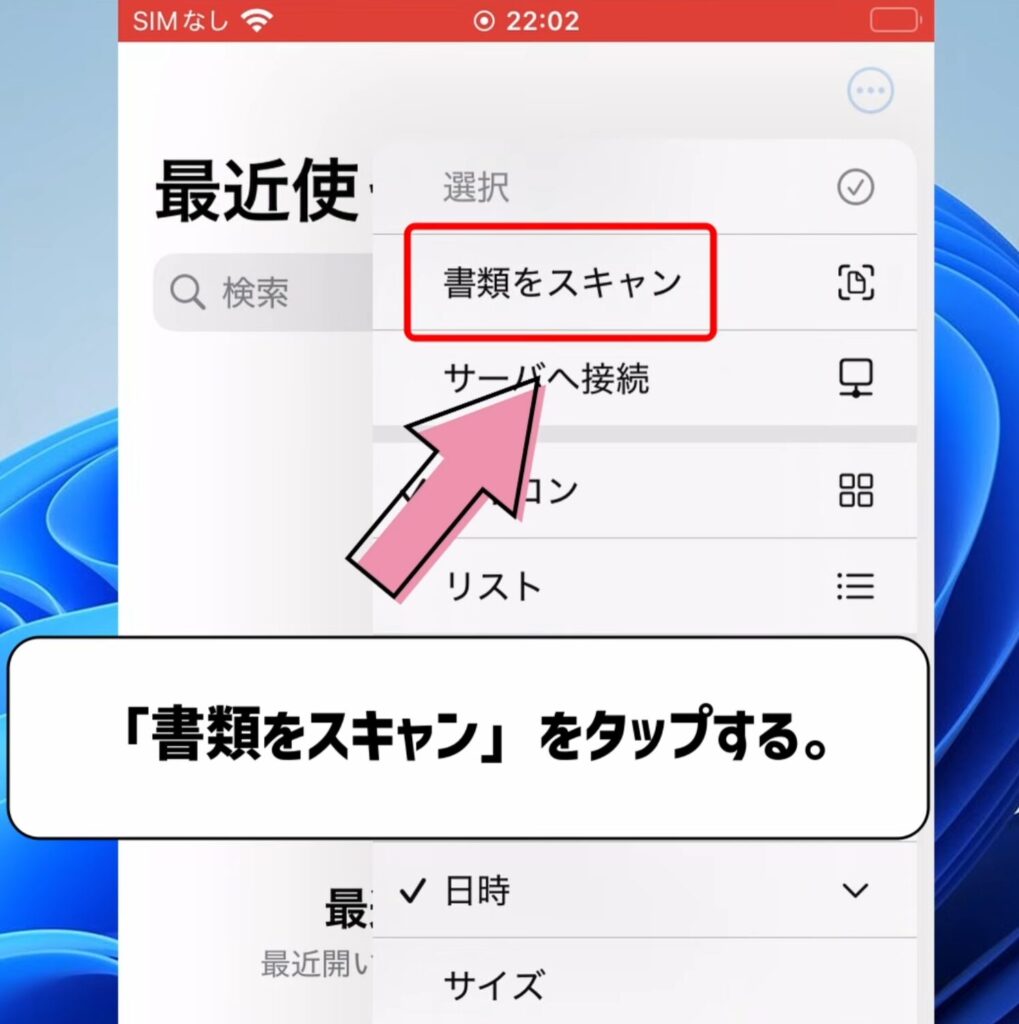
「〇ボタン」をタップする。※撮影する
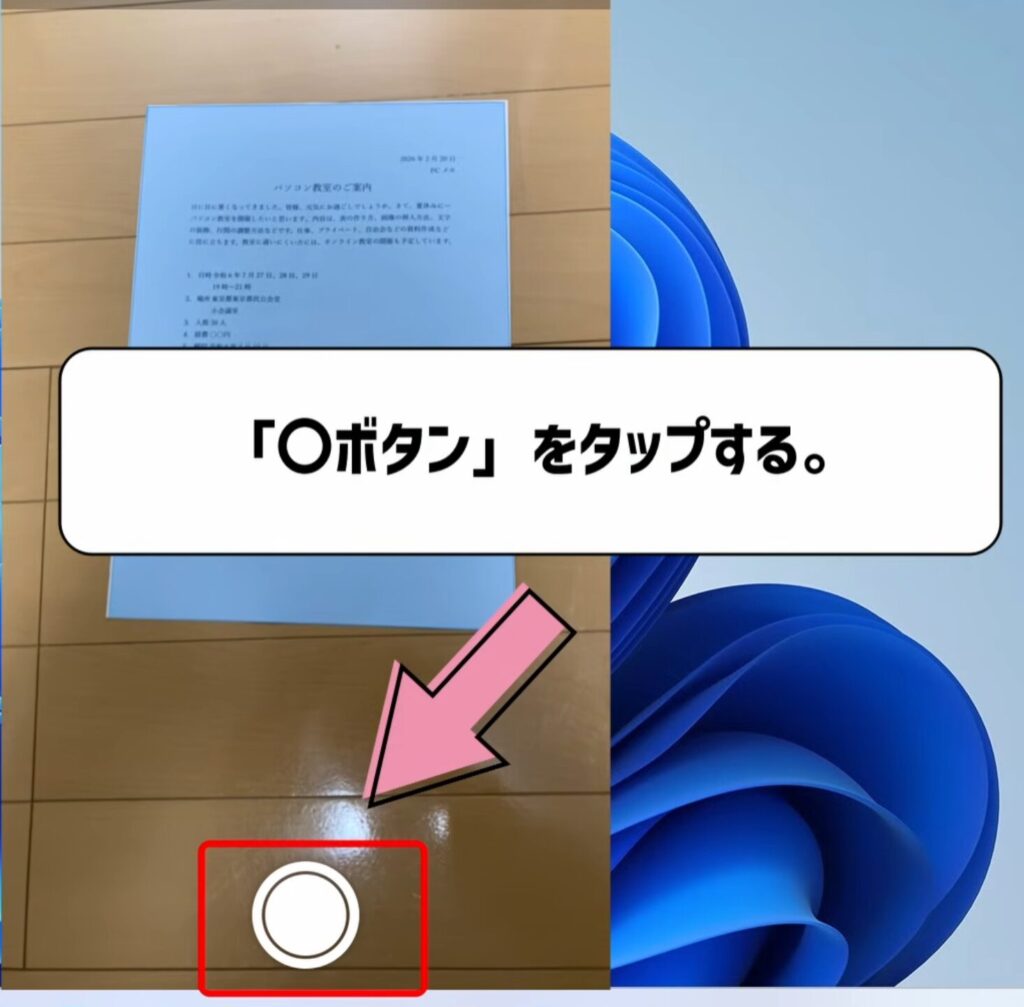
「スキャンを保持」をタップする。
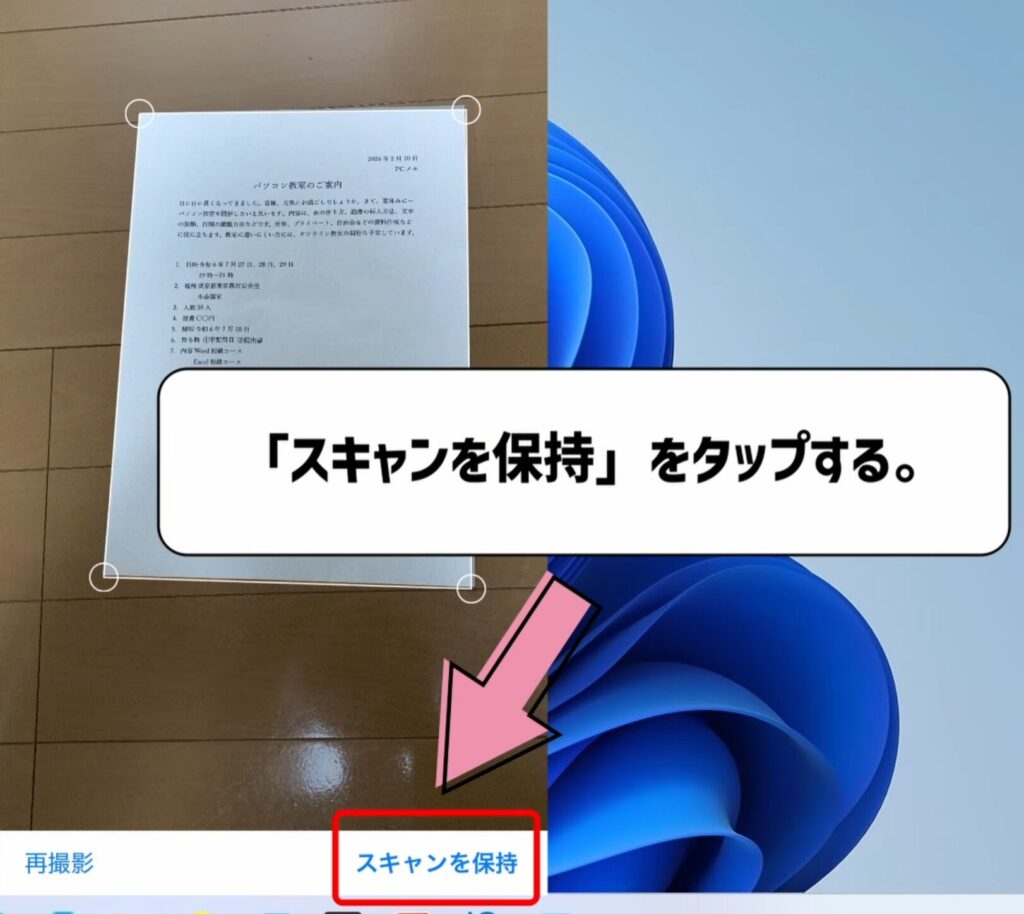
「保存」をタップする。
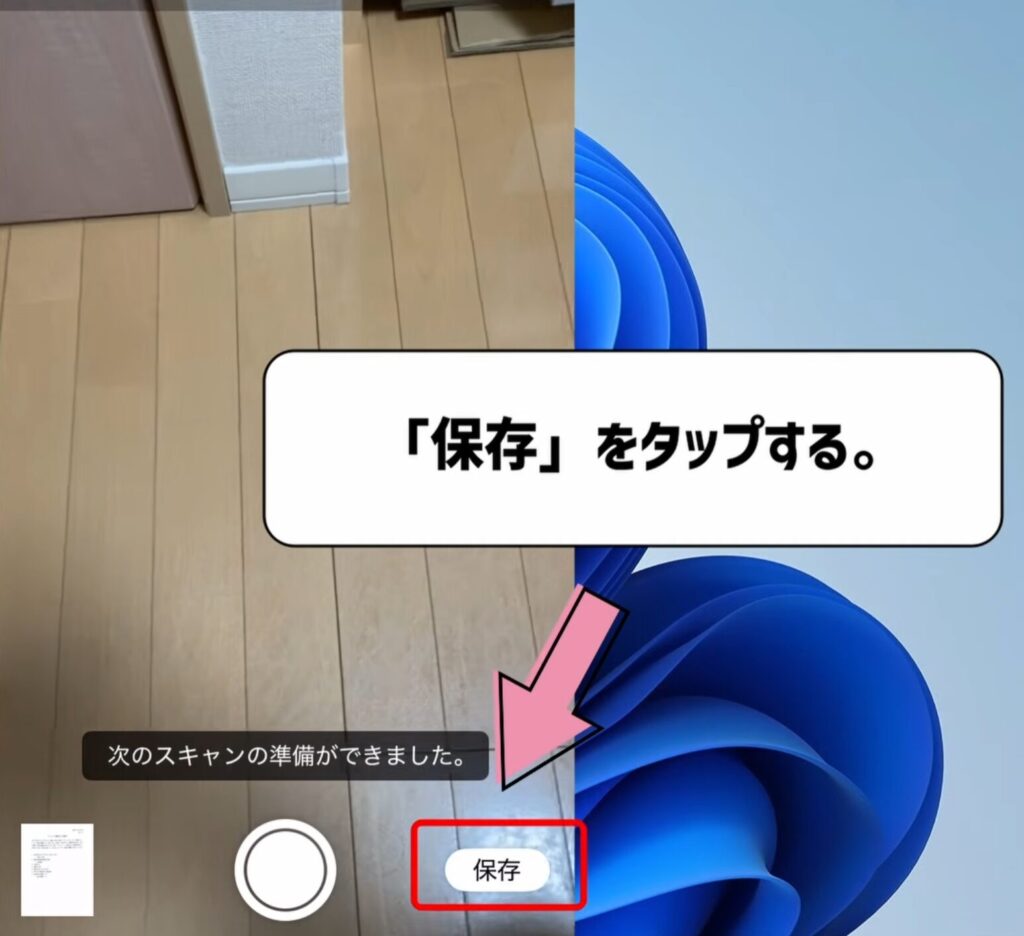
「保存」をタップする。
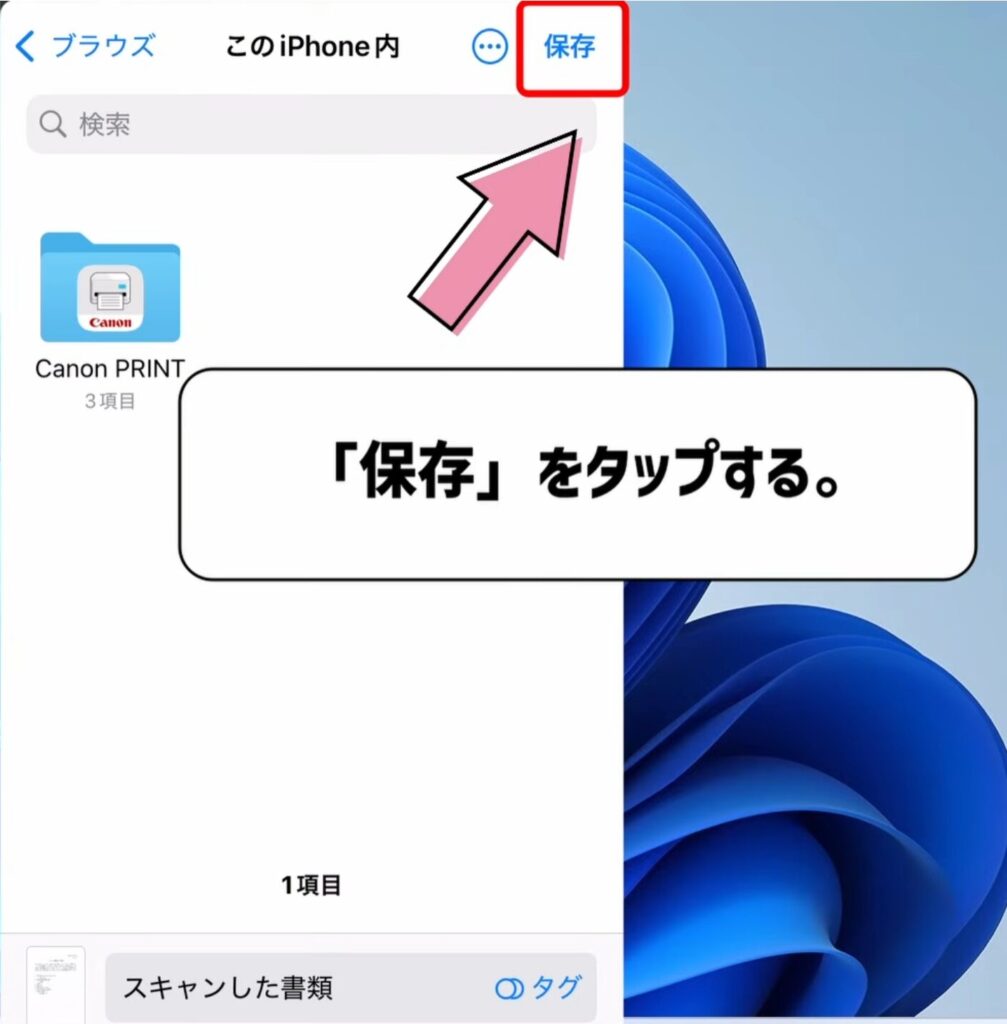
iPhoneは自動でPDFになります。
私も外出先ではこの方法をよく使いますが、ちょっとした書類ならこれで十分です。
ただし、次のポイントは注意してください。
PDF化するときの注意点(失敗しやすいポイント)

実際に使っていて感じた注意点をまとめます。
- 解像度を上げすぎるとファイルが重くなる
- カラーは必要なときだけ使う
- 保存場所を分かりやすくする
特に初心者の方は「どこに保存したか分からない」が一番多いです。
おすすめはデスクトップ保存です。
次に、なぜPDFがよく使われるのかも確認しておきましょう。
なぜPDFがいいのか?(よく使われる理由)
PDFが使われる理由はシンプルです。
- レイアウトが崩れない
- 相手の環境に依存しない
- 改ざんされにくい
例えばWordだと、相手の環境で文字ズレが起きることがあります。
PDFならその心配がありません。
そのため、提出書類やビジネス用途ではPDFが基本になっています。
では最後にまとめです。
まとめ
ここまでの内容を簡単に整理します。
- 紙の書類 → スキャナー(プリンター)
- データ → Microsoft Print to PDF
- 外出先 → スマホでスキャン
この3つを覚えておけば、PDF化で困ることはほぼなくなります。
最初は難しそうに感じますが、一度やってみると本当に簡単です。
パソコンは「知らないだけ」で難しく感じていることが多いので、ぜひ一度試してみてください。
コメント