
パソコンを使っていると、
「シャットダウンするのに毎回スタートメニューを開くのが面倒」と感じることはありませんか。
実はWindowsには、タスクバーに直接シャットダウンボタンを置く方法があります。
この設定をしておくと
- ワンクリックでシャットダウン
- 再起動ボタンも作れる
- 電源操作がかなり速くなる
というメリットがあります。
今回はPCメモ流に、初心者でもできるように 3ステップで設定する方法を紹介します。
それでは実際に設定していきましょう。
Windows11でシャットダウンボタンを作る手順
まず最初に、シャットダウンを実行するためのショートカットを作ります。
手順
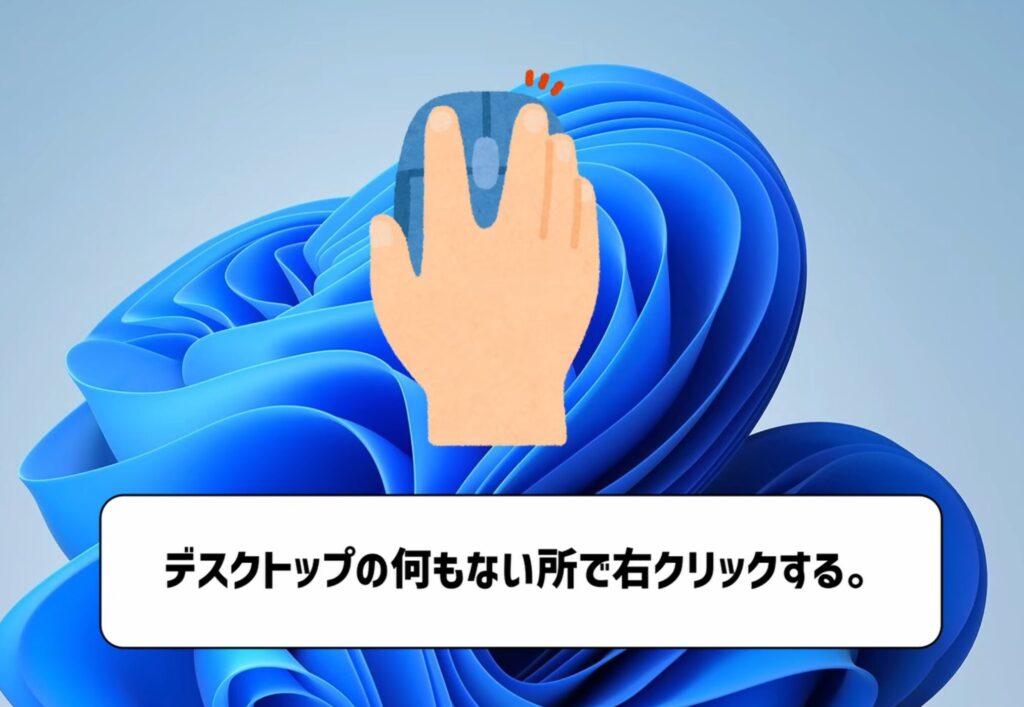
デスクトップの何もない場所で右クリックする。
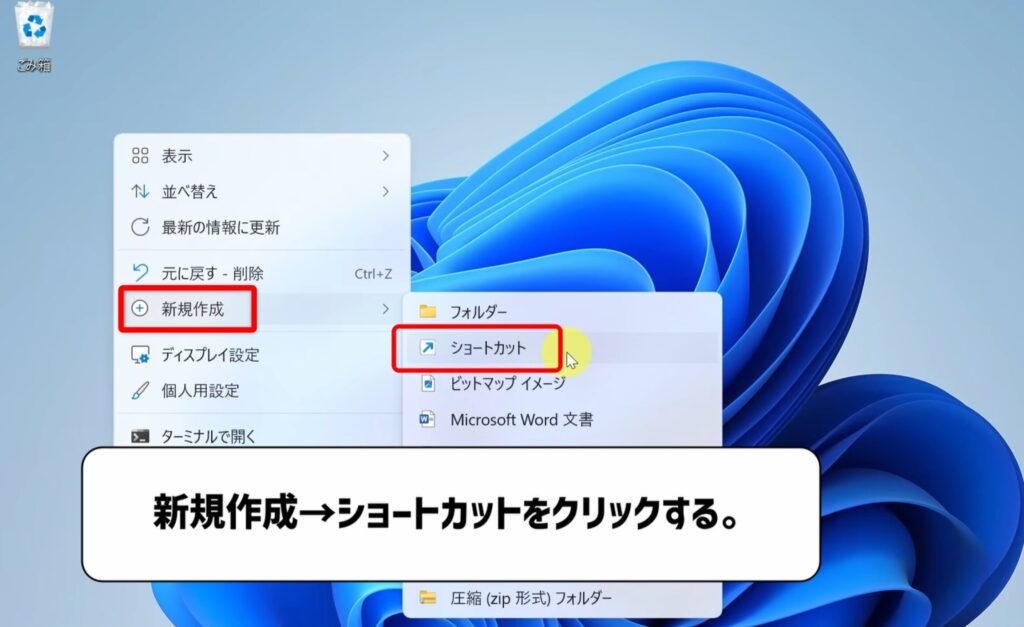
「新規作成」→「ショートカット」をクリックする。
ショートカット作成画面が表示されます。
ここで次の文字を入力します。
shutdown /s /t 0

「次へ」をクリックする。

名前を 「シャットダウン」とする。
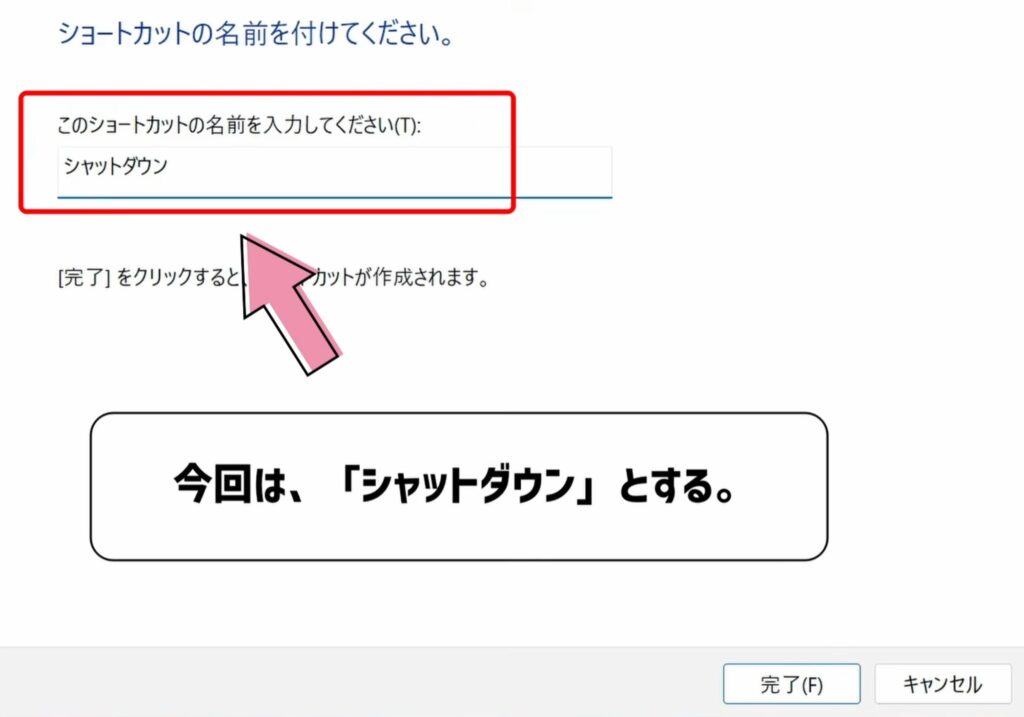
「完了」をクリックする。

これでショートカットが完成します。
ちなみにこのコマンドの意味は次の通りです。
| コマンド | 意味 |
|---|---|
| shutdown | シャットダウン命令 |
| /s | 電源を切る |
| /t 0 | 0秒後に実行 |
つまり、クリックした瞬間に電源が切れる設定になります。
ここまでできたら、次はアイコンを分かりやすく変更していきます。
シャットダウンアイコンを見やすく変更する
このままだとアイコンが分かりにくいので、電源マークに変更します。
手順
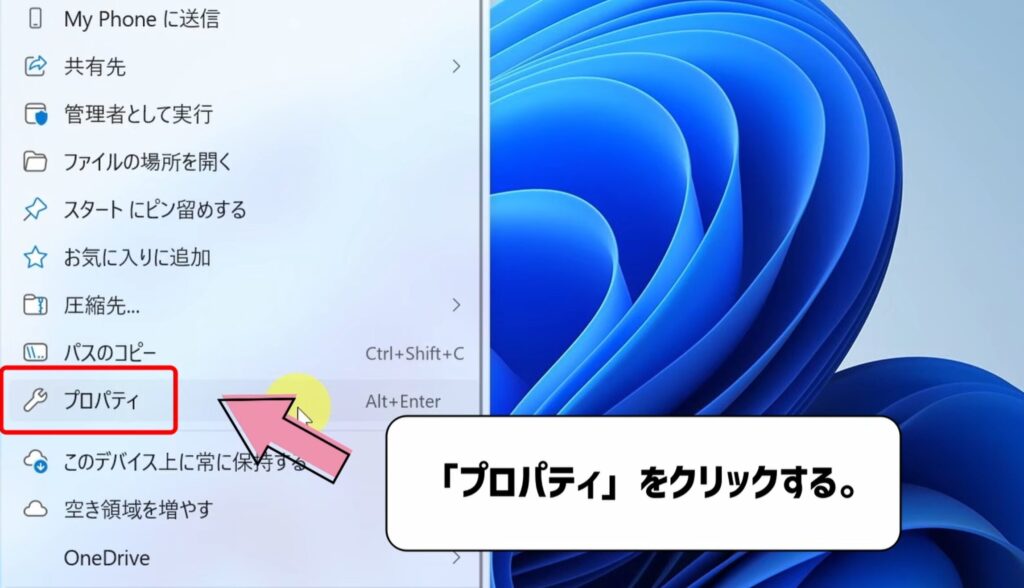
作成したショートカットを右クリックする。

「プロパティ」をクリックする。
「アイコンの変更」をクリックする。

警告が出ますが「OK」を押してください。
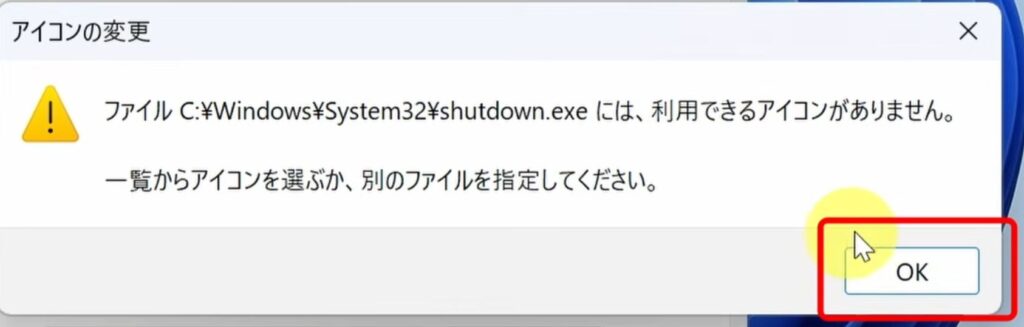
するとWindowsのアイコン一覧が表示されます。
ここから、電源ボタンのアイコンを選択します。
そして、「OK」→「適用」→「OK」をクリックする。
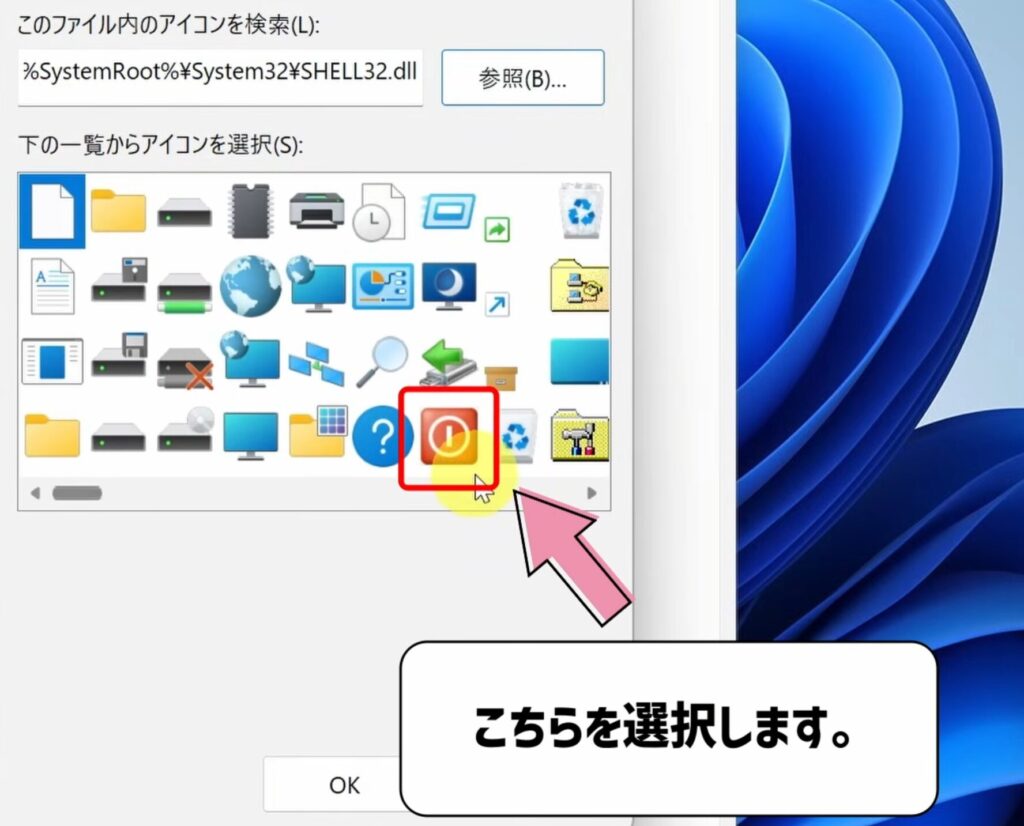
これで分かりやすい電源アイコンになります。
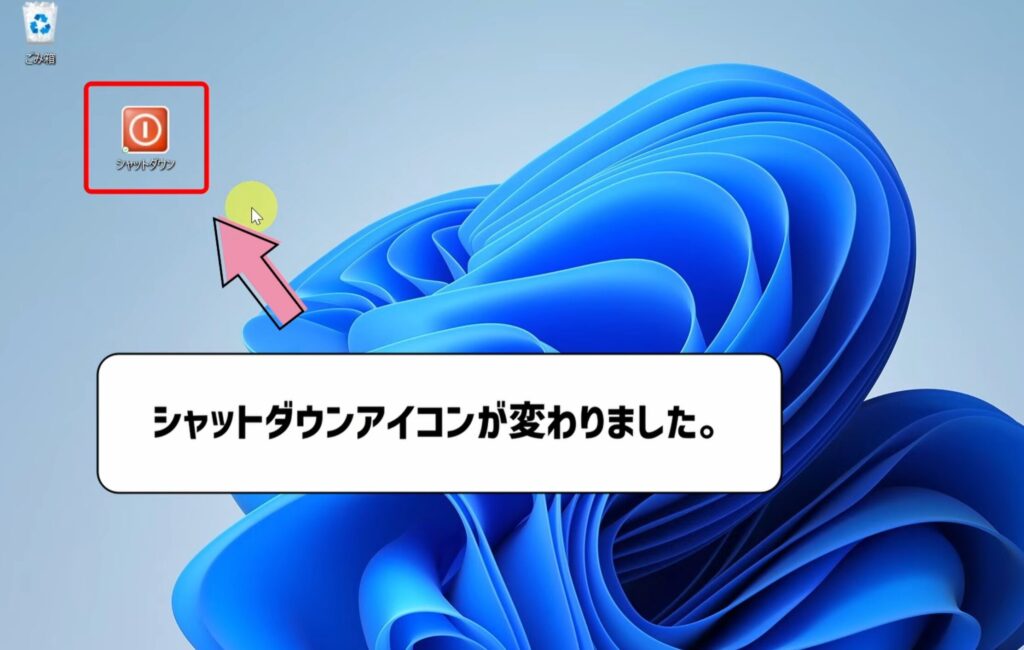
こういう小さな工夫ですが、
直感的に操作できるようになるので作業が速くなります。
次は、このボタンをタスクバーに設置します。
タスクバーにシャットダウンボタンを固定する
最後に、作ったショートカットをタスクバーに固定します。
手順
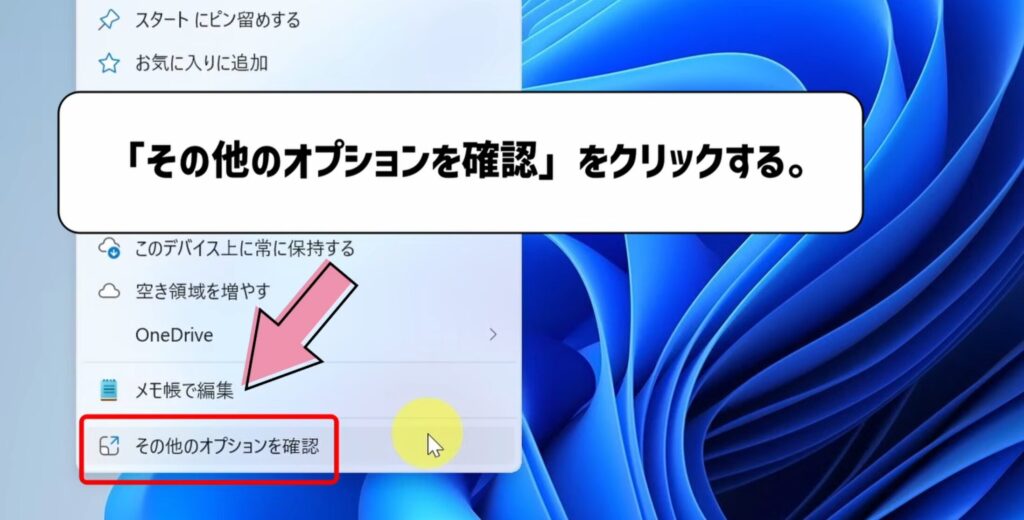
ショートカットを右クリックする。
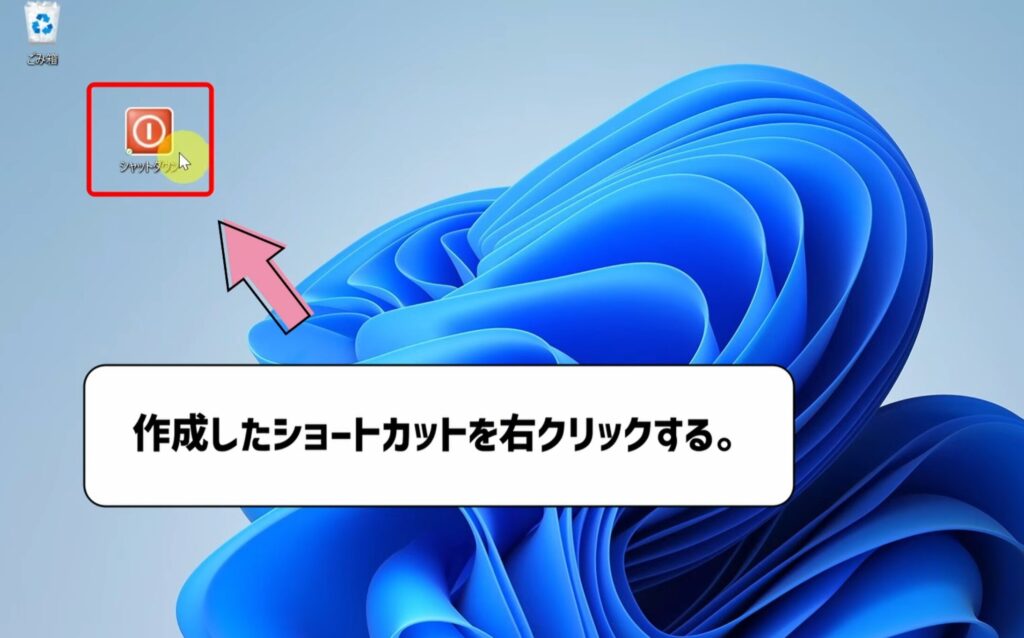
「その他のオプションを表示」をクリックする。
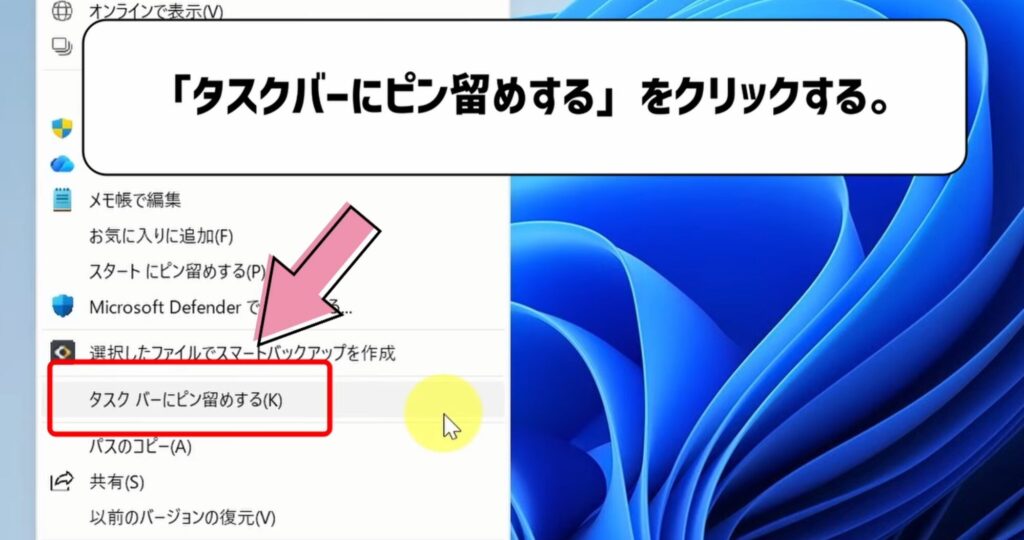
「タスクバーにピン留めする」をクリックする。
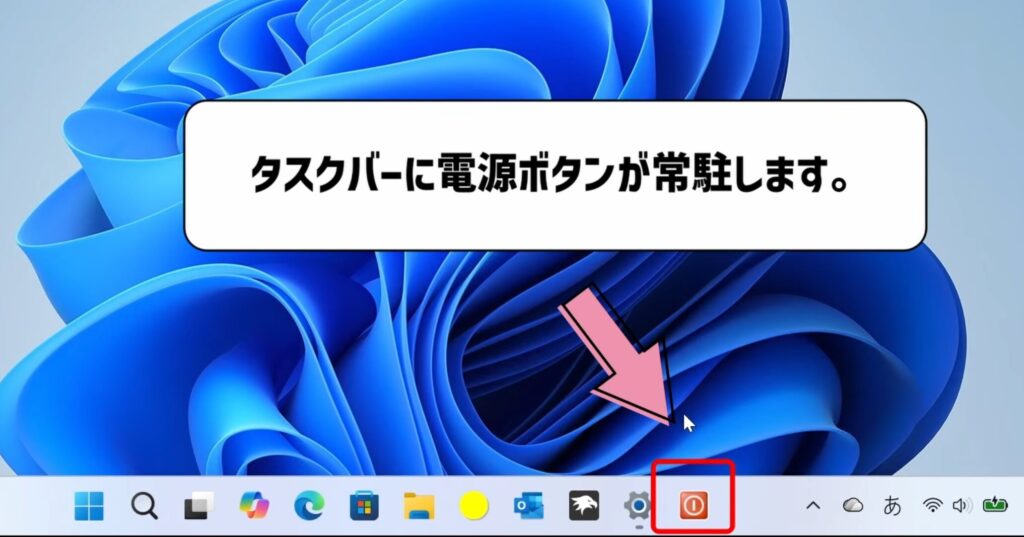
これで、タスクバーに電源ボタンが表示されます。
あとはこのボタンをクリックするだけで、
ワンクリックでシャットダウンできます。
設定が終わったら、デスクトップにあるショートカットは削除してOKです。
ここまでできたら、次は便利な応用として
再起動ボタンの作り方も紹介します。
タスクバーに再起動ボタンを追加する方法
再起動ボタンも、基本的には同じ方法で作れます。
違うのはコマンドだけです。
入力するコマンド
「shutdown /r /t 0」と入力する。

意味は次の通りです。
| コマンド | 意味 |
|---|---|
| shutdown | シャットダウン命令 |
| /r | 再起動 |
| /t 0 | 0秒後 |
手順は先ほどと同じです。
- ショートカット作成
- アイコン変更
- タスクバー固定
これで、再起動ボタンもワンクリック
で使えるようになります。
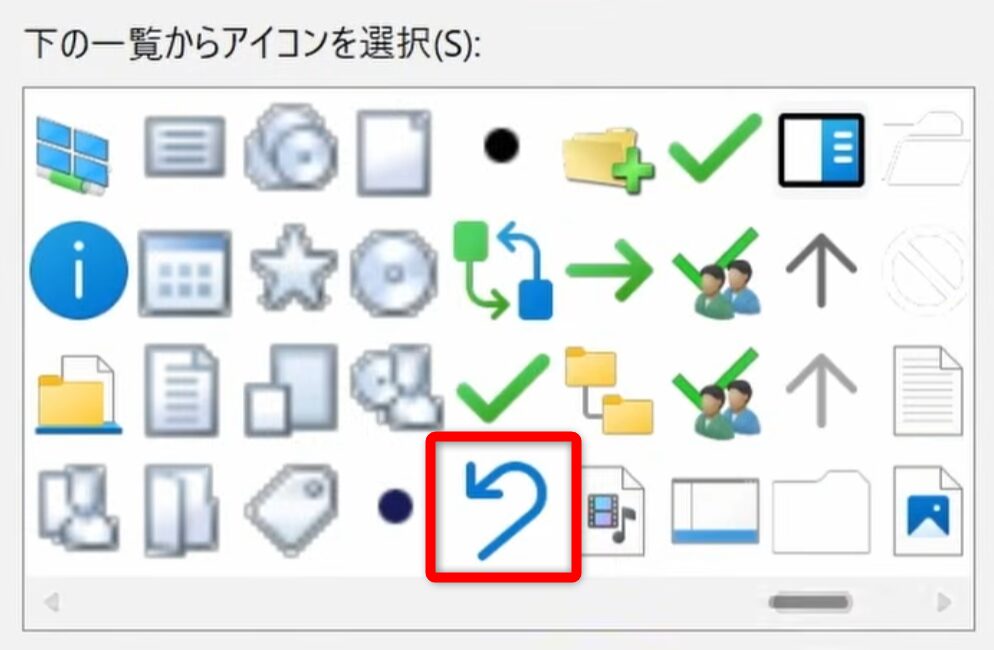
再起動用のアイコンは、以下のものを選択しました。
私の場合、Windowsアップデートや設定変更のときに再起動することが多いので、
このボタンはかなり重宝しています。
shutdownコマンドは企業でも使われている

実はこの shutdownコマンド は、企業のIT管理でも普通に使われています。
例えば
- 遠隔PCのシャットダウン
- 大量PCの再起動
- アップデート処理
- 夜間自動シャットダウン
などです。
コマンドを覚えると、「ただ便利」だけではなく、
Windowsの仕組みが少し理解できるようになります。
今回の設定は、その第一歩と言えると思います。
それでは最後に、今回の内容をまとめます。
まとめ
タスクバーにシャットダウンボタンを追加すると、パソコン操作がかなり快適になります。
今回紹介したポイントはこちらです。
- デスクトップでショートカットを作成
- シャットダウンコマンドを入力
- アイコンを電源マークに変更
- タスクバーに固定
コマンドはこちらです。
- シャットダウン:shutdown /s /t 0
- 再起動:shutdown /r /t 0
この設定をしておくと、
- 電源操作が速くなる
- 再起動が楽になる
- 作業効率が上がる
というメリットがあります。
小さな便利ですが、
こういう設定を積み重ねると パソコン作業は確実に速くなります。
ぜひ一度試してみてください。
コメント