Amazonフォトは「スマホの写真を安全に残しておきたい」「パソコンに写真が増えすぎて整理できない」という方にとても便利なサービスです。
特にプライム会員なら“写真を無制限”に保存できるので、私自身も長年バックアップ先として活用しています。
この記事では、実際に使ってみた体験も交えながら スマホとPCでのAmazonフォトの使い方をわかりやすく紹介します。
Amazonフォトとは?容量の違いをまず知っておく
Amazonフォトは、Amazonが提供しているオンラインの写真保存サービスです。
まず最初に知っておきたいのが「保存容量の違い」です。
プライム会員
- 写真:無制限
- 動画:5GBまで
無料会員
- 写真+動画:合計5GBまで
私自身、写真を大量に扱うのでプライム会員の「写真無制限」はかなり助かっています。
特にスマホの容量がすぐいっぱいになってしまう方には相性がいいです。
スマホでAmazonフォトを使う手順(Android)
スマホの写真を自動でバックアップさせるのが一番ラクです。
一度設定してしまえば、あとは勝手に保存してくれるので本当に便利です。
私はこの自動保存のおかげで、スマホの機種変更もスムーズになりました。
① Amazonフォトアプリをインストールする
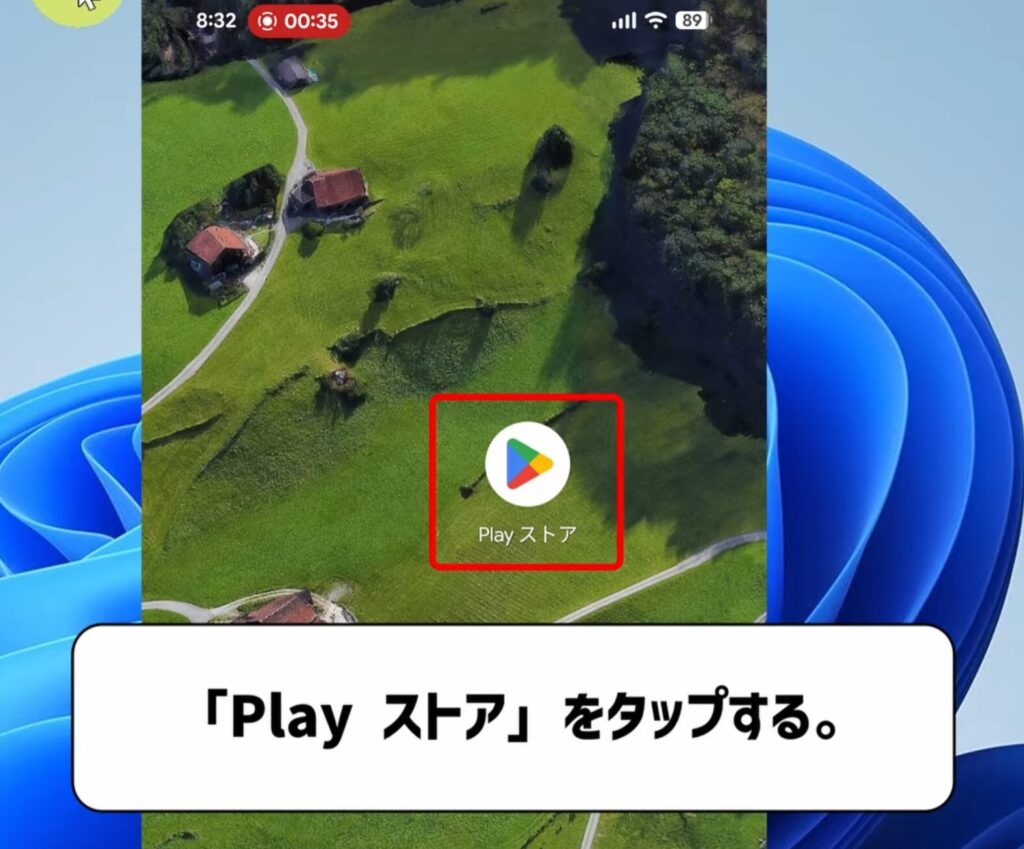
Playストアを開く。※スマホの操作です
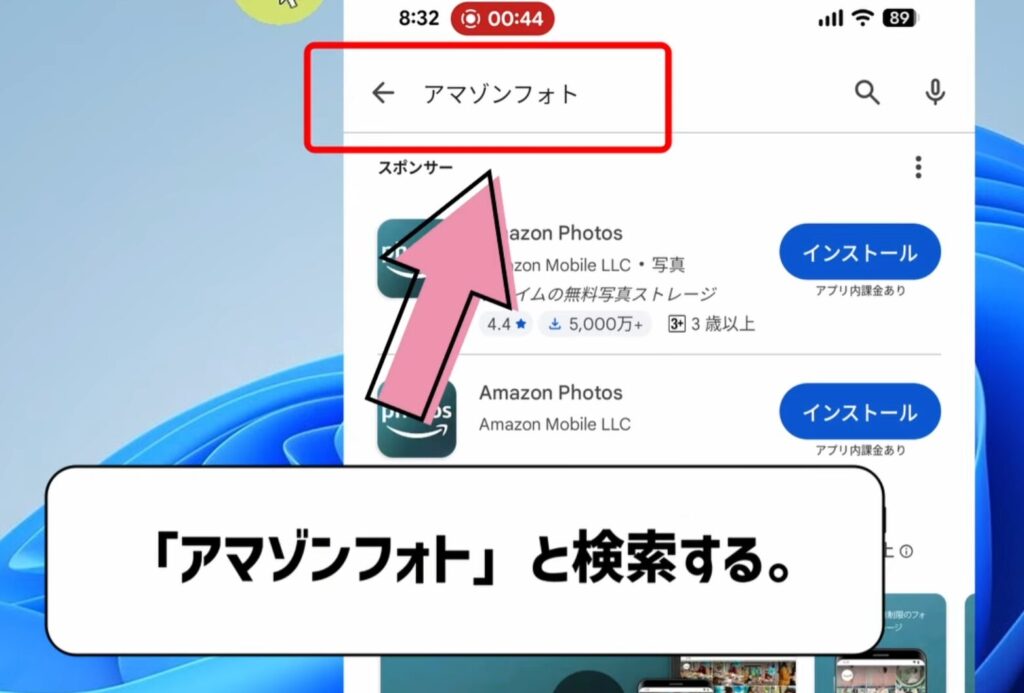
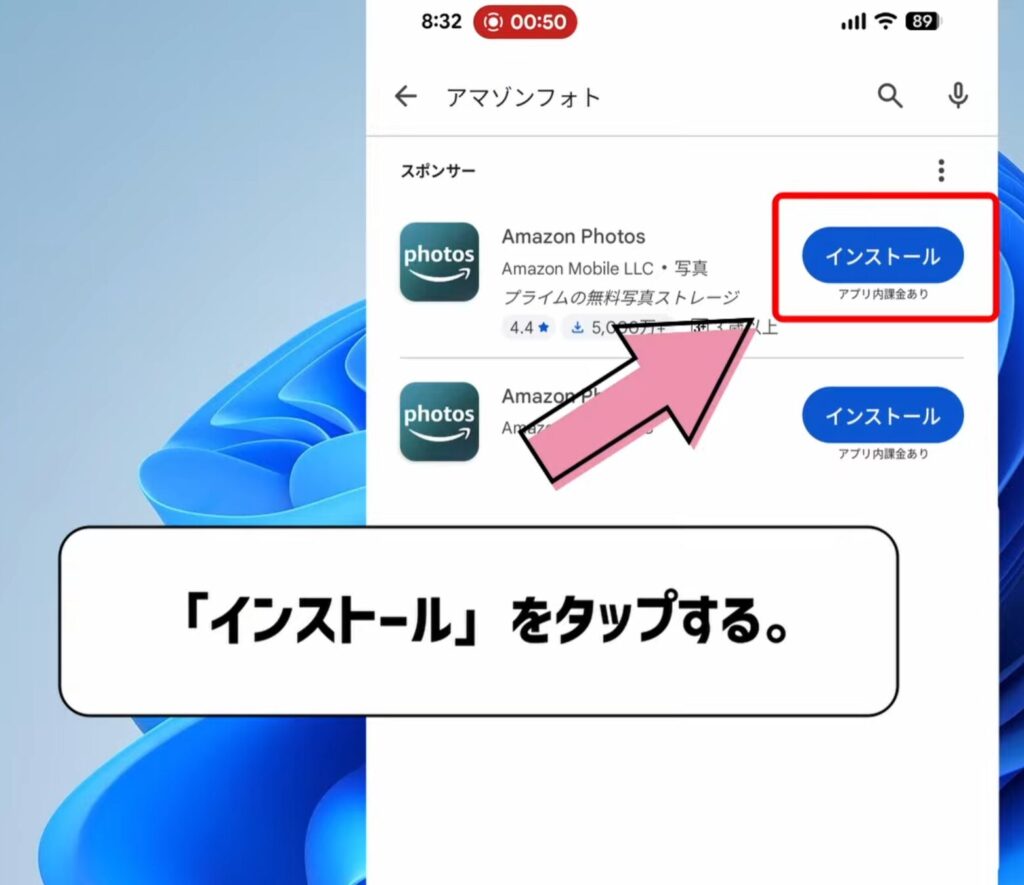
「アマゾンフォト」と検索する。
「インストール」をタップする。
「開く」をタップする。
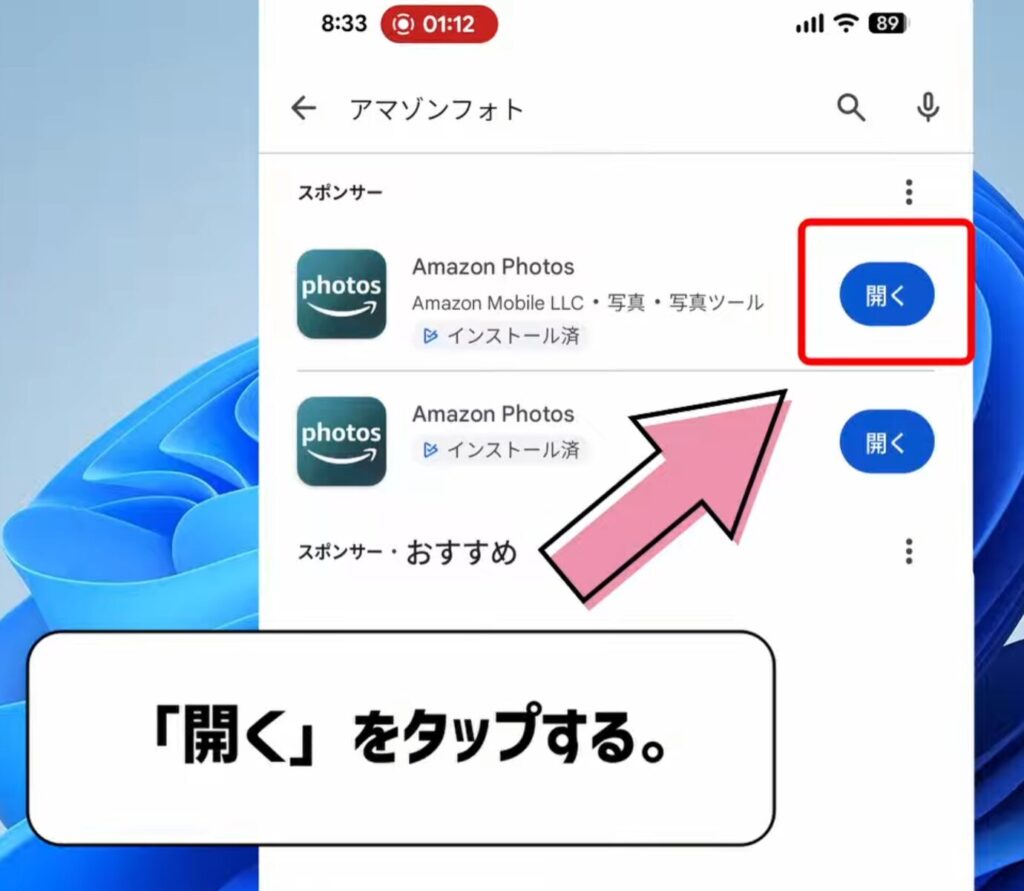
サインインはAmazonのアカウントでOKです。
② 写真へのアクセス権限を許可する
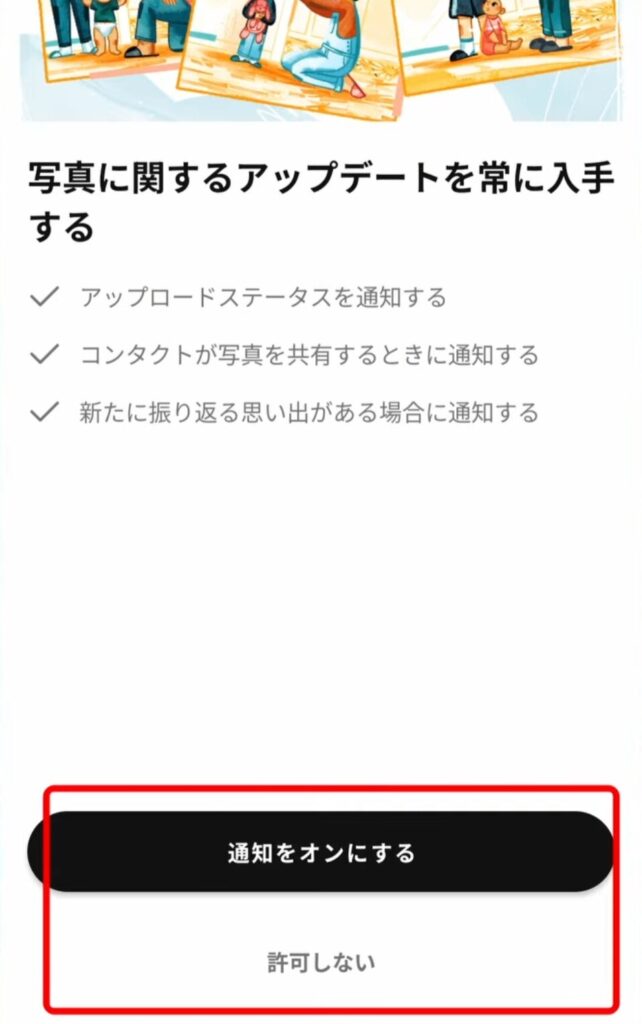
初回設定では以下が表示されます。
通知をオンにするかどうか(好みでOK)
写真・動画へのアクセスを許可をする。
以下の項目から選択する。
- 制限付きでアクセスを許可する
- すべて許可
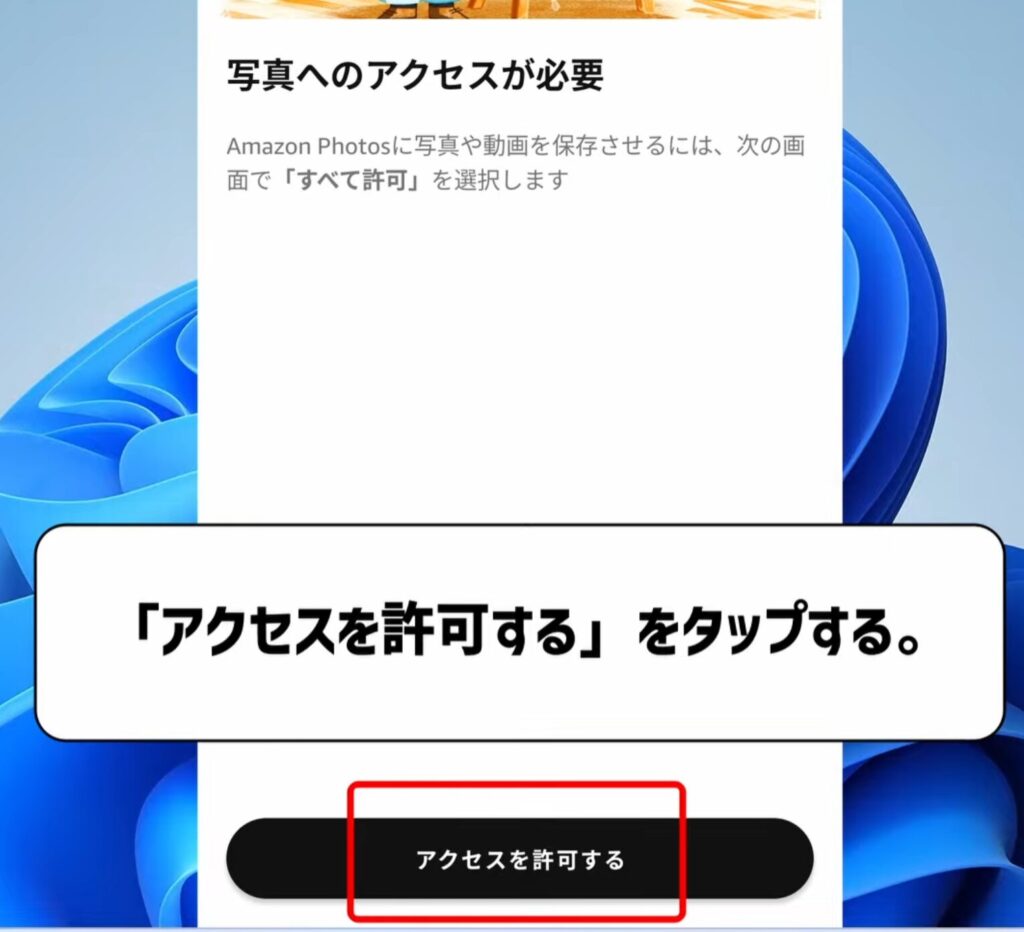
自動保存を使うために「許可」は必須です。
③ 自動保存をオンにする
ここが一番大事なポイントです。
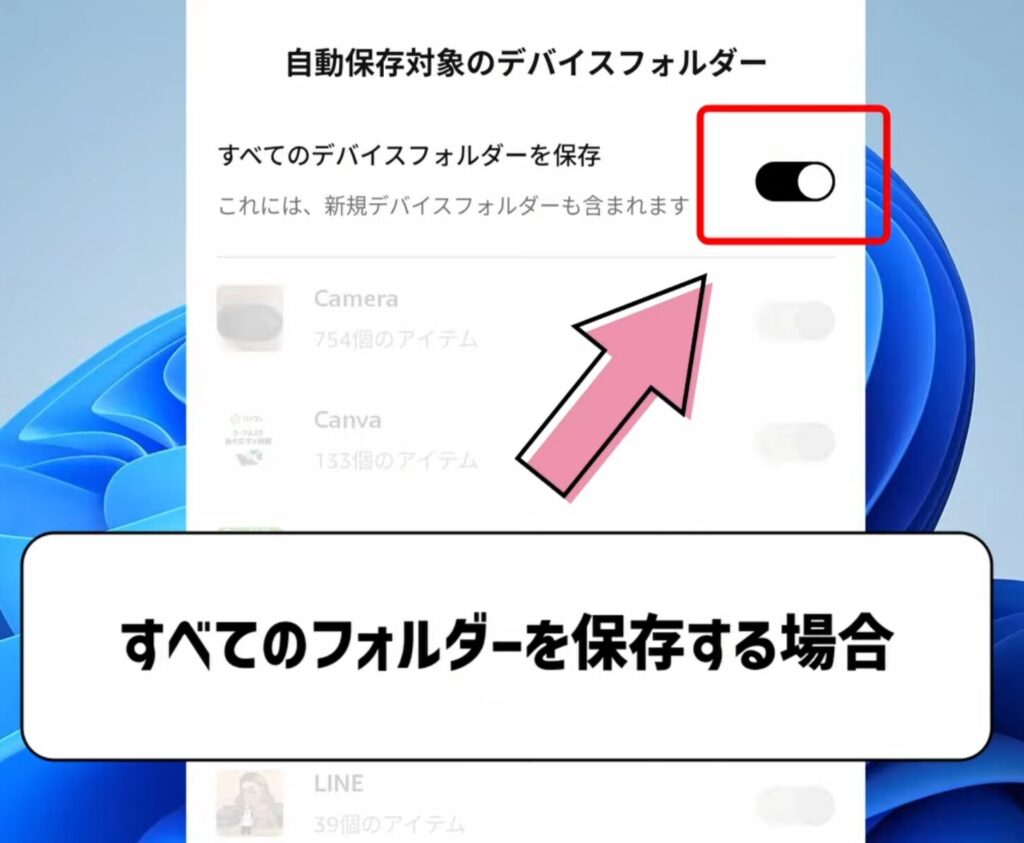
すべてのフォルダーを保存する場合
「すべてのデバイスフォルダーを保存」をONにする。
個別フォルダーを保存する場合
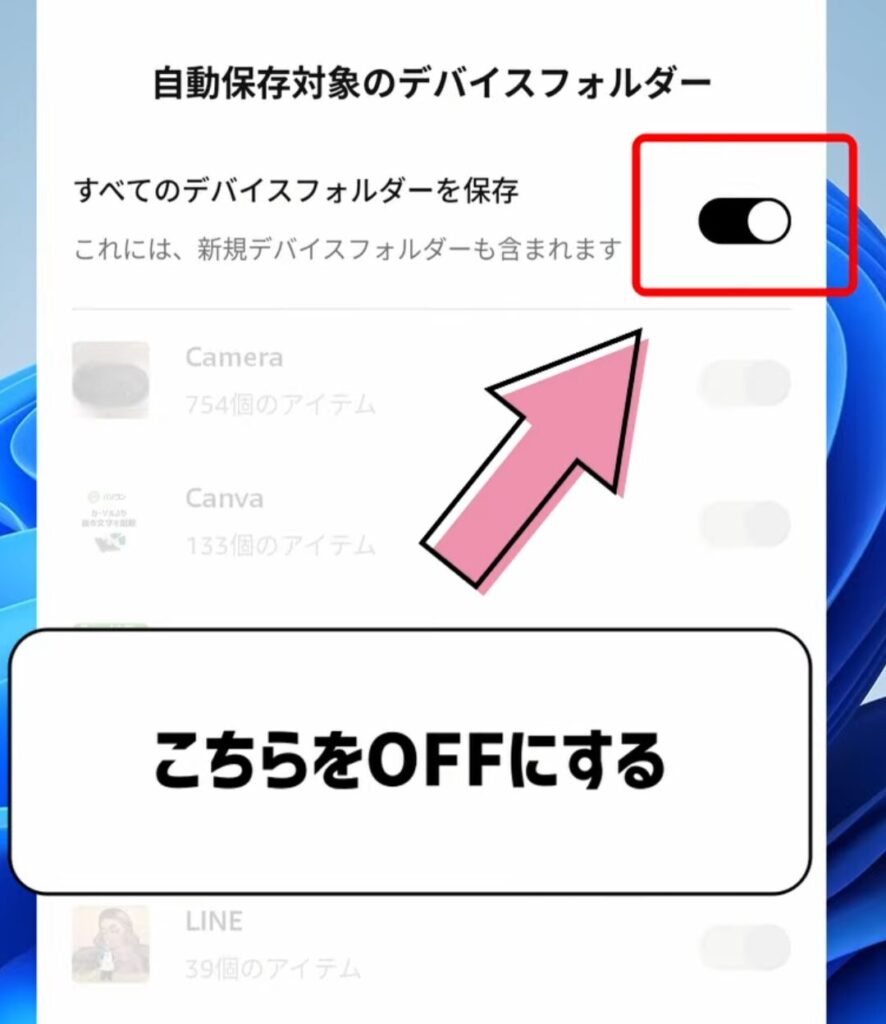
個別のフォルダーを自動保存するには以下の方法でやってください。
「すべてのデバイスフォルダーを保存」をOFFにする。
自動保存したいフォルダーを選択する。
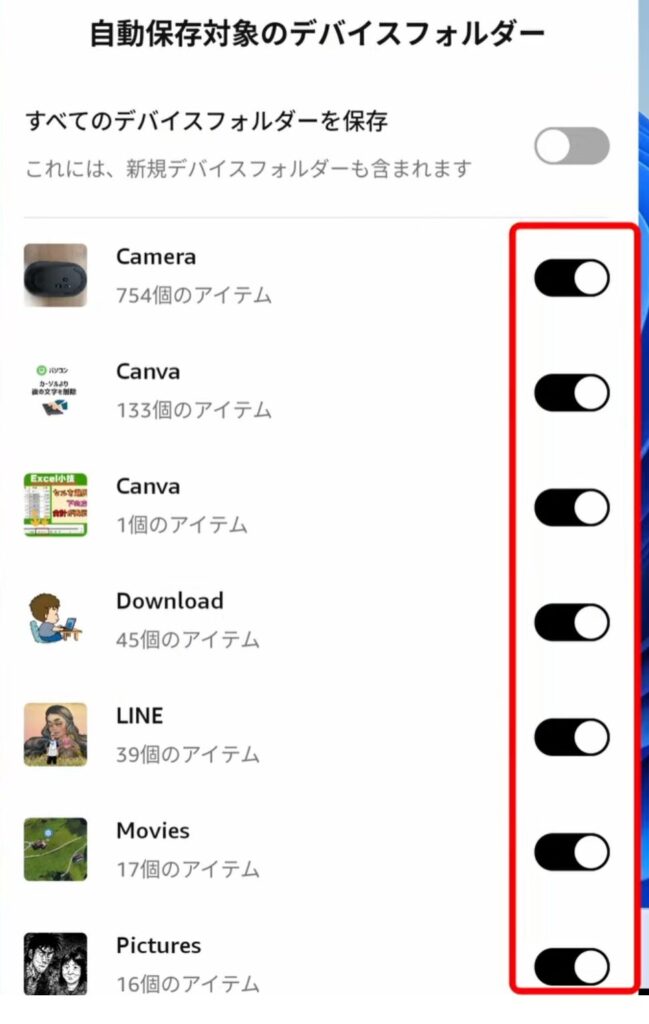
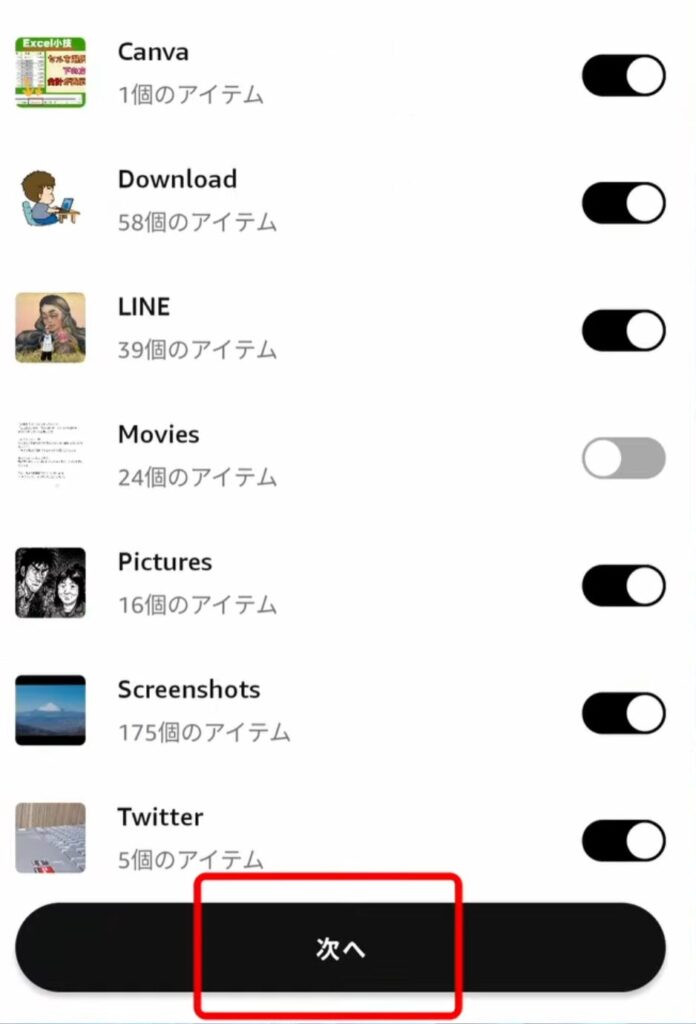
「すべてのフォルダーを保存」または個別選択ができます。
私は「スクリーンショットだけ保存しない」設定にしています。
これだけでもAmazonフォトの中がずいぶん見やすくなります。
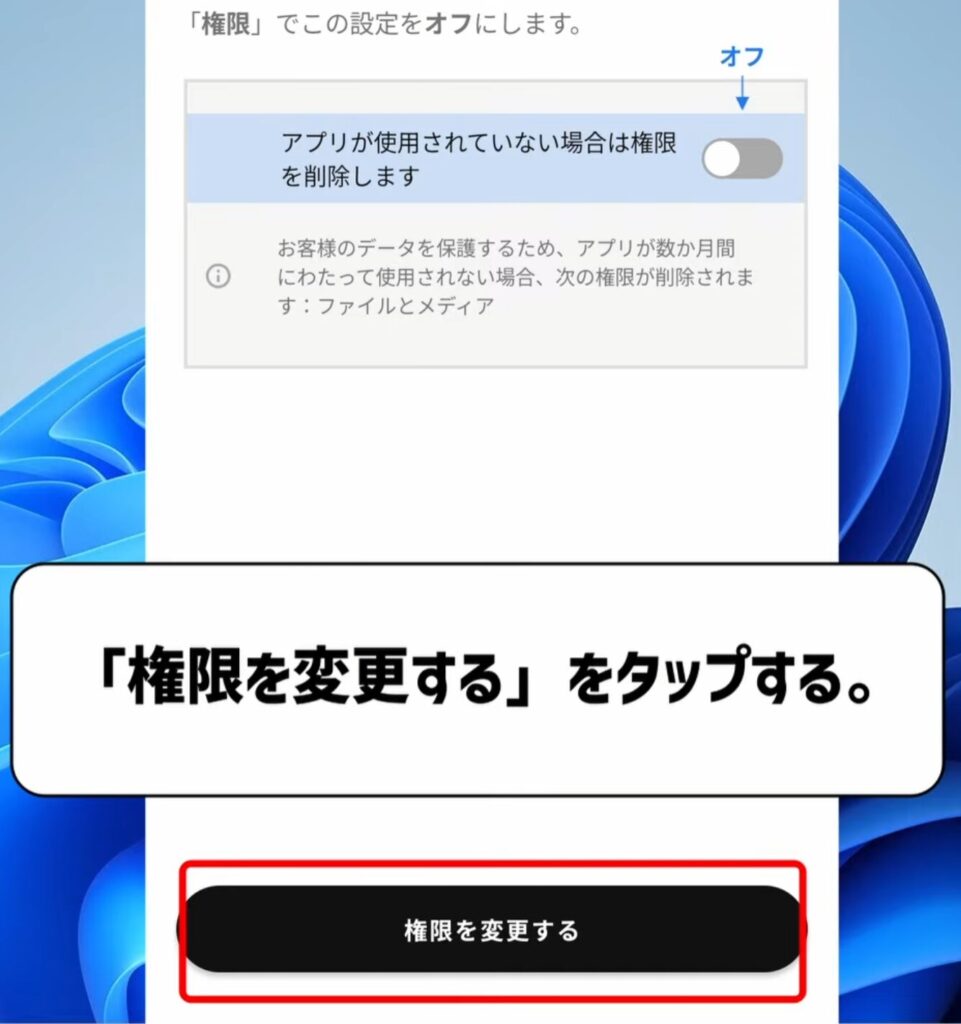
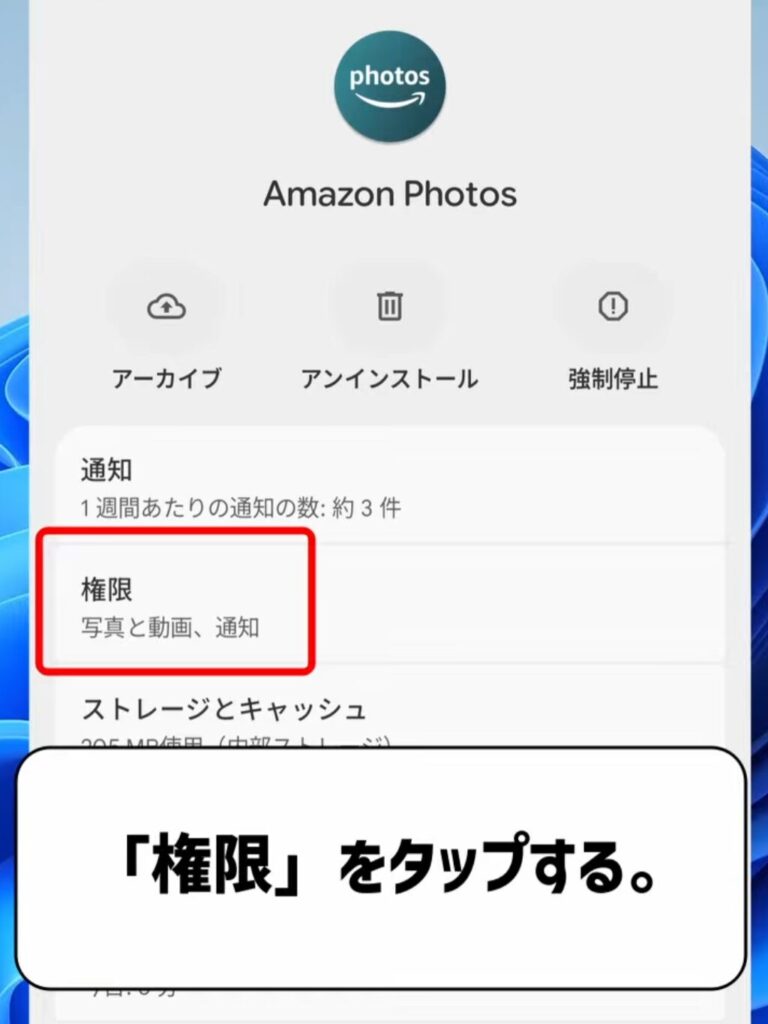
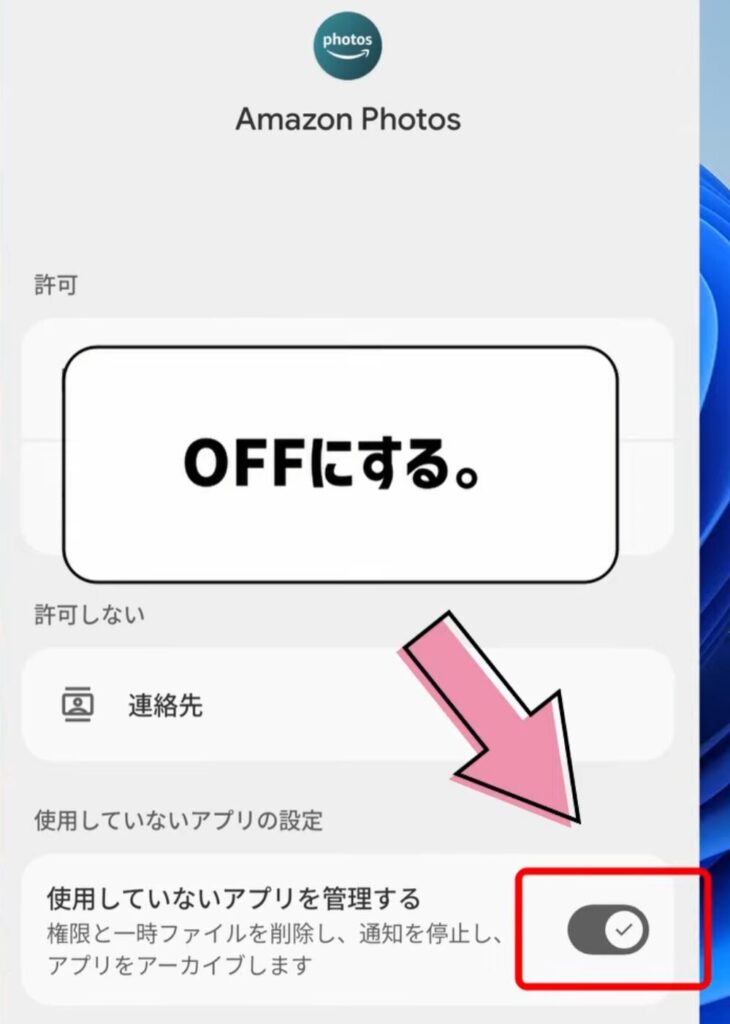
④ 権限を変更する
権限を変更します。
「権限を変更する」をタップする。
「権限」をタップする。
「使用していないアプリを管理する」をOFFにする。
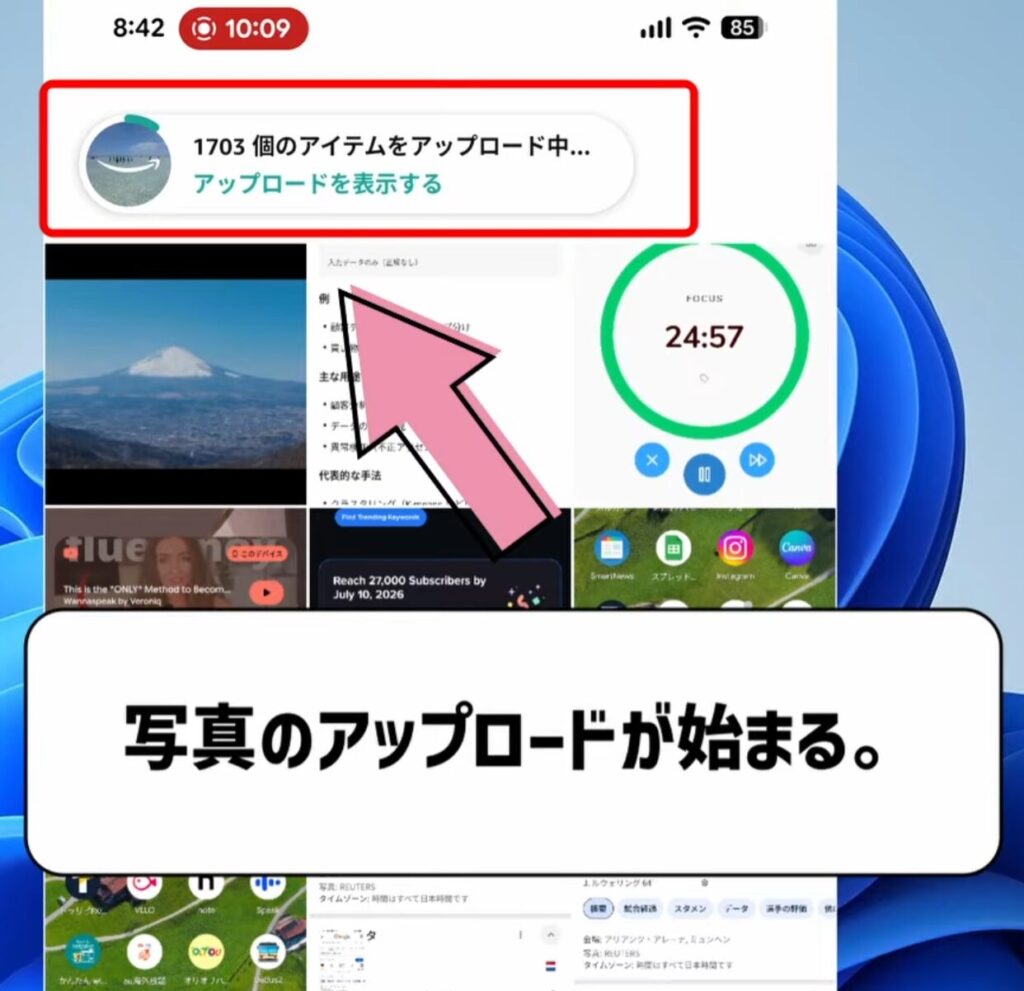
写真のアップロードが始まる。
⑤ 写真の検索・並べ替えを使いこなす
Amazonフォトは検索が優秀で、過去の写真がすぐ見つかります。
- 年・月で探す
- スポーツ・人物・場所など自動分類
- 動画だけ表示
並べ替えで「撮影日」「アップロード日」を切り替えるとさらに探しやすいです。
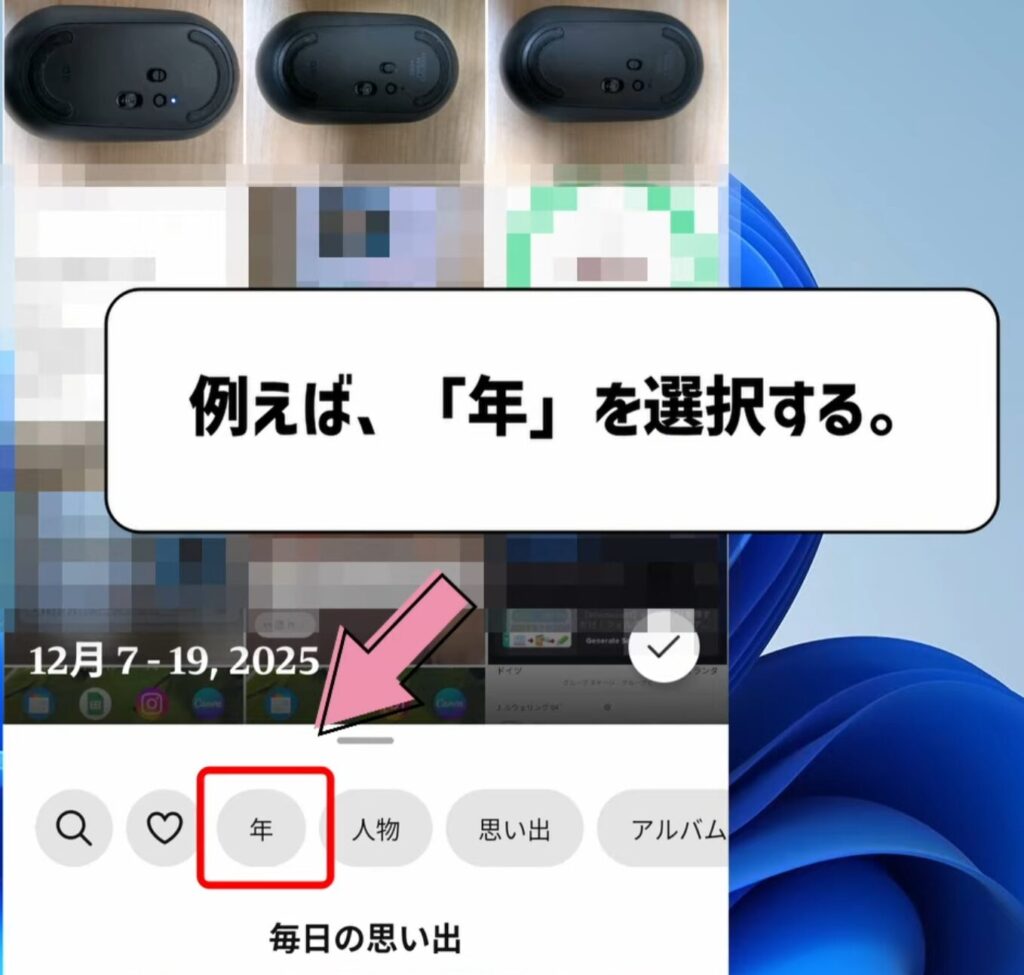
例えば、「年」を選択します。※一例として説明します
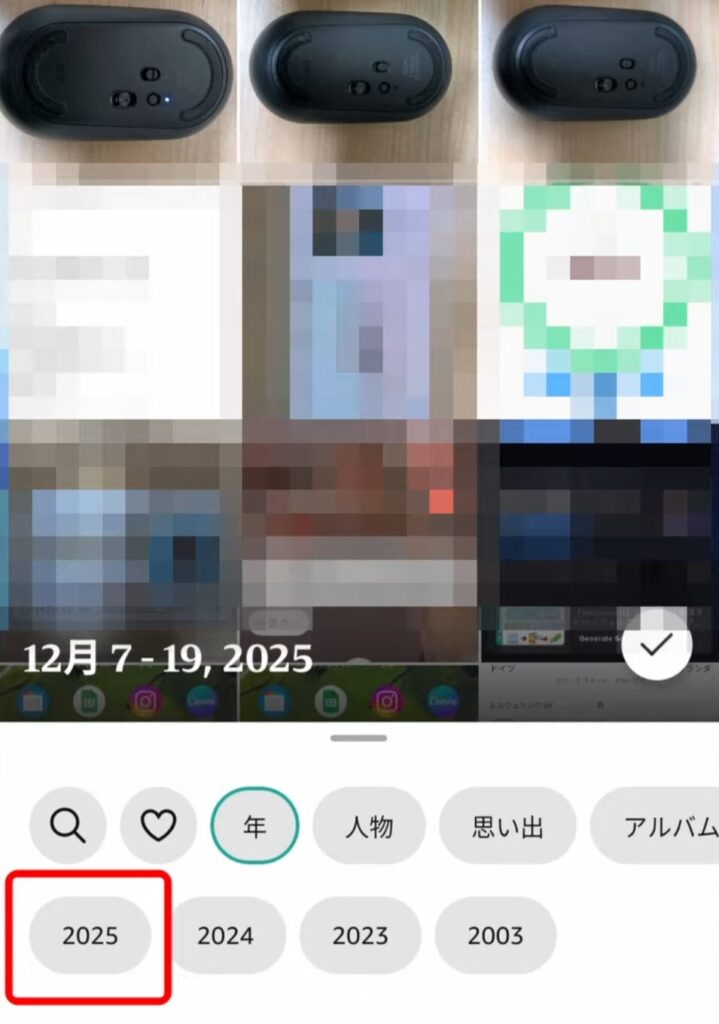
「2025」を選択します。
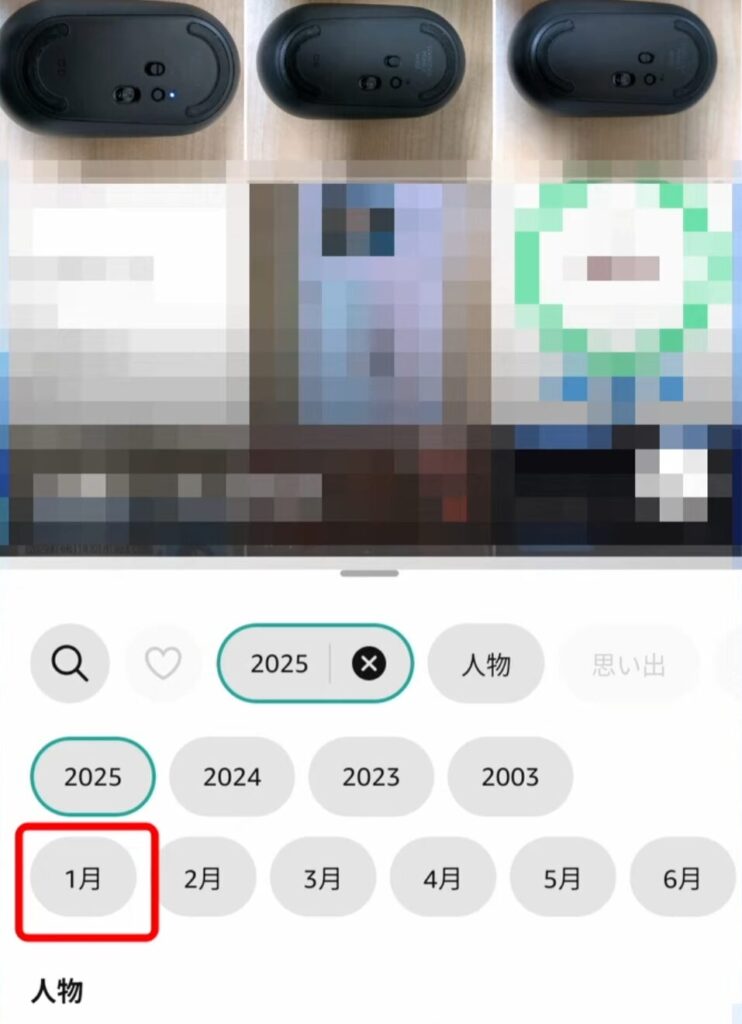
「1月」を選択する。
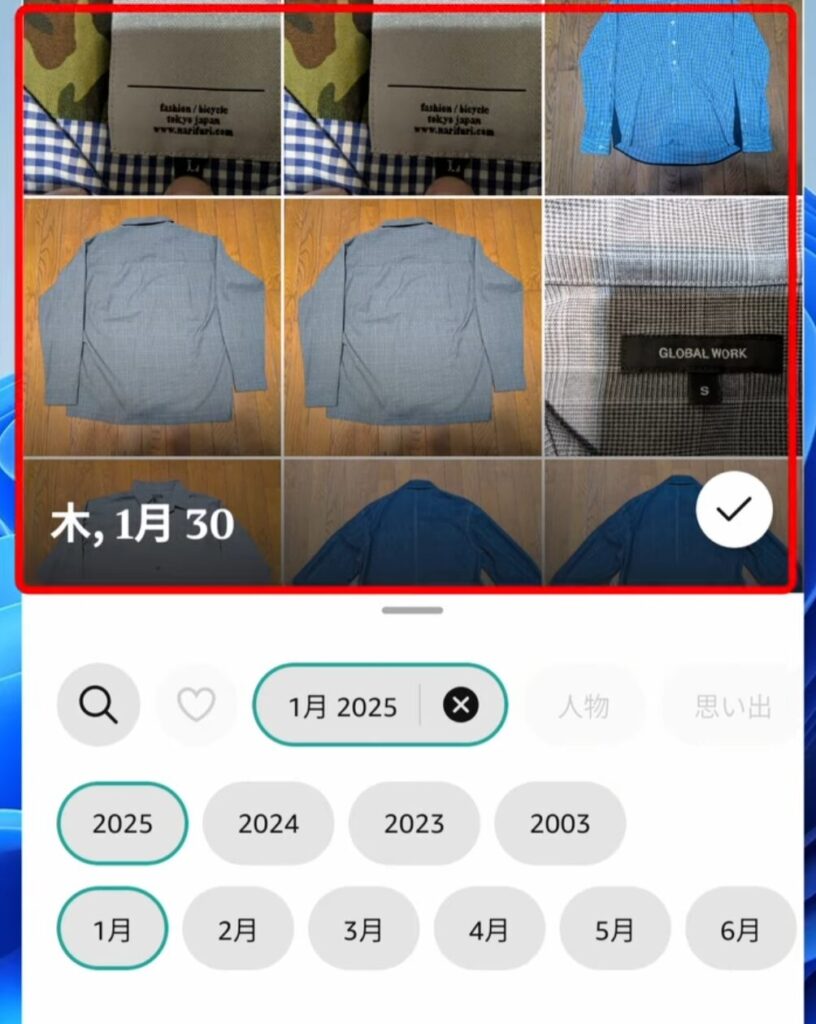
2025年1月の写真が表示された。
パソコンでAmazonフォトを使う方法
スマホから自動保存されるのはラクですが、PCにも大量の写真や動画がある方は多いはず。
私も編集用の写真を一気にアップロードしたいときにPC版を使っています。
① Amazonの公式サイトからAmazonフォトを開く
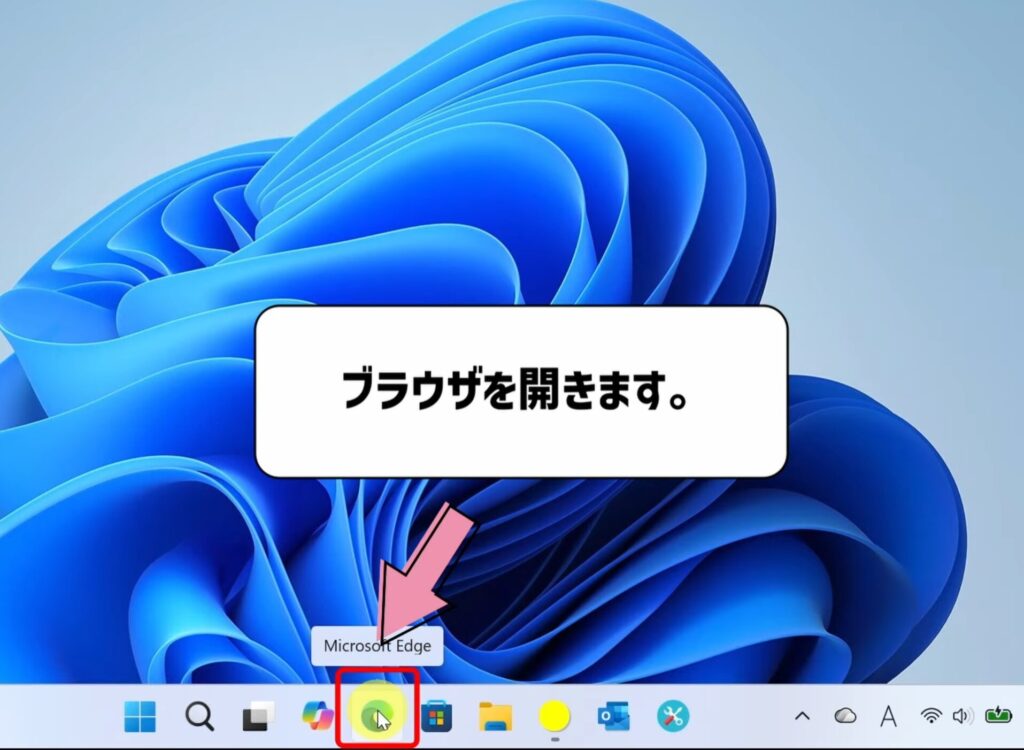
ブラウザを開きます(今回は、Microsoft Edgeを使います)
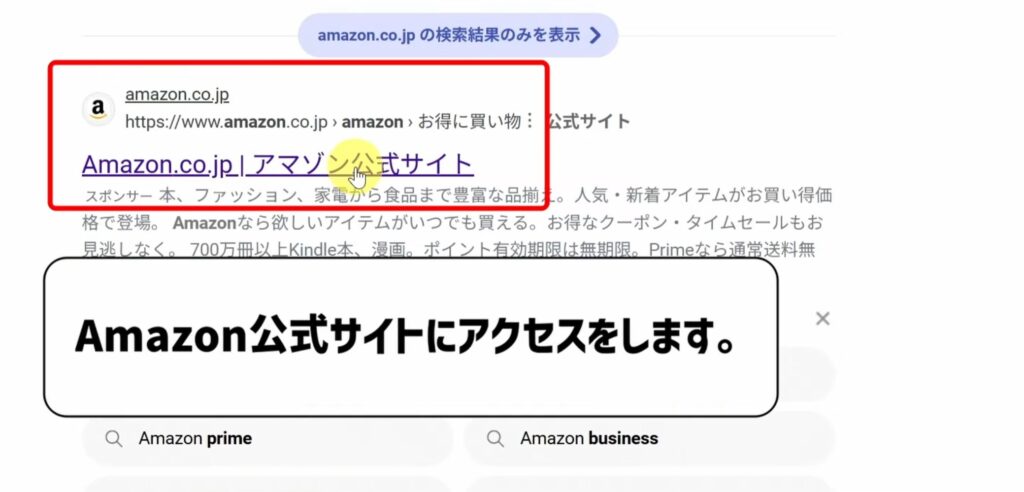
Amazon公式へアクセスする。
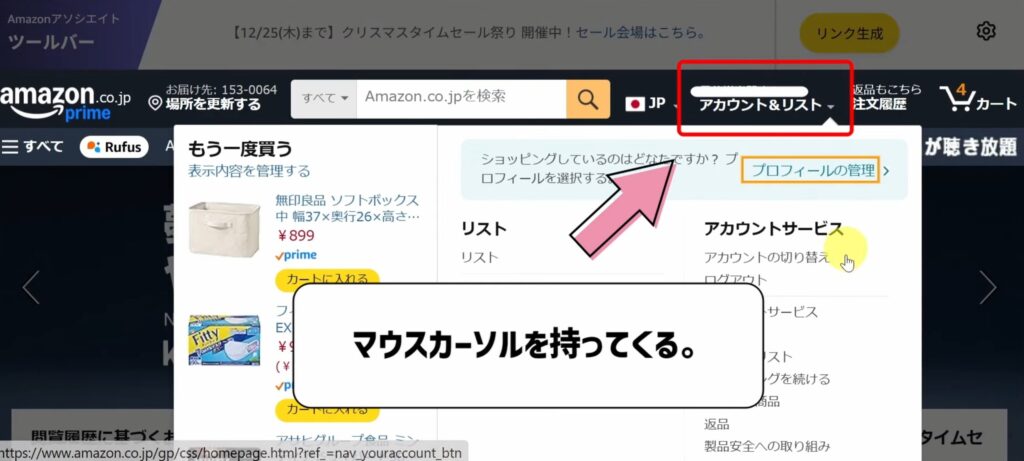
上部メニューにマウスカーソルをもってくる。
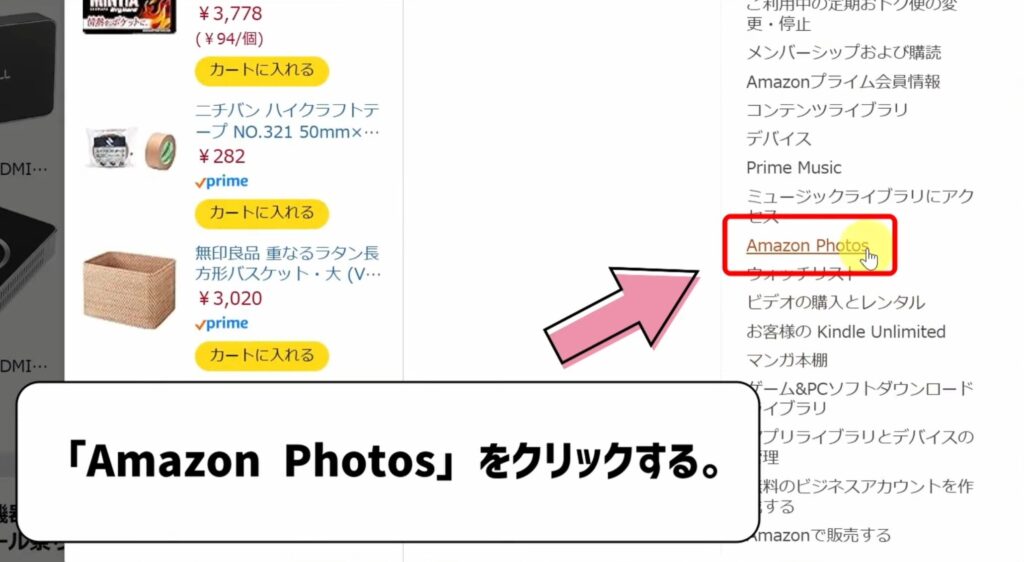
「Amazon Photos」をクリックする。
② 写真をアップロードする
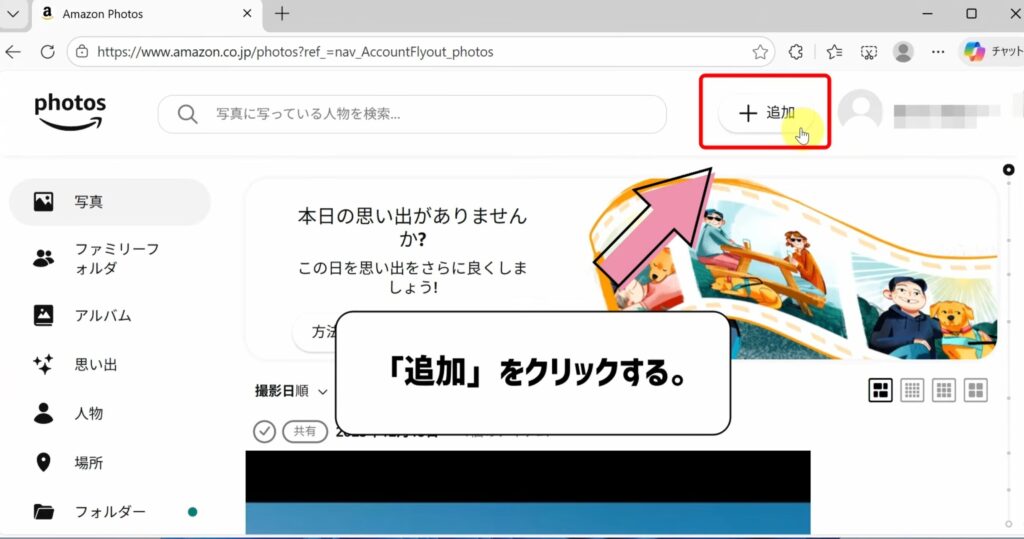
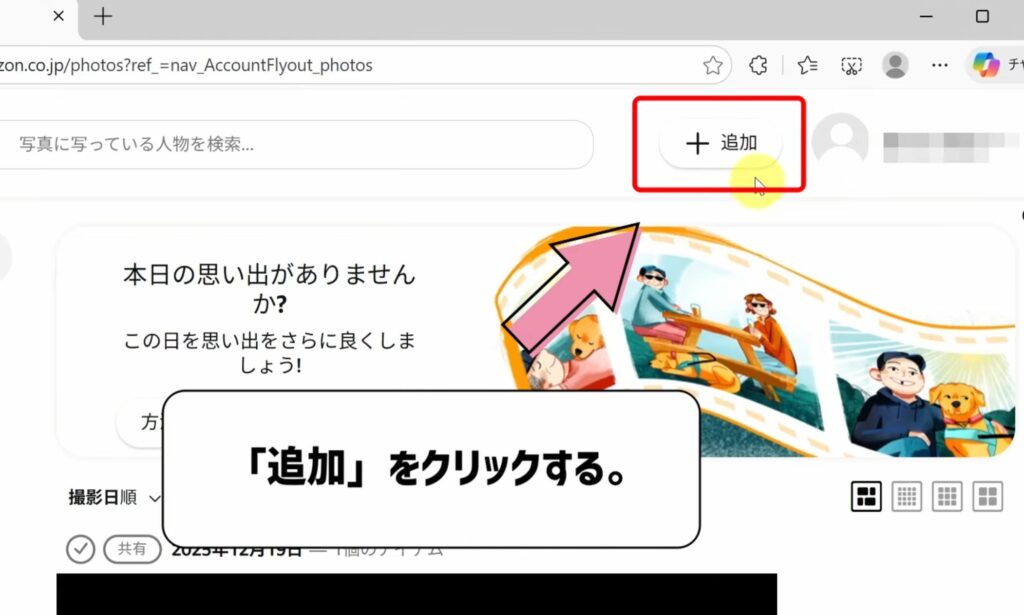
「追加」をクリックする。
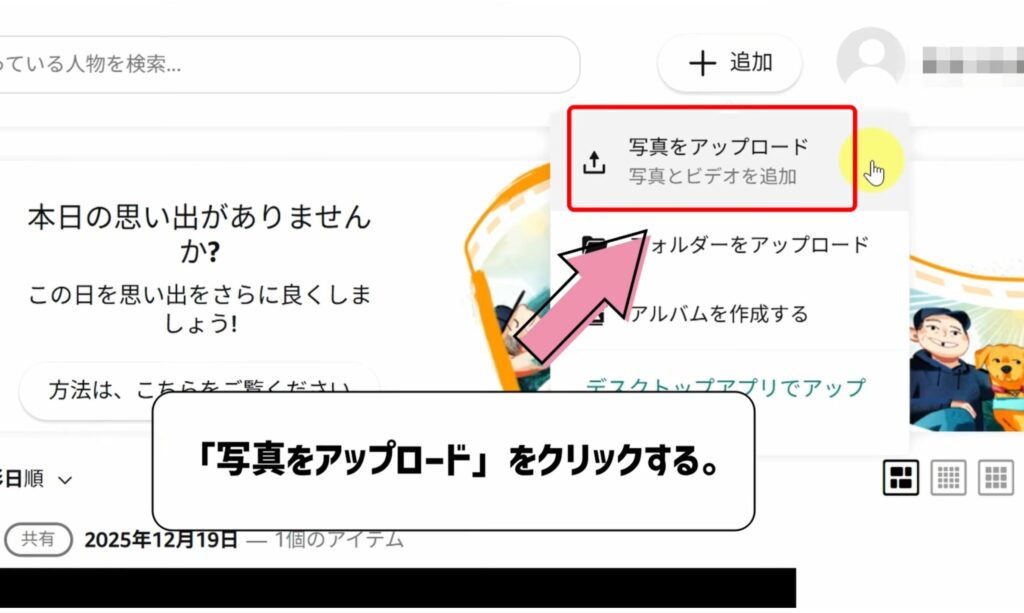
「写真をアップロード」をクリックする。
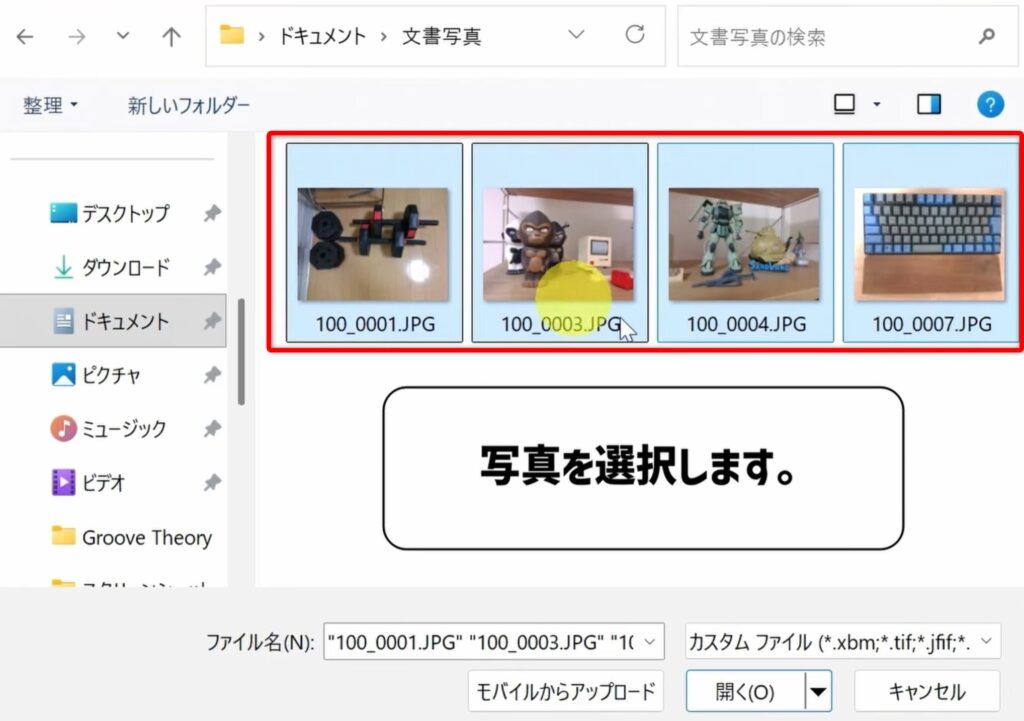
アップロードしたい写真を選択する。
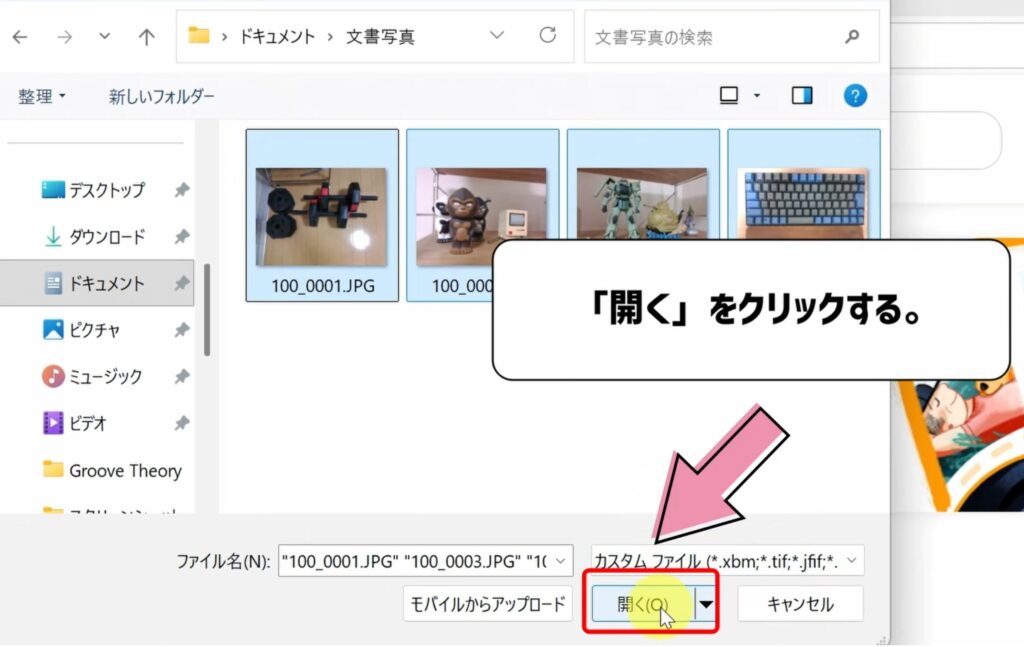
「開く」をクリックする。
すぐにアップロドが始まります。
③ フォルダーごとアップロードする場合
写真がたくさんある時はこちらが便利です。
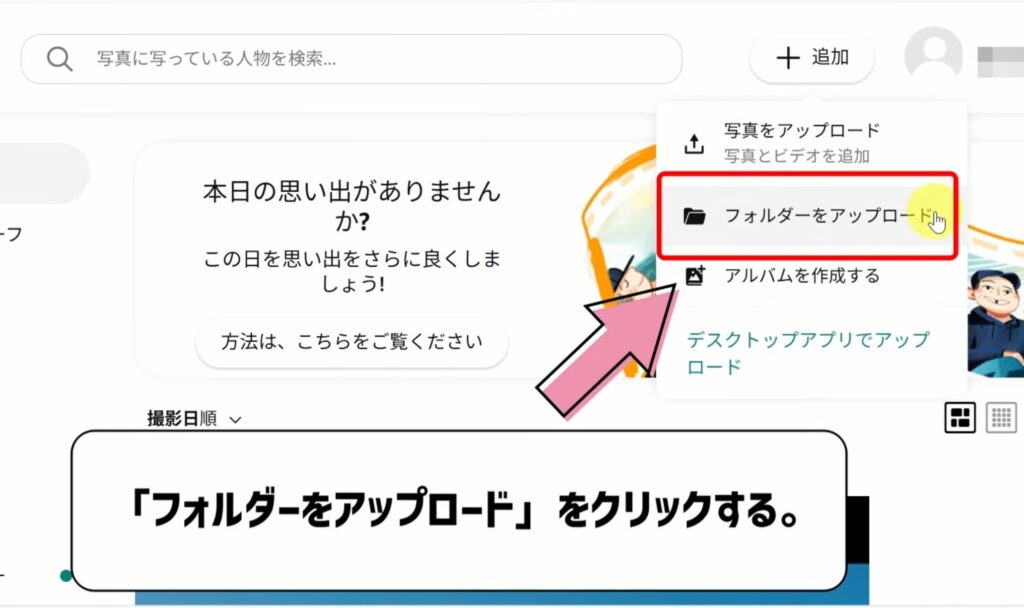
- 追加 → フォルダーをアップロード
- フォルダーを選ぶだけで一括アップロード
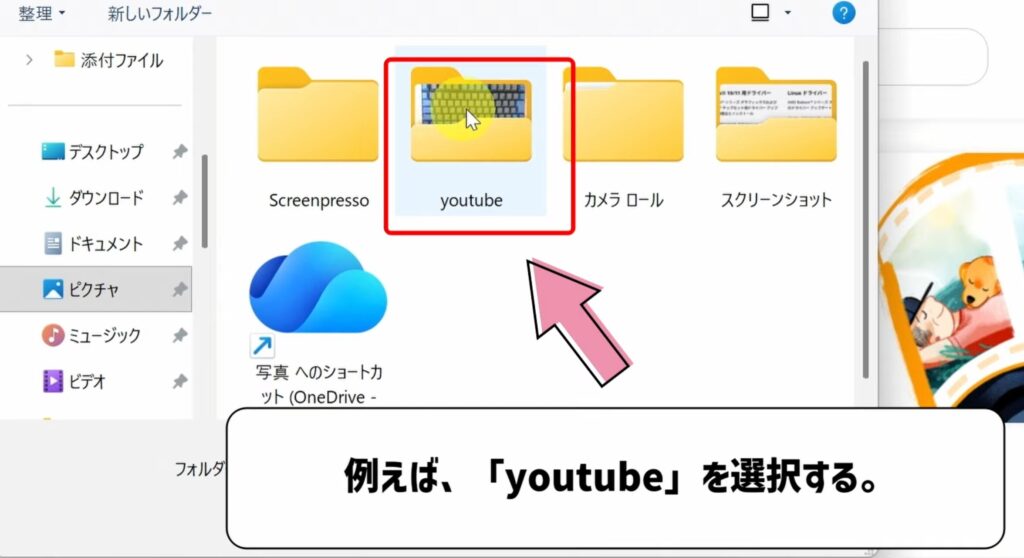
私の場合、YouTube用の画像フォルダーなどを丸ごと入れています。
「追加」をクリックする。
「フォルダーをアップロード」をクリックする。
「フォルダー」を選択する。
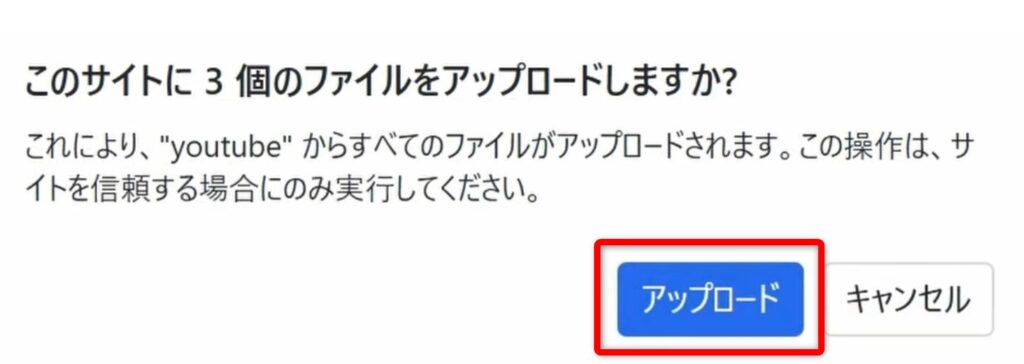
「アップロード」をクリックする。
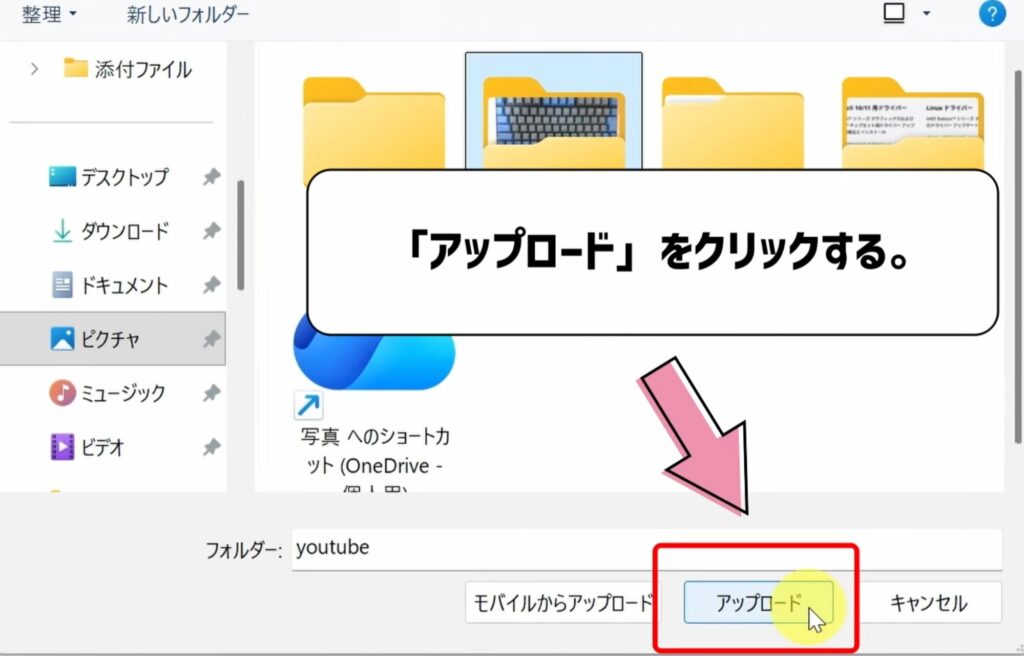
「アップロード」をクリックする。
④ アルバムを作って整理する
Amazonフォトはアルバム整理がとても簡単。
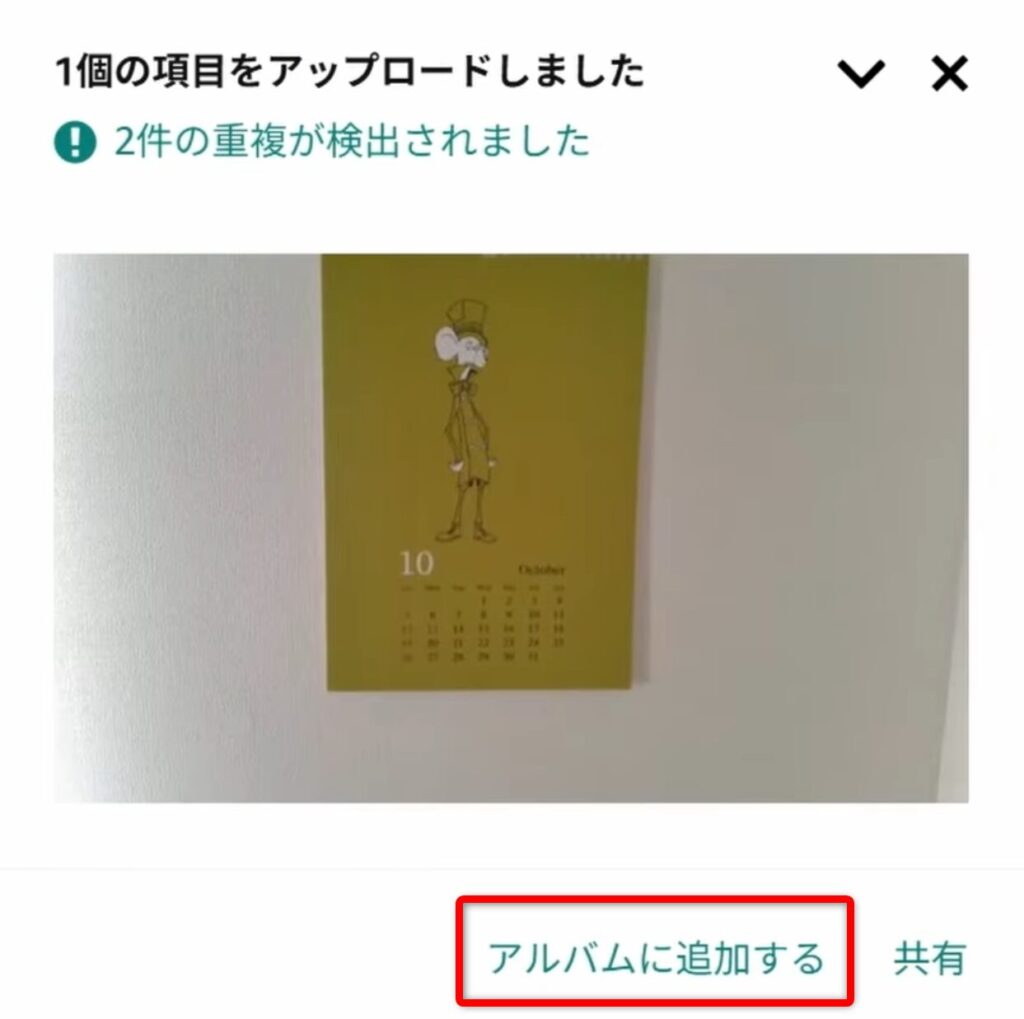
写真を選択して、「アルバムに追加する」をクリックする。
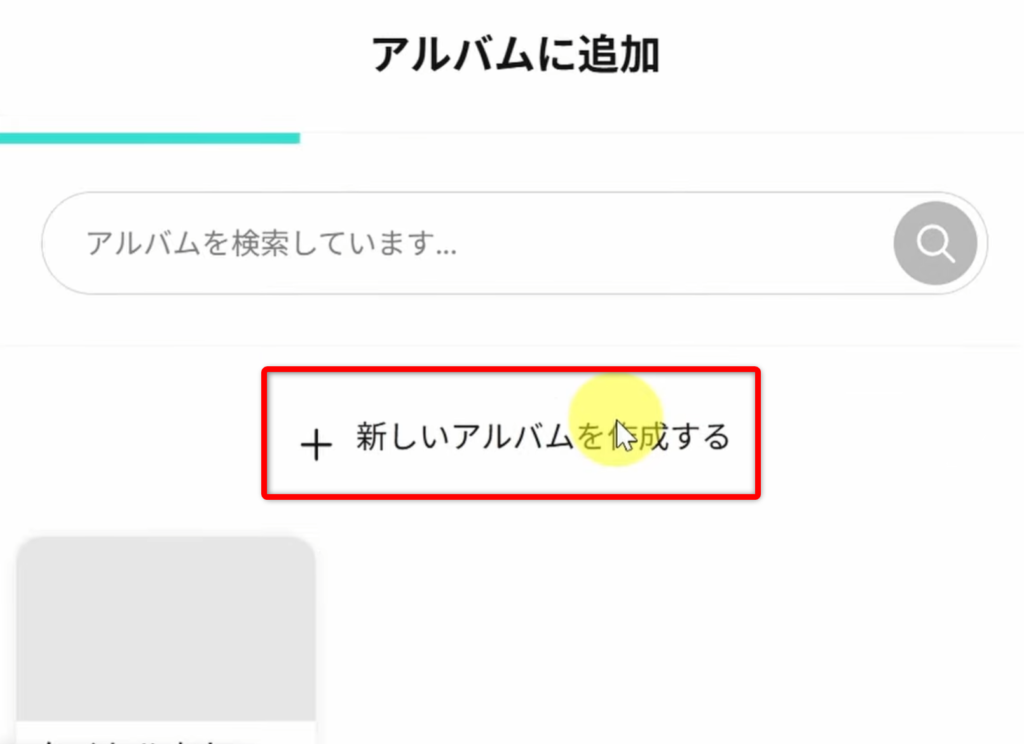
「新しいアルバムを作成する」をクリックする。
アルバムのタイトルを決める。
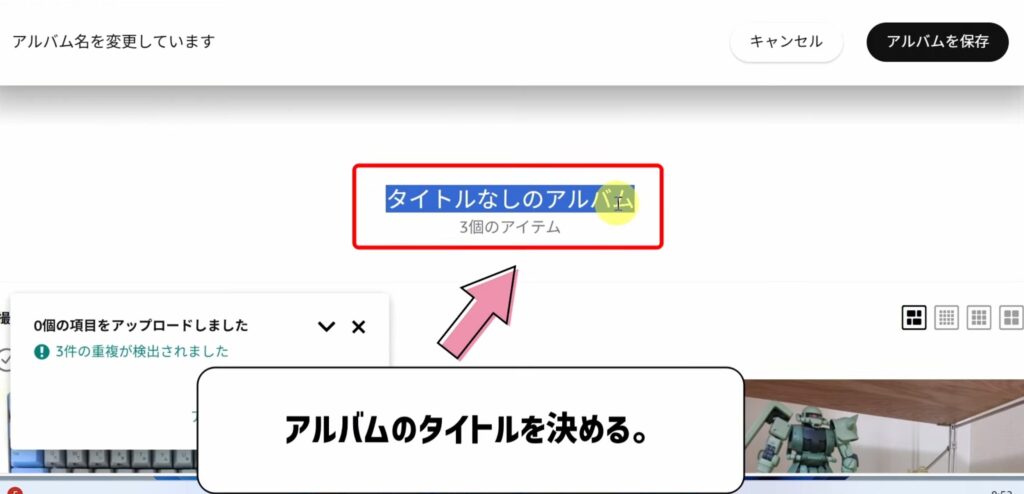
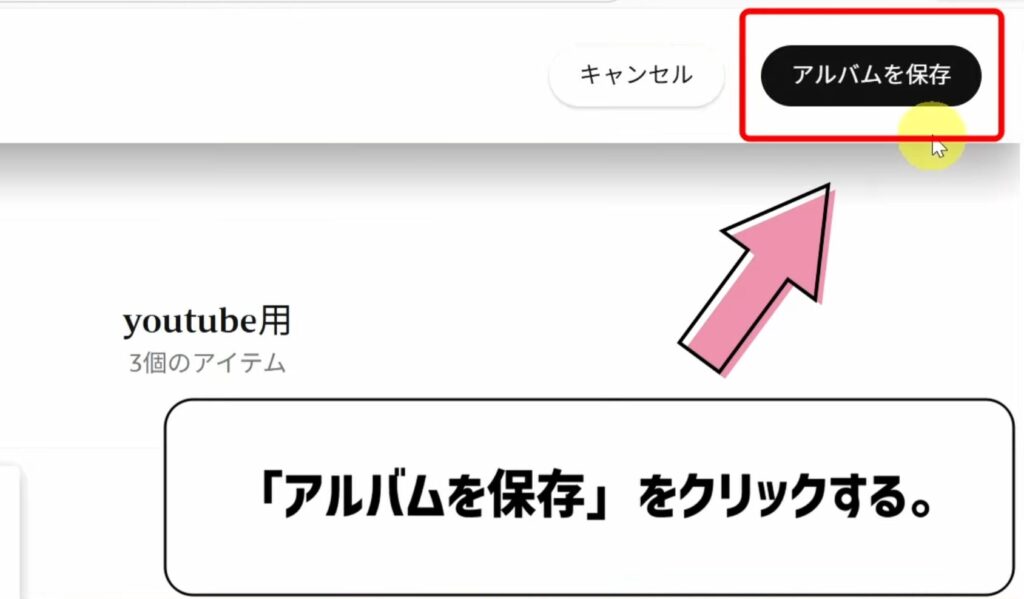
「アルバムを保存」をクリックする。
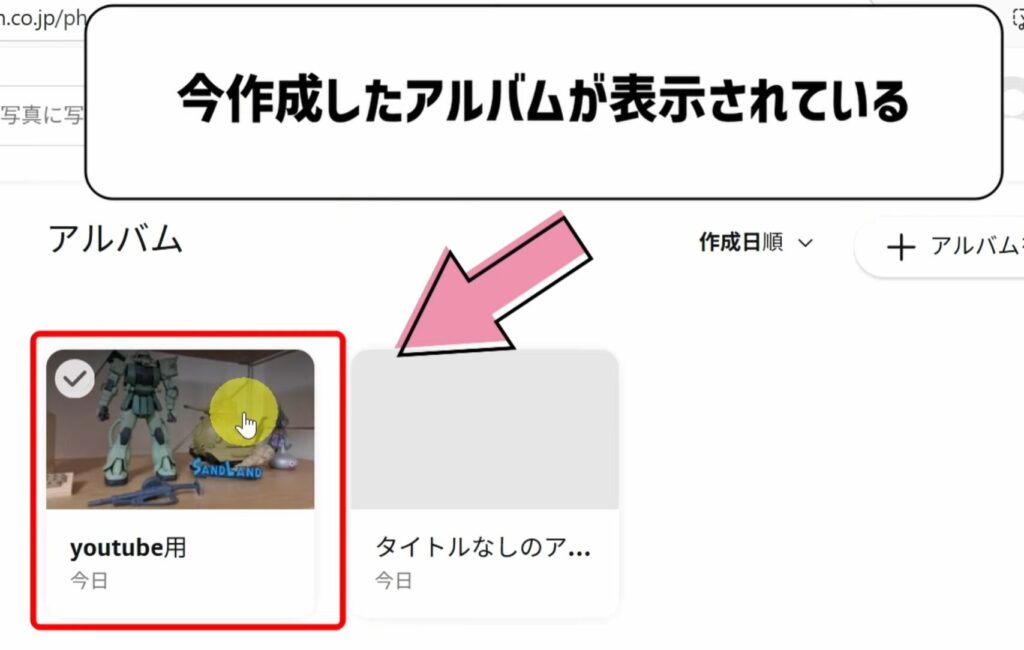
アルバムが作成されました。
家族写真・旅行・仕事など、用途別に分けておくと後から探しやすくなります。
Amazonフォトを使うときの注意点

実際に使ってきて感じた“気をつけたい点”も共有します。
- 動画は5GBまで(プライムでも同じ)
- スマホのモバイルデータ通信に注意(オンだとギガを消費)
- スクリーンショットが多い人は保存対象から外すと便利
特に動画は容量を超えると追加保存ができなくなるので、編集前の動画を大量に入れるのはおすすめしません。
まとめ|Amazonフォトは写真バックアップの強い味方
今回は、以下のことについて紹介しました。
- 動画は会員問わず5GBまでなので要注意
- プライム会員は写真が無制限で保存できる
- スマホは自動保存をオンにすると超ラク
- スクショは保存対象から外すと管理しやすい
- PCからはフォルダーごとアップロードできる
- アルバム整理で後から探すのが簡単
ここまで実際に使ってきた経験も含めてお話しましたが、Amazonフォトは「写真の無制限保存」が本当に強力です。
スマホの機種変更や写真整理に悩んでいる方にはぴったりのサービスです。
コメント