「しまった…ファイルを削除してしまった」
この経験、パソコンを使っている人なら一度はありますよね。
実はWindowsでは、削除したファイルは すぐに完全に消えるわけではありません。
多くの場合、
- ゴミ箱
- 復元ソフト
などを使えば、かなりの確率で戻すことができます。
私も以前、動画編集用のデータを削除してしまったことがあります。
かなり焦りましたが、復元ソフトで無事に戻せました。
今回紹介する方法はこちらです。
- ゴミ箱から復元する
- Microsoft純正エンジン「WinFRGUI」
- 定番復元ソフト「Recuva」
この順番で試すのがおすすめです。
まずは一番簡単な方法から解説していきます。
ゴミ箱から削除ファイルを復元する方法
まず最初に確認するべきなのが ゴミ箱です。
Windowsでは通常、削除したファイルは一度ゴミ箱に移動します。
復元手順
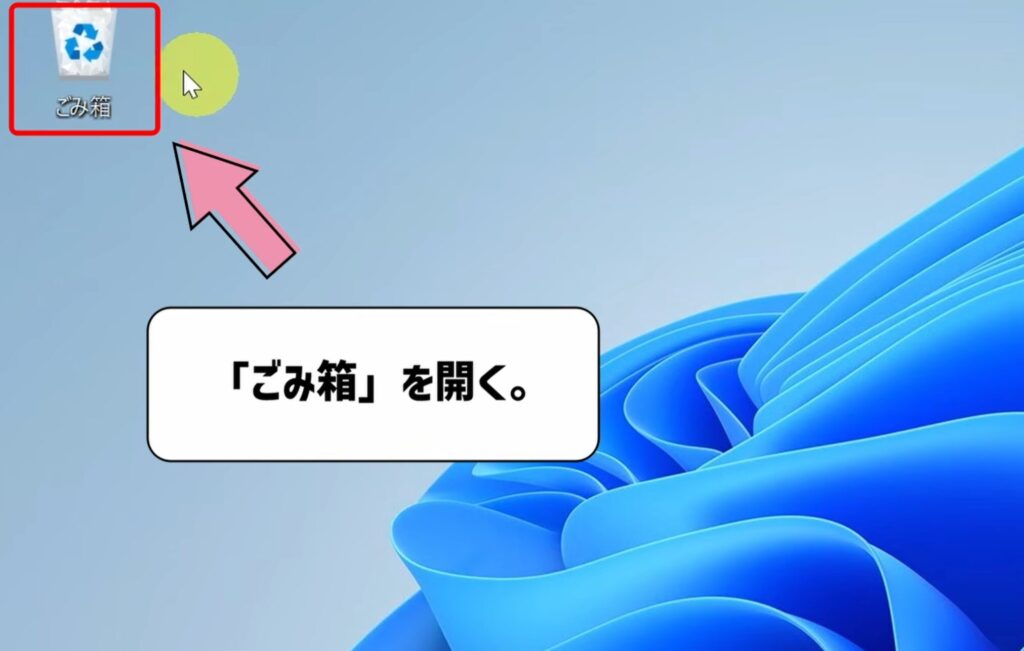
デスクトップの「ゴミ箱」を開く。
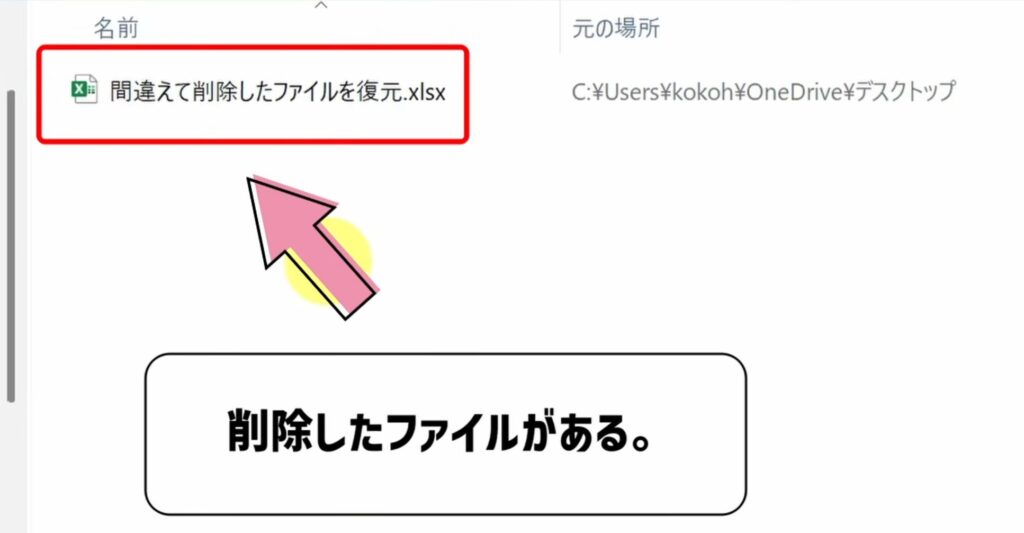
復元したいファイルを探す。
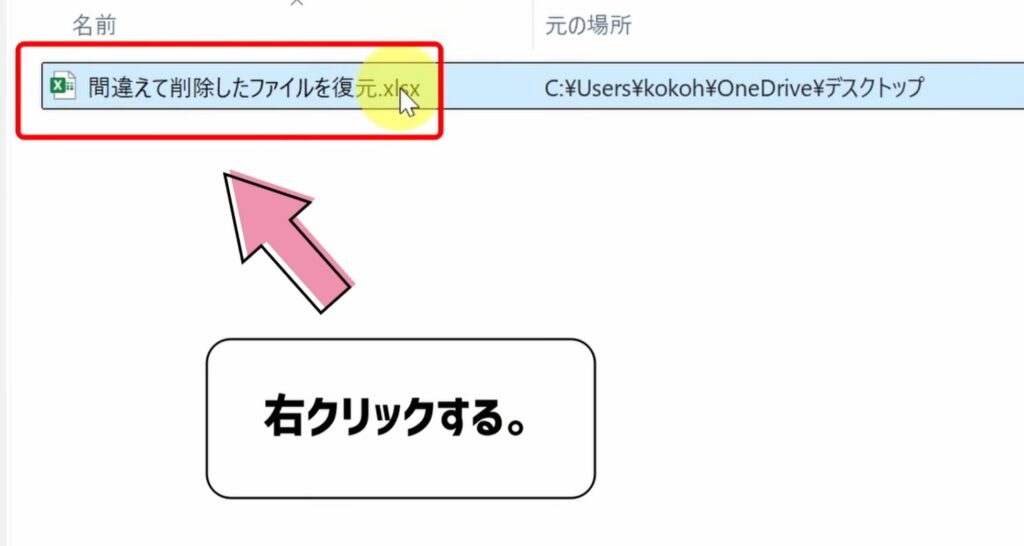
右クリックする。
「元に戻す」をクリックする。
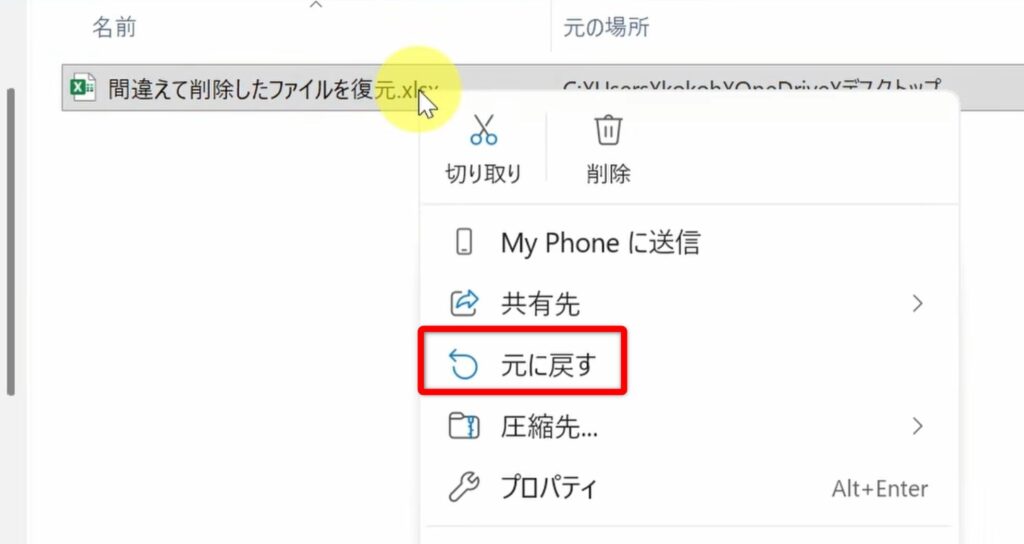
これだけで、元の場所にファイルが戻ります。
非常に簡単なので、まず最初に必ず確認しましょう。
ただし、すべての削除がゴミ箱に入るわけではありません。
次のような場合は ゴミ箱を経由せず削除されます。
- Shift+Deleteで削除した場合
- USBメモリから削除した場合
- SDカードから削除した場合
- ネットワークフォルダの削除
- ゴミ箱容量を超えた場合
この場合は復元ソフトを使う必要があります。
そこで次に紹介するのが、Microsoft純正エンジンを使った復元方法です。
WinFRGUIで削除ファイルを復元する方法(Microsoft純正)
次に紹介するのが WinFRGUIというソフトです。

これは、Microsoft純正の復元ツール「Windows File Recovery」
のエンジンを使ったアプリです。
つまり、信頼性が高く復元率も高いのが特徴です。
しかも、コマンド操作ではなく クリック操作で使える初心者向けソフトです。
インストール方法
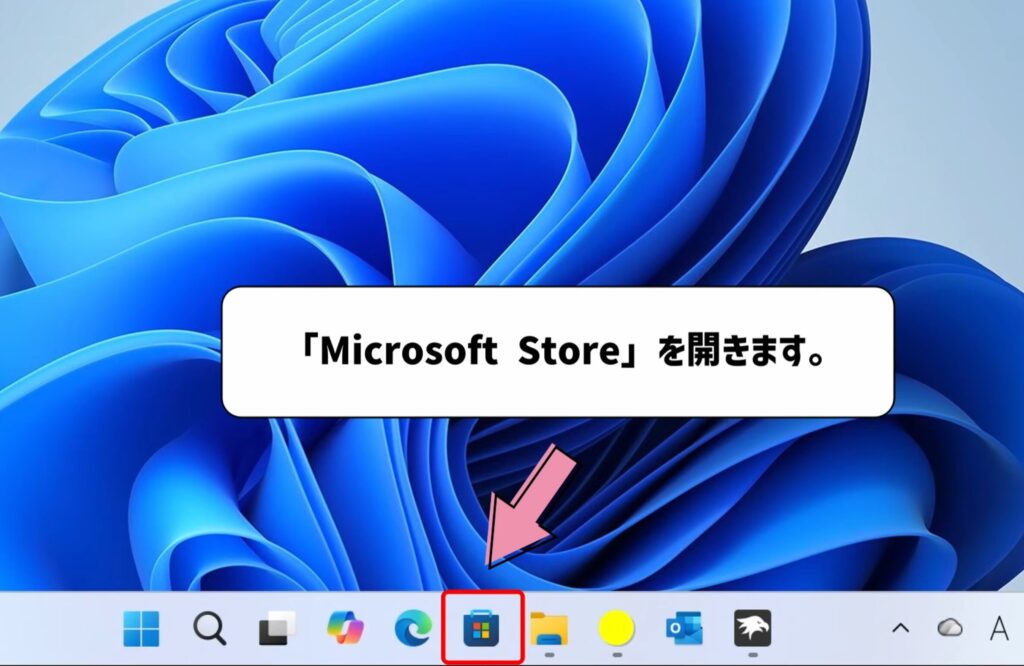
Microsoft Storeを開く。
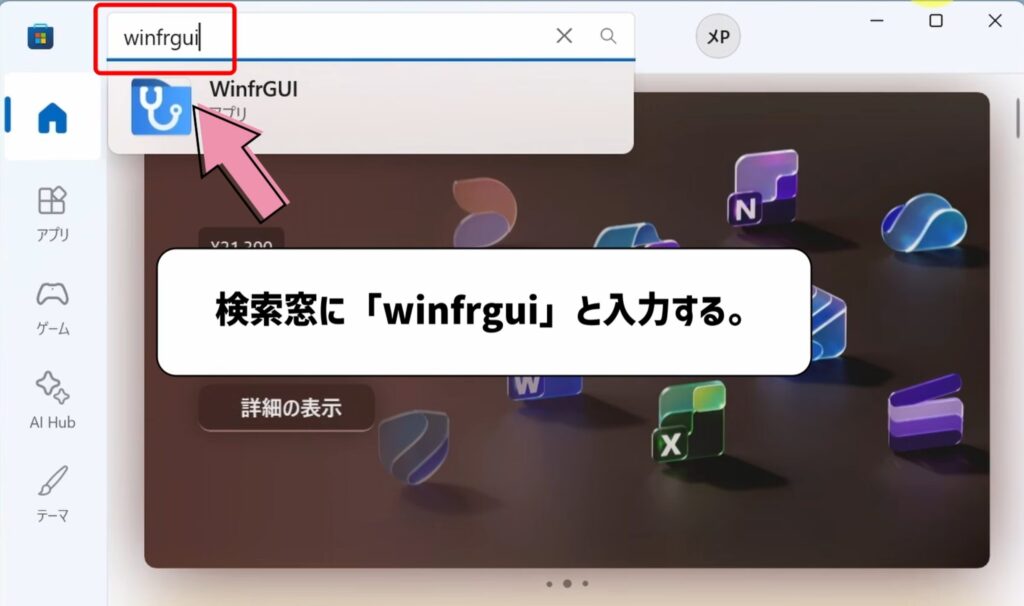
検索で「WinFRGUI」と入力する。
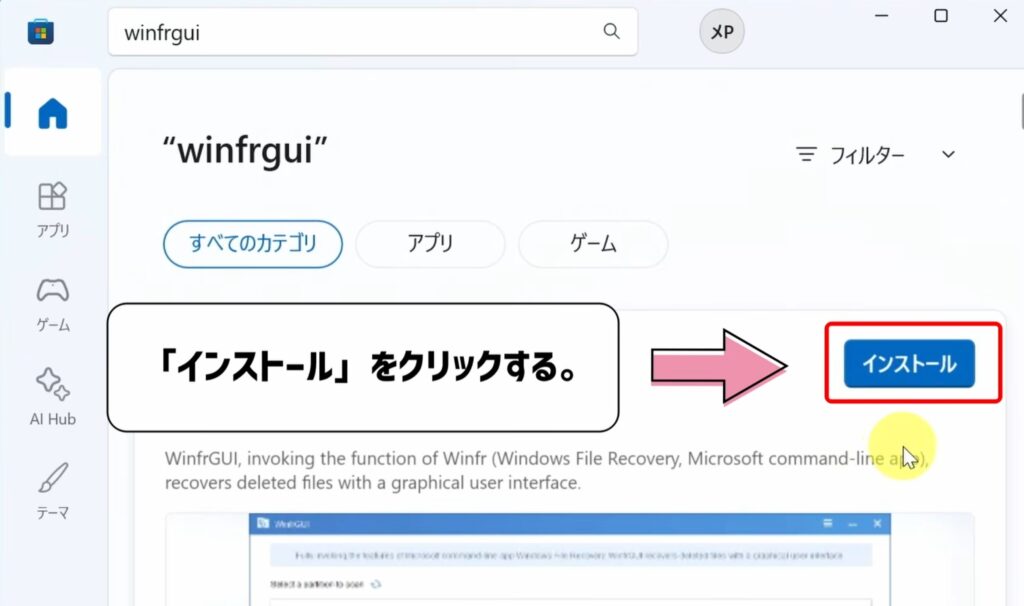
「インストール」をクリックする。
インストールが終わったら起動します。
復元の手順
復元したいドライブを選択する。
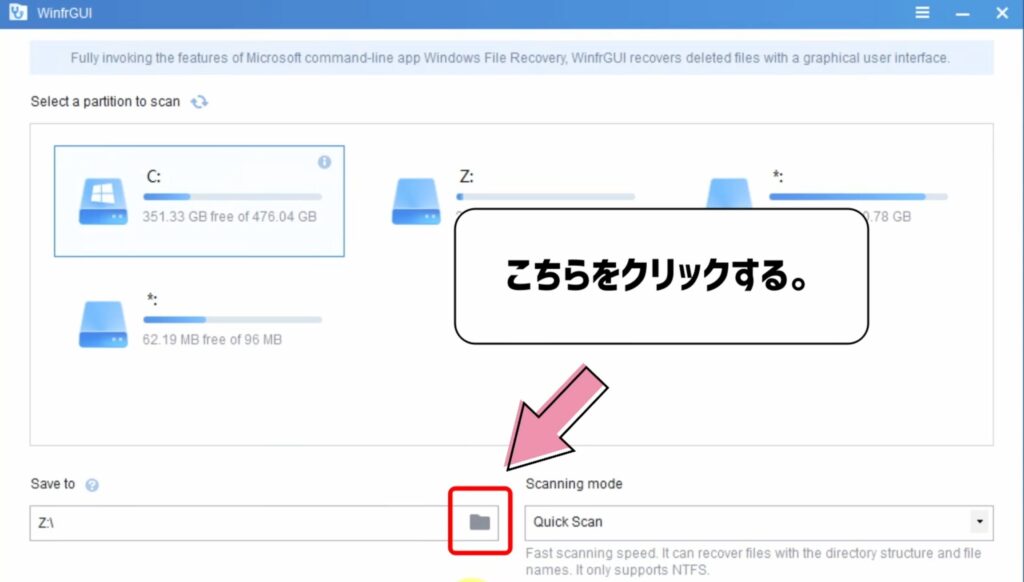
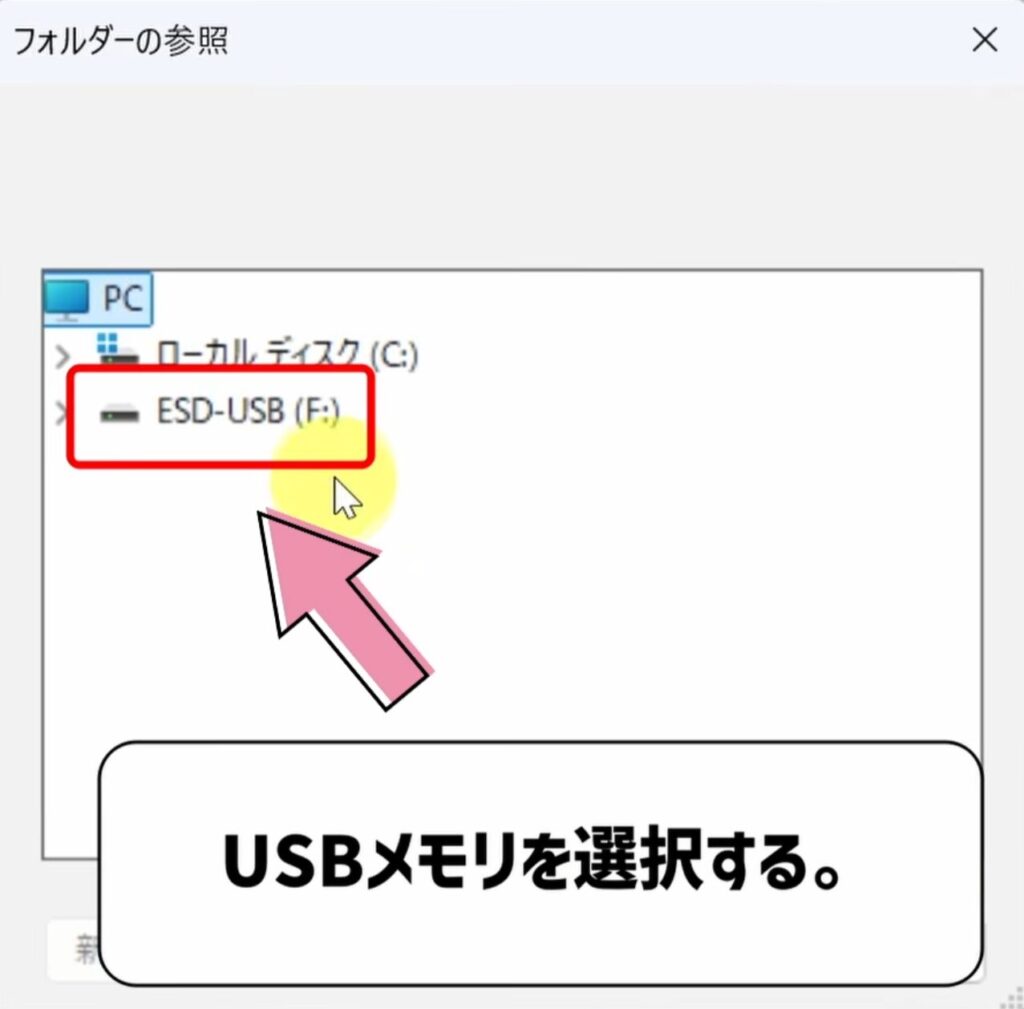
復元先フォルダを指定する。
※今回はUSBメモリを選択します。
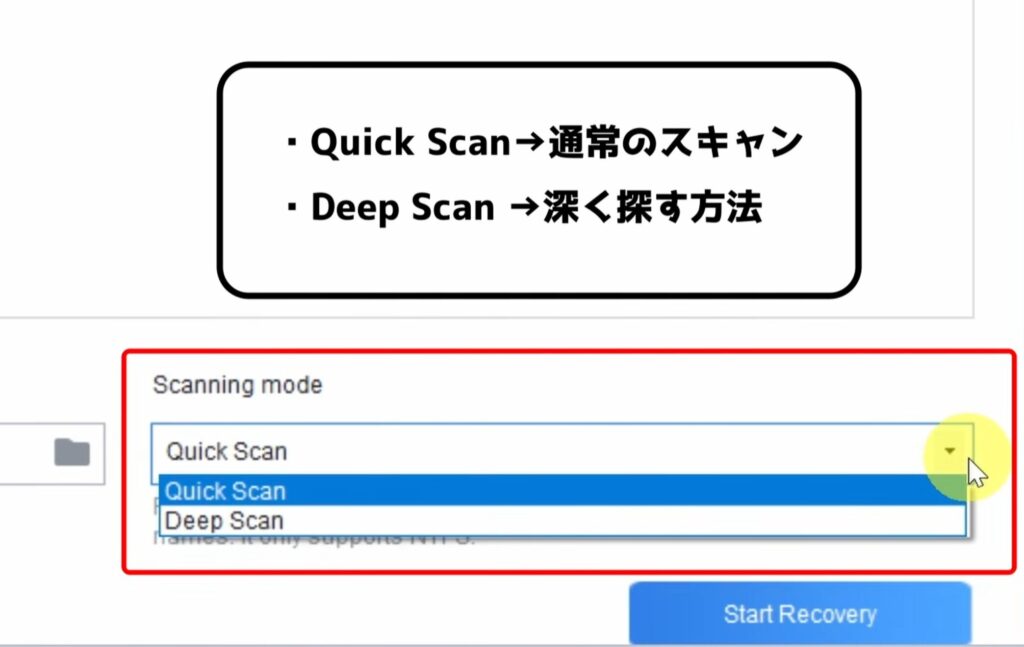
スキャンは2種類あります。
- クイックスキャン→ 通常のスキャン(高速)
- ディープスキャン→ 深く探す(時間はかかる)
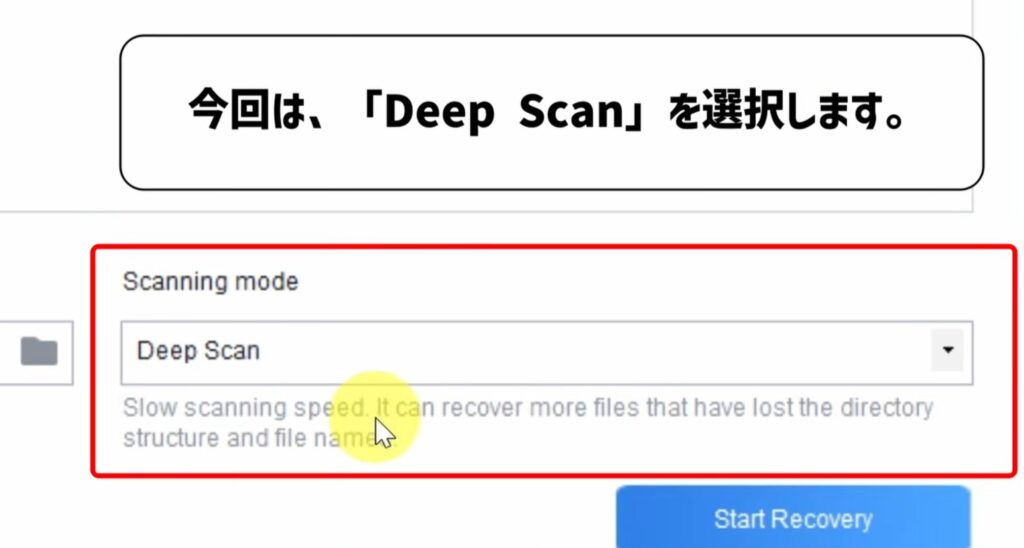
復元率を重視するなら ディープスキャンがおすすめです。
今回は「Deep Scan」を選択する。
ファイル種類を指定する
「Advanced Settings」をクリックする。
- ドキュメント
- 写真
- 動画
など、探すファイルを指定できます。
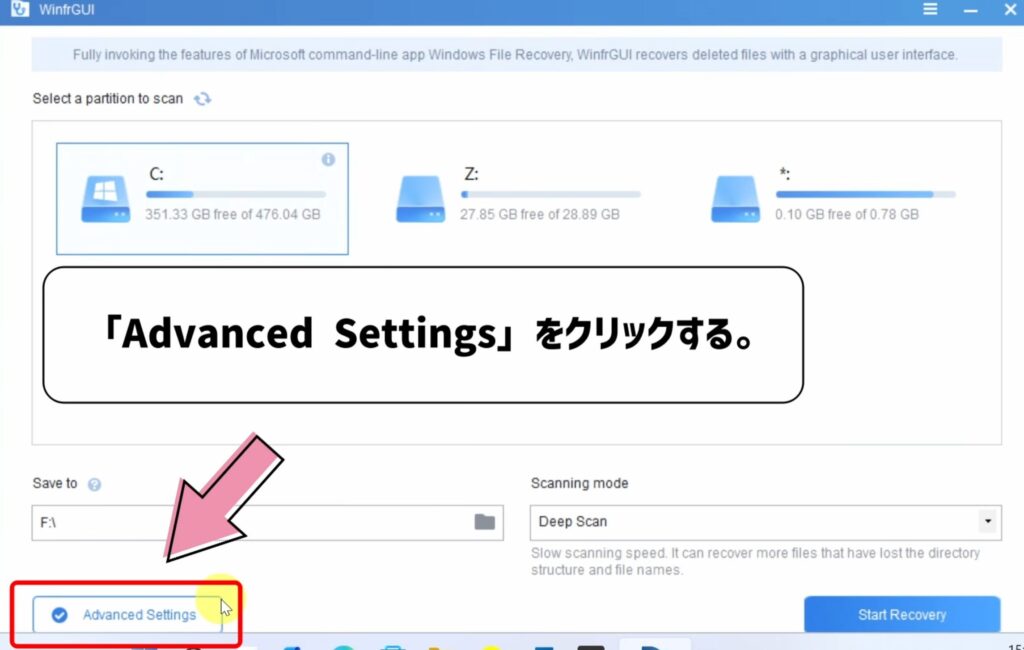
例えばExcelなら「Documents」を選びます。
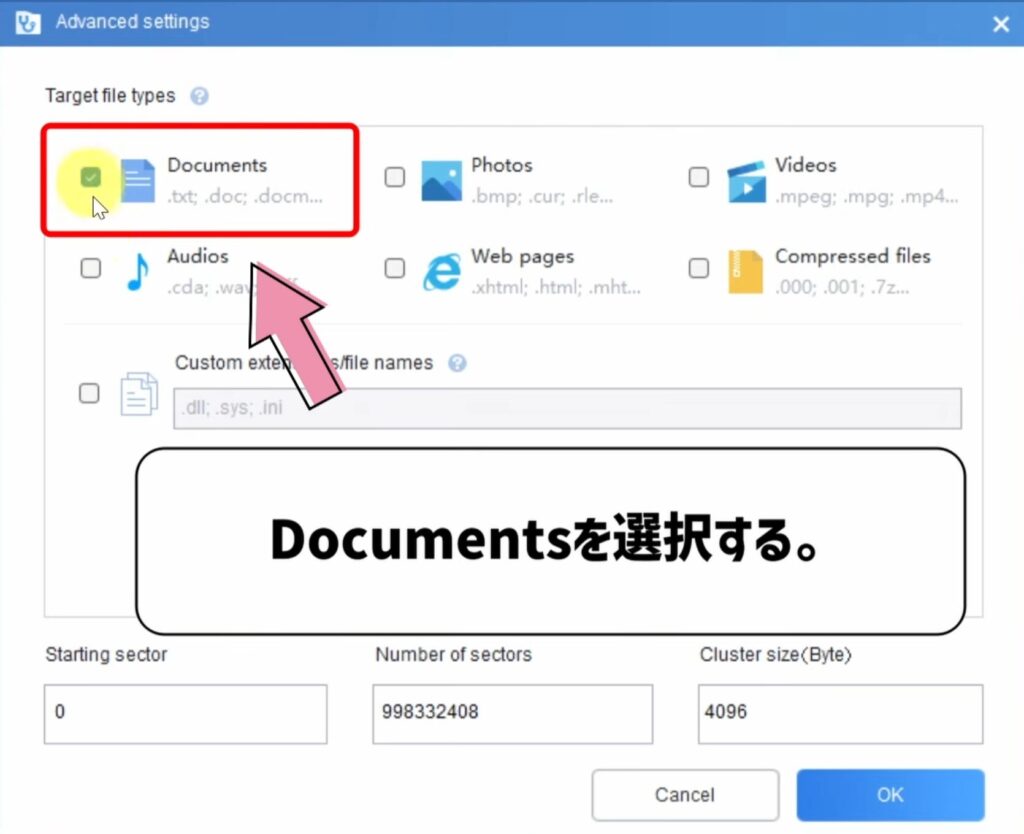
「Start Recovery」をクリックする。
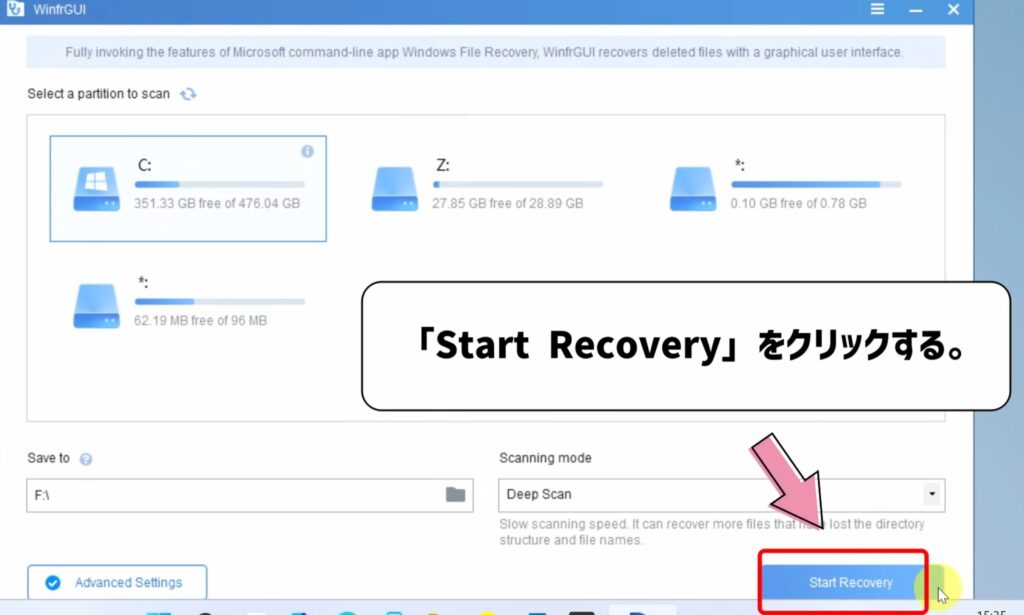
スキャンが終わると復元されたファイル一覧を表示できます。
そこからファイルを探して復元できます。
「View Recovered Files」をクリックする。
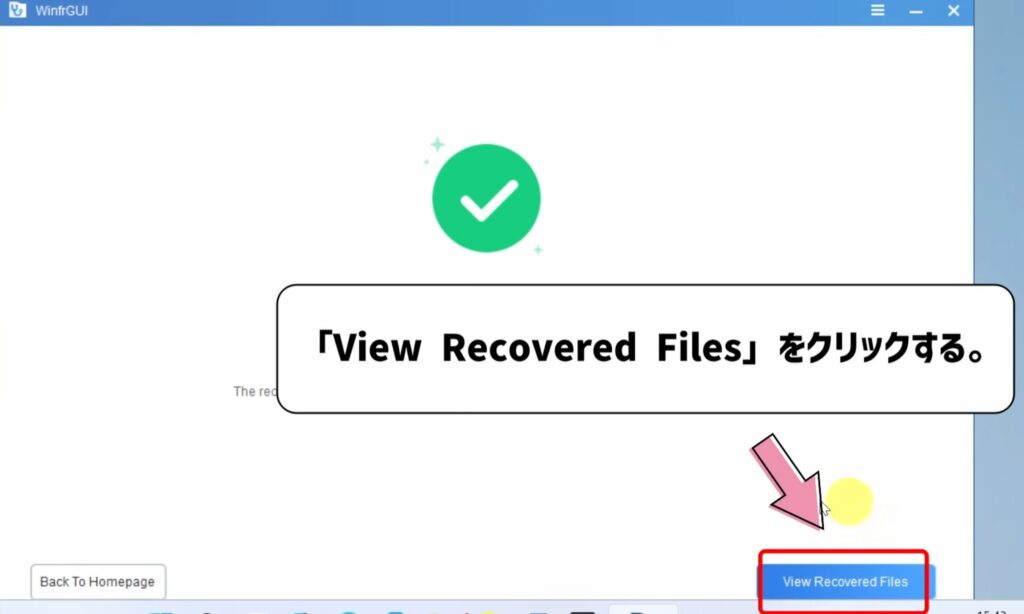
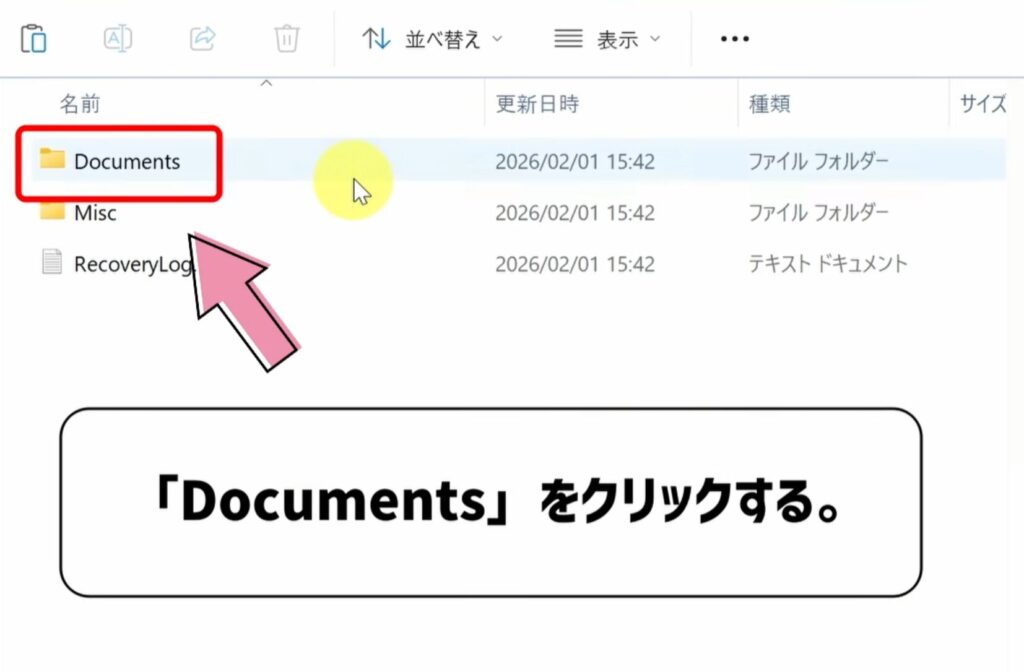
「Documents」をクリックする。※今回はExcelファイルなので
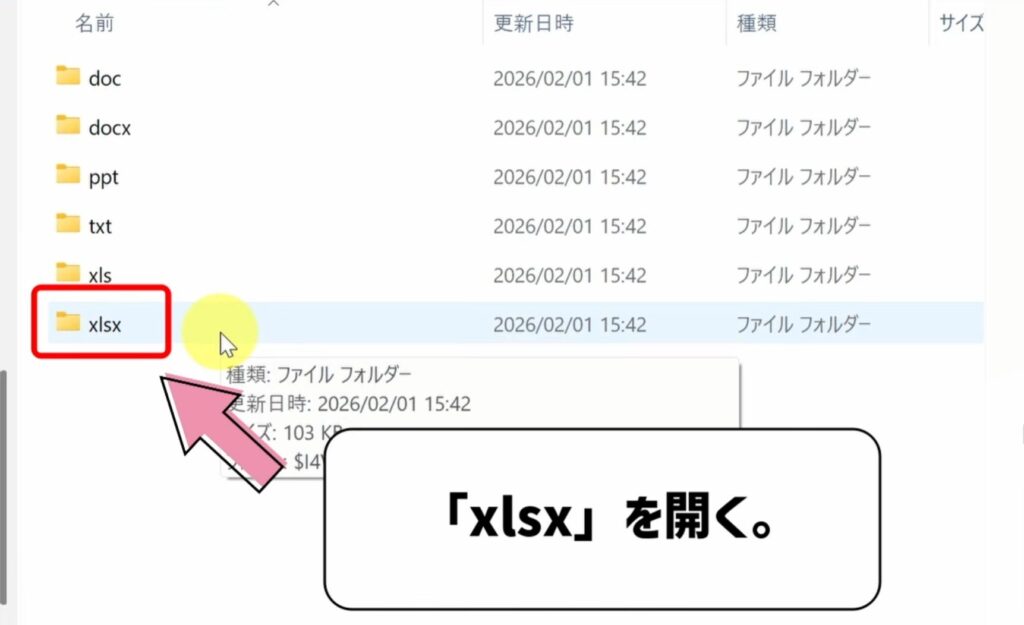
xlsxを開く。※今回はExcelファイルなので
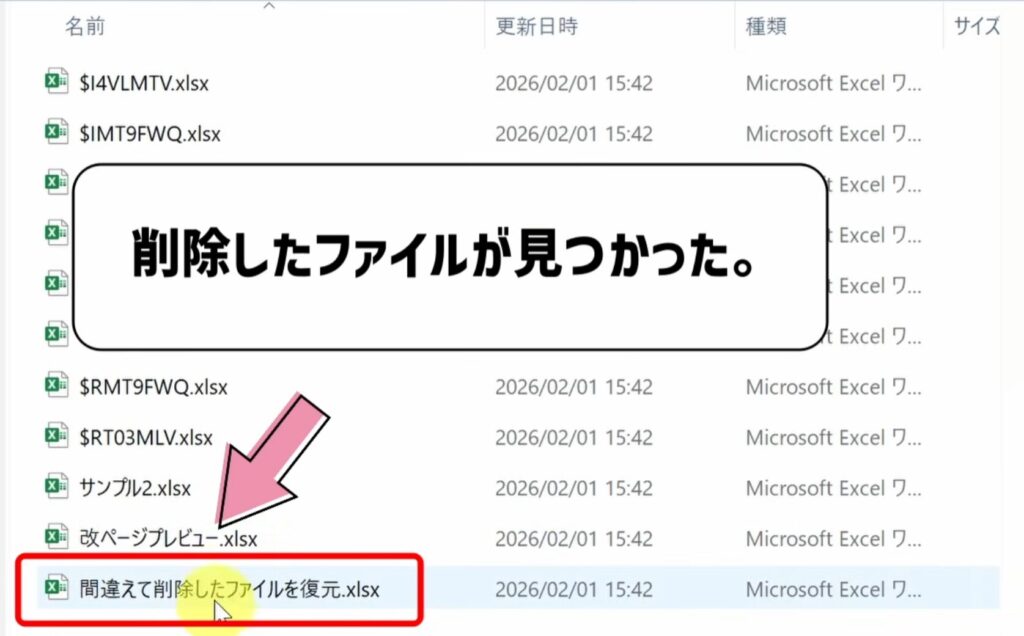
削除ファイルが見つかりました。
ただし、もう一つ重要なポイントがあります。
それが 復元先の場所です。
復元先は必ず別ドライブにする理由

復元するときは、必ず別ドライブに保存してください。
例えば、
- 削除されたファイル→ Cドライブ
- 復元先→ USBメモリ
のようにします。
理由はシンプルです。
Windowsでは削除したファイルの データの痕跡がディスクに残っています。
しかしCドライブに保存すると、その痕跡を上書きしてしまう可能性があるのです。
つまり、自分で復元の可能性を潰してしまうということです。
おすすめの復元先はこちらです。
- USBメモリ
- 外付けHDD
- Dドライブ
- Eドライブ
このルールは復元ソフトすべて共通です。
では最後に、USBメモリやSDカードに強い復元ソフトを紹介します。
Recuvaで削除ファイルを復元する方法
最後に紹介するのが、Recuva(レクーバ)という復元ソフトです。

これはかなり有名なソフトで、
特に
・USBメモリ
・SDカード
・外付けHDD
の復元に強いです。しかも 無料で使えます。
復元手順
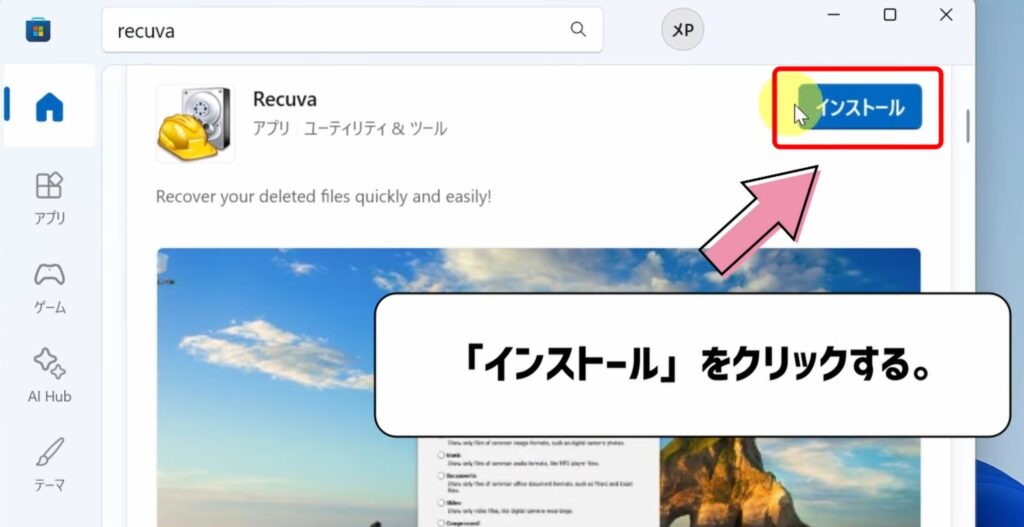
「Microsoft Store」を開く。
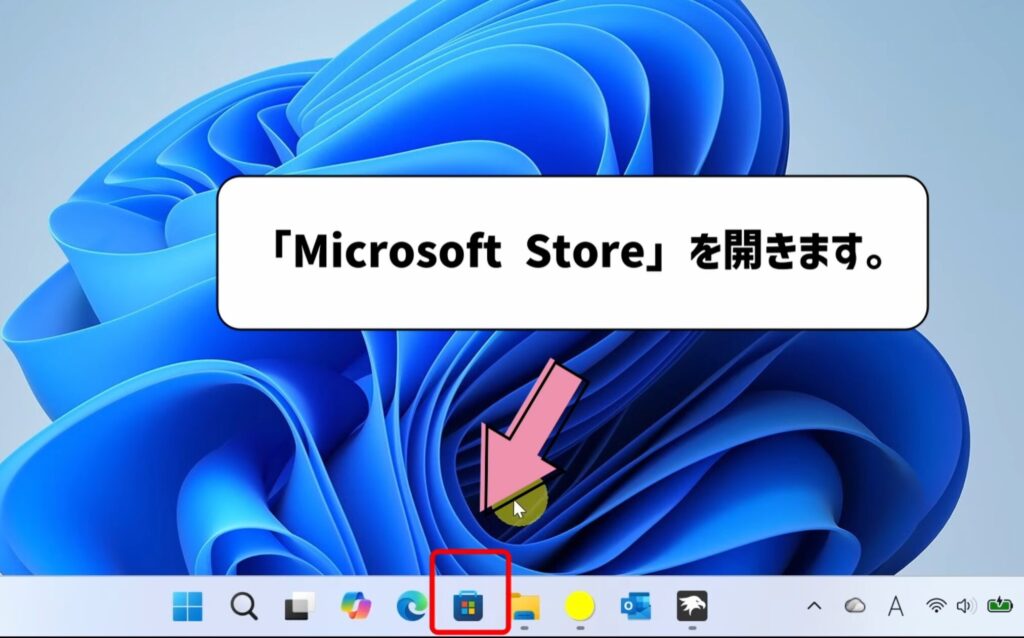
「Recuva」をインストールする。
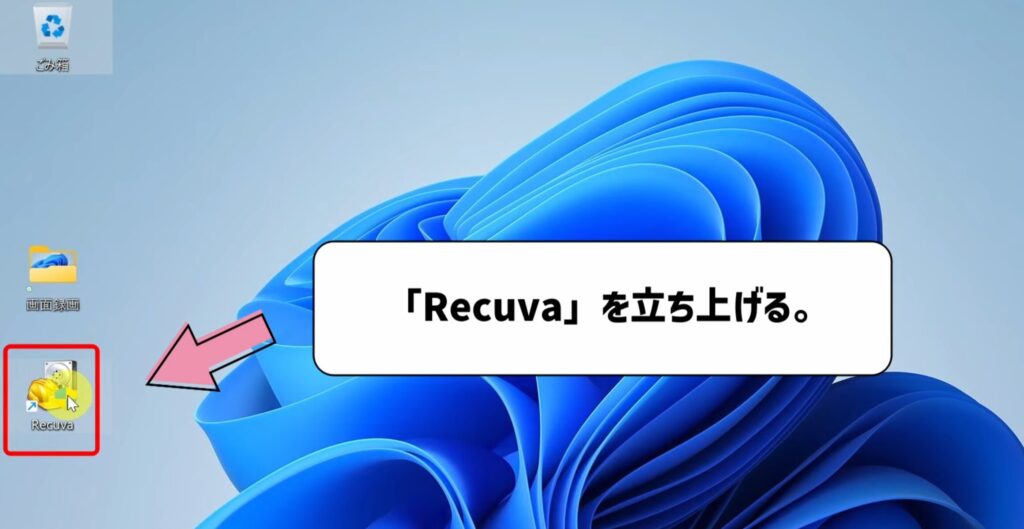
「Recuva(レクーバ)」を立ち上げる。
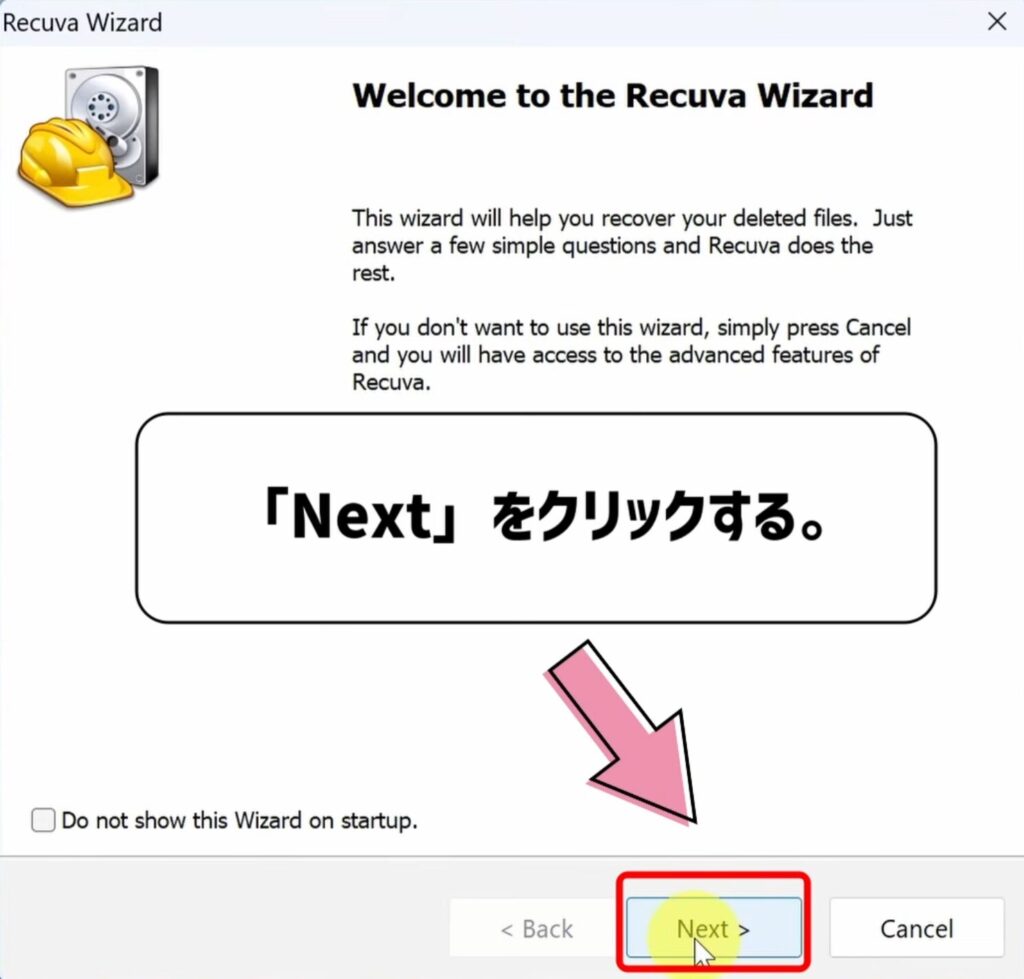
「Next」をクリックする。
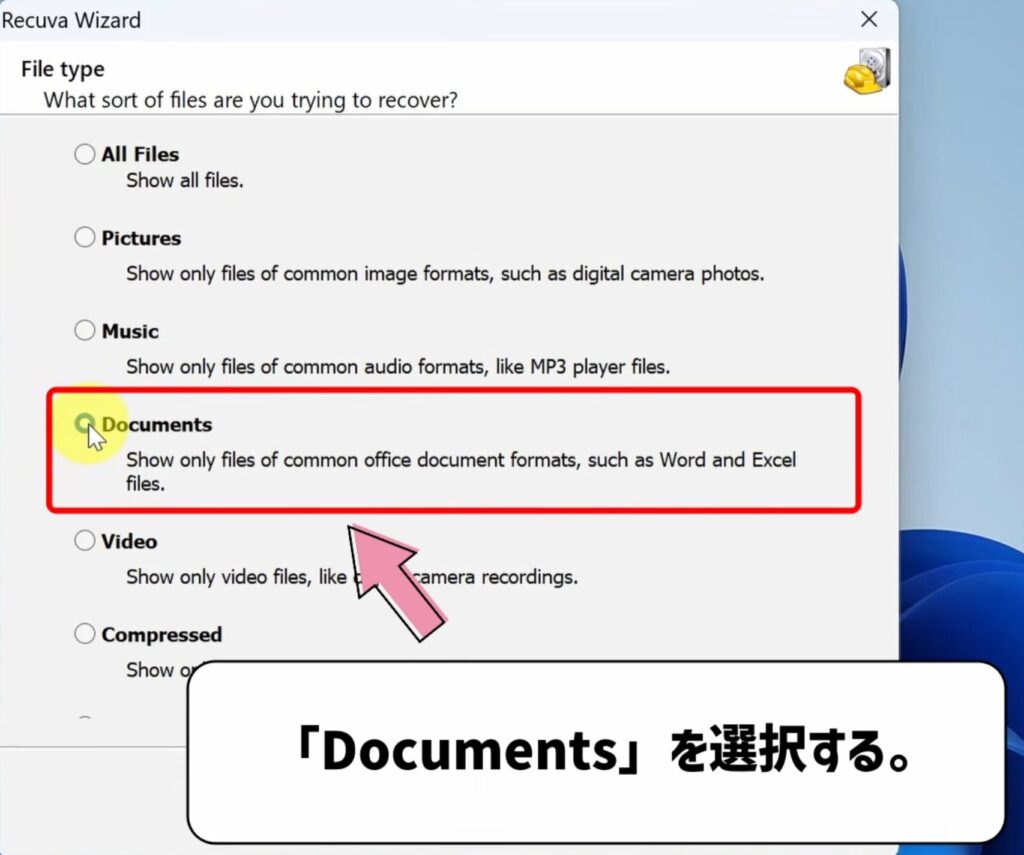
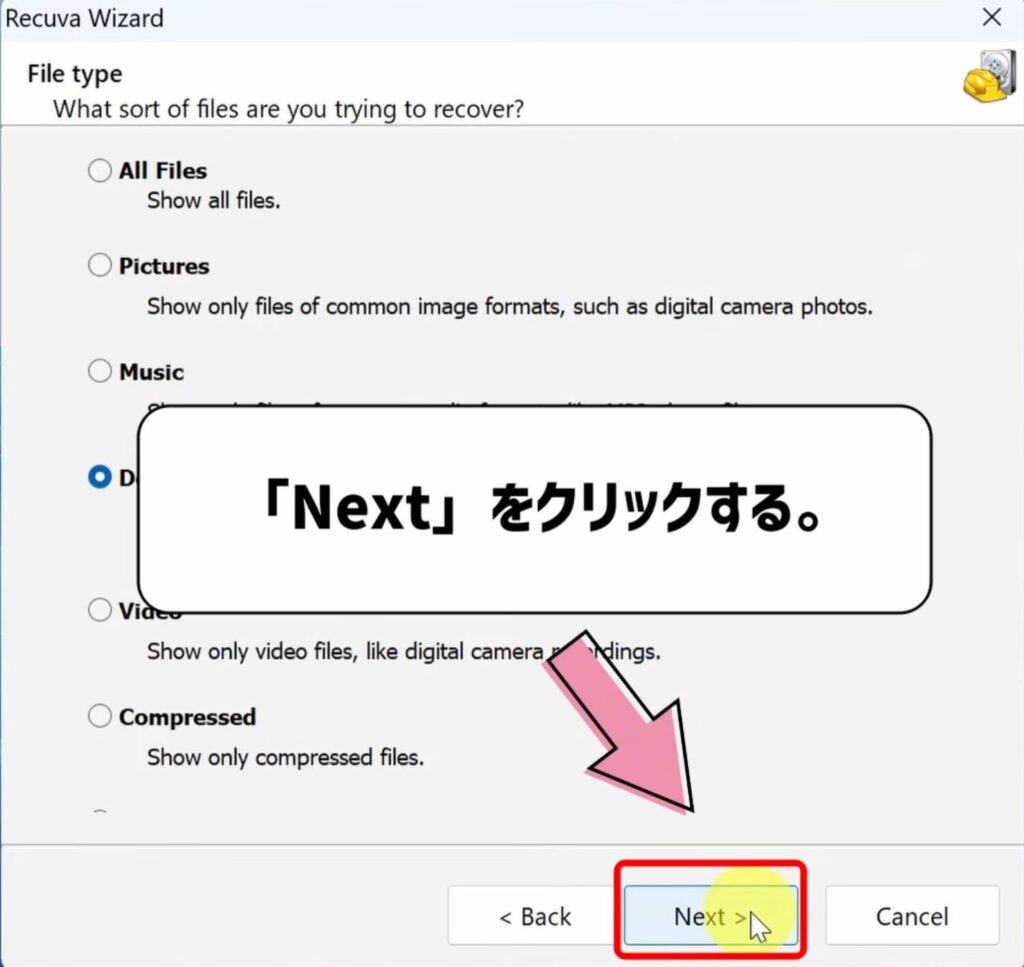
ファイルタイプを選択する。
今回は「Documents」を選択する。※Excelファイルのため
Nextをクリックする。
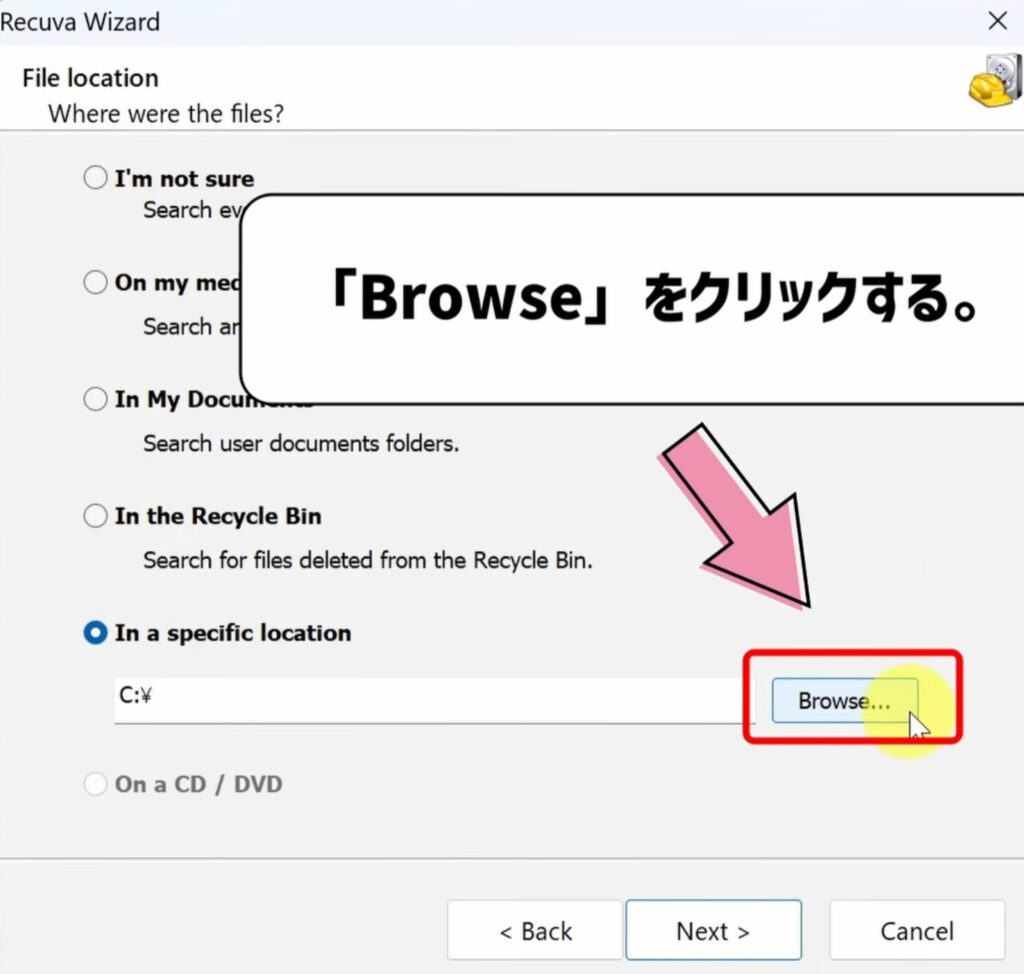
検索場所を指定する。
どこで消したか分かっている場合は、「Browse」をクリックする。
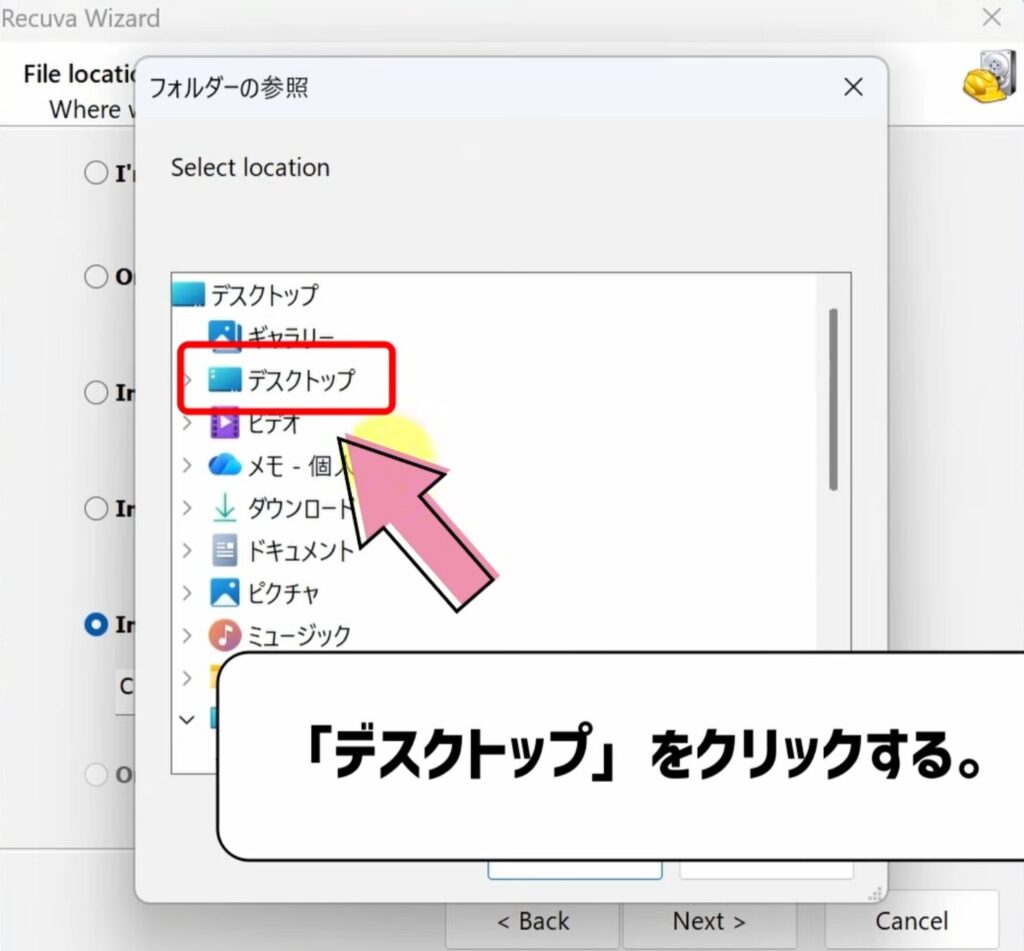
今回は「デスクトップ」をクリックする。
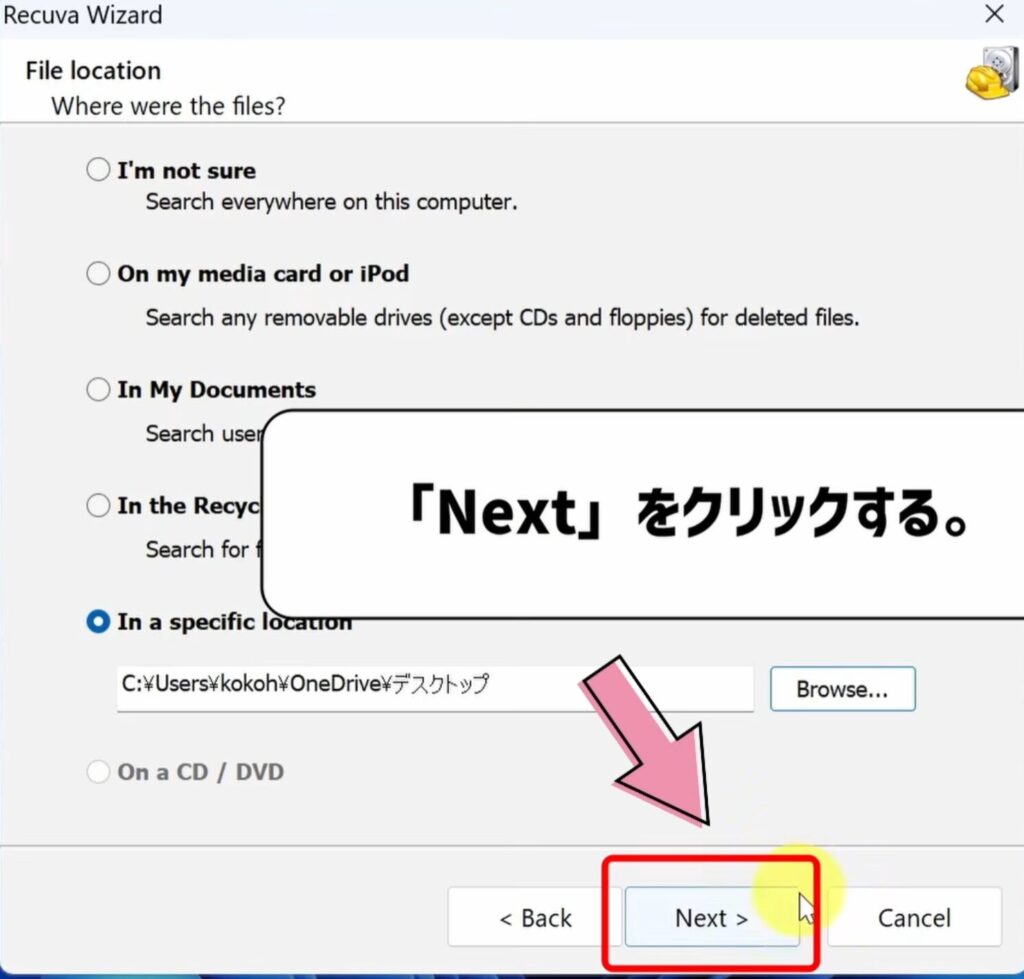
※削除したファイルがデスクトップにあったため
「Next」をクリックする。
「Start」をクリックする。
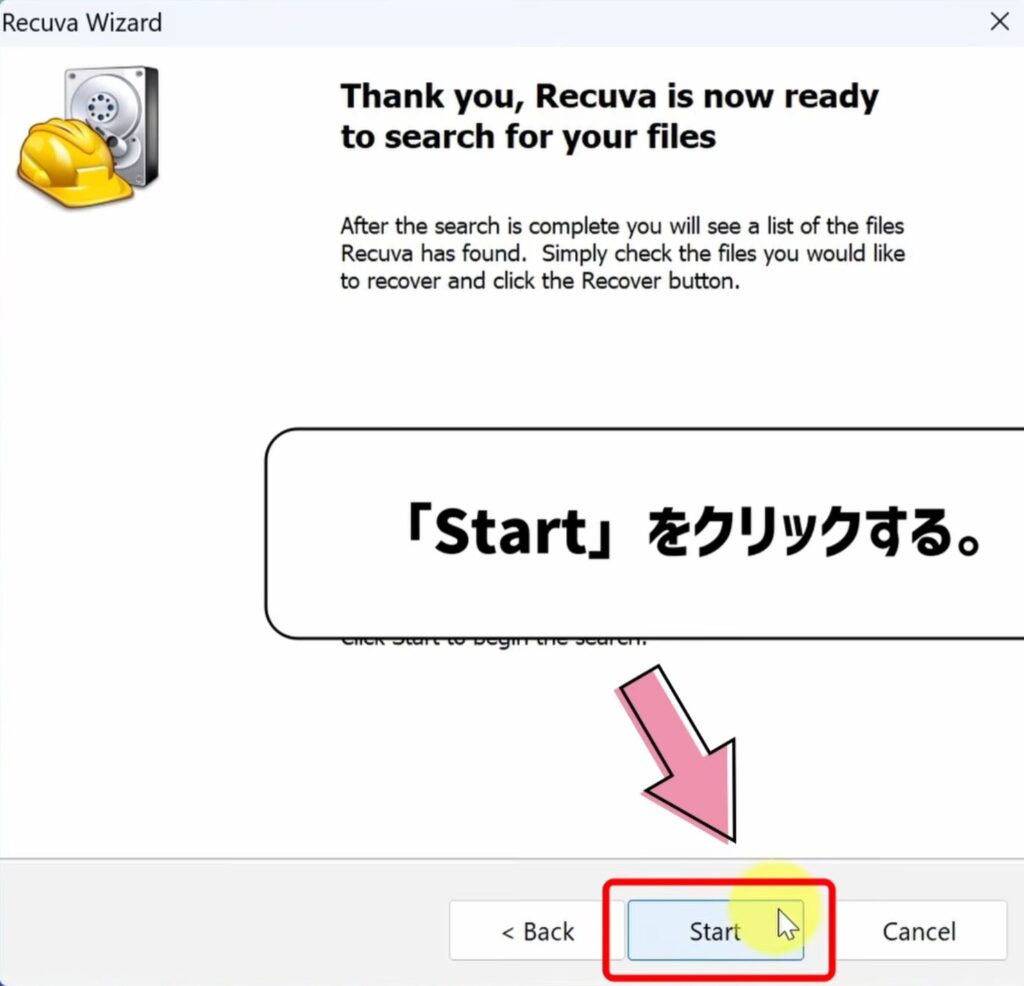
スキャンが終わると、復元可能なファイル一覧が表示されます。
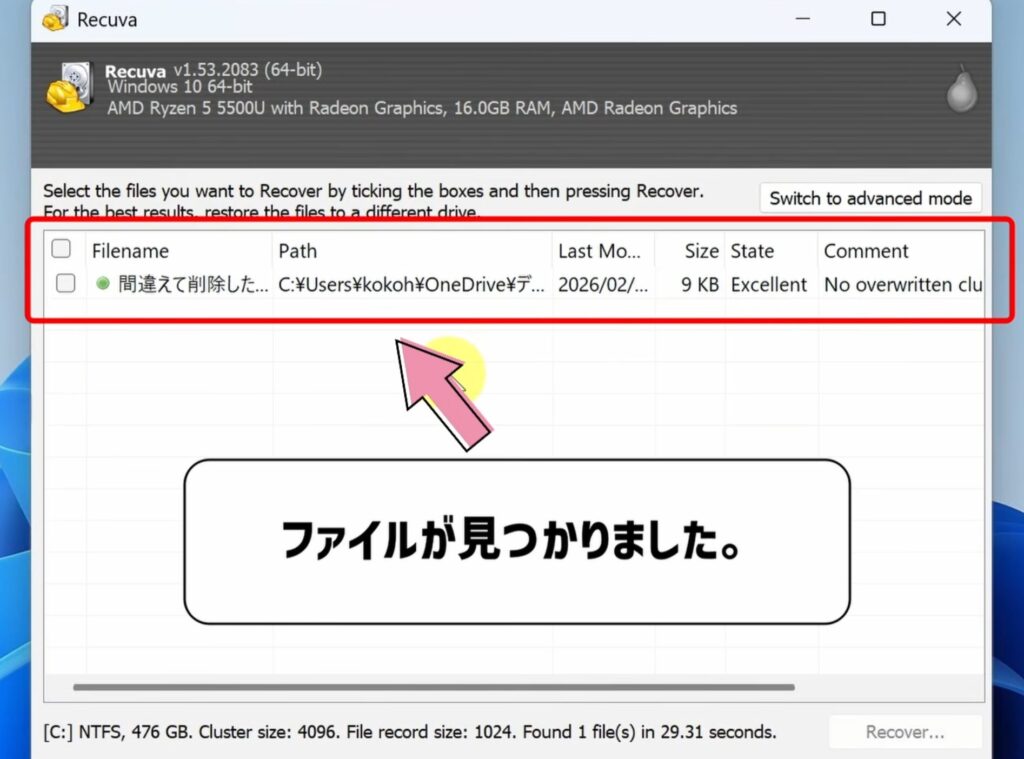
ここで重要なのが ファイルの状態表示です。
- 緑→ 復元成功の可能性が高い
- 黄色→ 部分復元の可能性
- 赤→ 復元が難しい
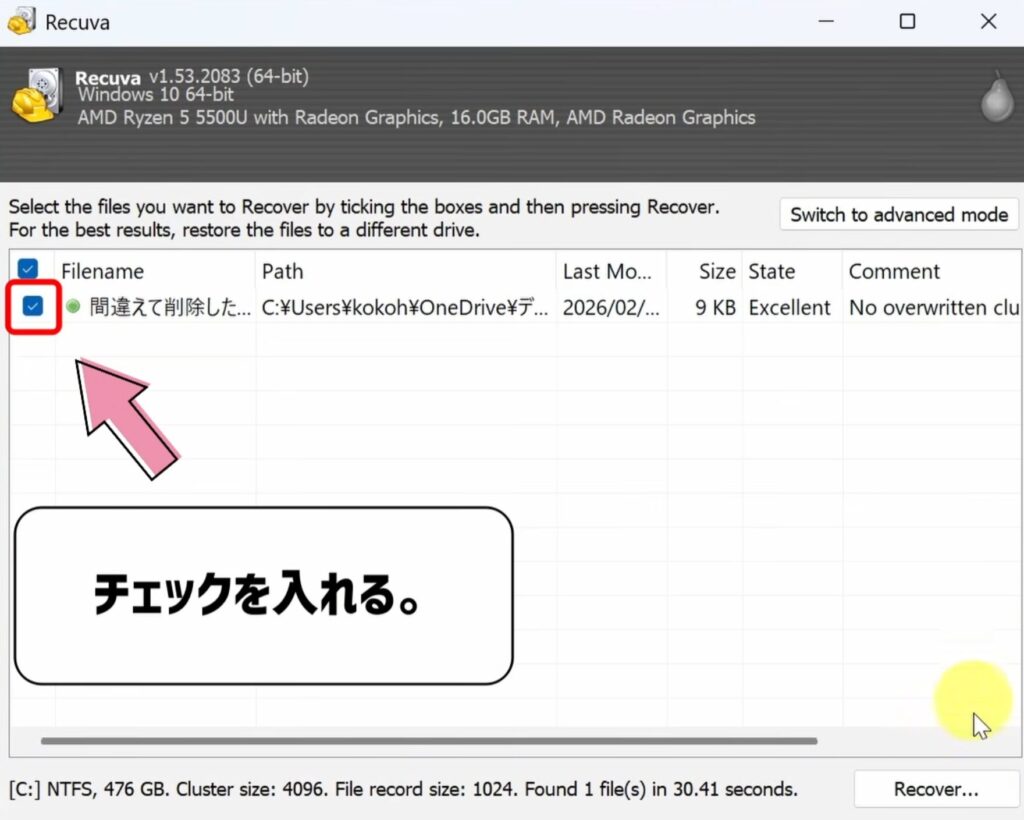
復元したいファイルにチェックを入れます。
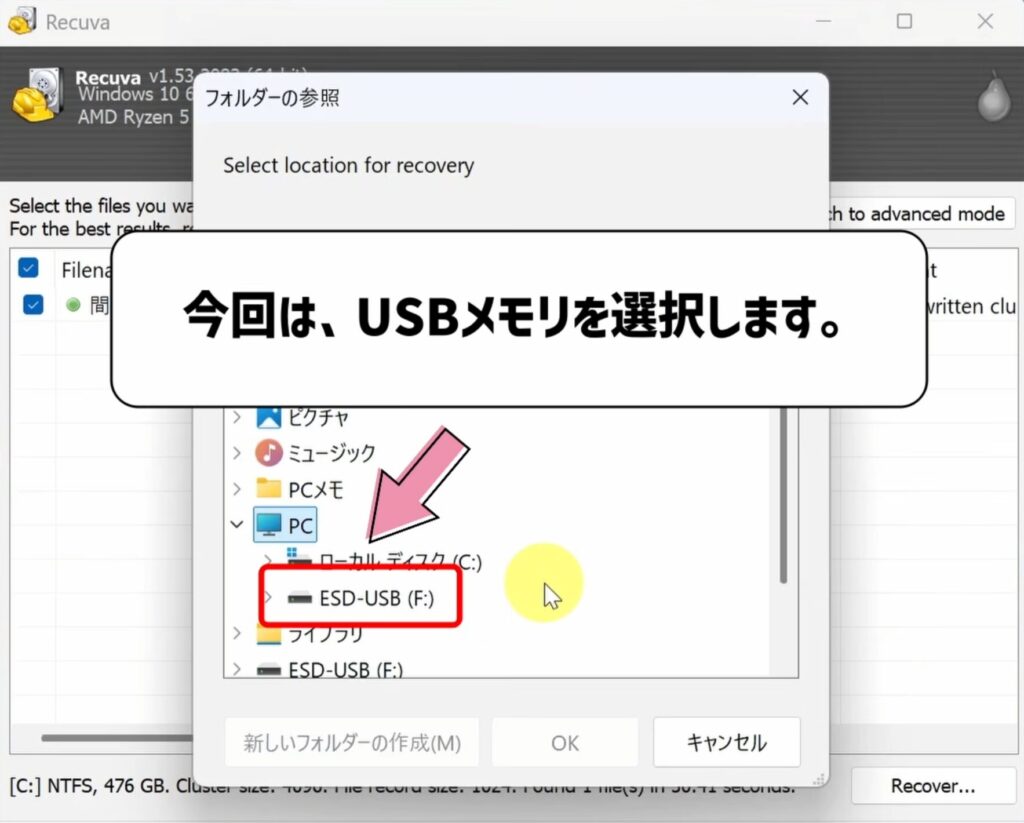
Recover(復元)をクリックします。
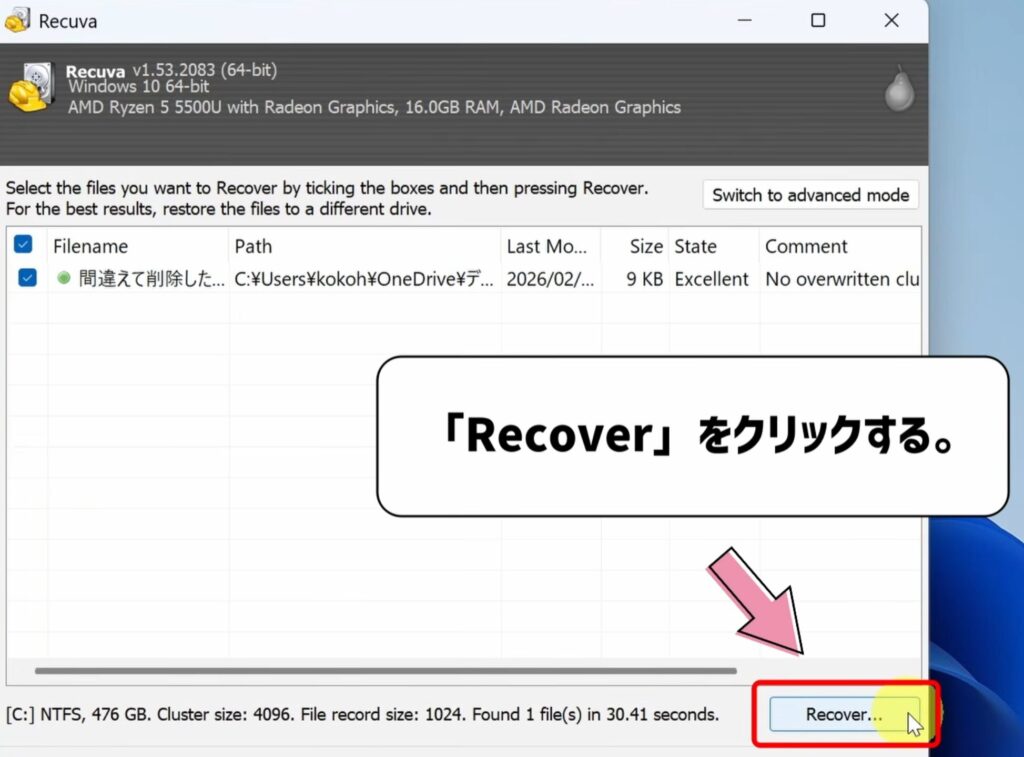
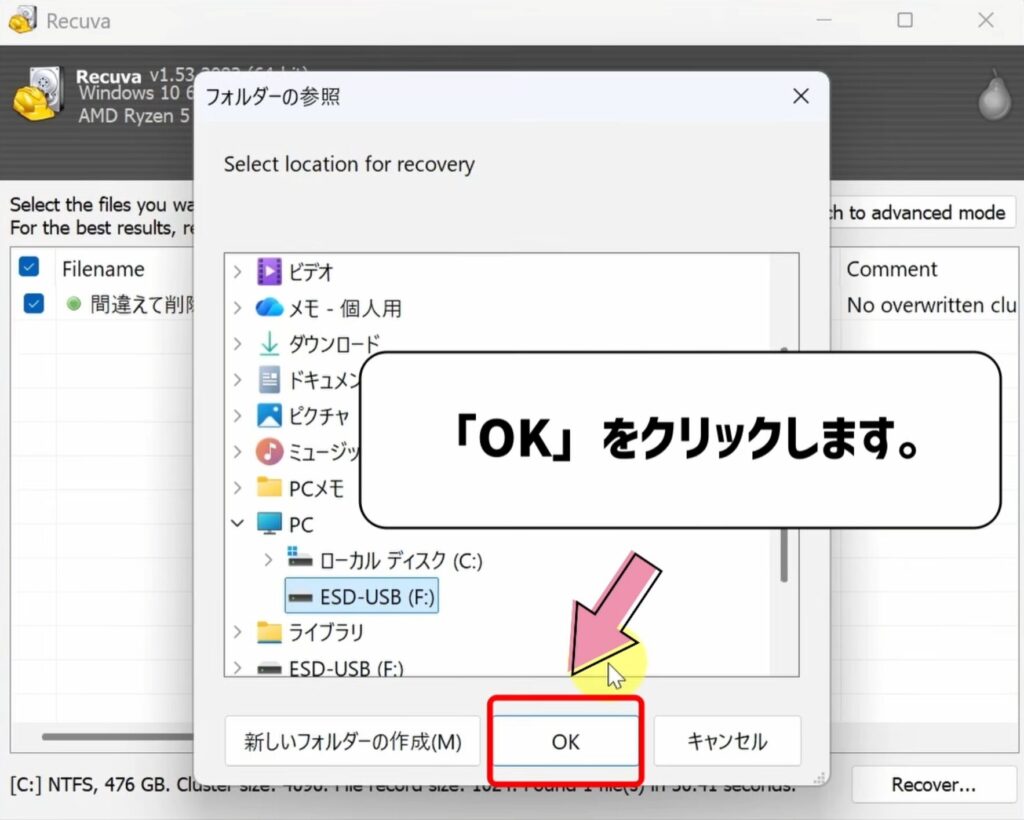
保存先は、必ず別ドライブを選択してください。
今回は、USBメモリを選択します。
「OK」をクリックする。
今回は、保存先をUSBメモリを選択したので、USBメモリに復元されます。
Windowsで削除ファイルを復元するコツ

復元成功率を上げるコツがあります。
削除に気づいたら、「すぐ復元する」これが一番重要です。
理由は、Windowsでは削除したファイルの場所に
新しいデータが上書きされる可能性があるからです。
そのため
- PCをあまり使わない
- すぐ復元作業をする
これが成功率アップのコツです。
それでは最後に今回の内容をまとめます。
まとめ
Windows11で削除したファイルは、意外と高確率で復元できます。
今回紹介した方法はこちらです。
- まずゴミ箱を確認する
- WinFRGUI(Microsoft純正復元エンジン)
- Recuva(USBやSDカードに強い)
さらに重要なポイントはこちらです。
- 復元先は必ず別ドライブ
- 削除に気づいたらすぐ復元する
- ディープスキャンを使うと復元率が上がる
この3つの方法を順番に試せば、かなりの確率でファイルは戻ります。
もし大事なデータを削除してしまった場合でも、慌てず今回の方法を試してみてください。
次の記事では「削除してはいけないWindowsフォルダ」
について解説しています。
パソコンが起動しなくなる原因にもなるので、ぜひこちらも読んでみてください。
コメント