Windows Updateができないと、不安になりますよね。
実はこれ、よくあるトラブルで、正しい手順で進めればほとんど解決できます。
私もこれまで何度もこのトラブルに遭遇していますが、
焦って難しい操作をするより「順番」がかなり重要です。
今回は、初心者の方でもできるように、簡単な方法から順番に解説していきます。
最後には「最終手段」も紹介しますので、ぜひ最後まで見てみてください。
Windows Updateできない時にまず確認する3つ
まずは難しい操作の前に、ここをチェックしてください。
実はこれだけで直ることもかなり多いです。
✔ 電源・再起動を試す
パソコンは長時間つけっぱなしだと不具合が出やすいです。
一度「再起動」してから、もう一度Updateを試してください。
✔ インターネット接続

Wi-Fiが不安定だと更新が止まります。
できれば一度接続を切って、再接続してください。
✔ 空き容量の確認
容量不足はかなり多い原因です。
目安として「20GB以上」は空けておきましょう。
空き容量の確認方法は以下の通りです。
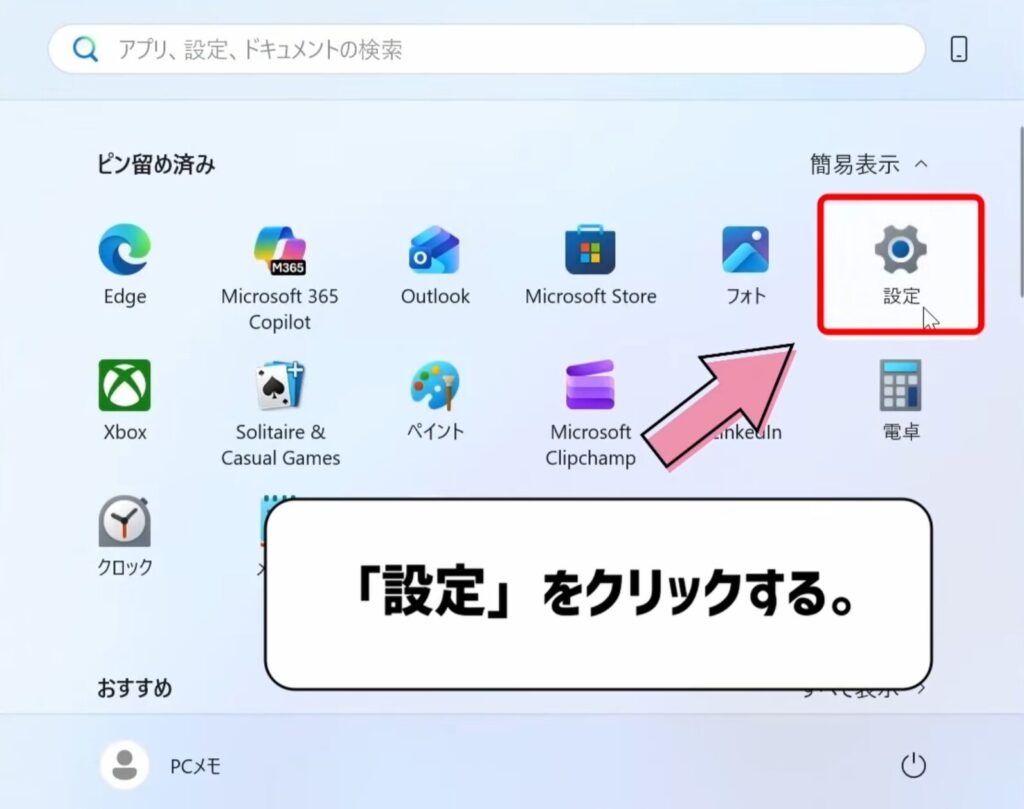
「スタートメニュー」→「設定」をクリックする。
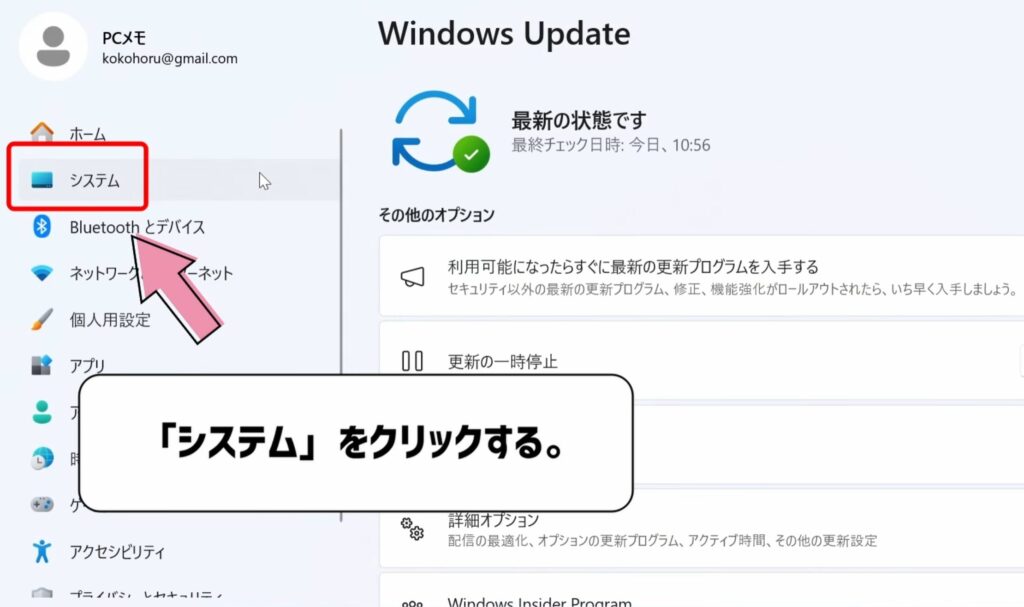
「システム」をクリックする。
「ストレージ」をクリックする。
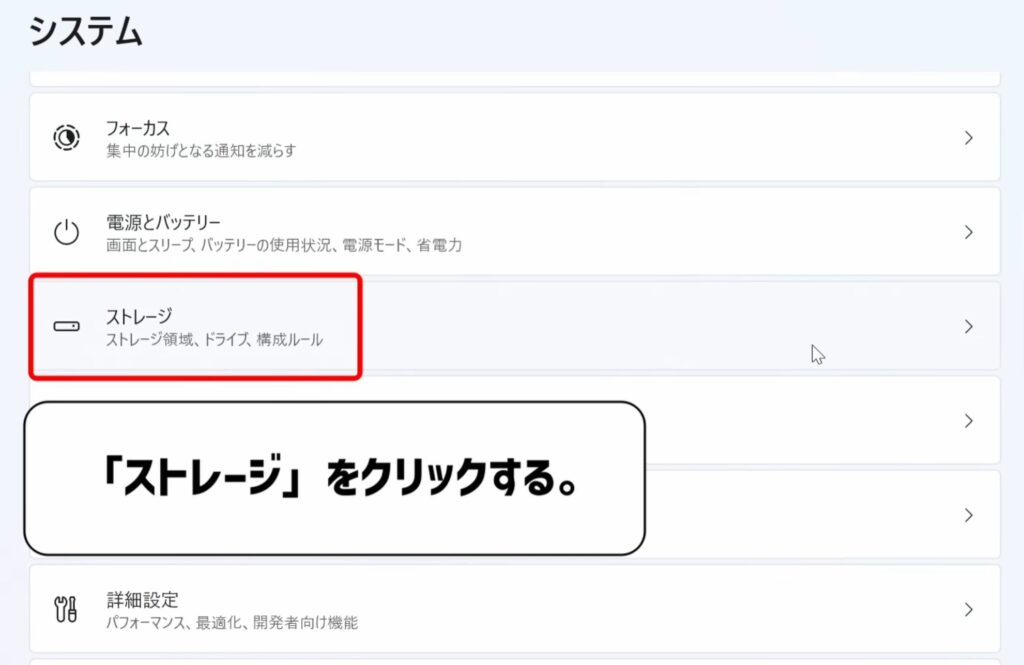
空き容量が表示される。
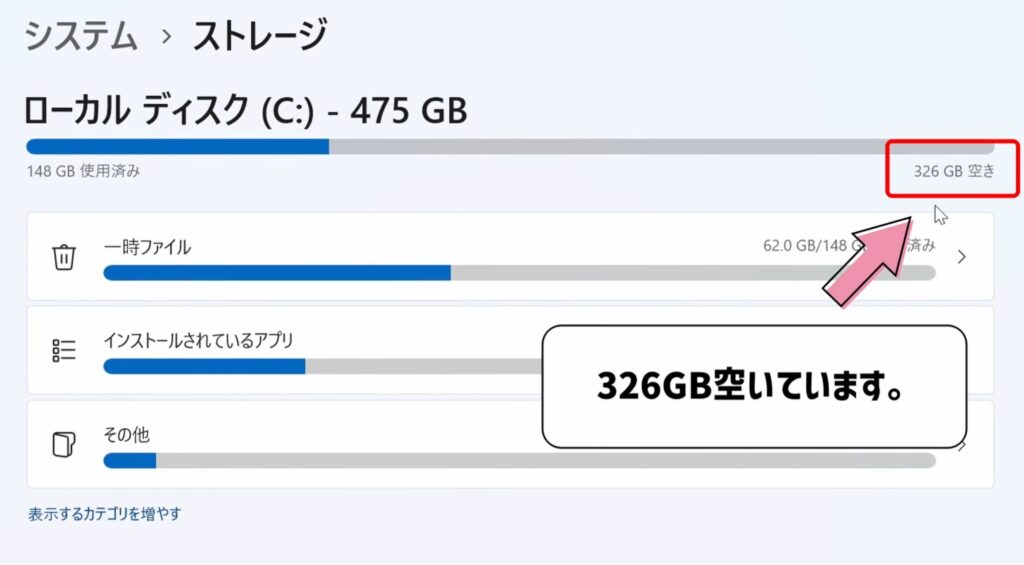
ここまでやってダメなら、次のステップに進みます。
次は、Windows側の機能を使った対処です。
対処② 更新データをリセットする(SoftwareDistribution削除)
Windows Updateは、一度壊れるとデータが残って失敗し続けます。
そこで一度リセットします。
手順(簡単に説明)
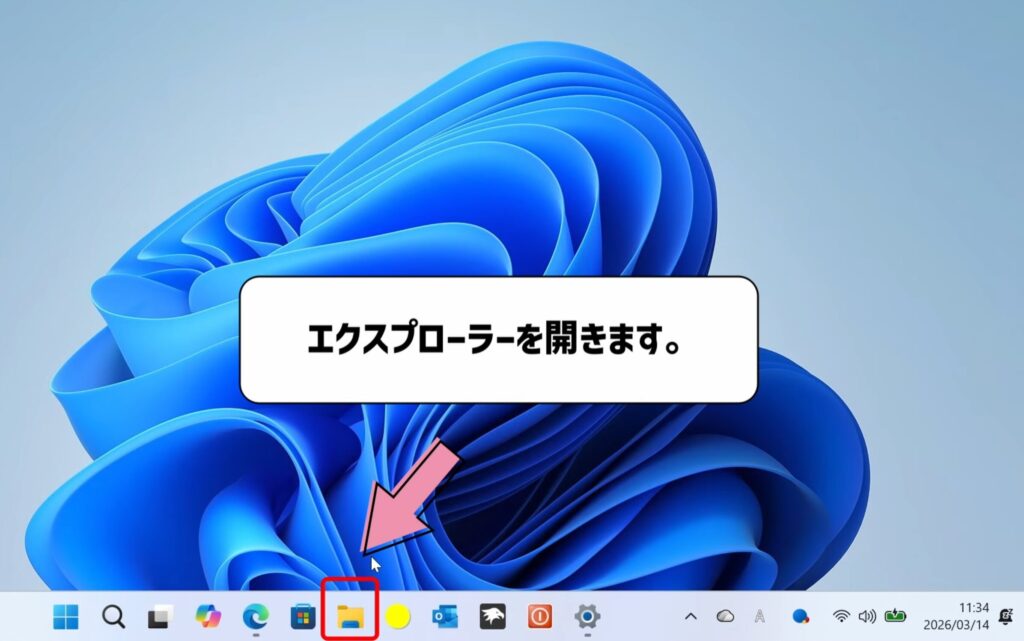
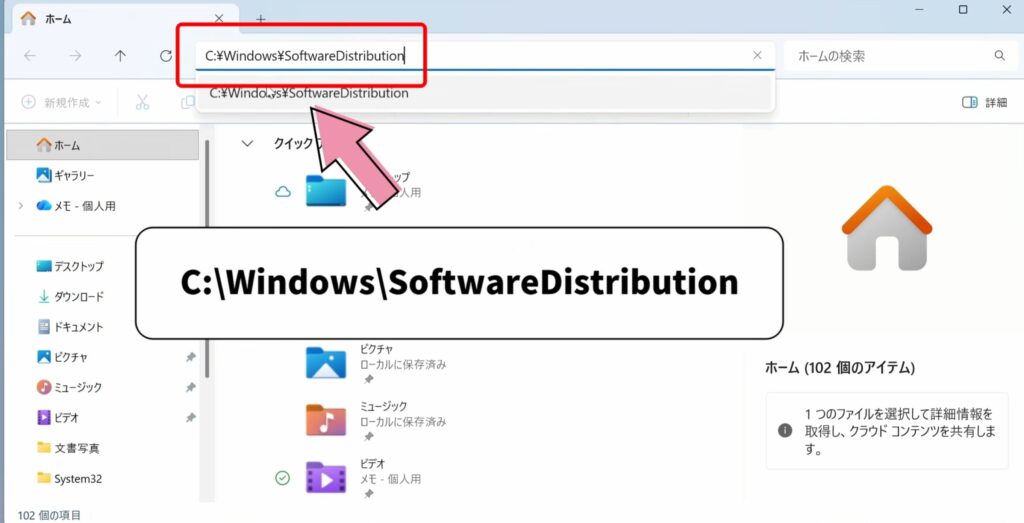
エクスプローラーを開きます。
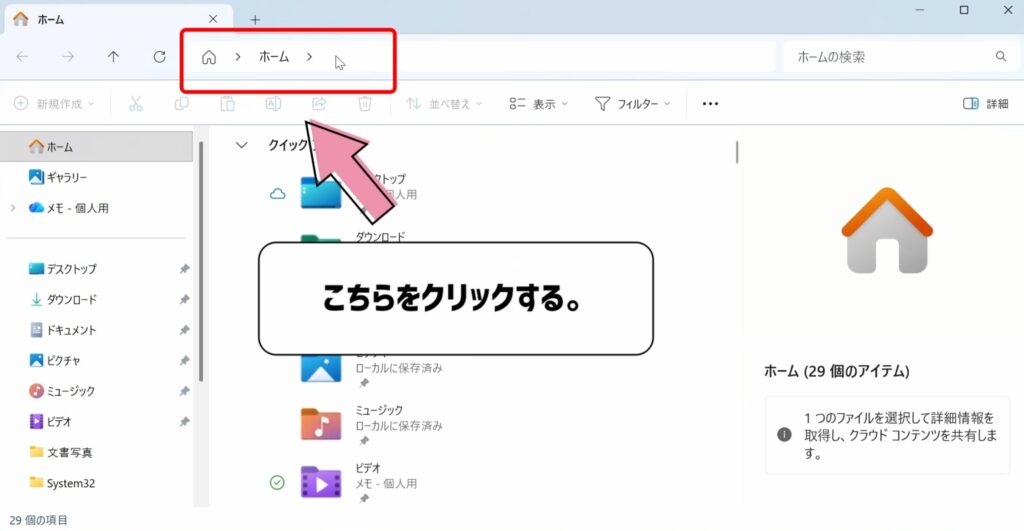
Window上部のところをクリックして選択する。
文字列を消します。
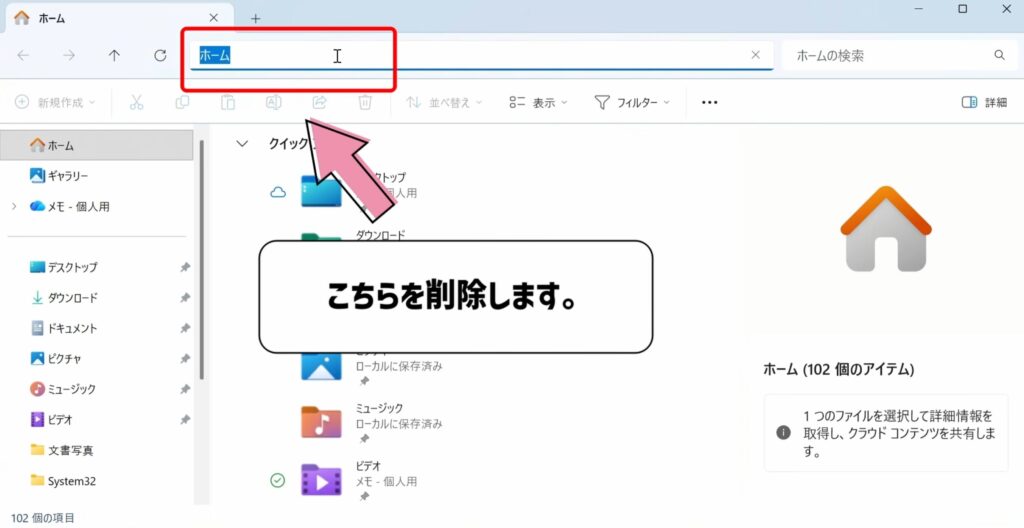
「C:\Windows\SoftwareDistribution」と入力して、Enterを押す。
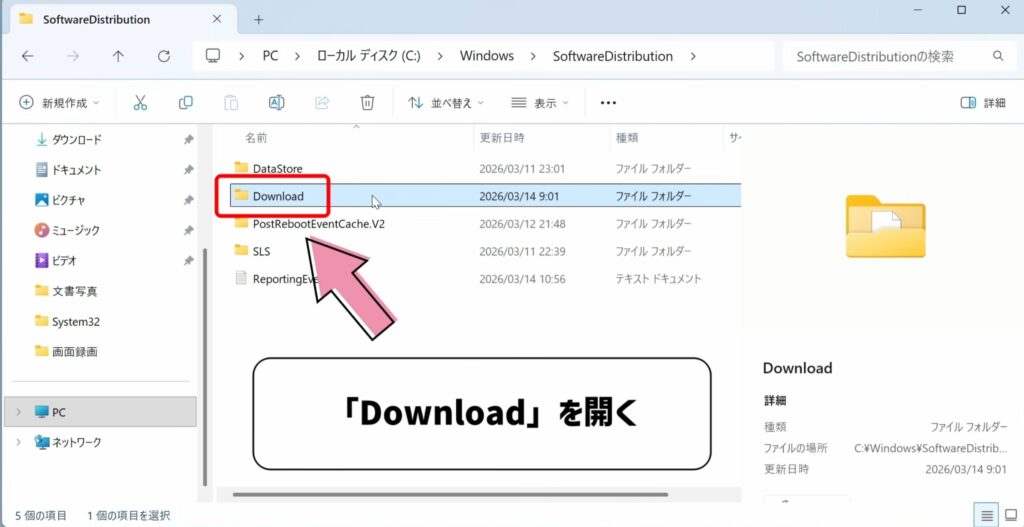
「Download」を開く。
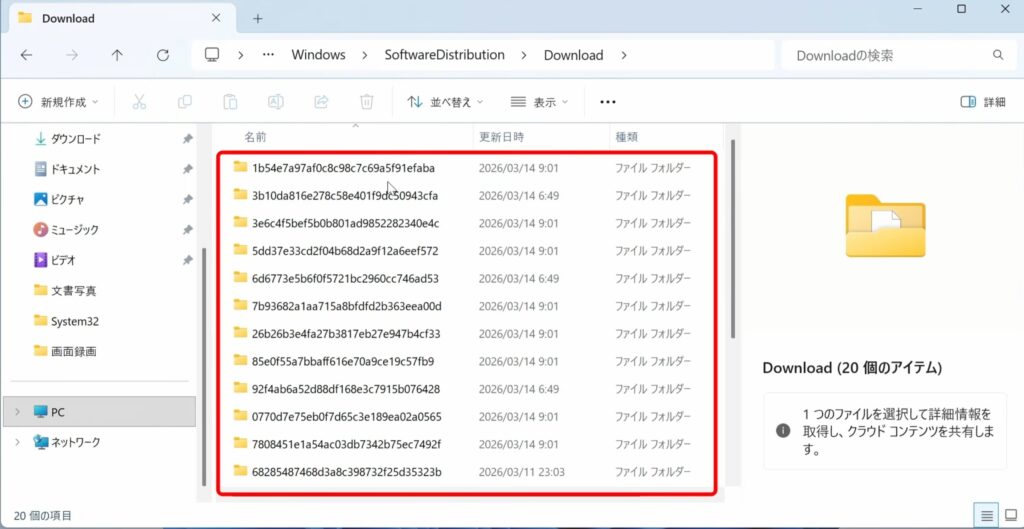
全てのフォルダを削除する。
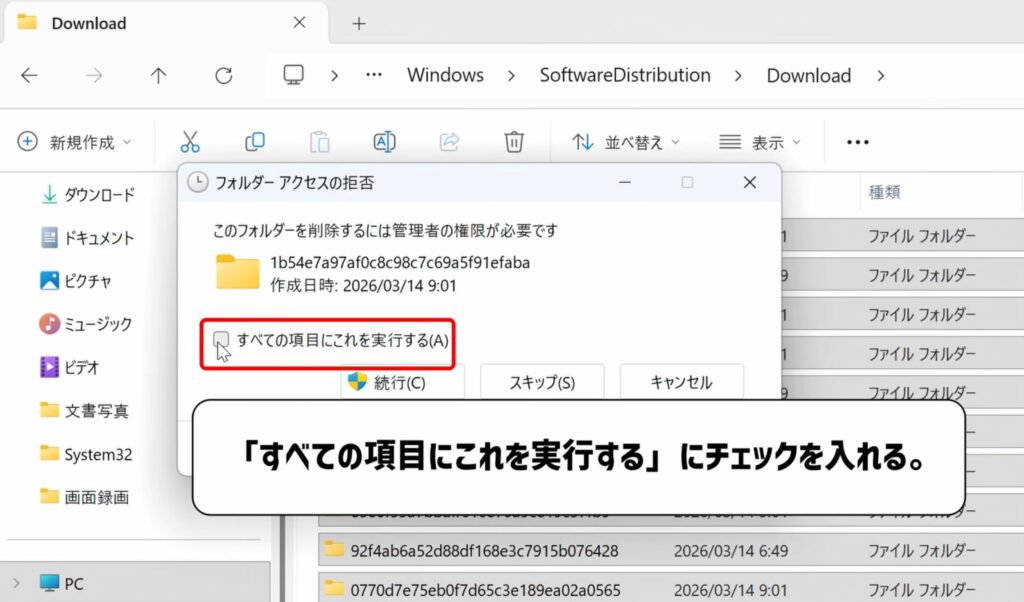
「すべての項目にこれを実行する」にチェックを入れる。
「続行」をクリックする。
パソコンを再起動する。
これで更新データが初期化されます。
※ここは少し上級者向けですが、かなり効果が高いです。
ここまでやってダメなら、システム自体が壊れている可能性があります。
次は修復コマンドです。
対処③ SFC / DISMでシステム修復
Windowsの中身が壊れている場合は、修復コマンドを使います。
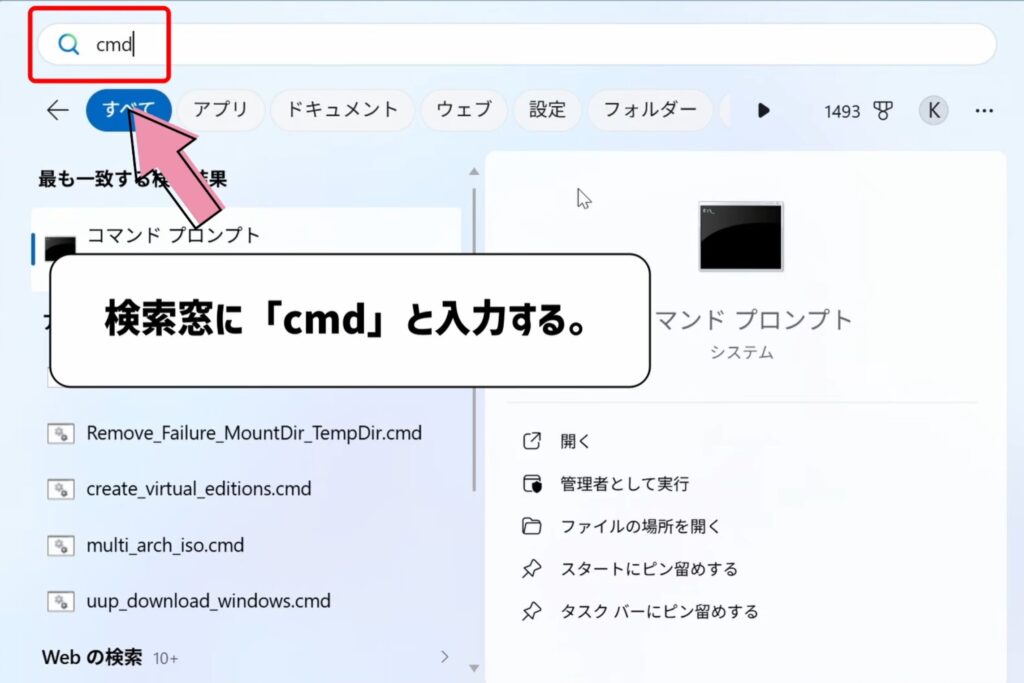
スタートメニューを開く。
検索窓に「cmd」と入力する。
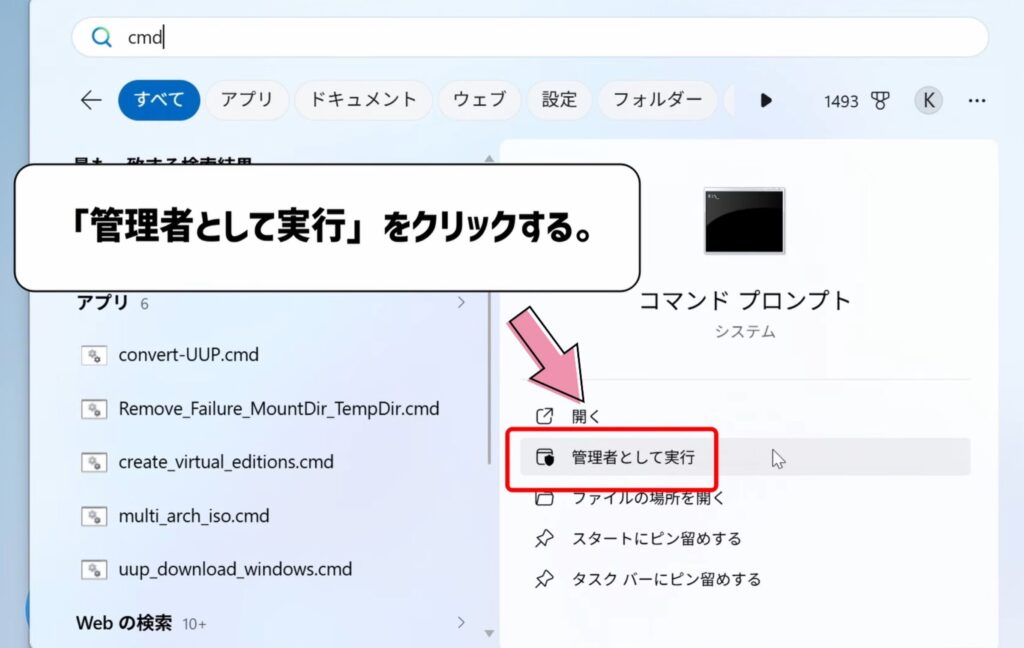
コマンドプロンプトで、「管理者として実行」をクリックする。
「sfc /scannow」を入力して、Enterを押す。
そのあと、「DISM /Online /Cleanup-Image /RestoreHealth」を入力して、Enterを押す。
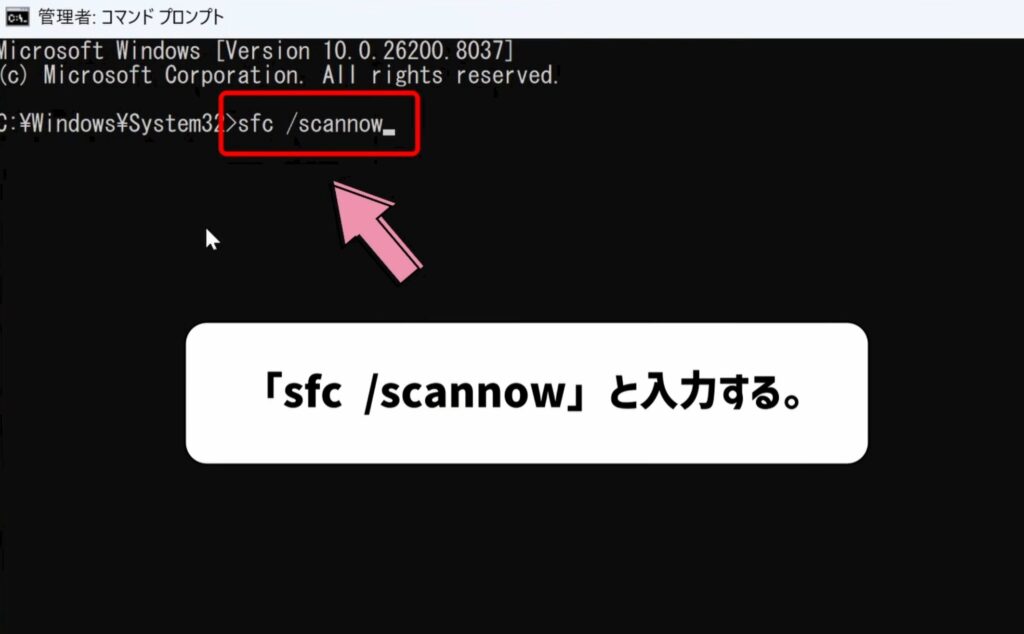
この順番が重要です。
私もこの方法で「何回も救われています」。
時間はかかりますが、かなり信頼性の高い方法です。
それでもダメな場合は、いよいよ最終手段です。
最終手段:インプレースアップデートとは?
どうしても直らない場合は
インプレースアップデートを行います。
これは簡単に言うと
👉 Windowsを「上書き修復」する方法
です。
【特徴】
- データは消えない
- アプリも基本そのまま
- システムだけ修復
かなり強力です。
インプレースアップデートのやり方
手順
Microsoft公式サイト(ダウンロードサイト)へアクセスする。
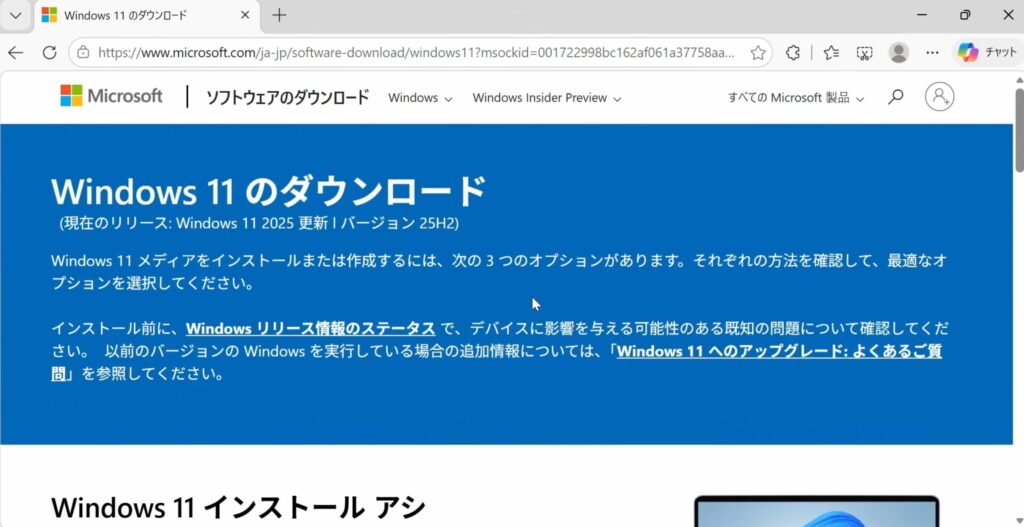
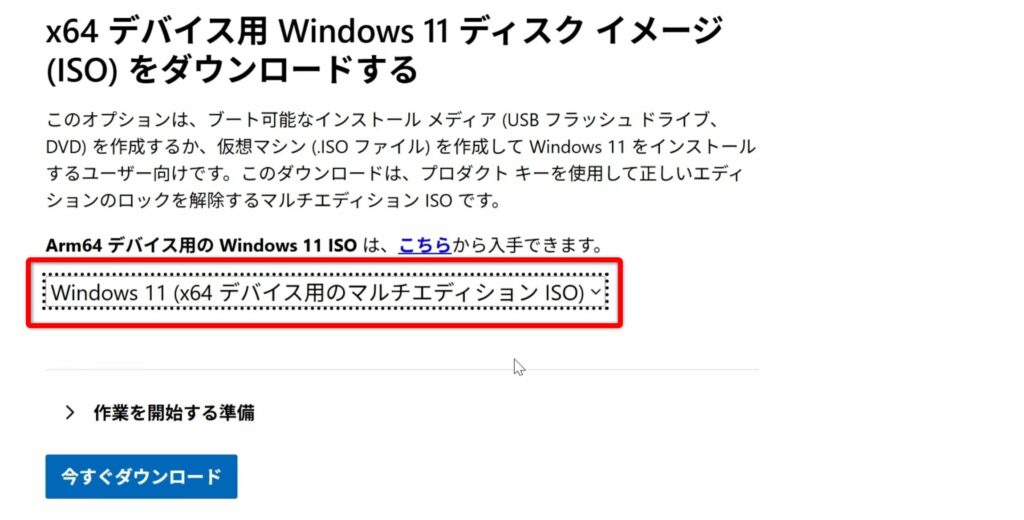
「x64デバイス用Windows11ディスクイメージをダウンロードする」下の部分でWindows11を選択する。
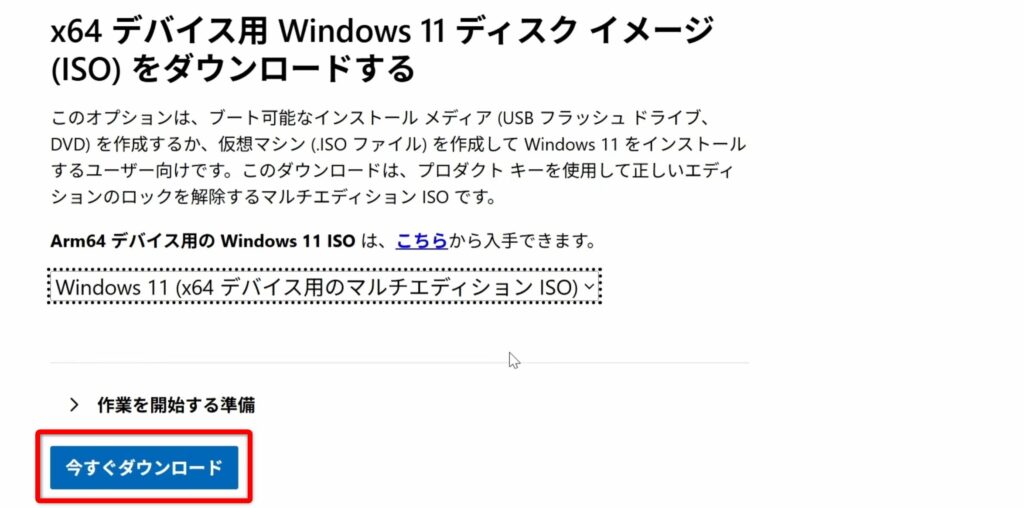
「今すぐダウンロード」をクリックする。
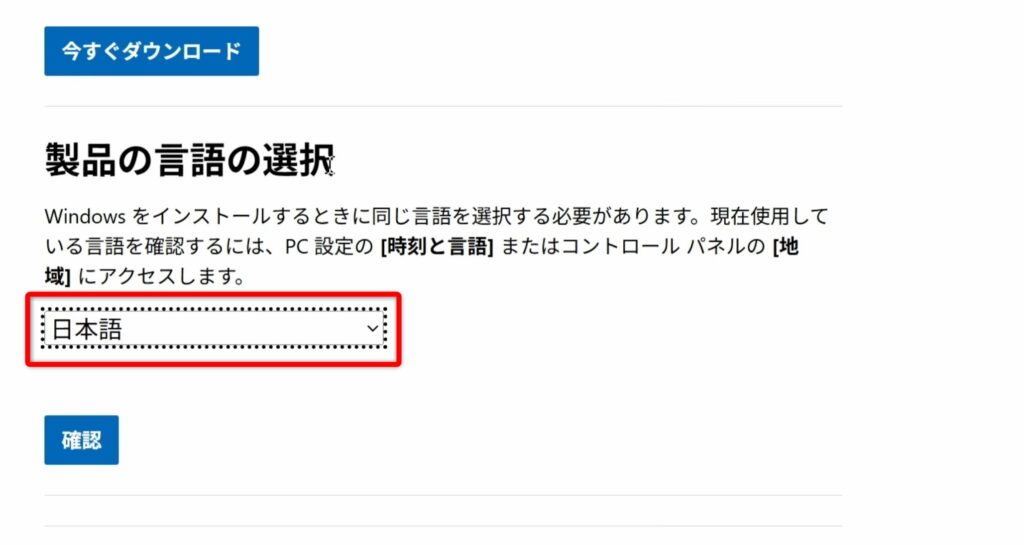
製品言語の選択で、「日本語」を選択する。
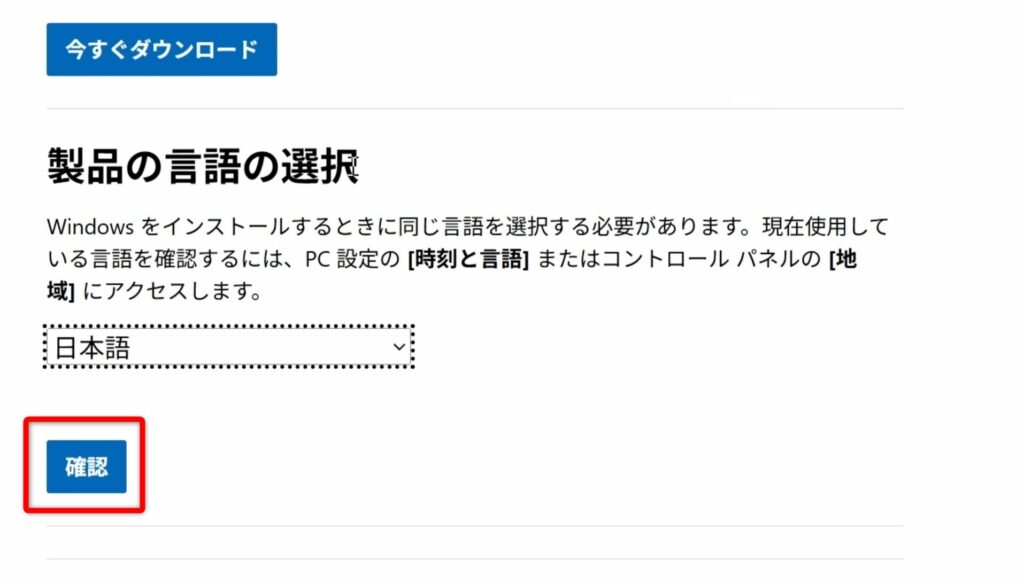
「確認」をクリックする。
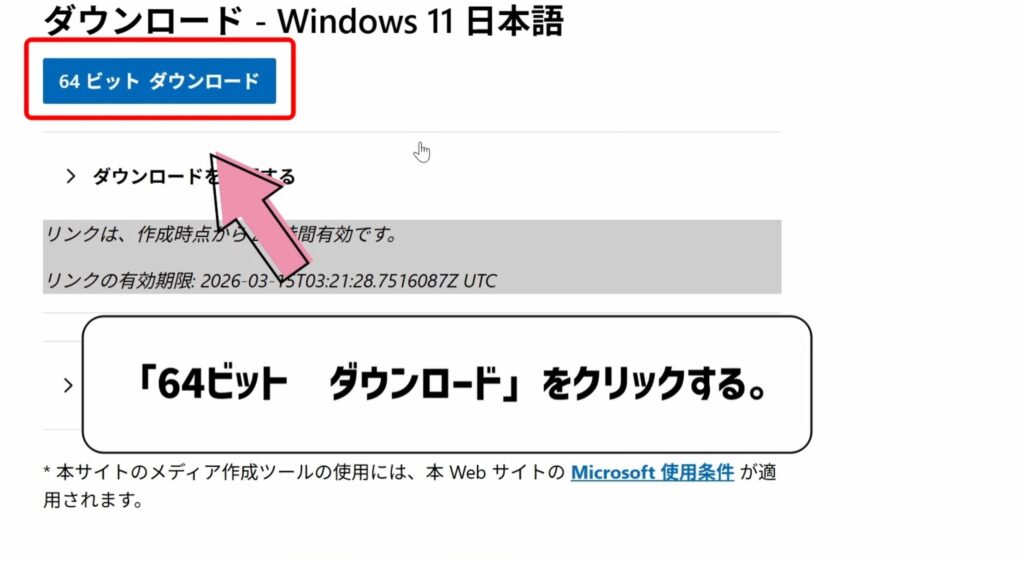
「64ビット ダウンロード」をクリックする。
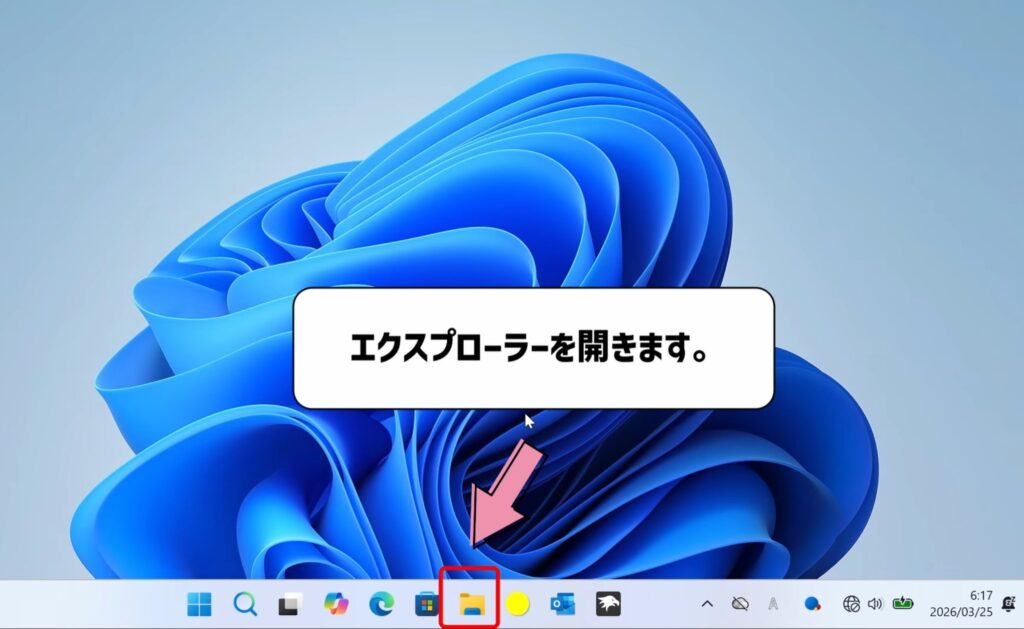
エクスプローラーを開きます。
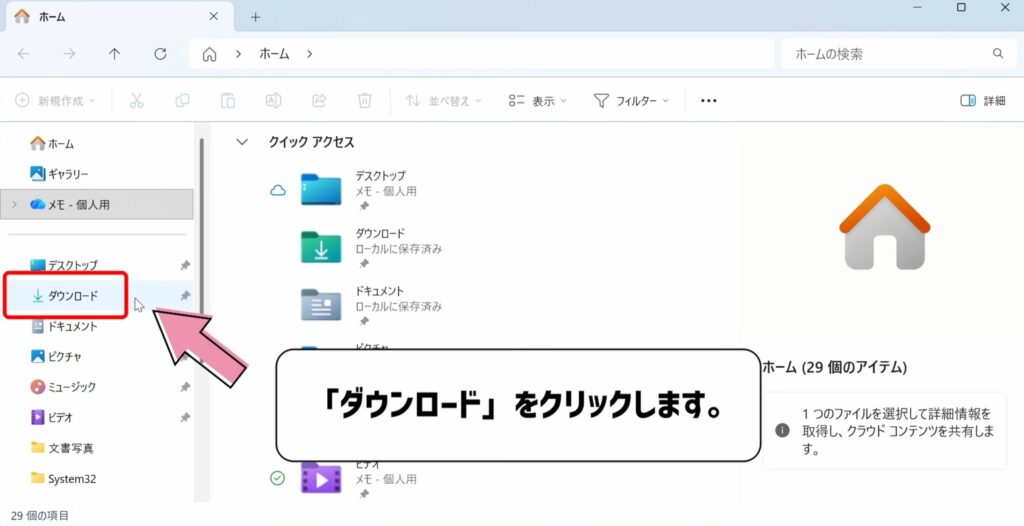
「ダウンロード」をクリックする。
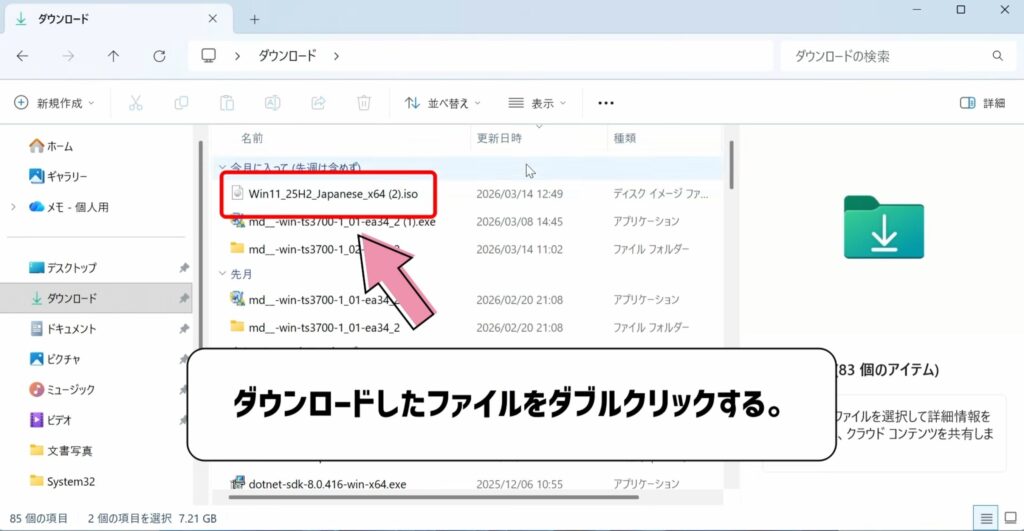
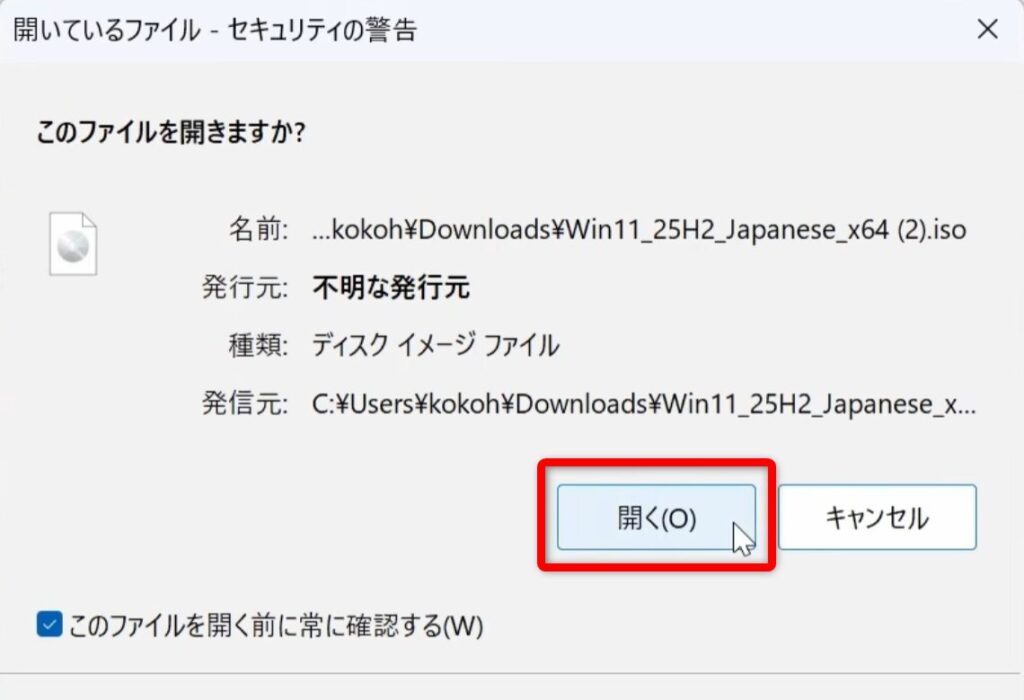
ダウンロードしたファイルをダブルクリックする。
「開く」をクリックする。
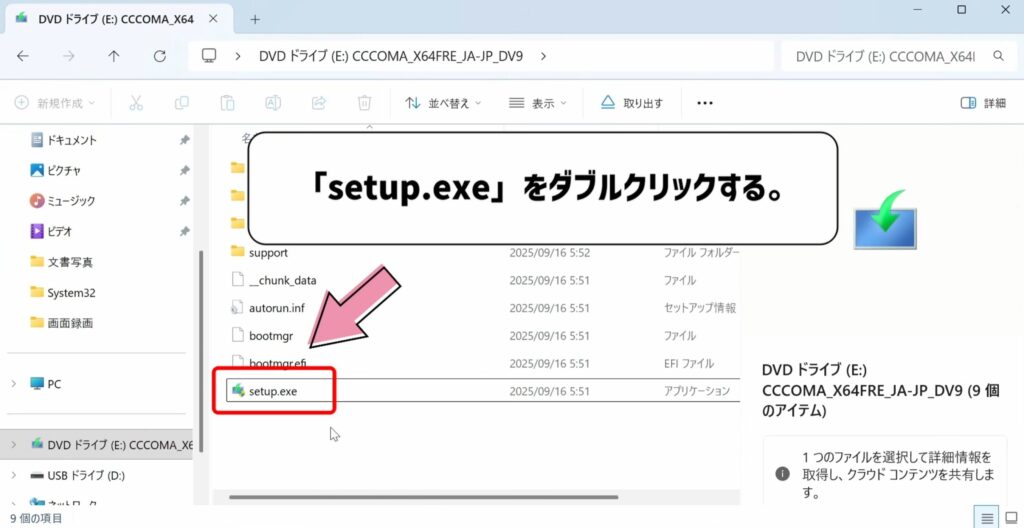
setup.exeを実行する。(ダブルクリックする)
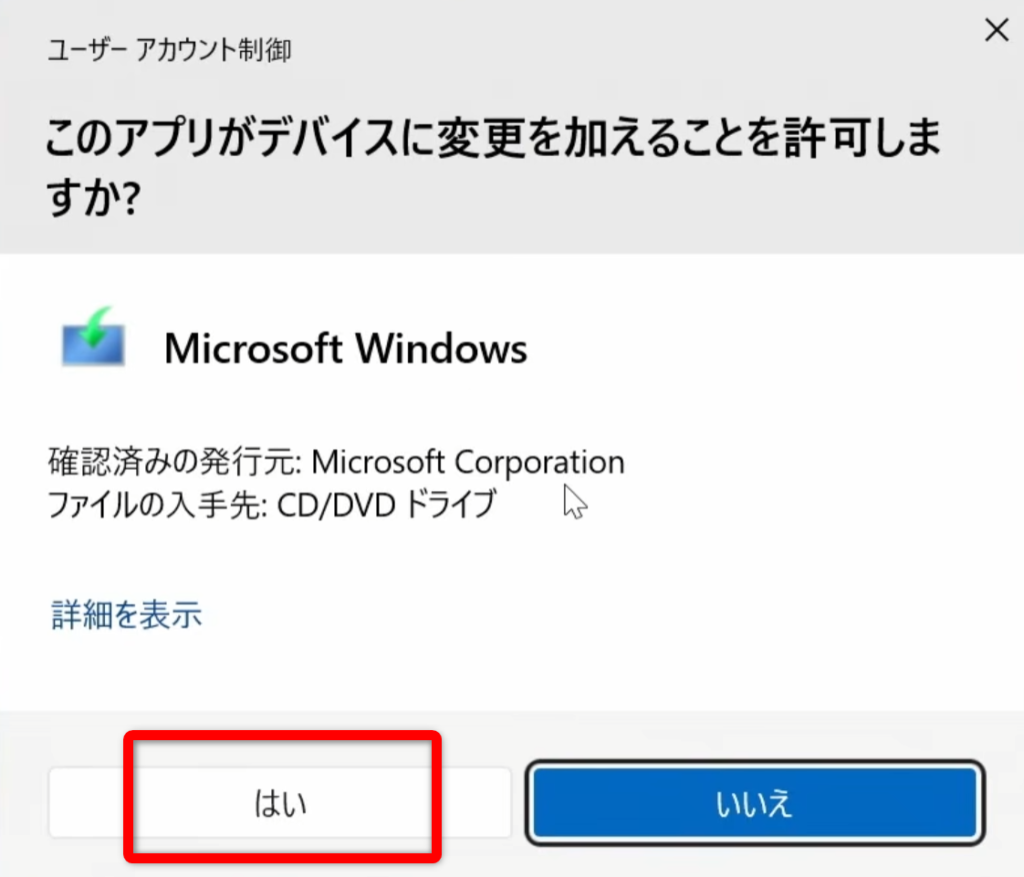
「はい」をクリックする。
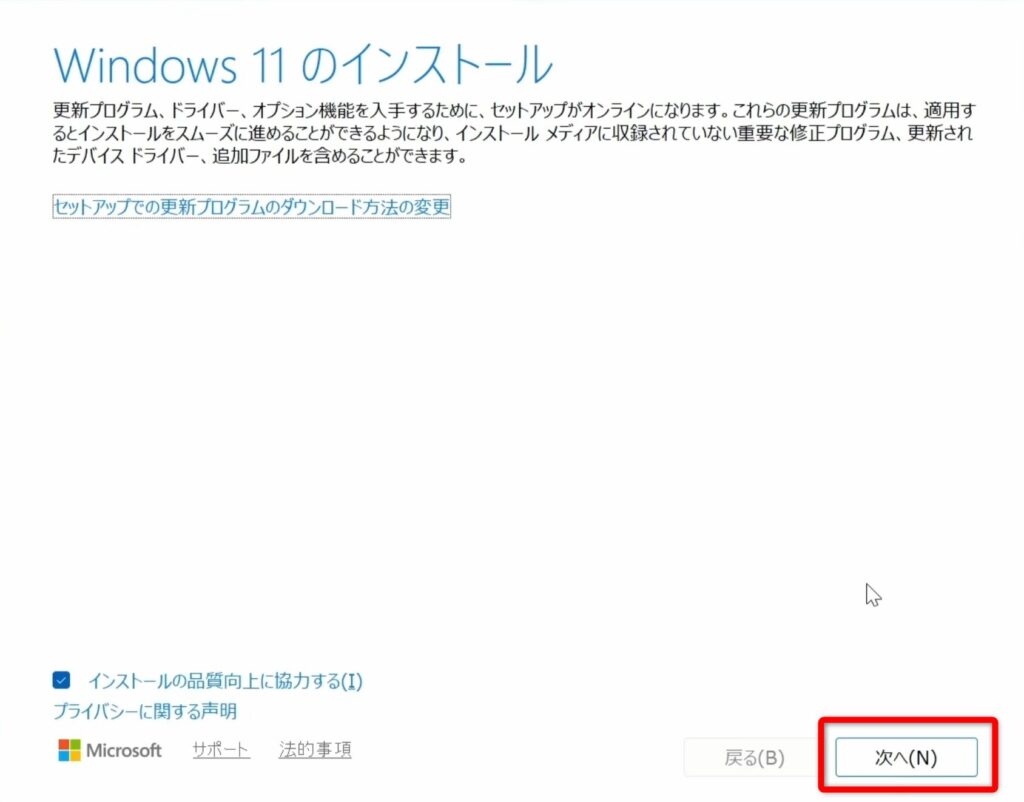
「次へ」をクリックする。
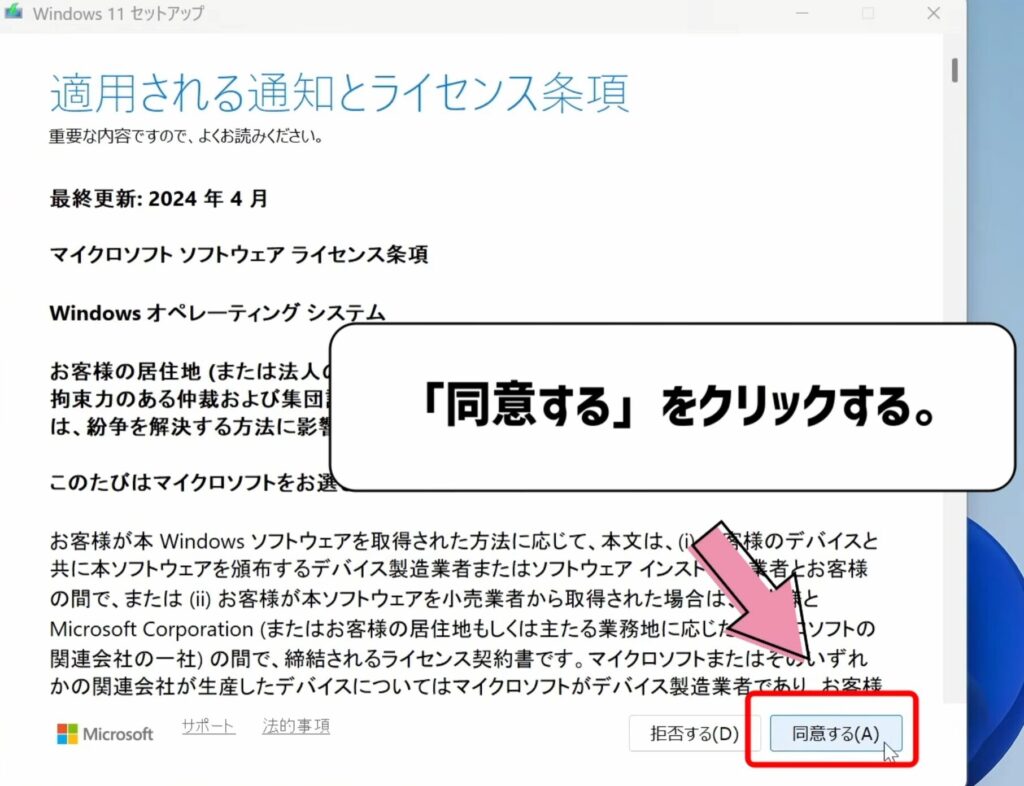
この後は、流れに沿ってインストールしていきます。
「同意する」をクリックする。
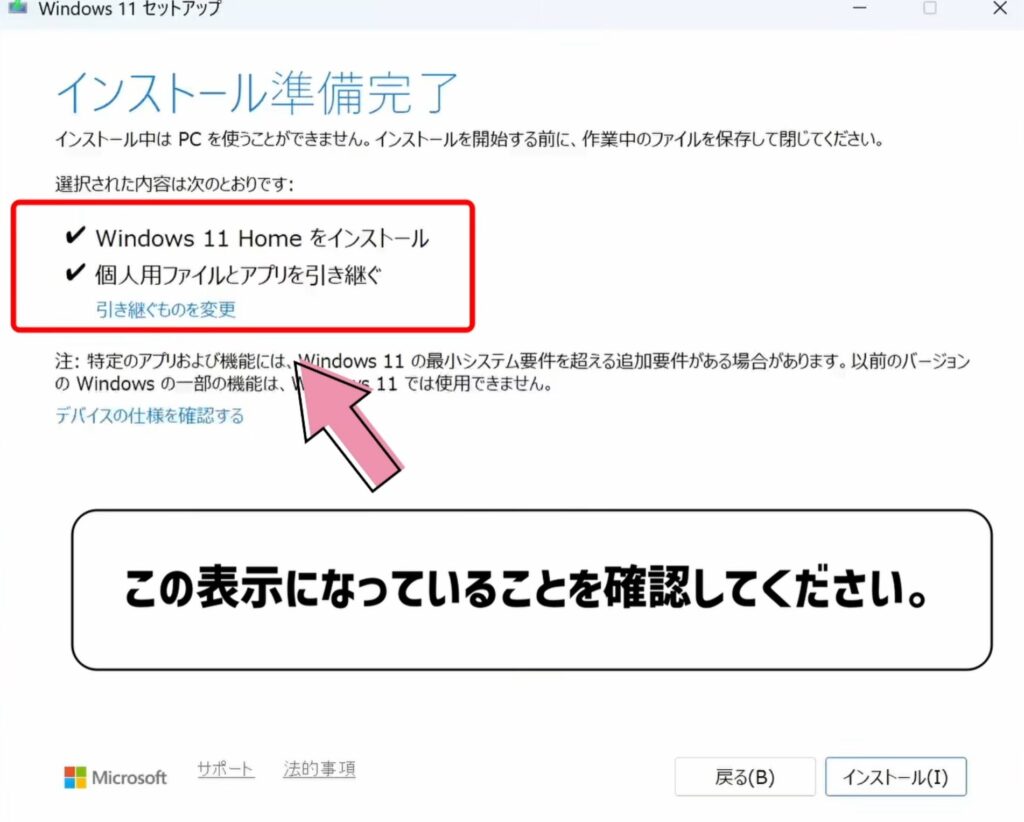
「個人用ファイルとアプリを引き継ぐ」を選択する。
※「何もしない」にチェックが入っていると、データが消えてしまう。
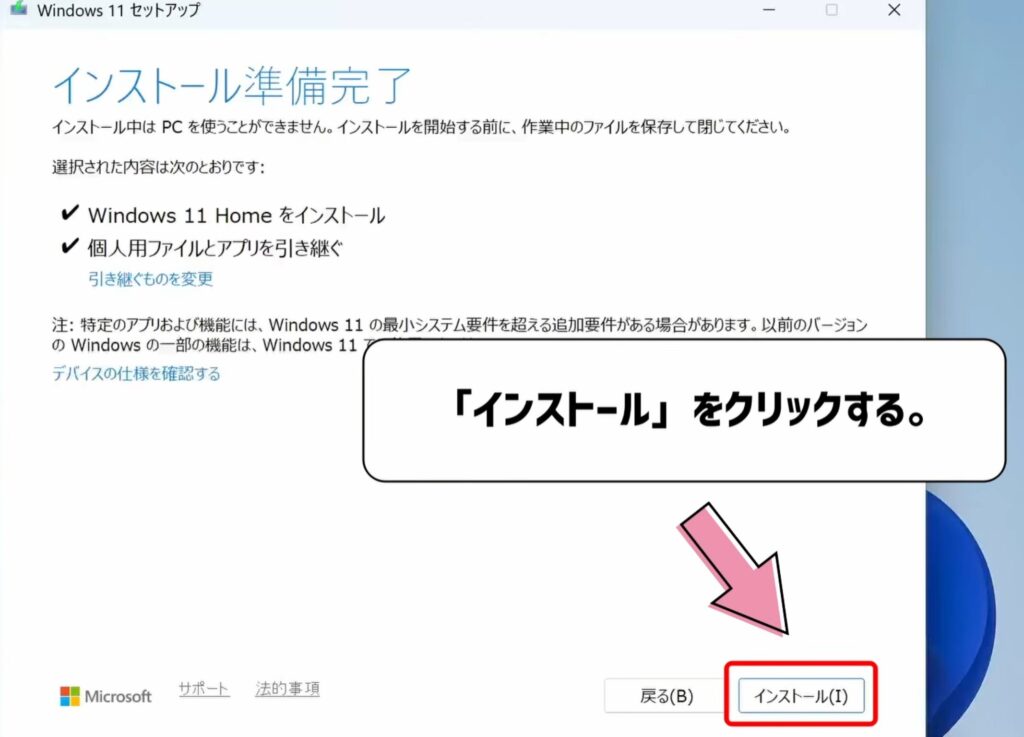
「インストール」をクリックする。
ポイント
- 必ず「同じバージョン」を使う
- 要件を満たしていないPCでも実行可能な場合あり
「修復インストール」と出る場合がありますが
基本はインプレースアップデートの方が確実です。
ここまでやれば、ほぼ確実に解決できます。
まとめ:Windows Updateできない時の対処
今回のポイントをまとめます。
- まずは再起動とネット確認
- トラブルシューティングを実行
- 更新データをリセット
- SFC / DISMで修復
- 最終手段はインプレースアップデート
無理に難しいことを最初からやる必要はありません。
順番通りやることが一番の近道です。
コメント