動画や音声の内容を文字にしたいと思ったことはありませんか?
会議の録音、YouTube動画の台本作成、インタビューの書き起こしなど、文字起こしが必要になる場面は意外と多いですよね。
今回は、Windows11で使える無料アプリ「Vrew(ブリュー)」を使って、音声・動画ファイルから文字起こしする方法を、実際の操作手順に沿ってわかりやすく解説します。
私自身も動画原稿の下書きや字幕作成で使っていますが、「読み込むだけで、ここまでやってくれるのか」と正直驚きました。
Vrewとは?無料で使える文字起こしアプリ
Vrewは、動画編集と字幕作成に特化した無料アプリです。
特徴的なのは、単に文字起こしするだけでなく、最初から字幕向けに文章を区切ってくれる点です。
音声だけでなく動画ファイルにも対応しているので、
- YouTube動画の文字起こし
- Zoom録音の書き起こし
- ナレーション原稿の作成
といった用途にも幅広く使えます。
次は、実際にVrewをインストールするところから見ていきましょう。
Vrewをインストールする方法
まずはVrewをパソコンにインストールします。
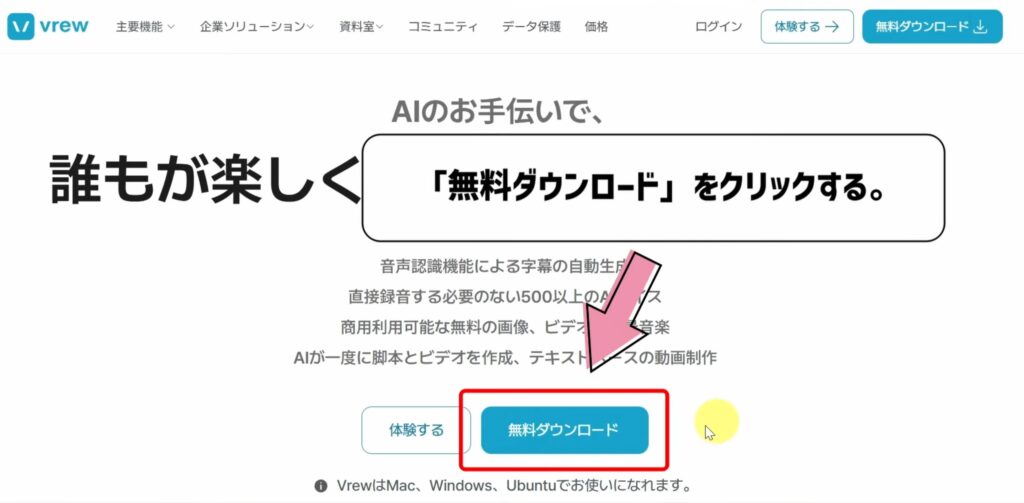
ブラウザを開き、Vrewの公式サイトにアクセスする。
「無料でダウンロード」をクリックする。
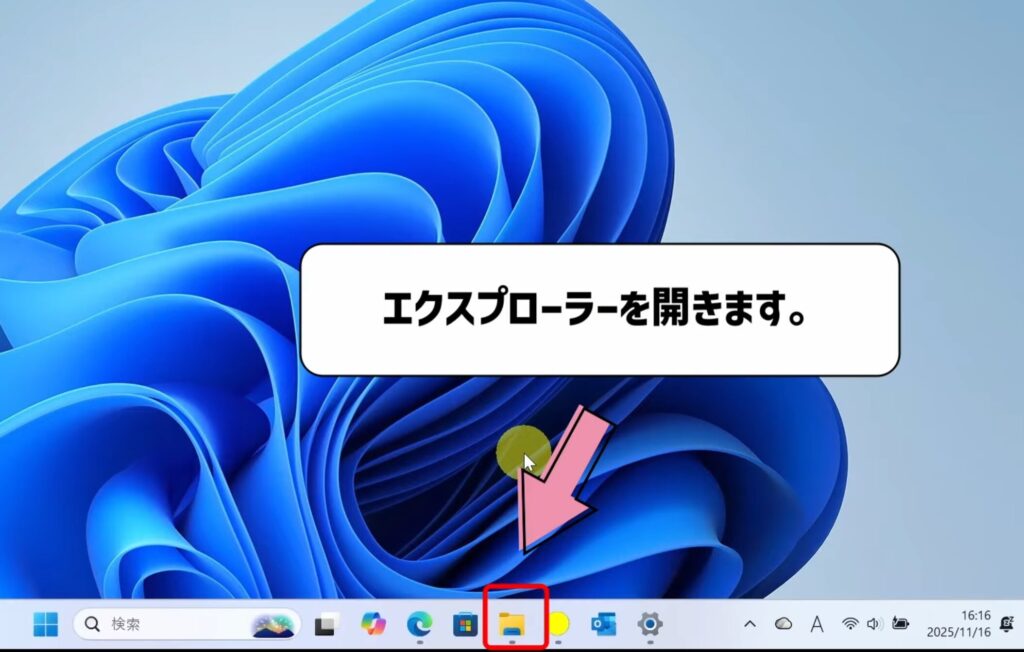
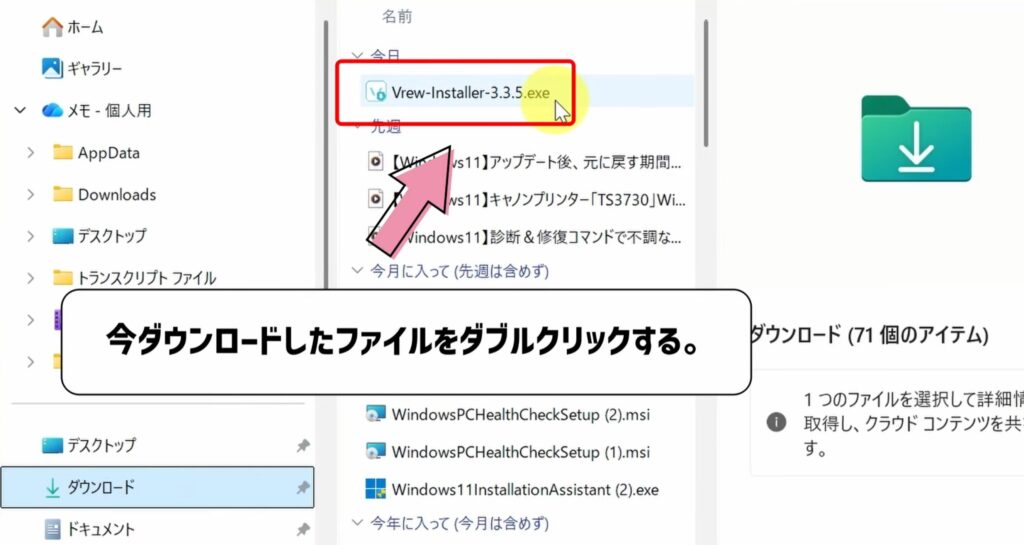
ダウンロードが完了したら、エクスプローラーを開く
ダウンロードしたファイルをダブルクリックする。
画面の指示に従ってインストールする。
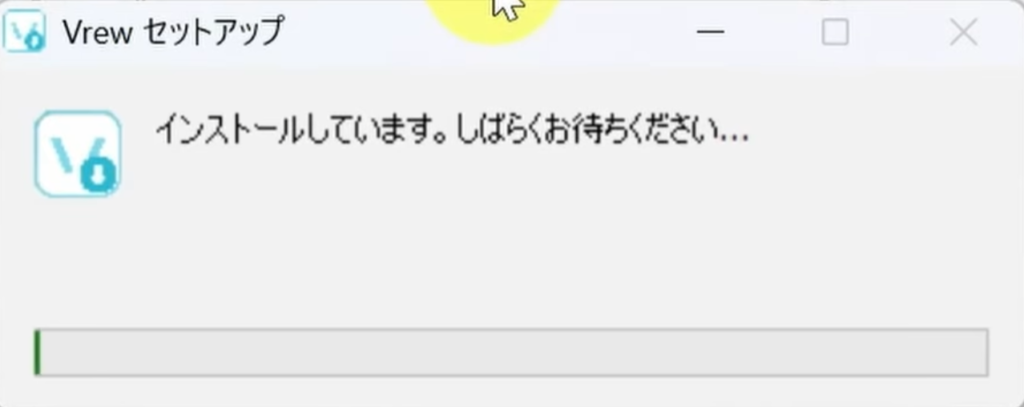
インストール自体は特に迷うところはなく、数分で終わります。
インストールが完了したら、アプリを起動してみましょう。
Vrewの初回起動と会員登録の手順
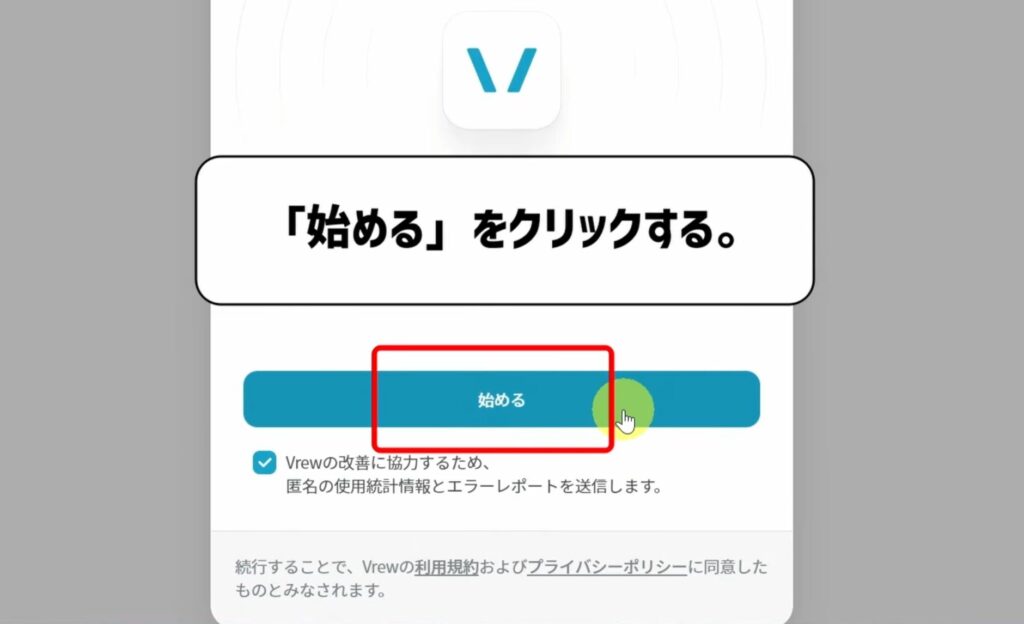
Vrewを起動すると、最初にスタート画面が表示されます。
「始める」をクリックする。
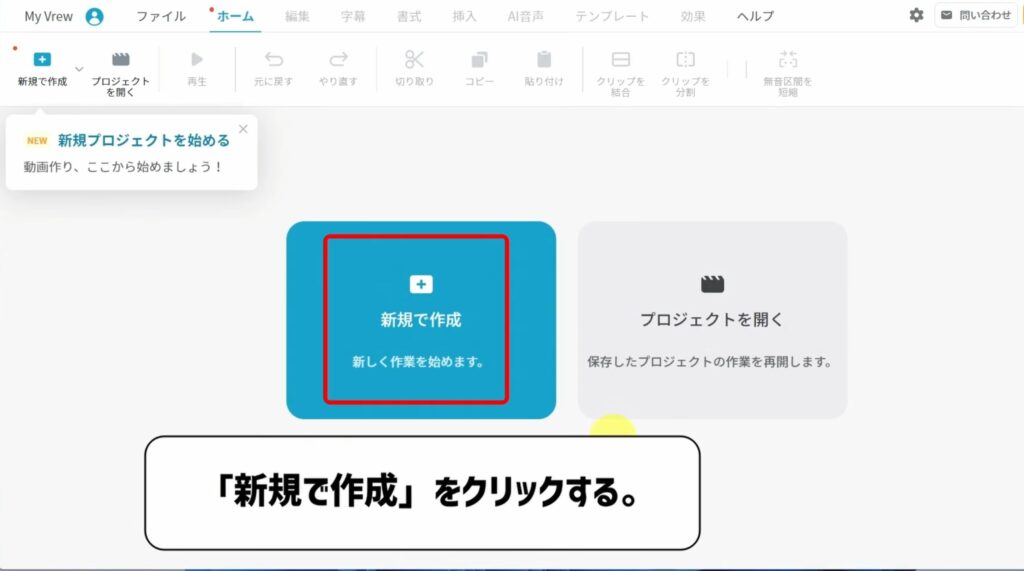
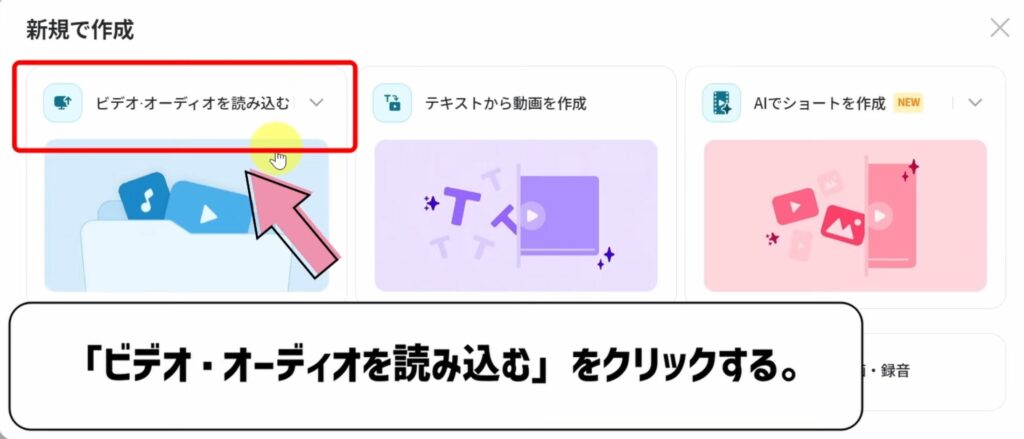
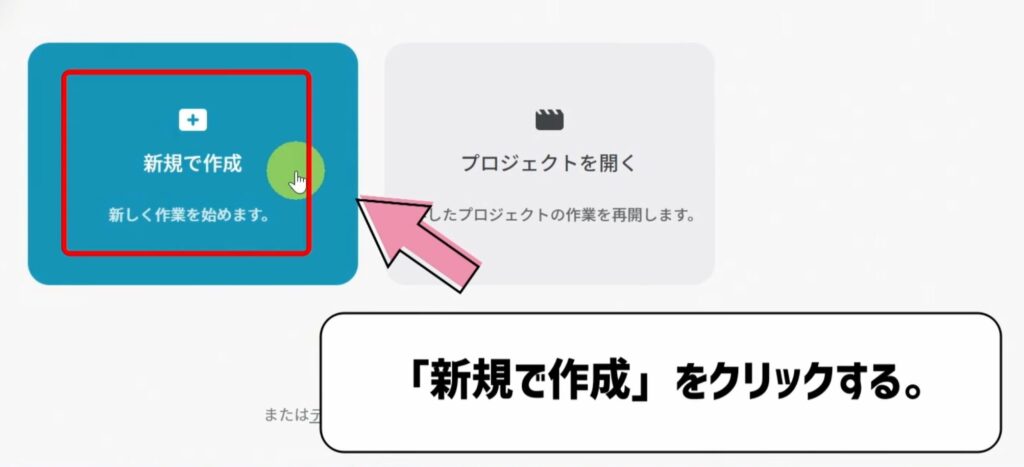
「新規で作成」をクリックする。
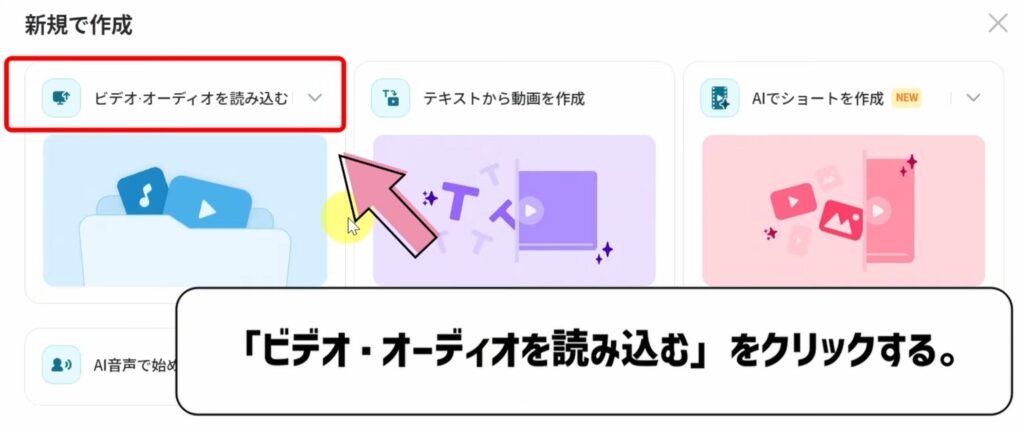
「ビデオ/オーディオを読み込む」を選択
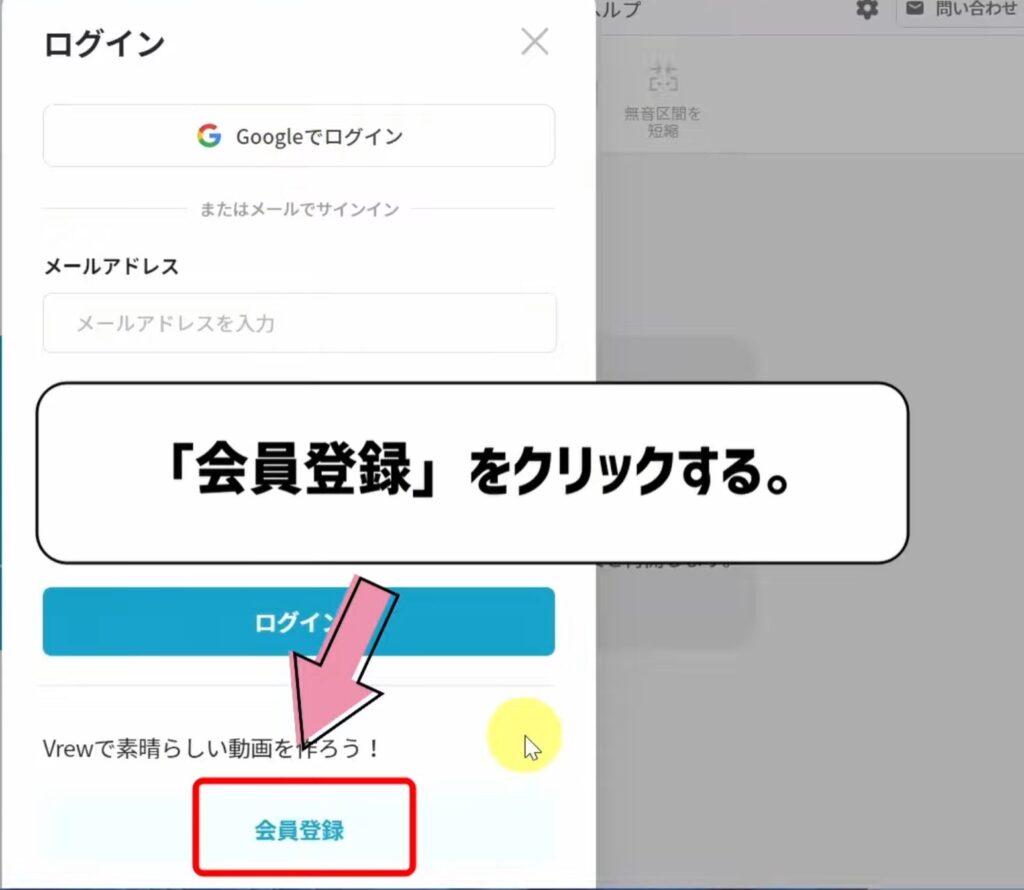
「会員登録」をクリックする。
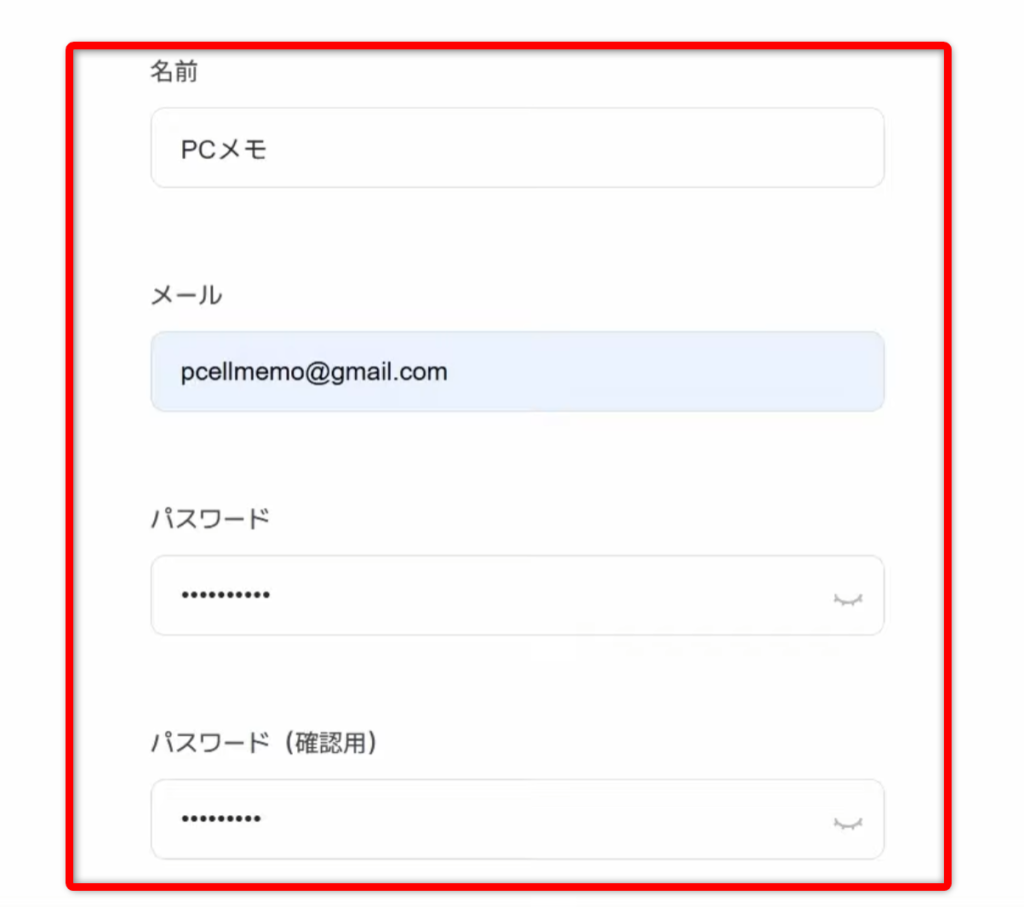
以下の項目を入力して会員登録を行います。
- 名前
- メールアドレス
- パスワード
- 年齢(満14歳以上)
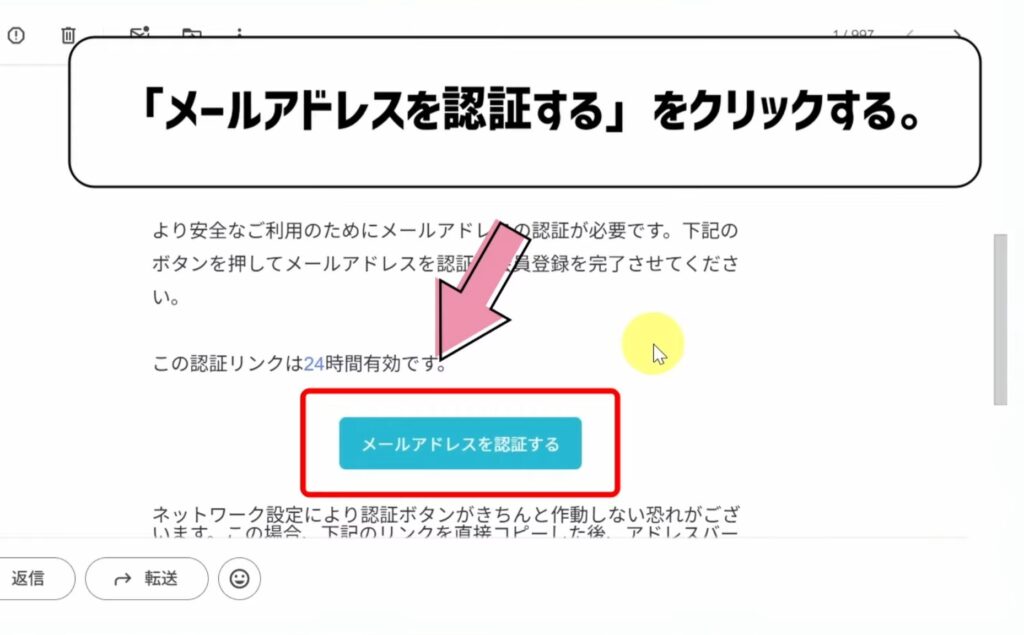
登録後、認証メールが届くので、メール内の**「メールアドレスを認証する」**をクリックしてください。
認証が終わったら、一度Vrewを閉じて、もう一度起動します。
次はいよいよ、音声や動画ファイルを読み込んで文字起こしを行います。
音声・動画ファイルを読み込んで文字起こしする方法
再度Vrewを起動したら、次の手順で進めます。
「新規で作成」をクリック
「ビデオ/オーディオを読み込む」をクリックする。
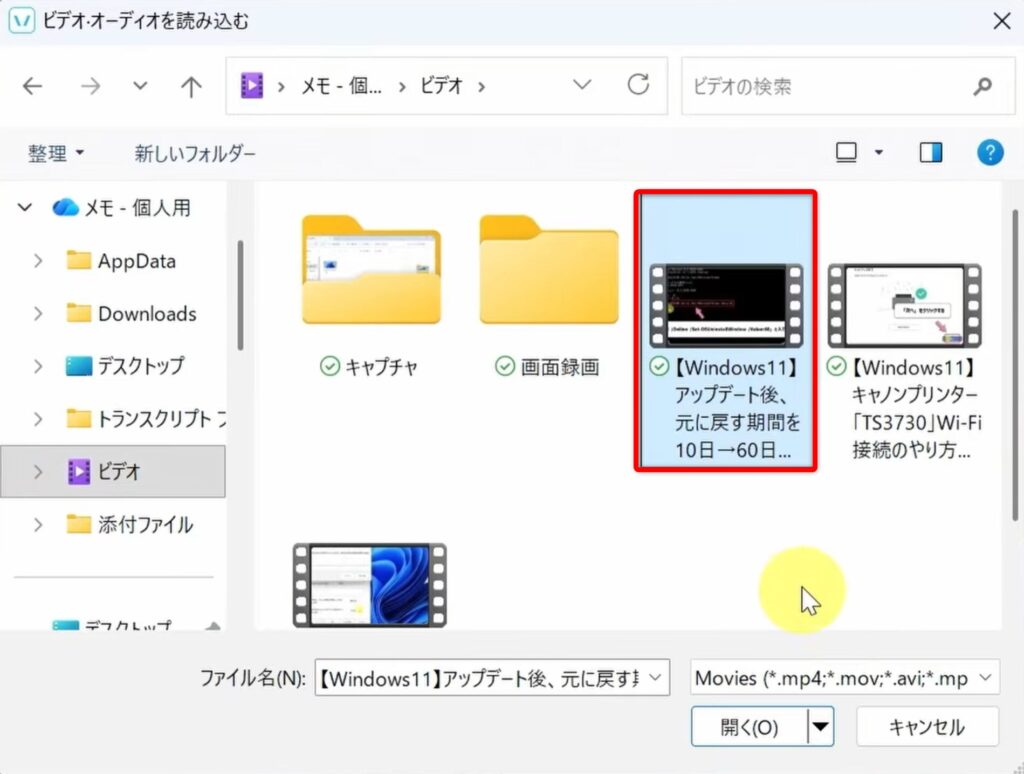
文字起こししたい動画または音声ファイルを選択する。
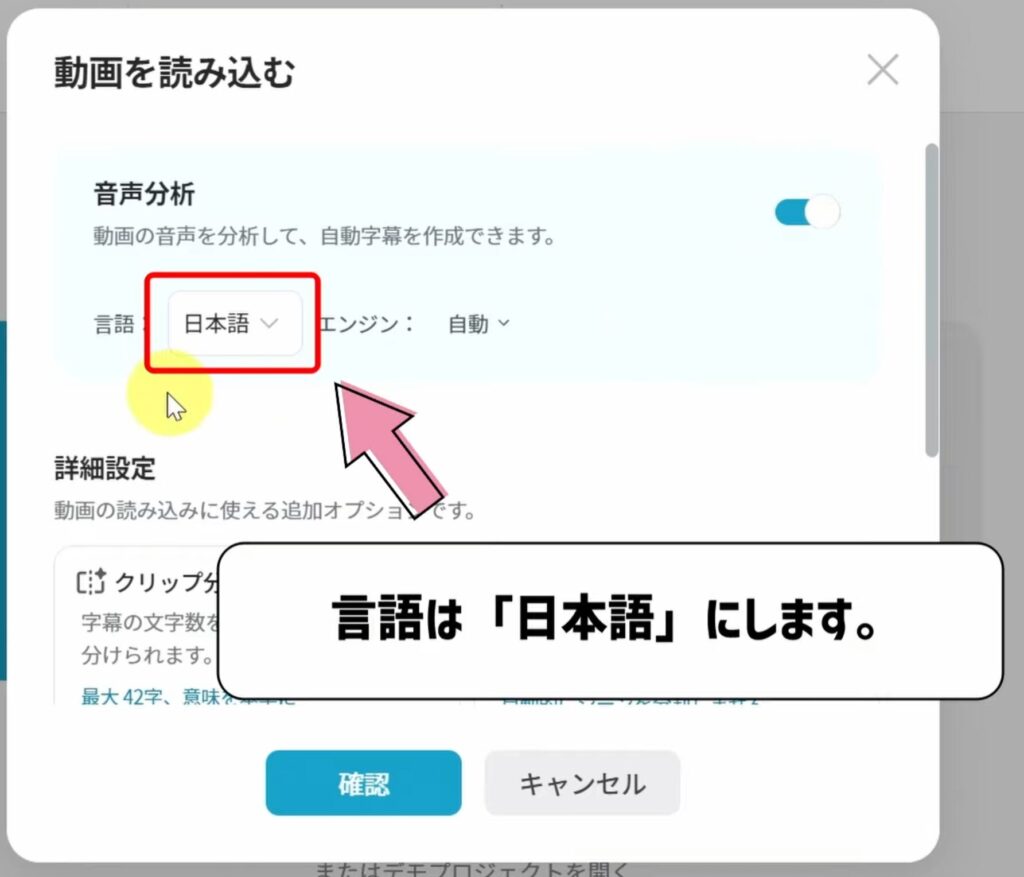
「音声分析」にチェックが入っていることを確認する。
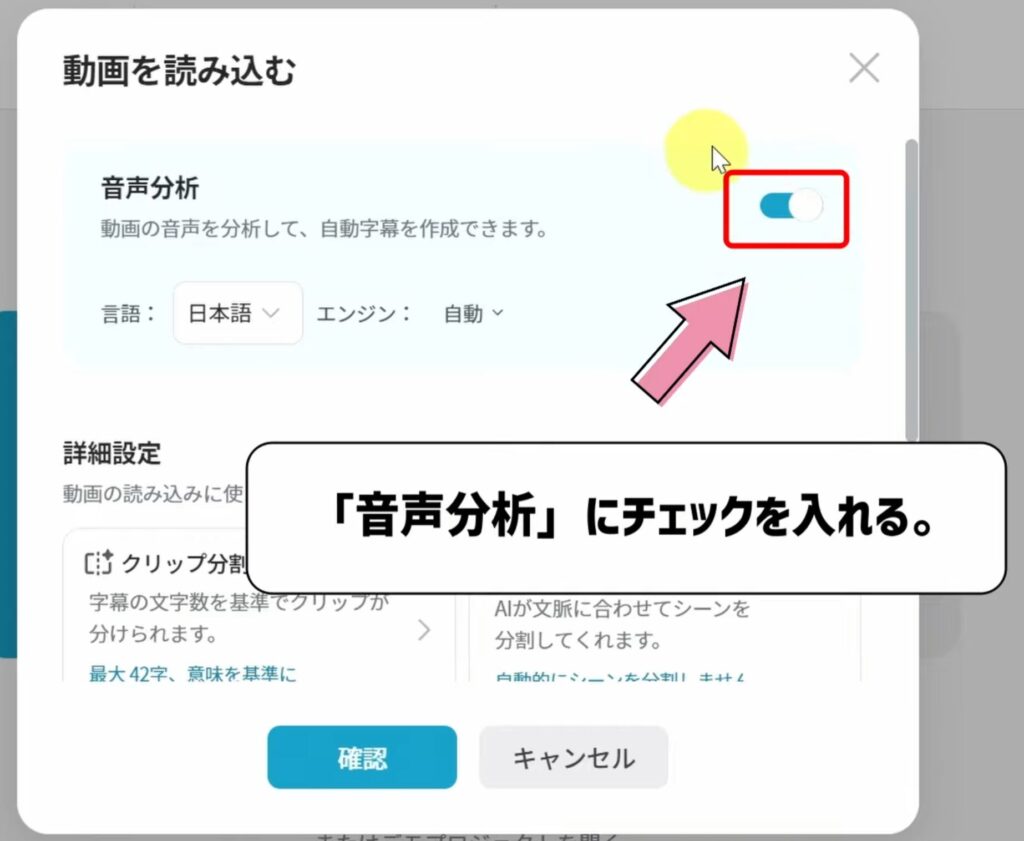
言語を「日本語」に設定する。
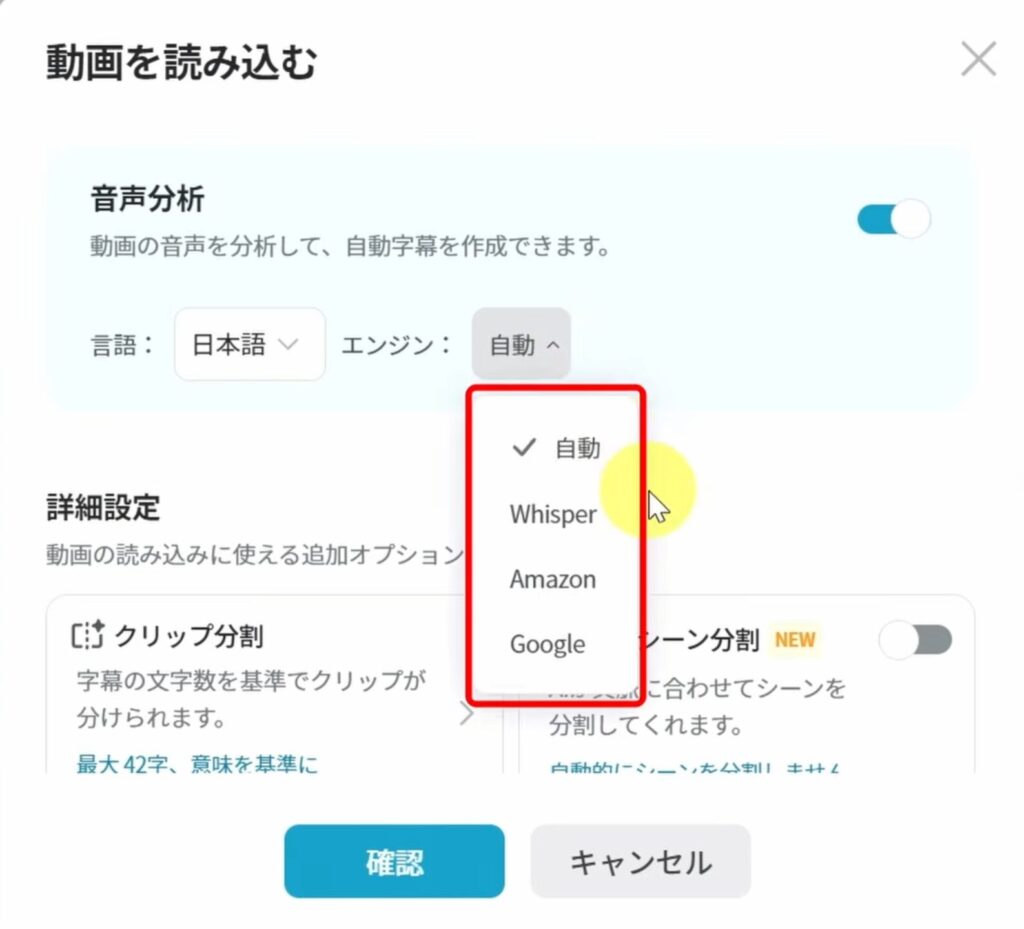
エンジンの選択では、
- Whisper
- Amazon
などを選べますが、今回は「自動」にしました。
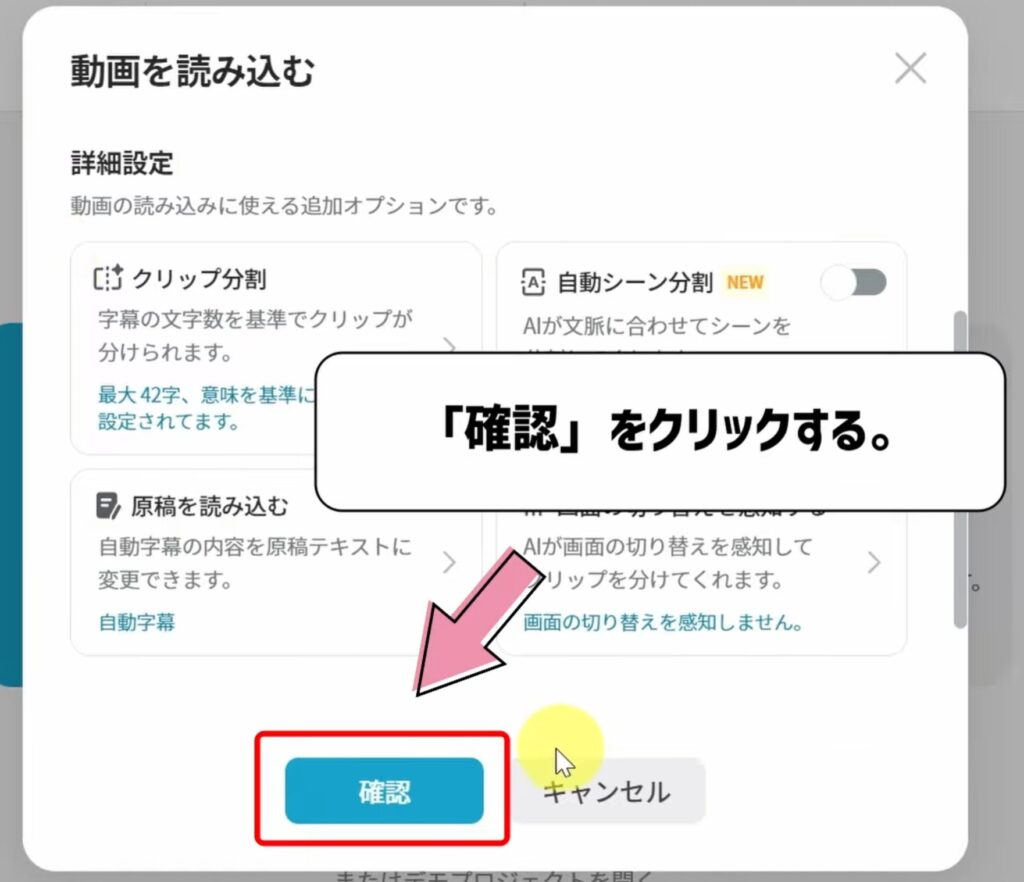
すると、右側に自動で文字起こしされた文章が表示されます。
この時点で、すでにかなり読める文章になっているのがわかると思います。
次は、文字起こし結果の編集と保存方法です。
Vrewの文字起こし結果の編集とテキスト保存
Vrewの便利なところは、その場で文字を修正できる点です。
誤変換があれば、普通のテキスト編集と同じように削除・修正できます。
内容を確認したら、次の手順で保存します。
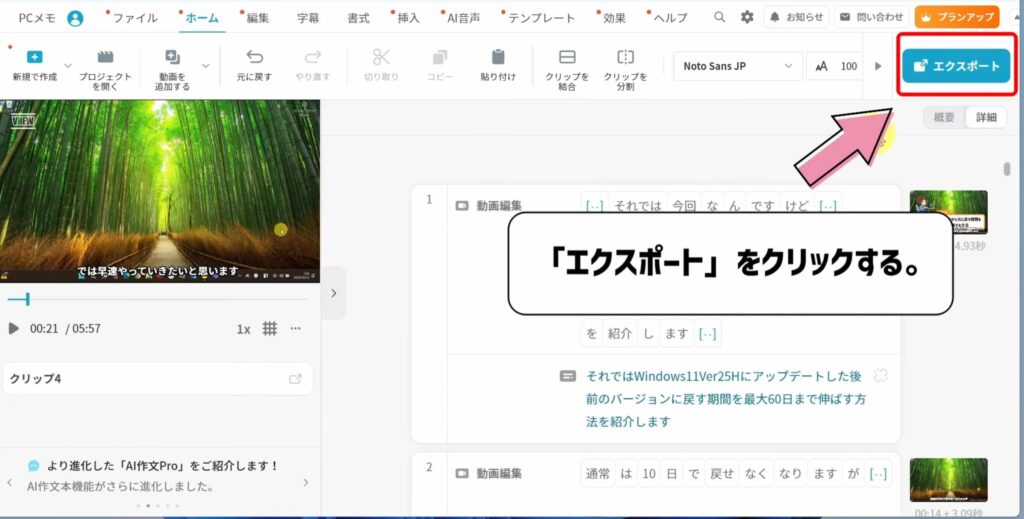
「エクスポート」をクリックする。
「テキストファイル」を選択する。
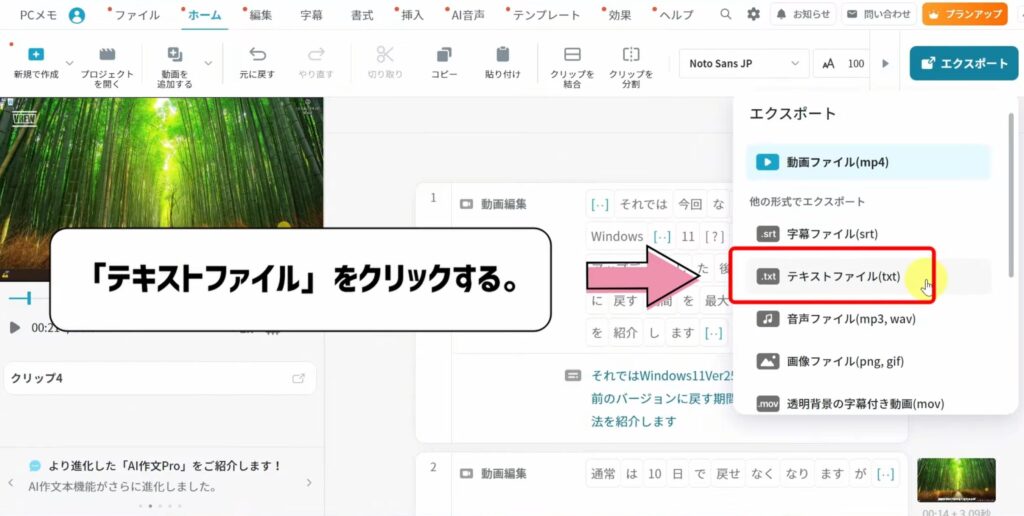
「エクスポート」をクリックする。
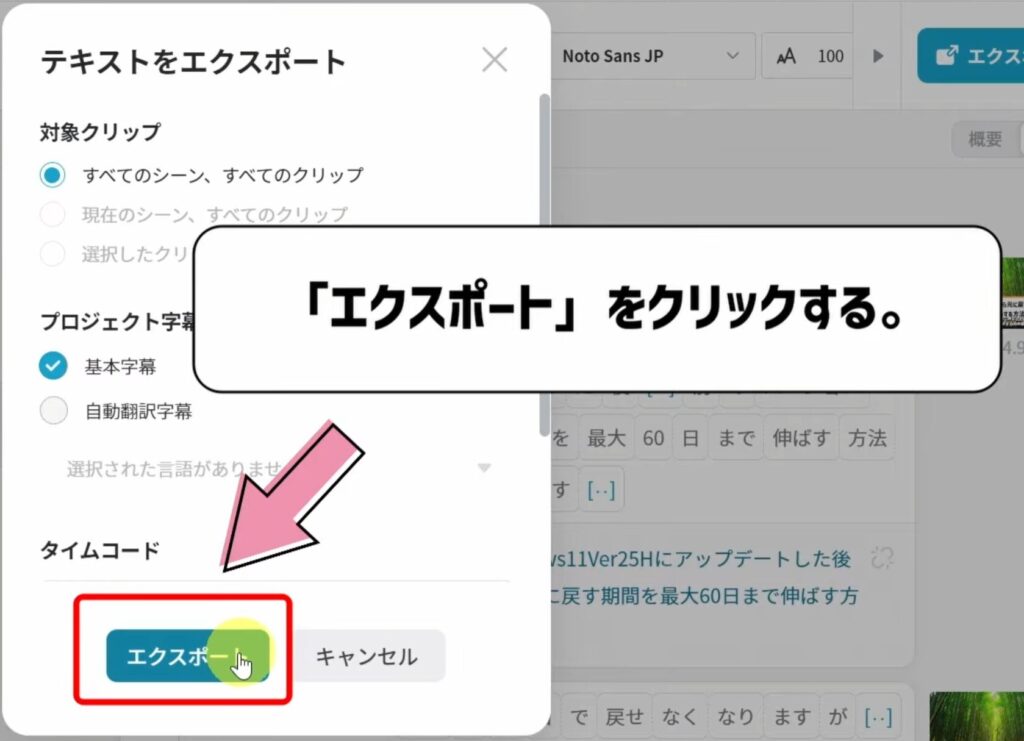
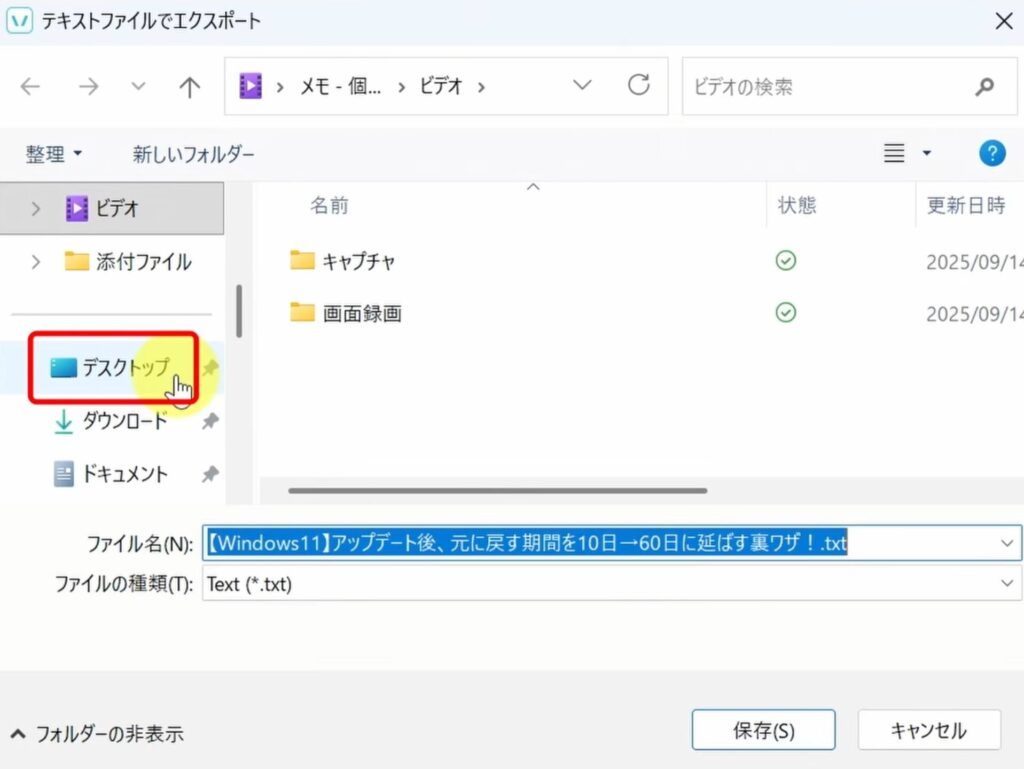
保存場所を指定(例:デスクトップ)
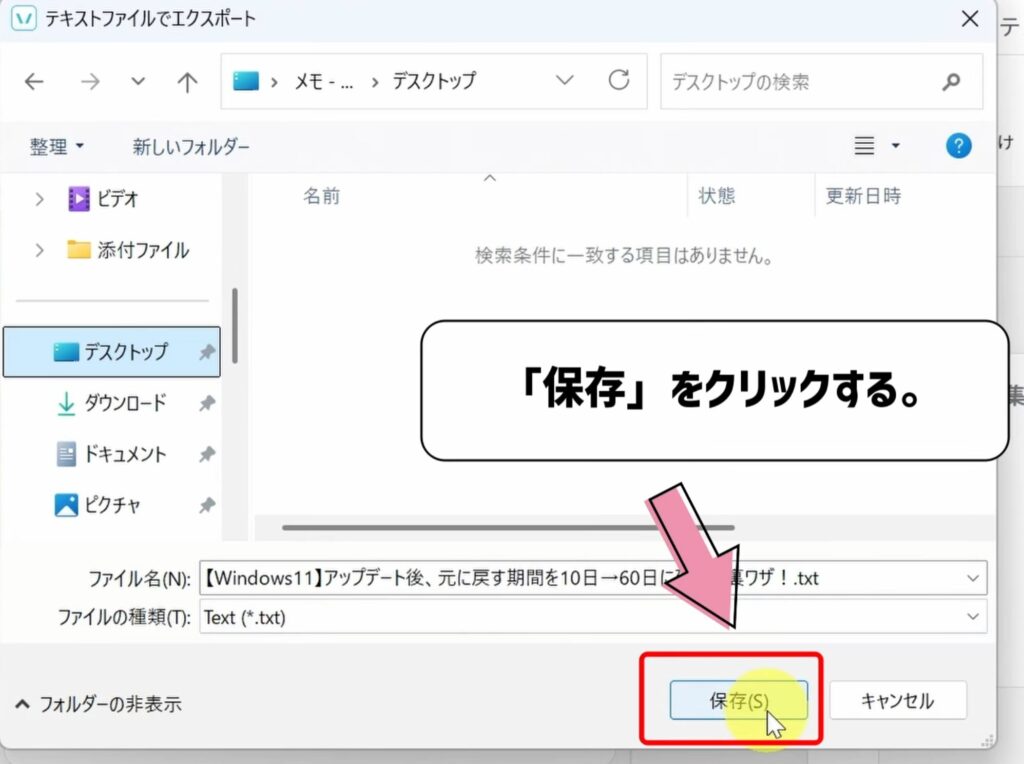
ファイル名を決めて保存する。
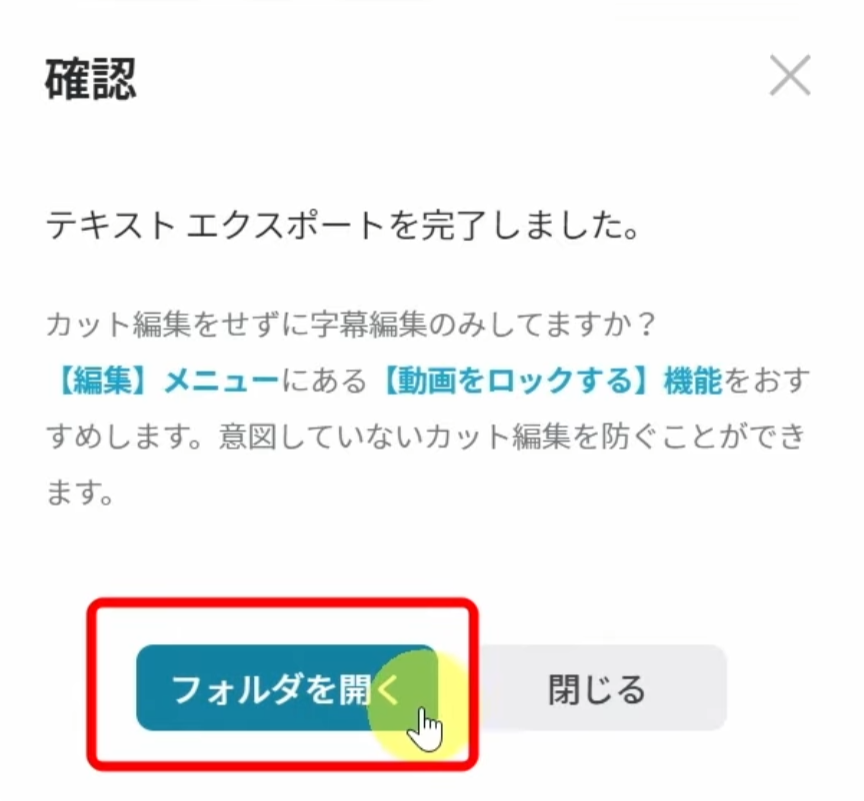
「フォルダを開く」をクリックする。
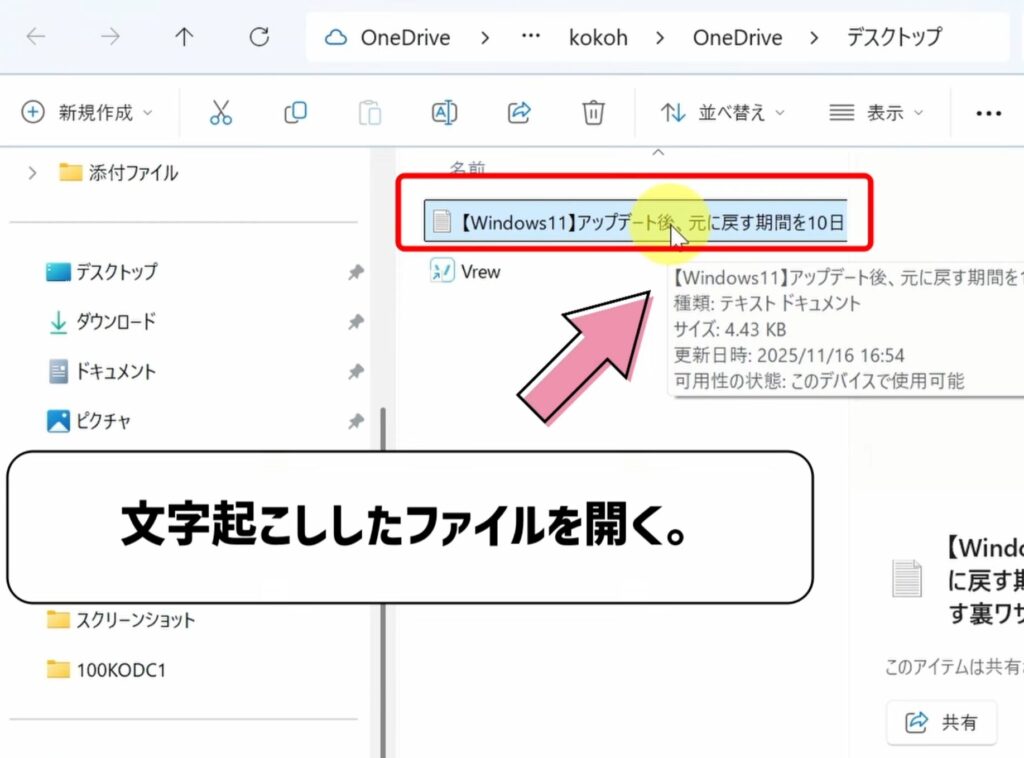
文字起こししたファイルを開く。
保存後、テキストファイルを開くと、文字起こしされた内容がそのまま表示されます。
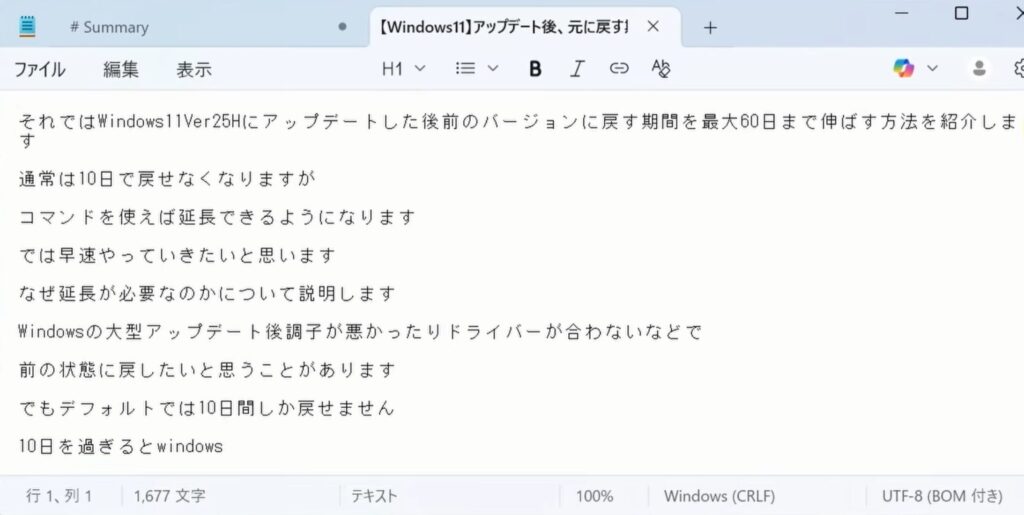
ただし、このままだと句読点が少なく、少し読みにくい場合があります。
そこで次に紹介したいのが、AIを使った文章の整え方です。
ChatGPTなどのAIで読みやすく整えるコツ
Vrewで書き出したテキストは、
- 句読点が少ない
- 改行が多い
といった特徴があります。
そんなときは、ChatGPTなどのAIに文章を整えてもらうのがおすすめです。
やり方はとても簡単です。
テキストをすべて選択してコピーする。
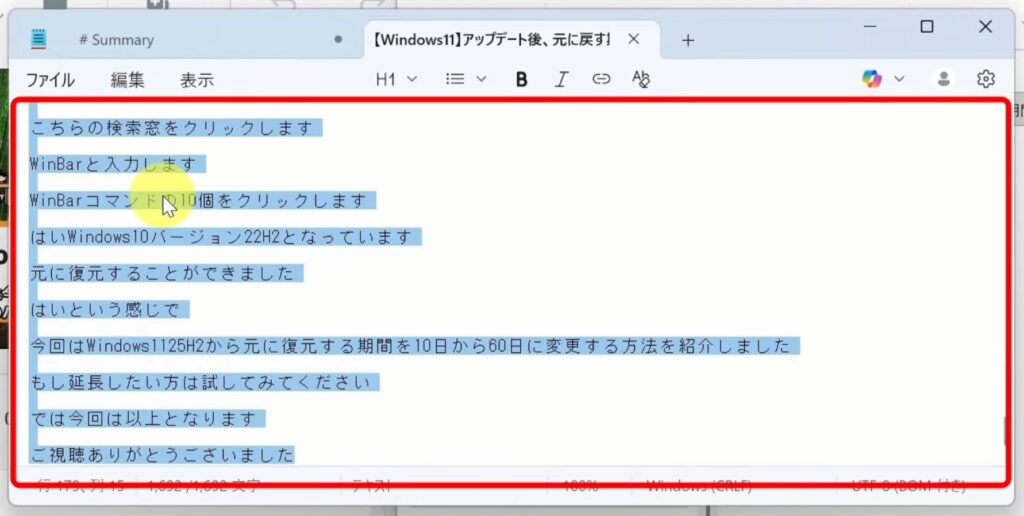
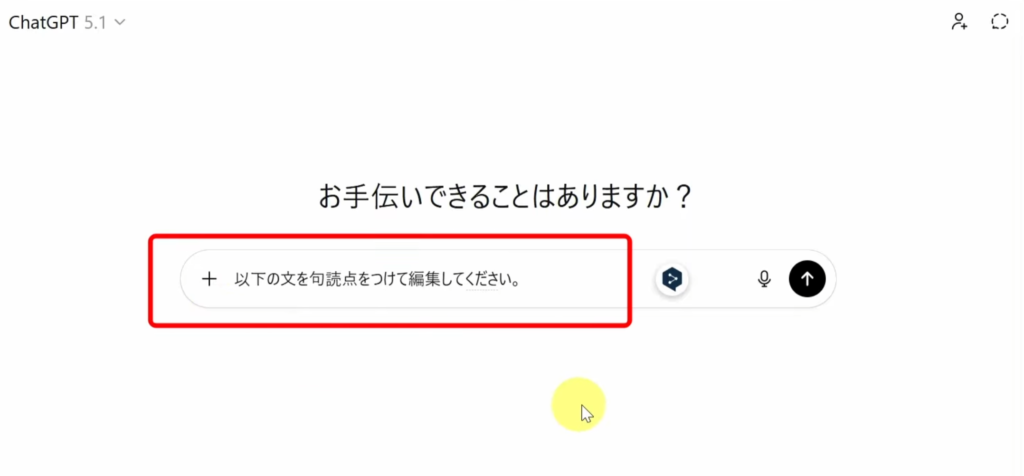
ChatGPTに
「以下の文に句読点をつけて編集してください。」
などと入力する。
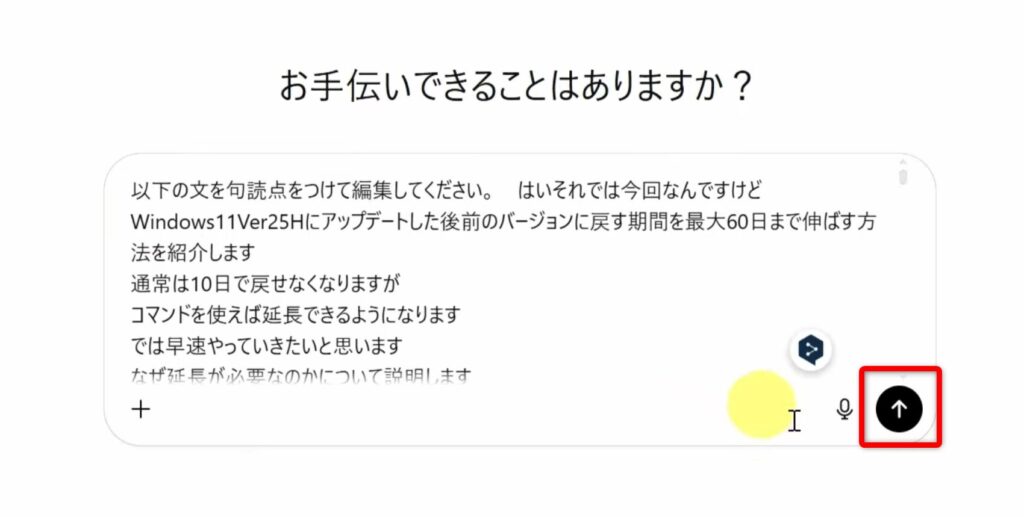
コピーした文章を貼り付けて送信する。
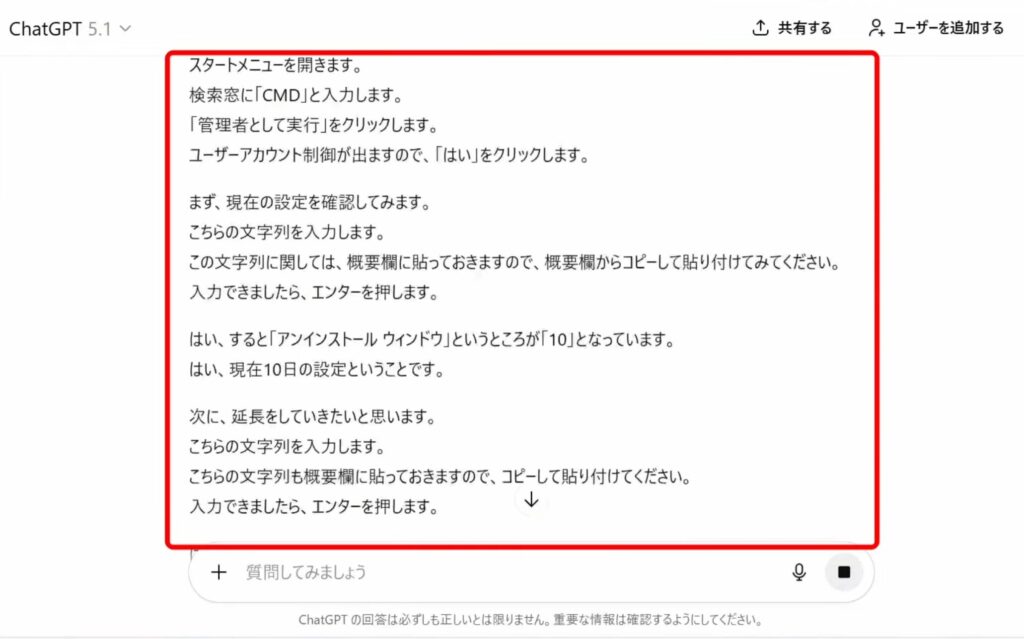
これだけで、句読点が入り、自然な文章に整えてくれます。
私自身もブログ原稿の下書きでは、この方法をよく使っています。
次は、Vrewを使うときの注意点とコツです。
Vrewを使うときの注意点とうまくいくコツ

実際に使ってみて感じたポイントをまとめます。
- BGMが大きいと誤変換が増える
→ できるだけ音声はクリアに - 長時間動画は精度が落ちることがある
→ 30分以上の場合は、10〜15分ごとに分ける - 専門用語や固有名詞は誤変換されやすい
→ 最後に目視で修正する
このあたりを意識するだけで、文字起こしの精度はかなり安定します。
まとめ|Vrewは無料で文字起こししたい人に最適
Vrewを使えば、Windows11で音声・動画ファイルから簡単に文字起こしができます。
特別な知識は必要なく、読み込むだけでここまでできるのは正直ありがたいです。
最後に、今回のポイントをまとめます。
- 無料で音声・動画の文字起こしができる
- 字幕向けに自動で文章を区切ってくれる
- テキストファイルとして保存可能
- AIと組み合わせると原稿作成がさらに楽になる
文字起こしや字幕作成で悩んでいる方は、ぜひ一度Vrewを試してみてください。
コメント