
スペックは悪くないはずなのに、アプリの起動がワンテンポ遅い。
そんなときに試してほしいのが、Windows11の“隠し電源プラン”です。
その名も「究極のパフォーマンス」。
普段は表示されていませんが、実はWindowsの中にちゃんと用意されています。
今回はこの設定の出し方、効果、そして注意点まで、実際に使ってみた体験も交えながらわかりやすくまとめます。
まずは、この「究極のパフォーマンス」が何なのかから見ていきましょう。
究極のパフォーマンスとは?

Windows11の電源プランは通常、
- バランス
- 高パフォーマンス
- 省電力(機種による)
このあたりが表示されています。
「究極のパフォーマンス」は、その上位にあたる設計です。
簡単に言うと、
CPUをできるだけ休ませず、常に全力寄りで動かす。
という考え方のプランです。
私のデスクトップ環境では、動画編集ソフトの立ち上がりが少し速くなりました。
劇的ではありませんが、「あ、軽いな」と感じるレベルの変化です。
ただし、いいことばかりではありません。
使う前に知っておきたい注意点
この設定は、もともとワークステーション向けです。
そのため、
- バッテリー消費が増える
- 発熱しやすくなる
- ファンが回り続けることがある
といった特徴があります。
正直に言うと、ノートパソコンではあまりおすすめしません。
私も試しましたが、ファン音が明らかに増えました。
静かな部屋だとちょっと気になります。
使うなら「電源接続時限定」が安心です。
では、実際の設定方法に進みます。
究極のパフォーマンスを有効にする方法
まず、現在の電源プランを確認します。
スタートメニューを開く。
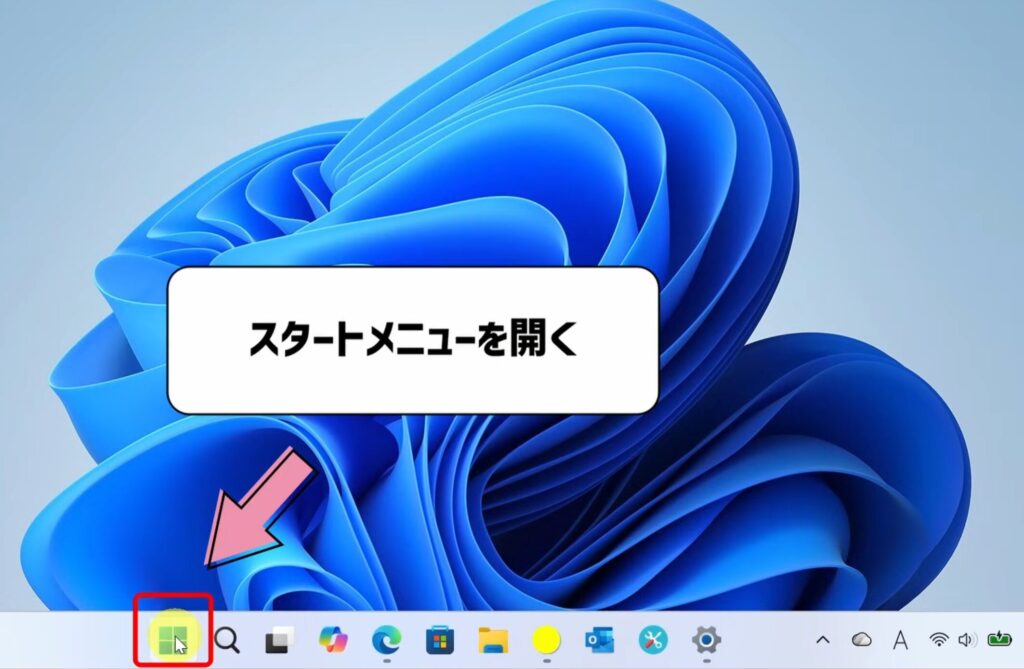
検索窓に「コントロールパネル」と入力する。

「コントロールパネル」をクリックする。

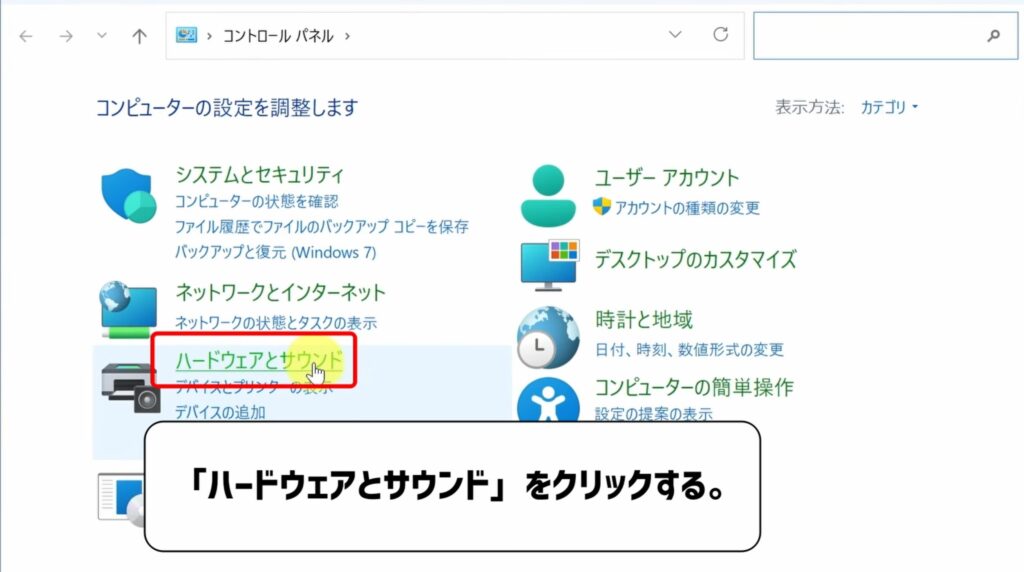
「ハードウェアとサウンド」をクリックする。
「電源オプション」をクリックする。
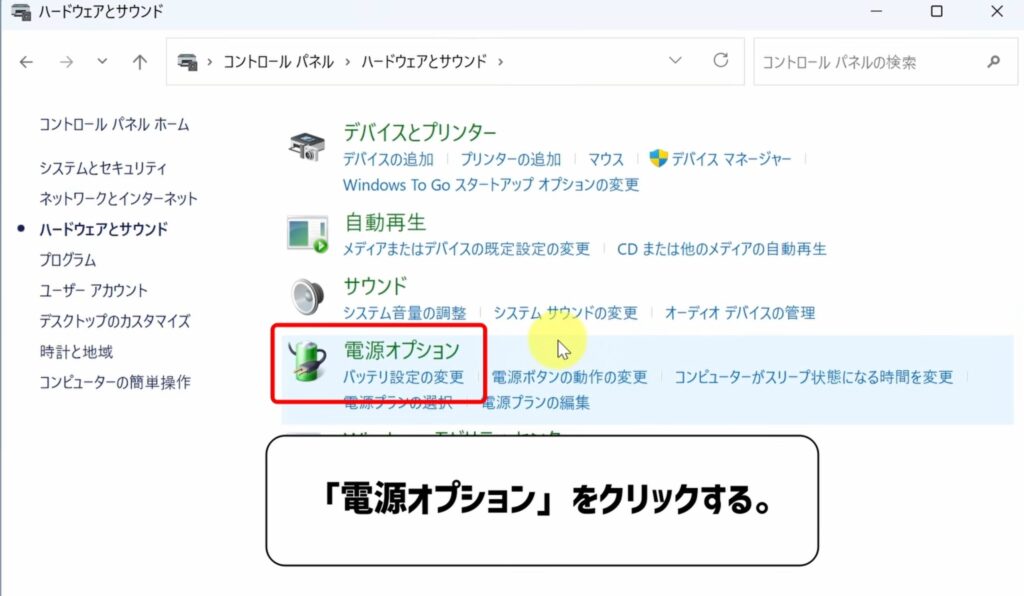
電源プランが表示される。
ここに「究極のパフォーマンス」が表示されていなければ、コマンドで追加します。
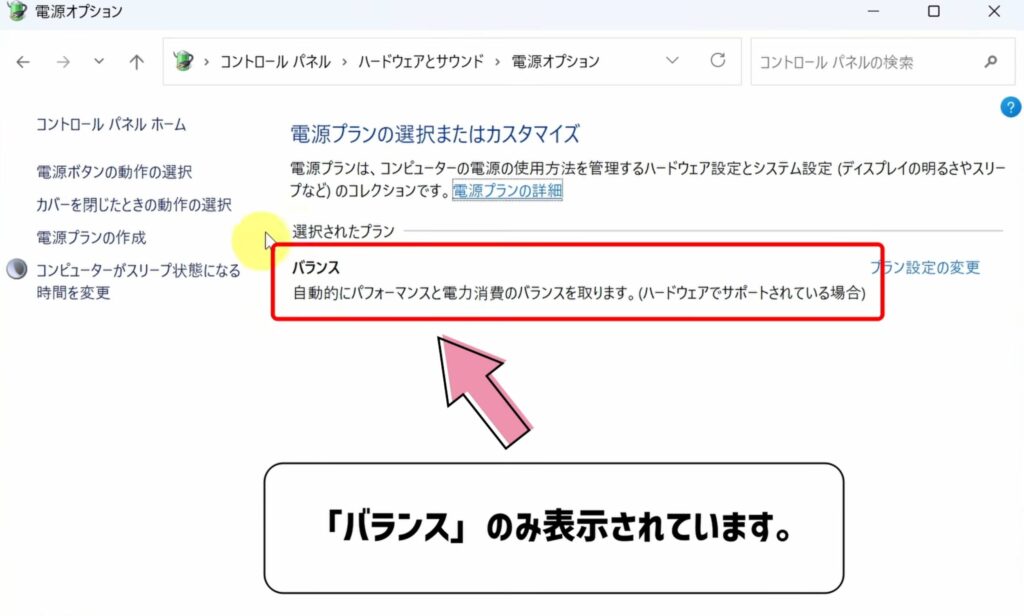
手順
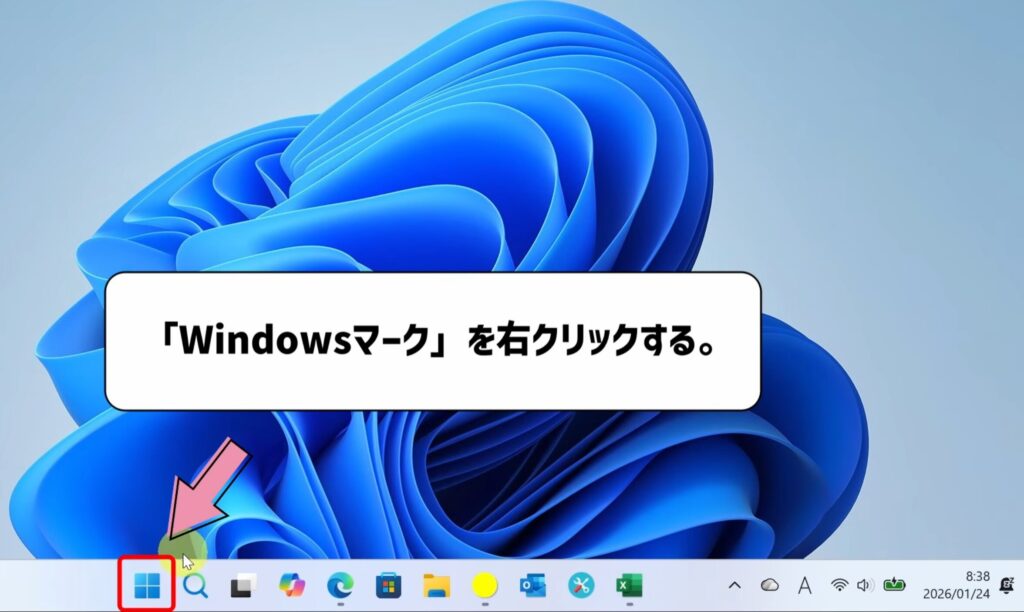
スタートボタンを右クリックする。
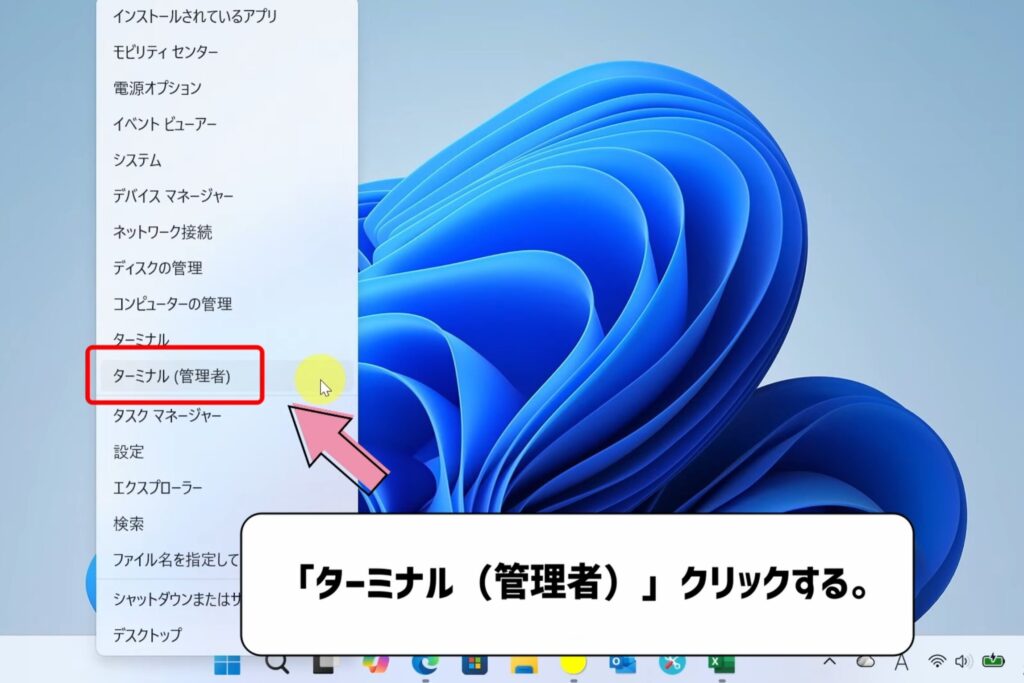
「ターミナル(管理者)」を選択する。
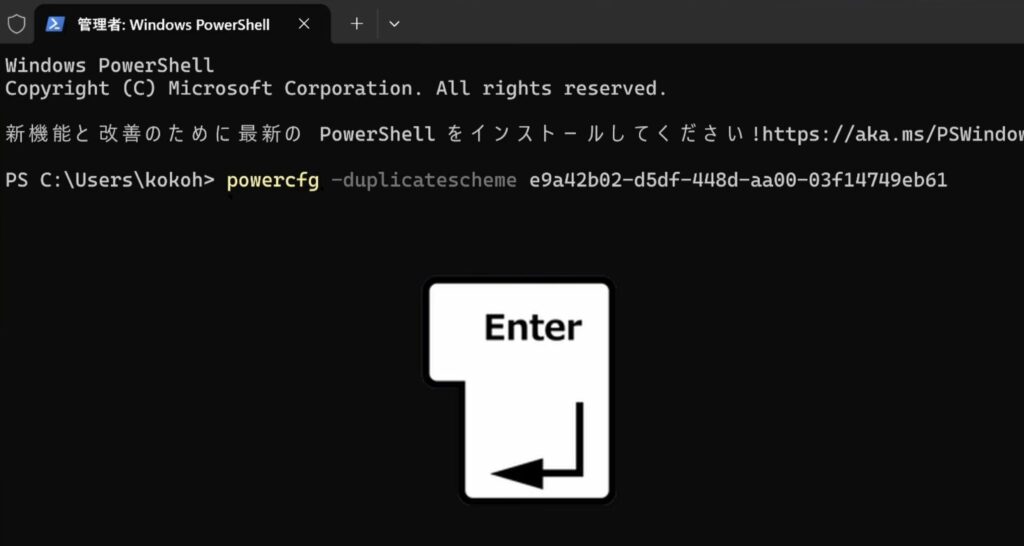
次のコードを入力
powercfg -duplicatescheme e9a42b02-d5df-448d-aa00-03f14749eb61
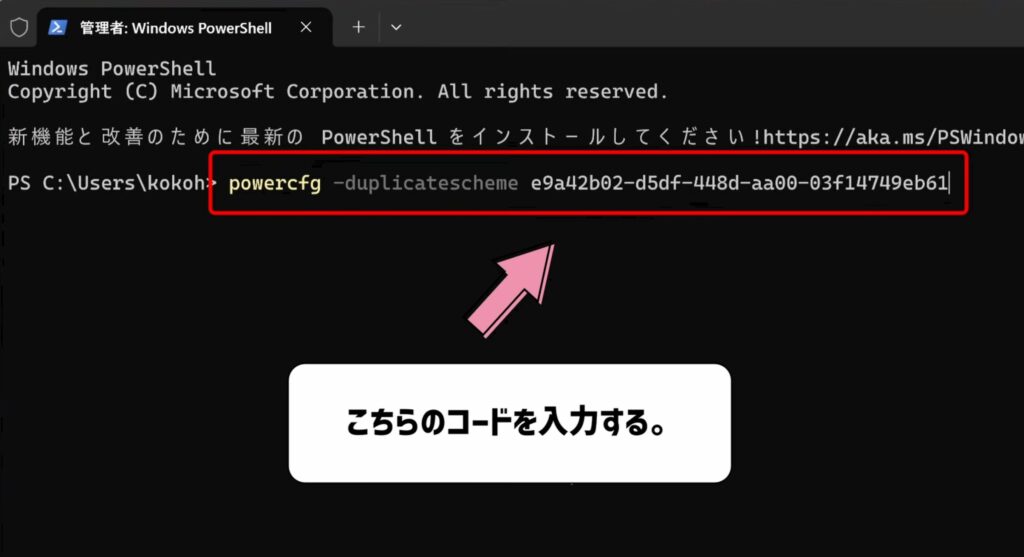
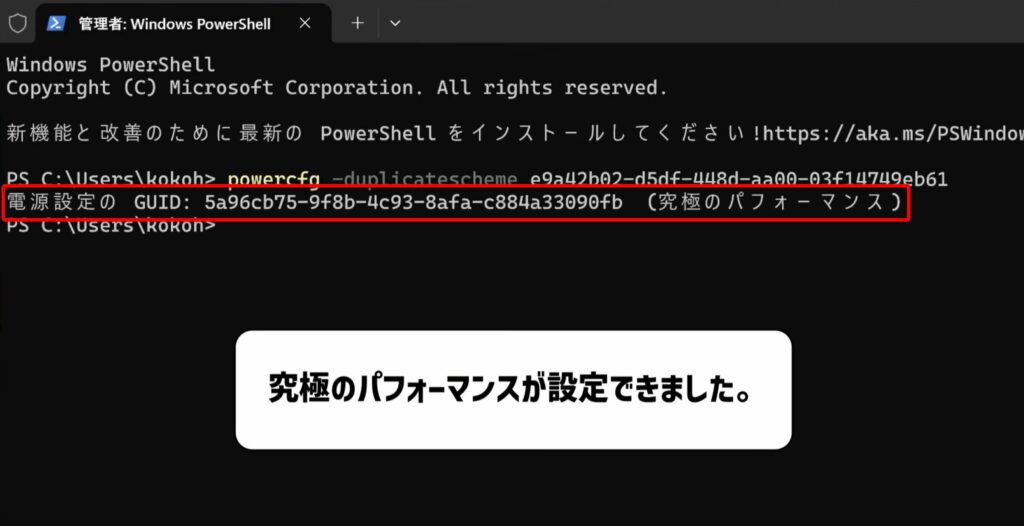
Enterを押せば完了です。
究極のパフォーマンスが設定できました。
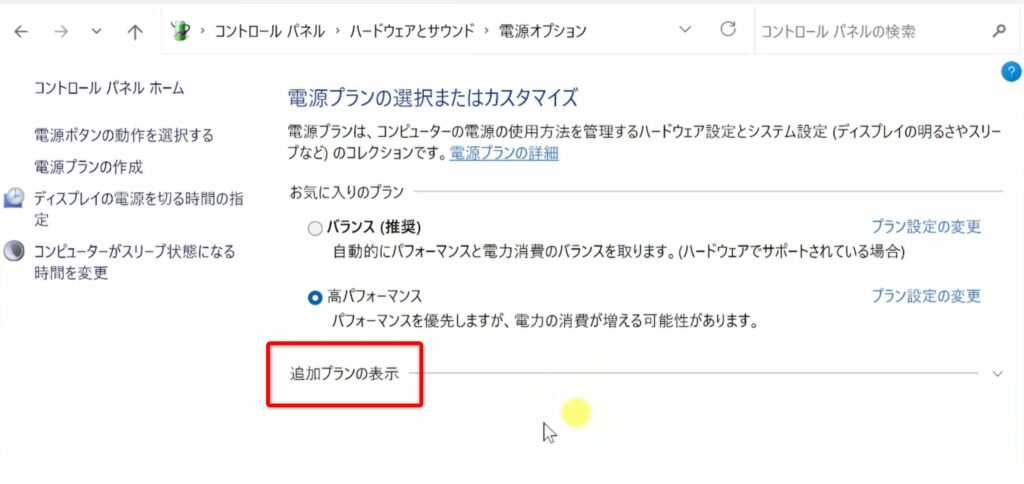
その後、もう一度電源オプションを開きます。
「追加プランの表示」をクリックする。
「究極のパフォーマンス」が現れますので、
「究極のパフォーマンス」を選択すれば完了です。
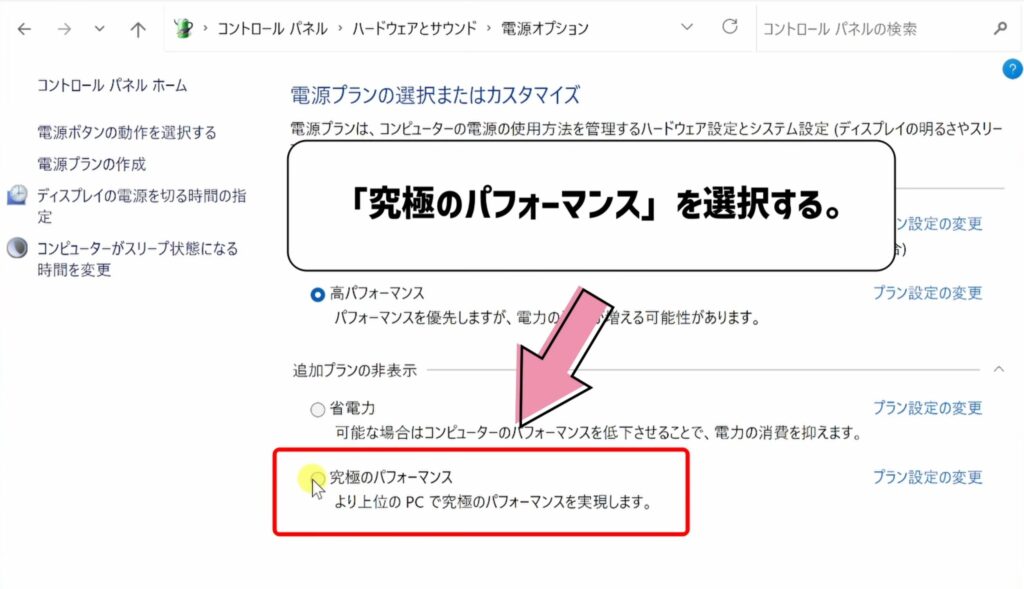
※メーカー独自の電源プランがあるPCでは表示されないことがあります。
実際に使ってみた体感

正直なところ、「別のパソコンになった!」という変化ではありません。
でも、
- アプリ起動がスムーズ
- 操作の引っかかりが減る
- エンコード中の安定感が増す
こういった小さな改善が積み重なります。
特にHDD搭載機や少し古めのPCでは変化がわかりやすい傾向があります。
SSD+最新CPUだと差は小さいかもしれません。
「少しでも快適にしたい」人向けの設定ですね。
元に戻す方法も簡単
電源オプションを元に戻す方法は簡単です。
もし調子が悪くなった場合は、
電源オプションで「バランス」を選び直すだけ。
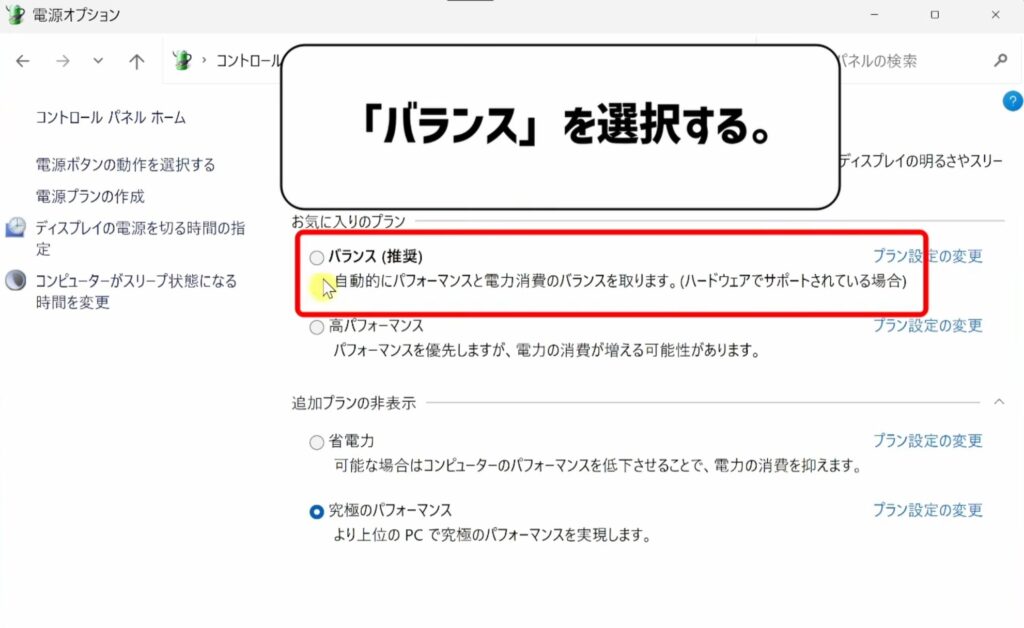
これだけで元に戻ります。
特別な解除作業は不要です。
安心して試せるのも、この設定のいいところです。
まとめ
究極のパフォーマンスは、
- コマンド1行で追加できる
- 重い作業で効果が出やすい
- ノートPCは電源接続時限定がおすすめ
- いつでも簡単に戻せる
「今のパソコン、もう一段キビキビさせたい」
そんなときに試す価値のある設定です。
このサイトでは、こうした“知っているだけで差が出る設定”をこれからも紹介していきます。
コメント