Windows11を使っていると、
「タスクバーのアイコンが小さくてクリックしにくい」
と感じたことはありませんか?
特にノートパソコンや高解像度モニターでは、アイコンが小さく見えてしまうことがあります。
実はWindows11には、タスクバーアイコンを大きくする方法がいくつかあります。
この記事では、私が実際に試して便利だった方法を中心に、次の3つを紹介します。
- Windows標準の表示拡大
- 無料ツールWindhawkを使う方法
- タスクバーが小さくなる隠れ設定の解除
初心者の方でもできる方法なので、ぜひ試してみてください。
まずは一番簡単な方法から見ていきましょう。
Windows11の表示倍率を変更してアイコンを大きくする方法
まず一番簡単なのが、画面全体を拡大する方法です。
Windowsの標準設定だけでできるので、トラブルもほとんどありません。
私も最初はこの方法を使っていましたが、設定変更だけですぐ反映されるのでとても簡単です。
手順は次の通りです。
手順
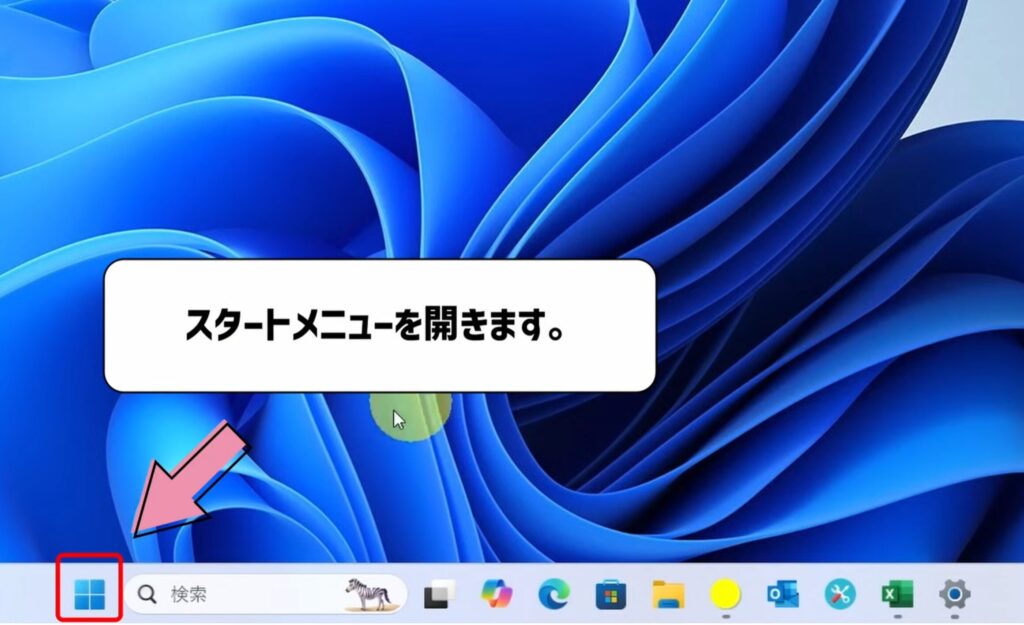
スタートメニューを開く。
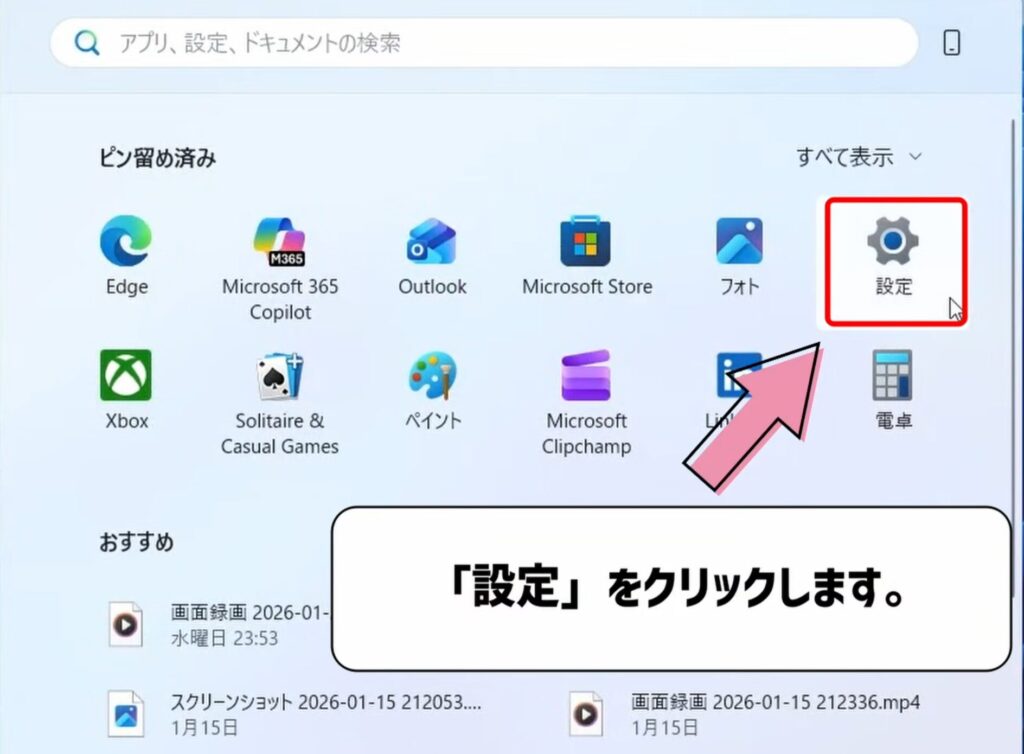
「設定」をクリックする。
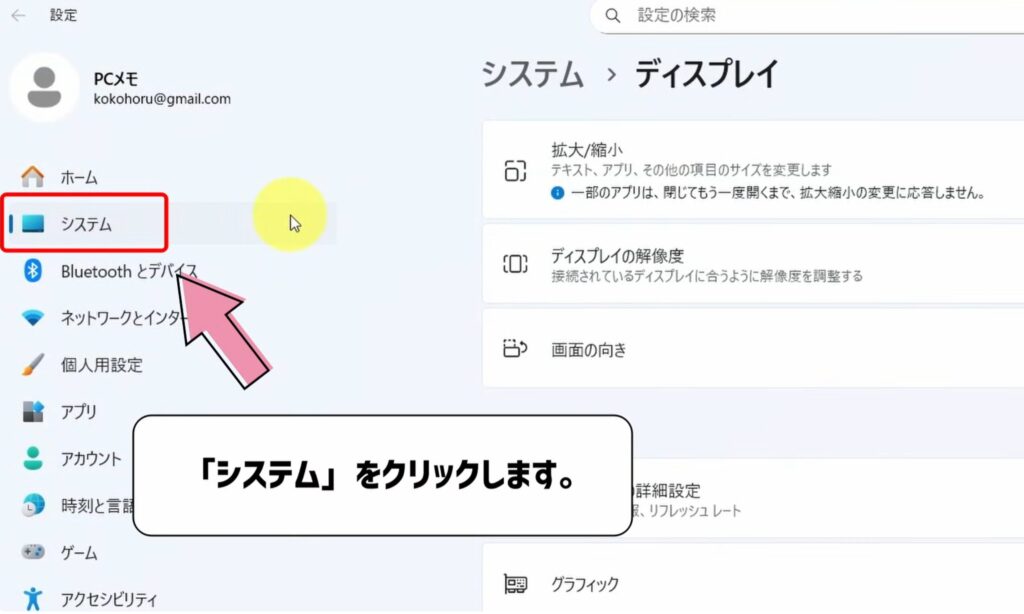
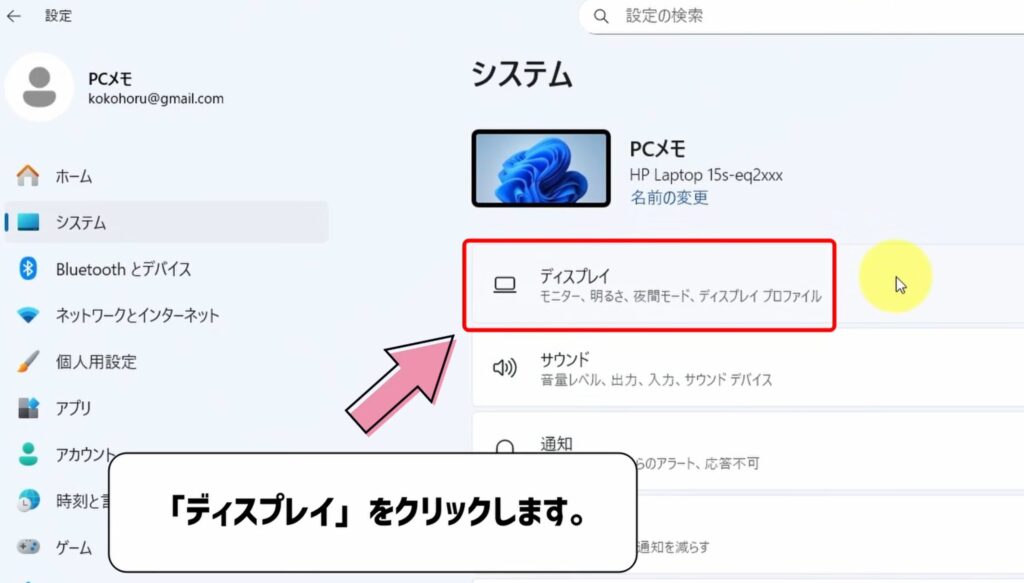
「システム」をクリックする。
「ディスプレイ」をクリックする。
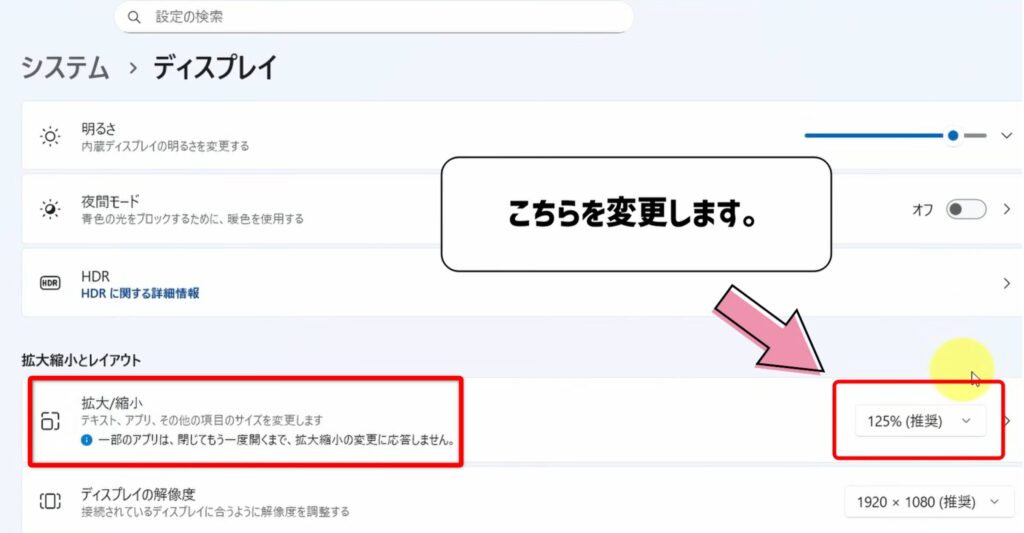
「拡大と縮小」のところの倍率を変更する。
例えば、
125% → 150%
150% → 175%
のように変更すると、画面全体が拡大されます。
すると、
- タスクバーアイコン
- 文字
- ウィンドウ
すべてが大きく表示されます。
ただしこの方法は、画面全体が大きくなるという特徴があります。
「タスクバーだけ大きくしたい」という場合は、次の方法が便利です。
そこでおすすめなのが、無料ツールのWindhawkです。
Windhawkでタスクバーアイコンサイズを変更する方法
タスクバーのアイコンだけを自由に調整したい場合は、Windhawkという無料ツールが便利です。
これはWindowsのカスタマイズツールで、タスクバーのサイズやアイコンサイズを細かく変更できます。
私も試してみましたが、マウス操作だけで変更できるのでかなり簡単でした。
Windhawkの導入手順
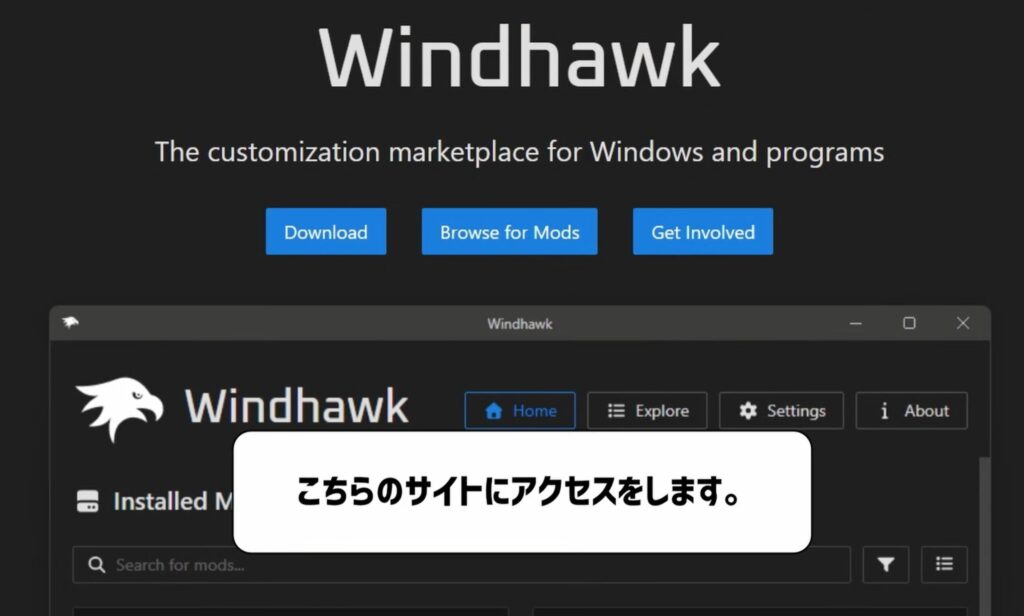
Windhawk公式サイトを開く。
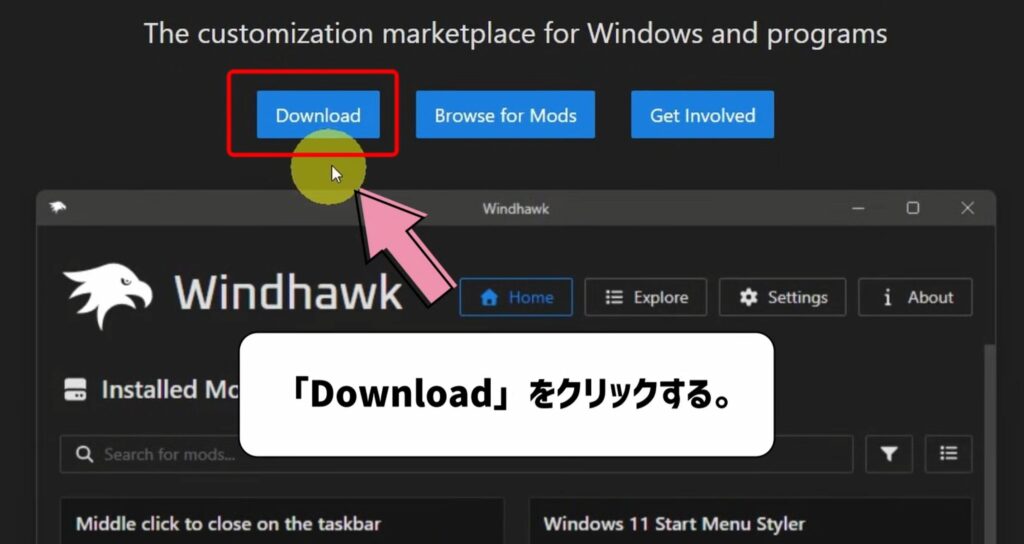
ダウンロードをクリックする。
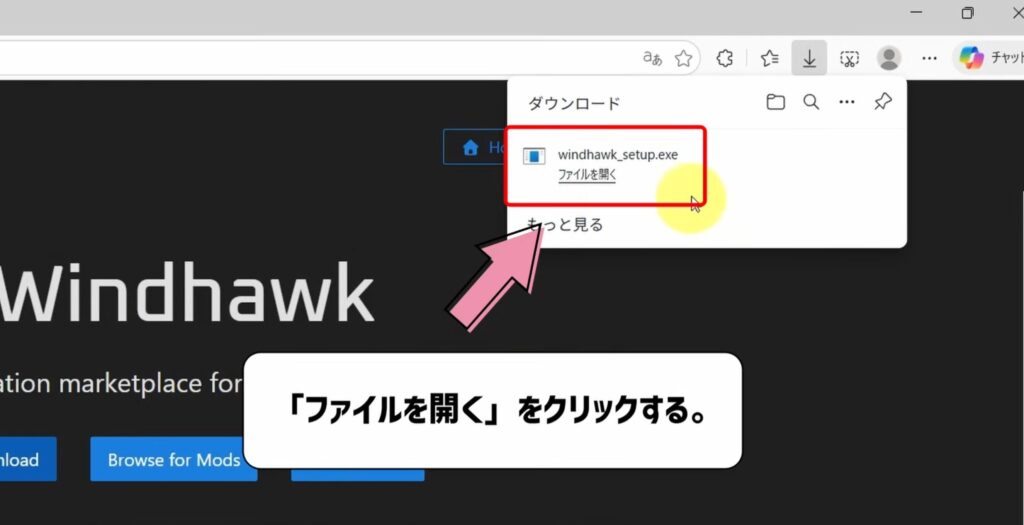
「ファイルを開く」をクリックする。
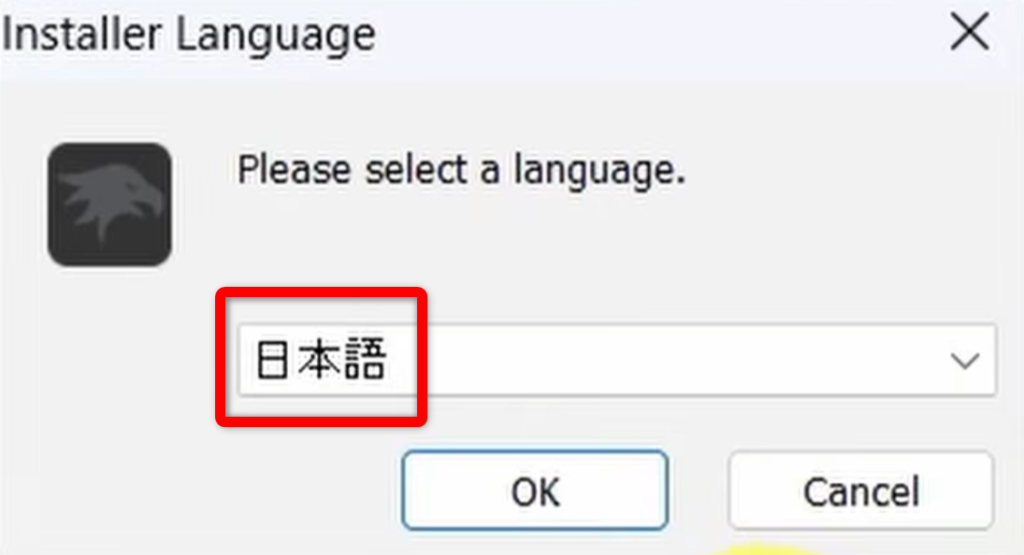
「日本語」を選択する。
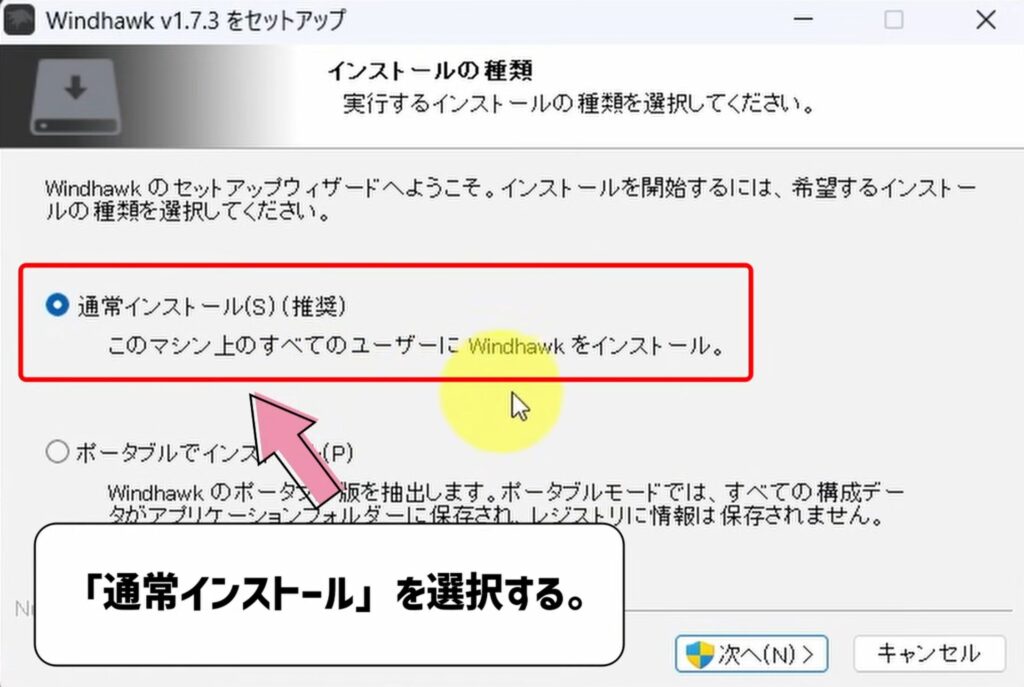
「通常インストール」を選択し、次へをクリックしていく。
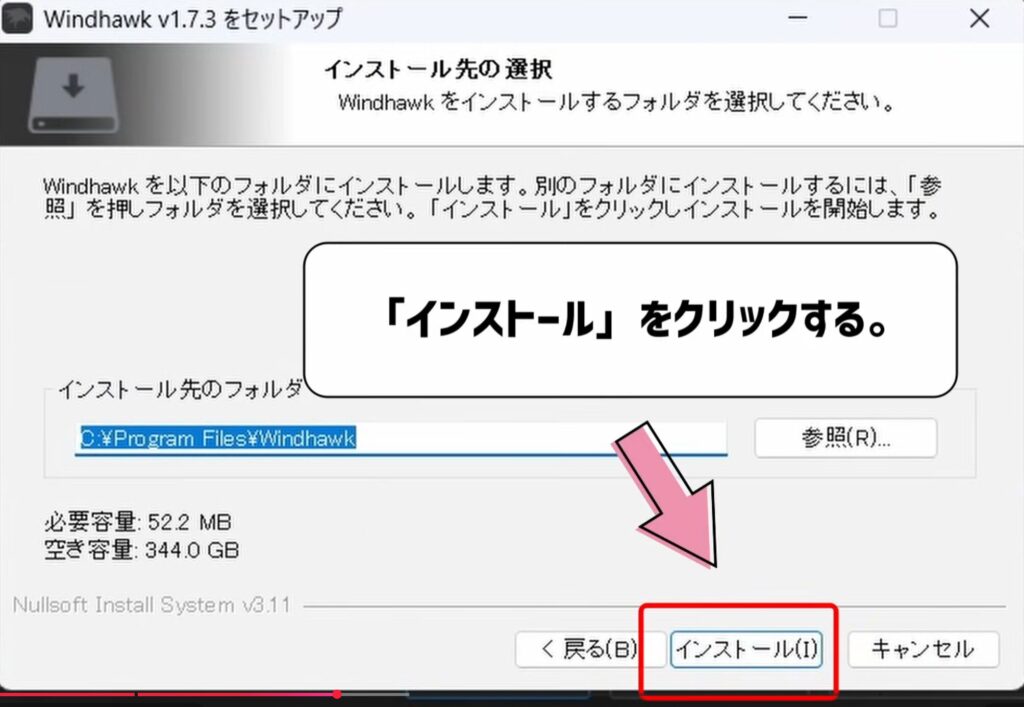
「インストール」をクリックする。
タスクバーサイズ変更の手順
インストール後、次の手順を行います。
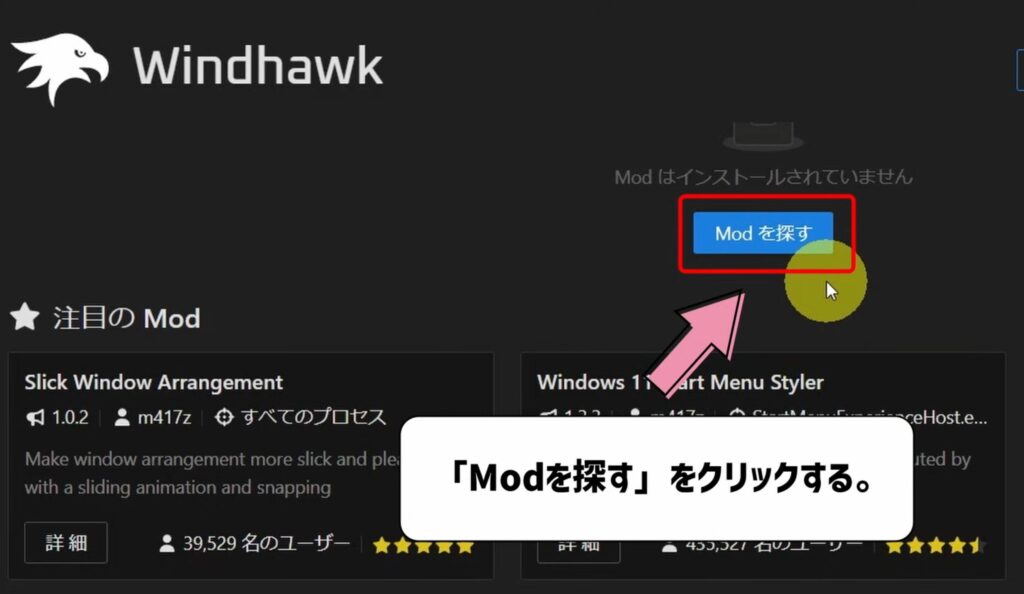
「Modを探す」をクリックする。
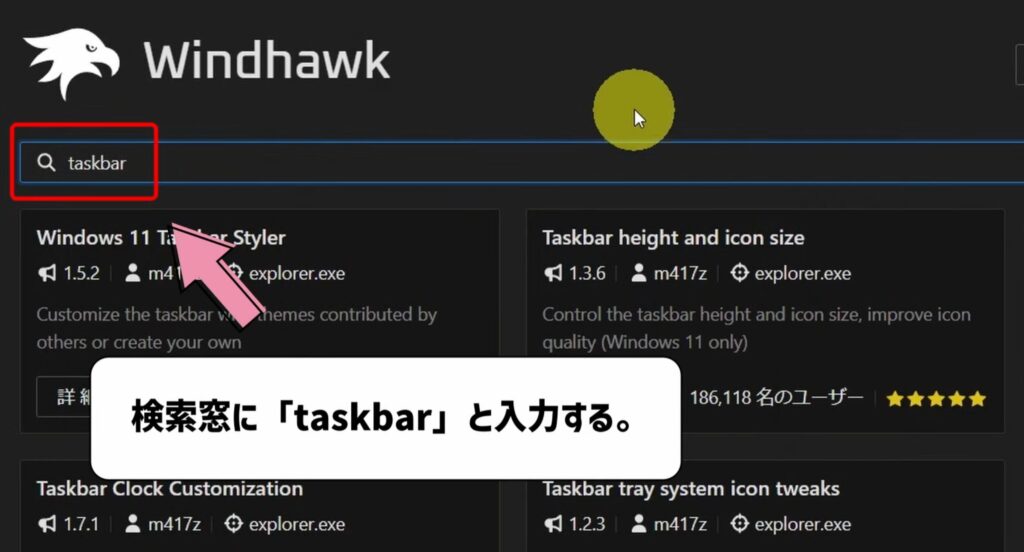
検索欄に「taskbar」と入力する。
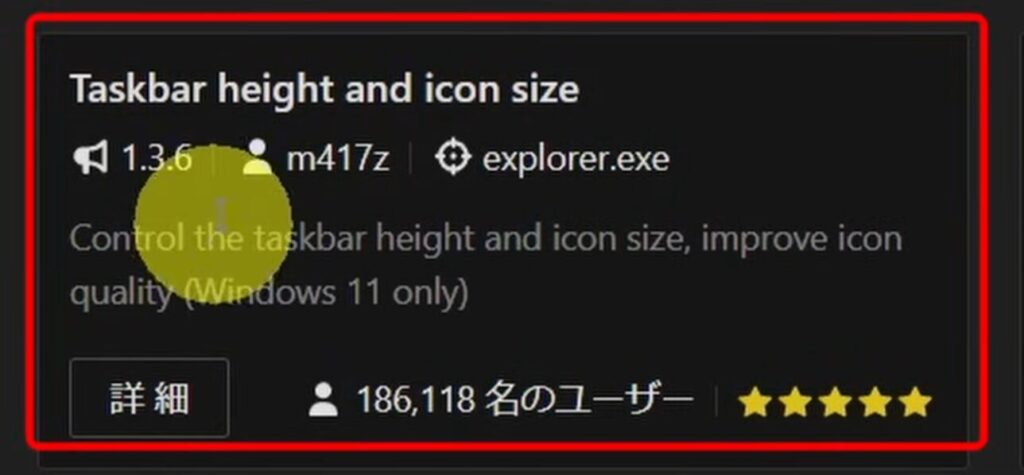
「Taskbar height and icon size」を選択する。
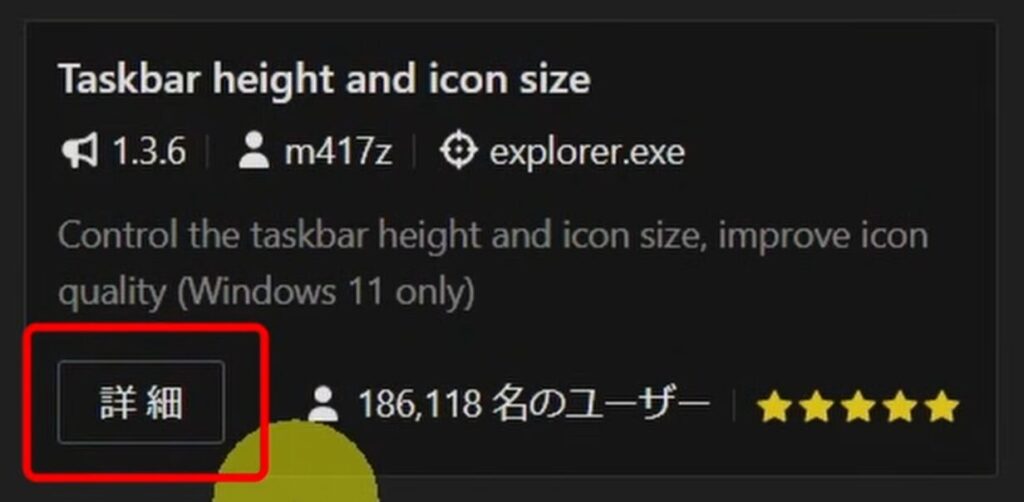
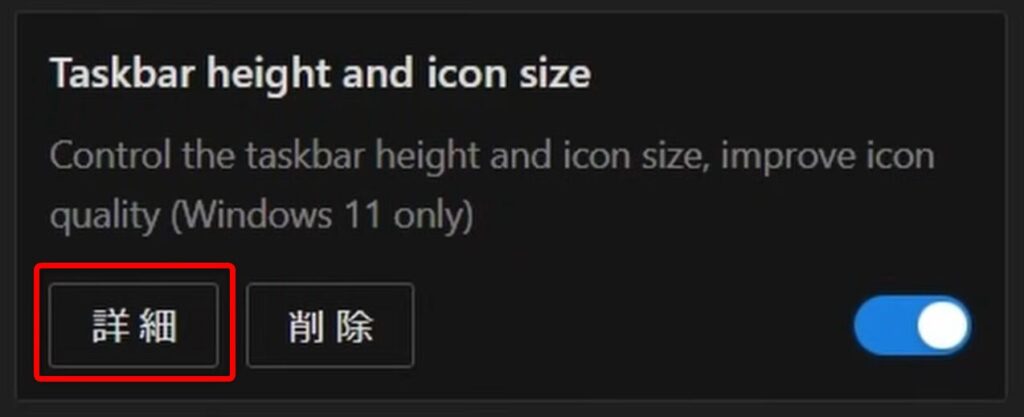
「詳細」をクリックする。
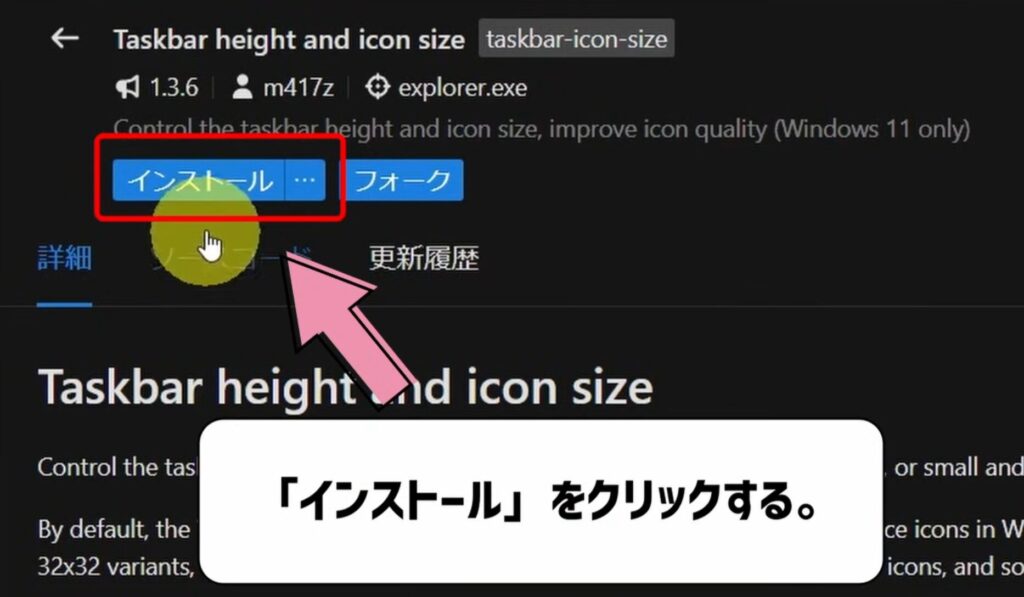
インストールすると、すぐにタスクバーサイズを変更できます。
調整できる項目
「詳細」をクリックする。
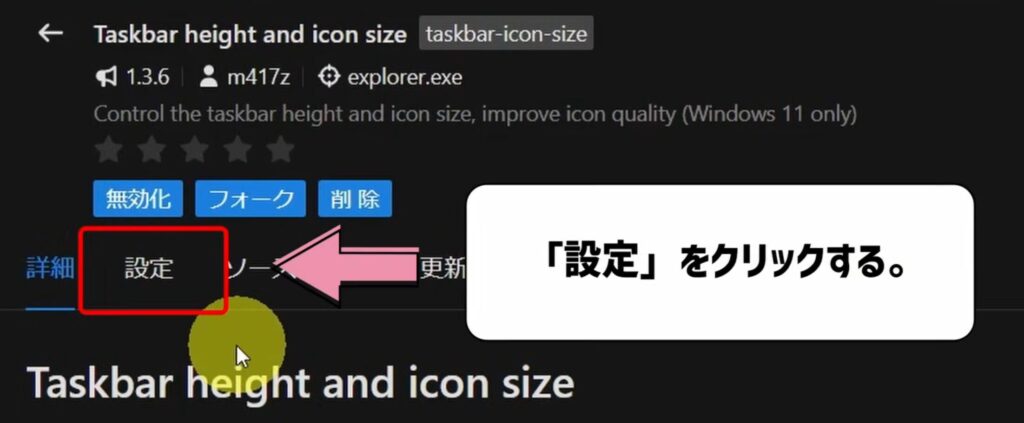
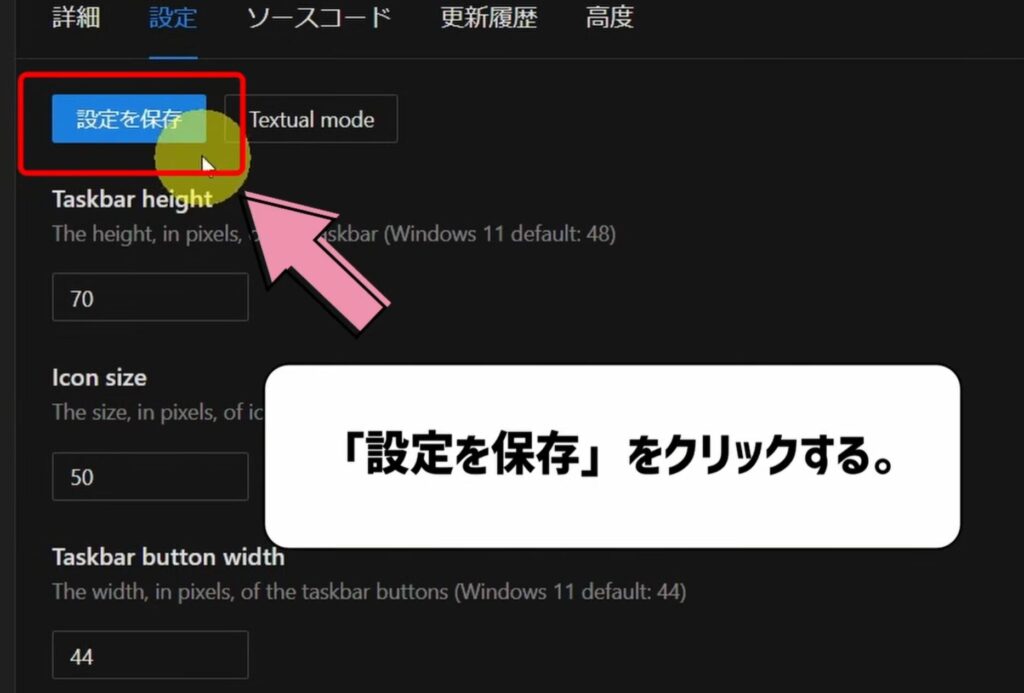
「設定」をクリックする。
Windhawkでは次の設定が可能です。
- Taskbar Height(タスクバー高さ)
- Icon Size(アイコンサイズ)
- Taskbar Button Width(アイコン幅)
例えば
タスクバー高さ:70
アイコンサイズ:50
ボタン幅:60
などにすると、かなり見やすいサイズになります。
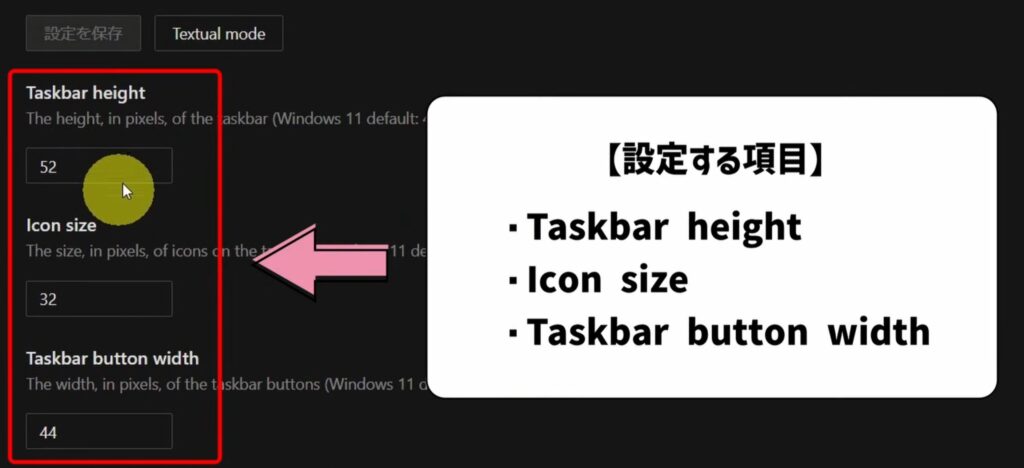
設定が終了しましたら、「設定を保存」をクリックする。
Modを無効化する方法
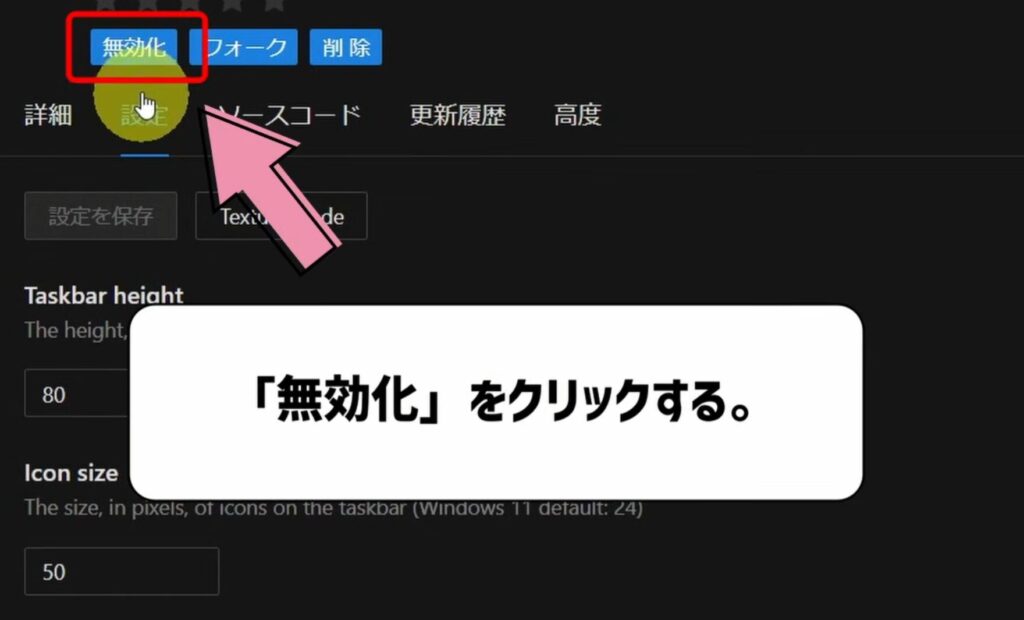
不要になった場合は
- 無効化する
だけで元に戻せます。
ただし、中には「急にタスクバーが小さくなった」という人もいます。
その原因は、実はWindowsの隠れ設定だったりします。
そこで次に、その設定の直し方を紹介します。
タスクバーが小さくなる隠れ設定を解除する方法
Windows10からアップグレードしたPCでは、小さいタスクバー設定が残っている場合があります。
その場合、レジストリ設定を変更すると元に戻ります。
手順
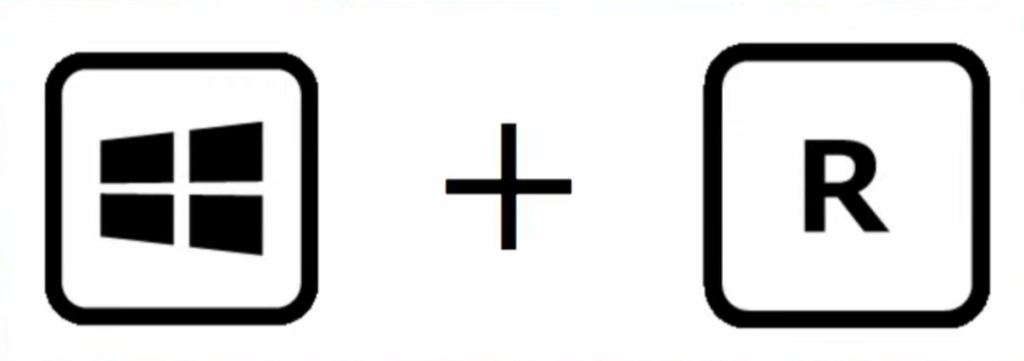
「Windowsボタン+R」を押す。
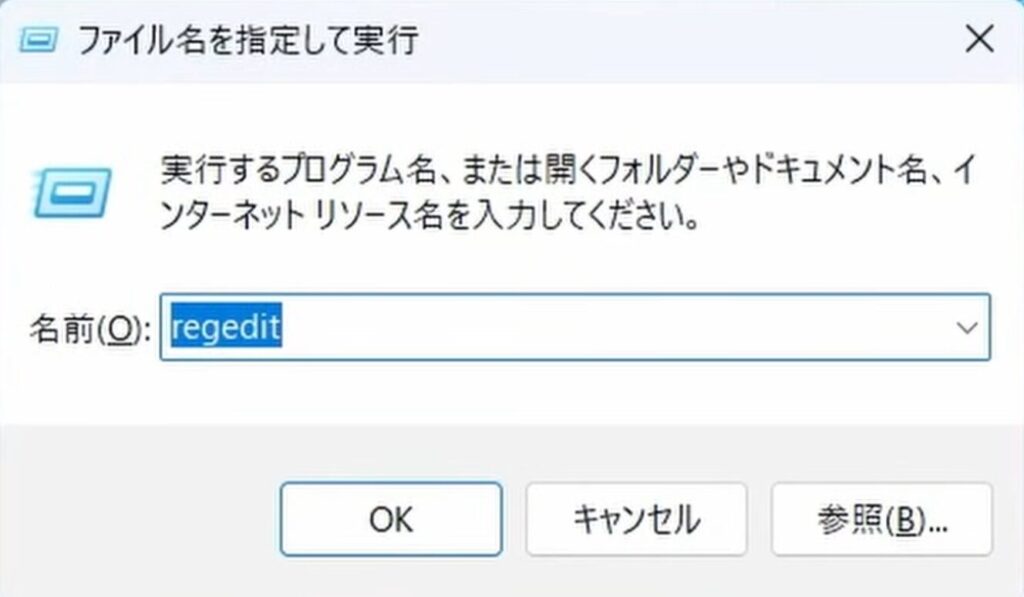
「regedit」と入力し、OKをクリックする。
次の場所を開きます。
HKEY_CURRENT_USER\Software\Microsoft\Windows\CurrentVersion\Explorer\Advanced
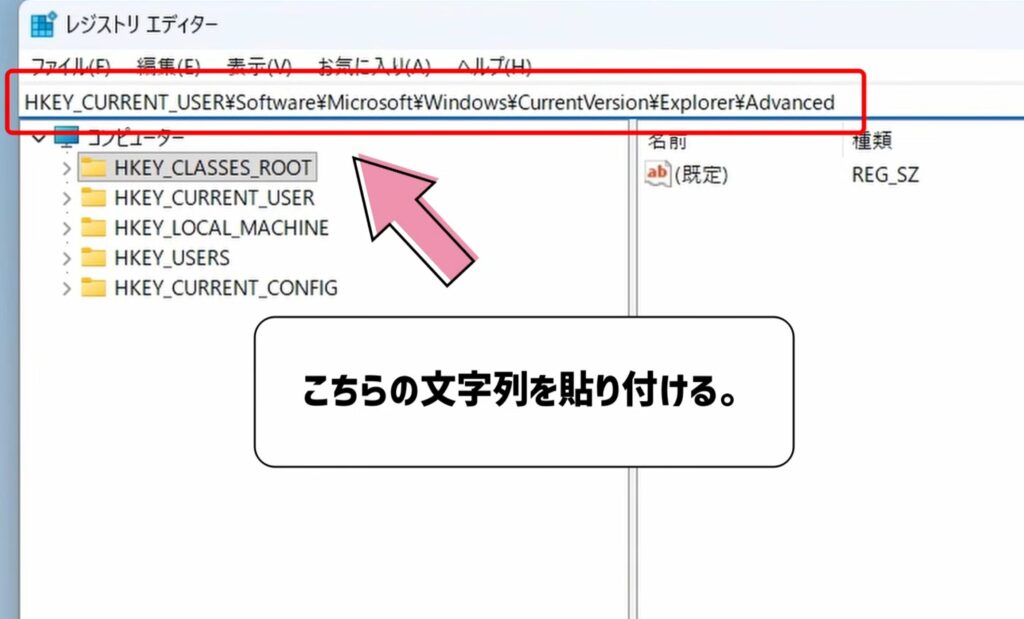
「TaskbarSmallIcons」という項目を探し、ダブルクリックする。
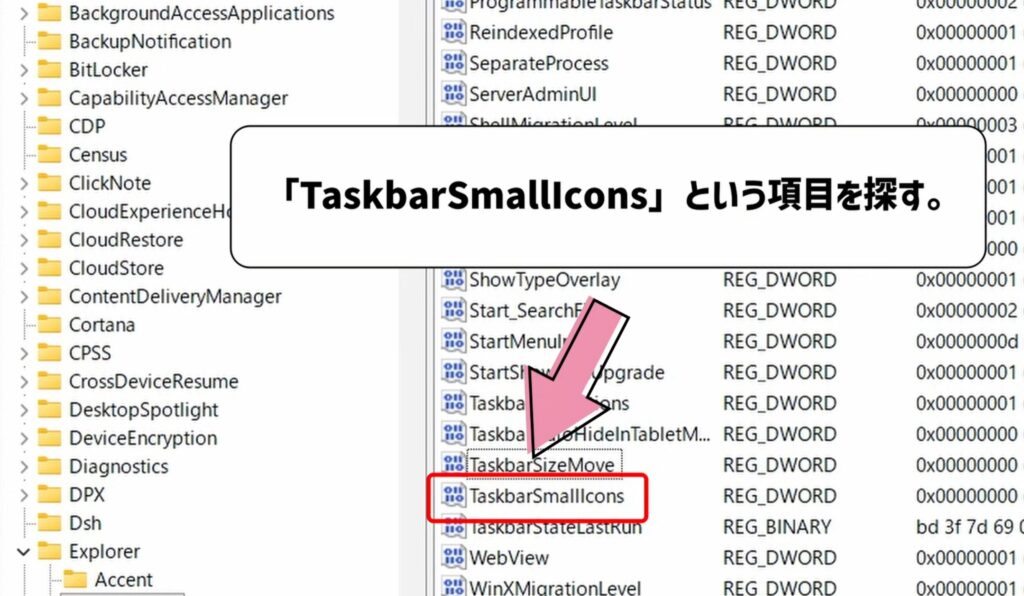
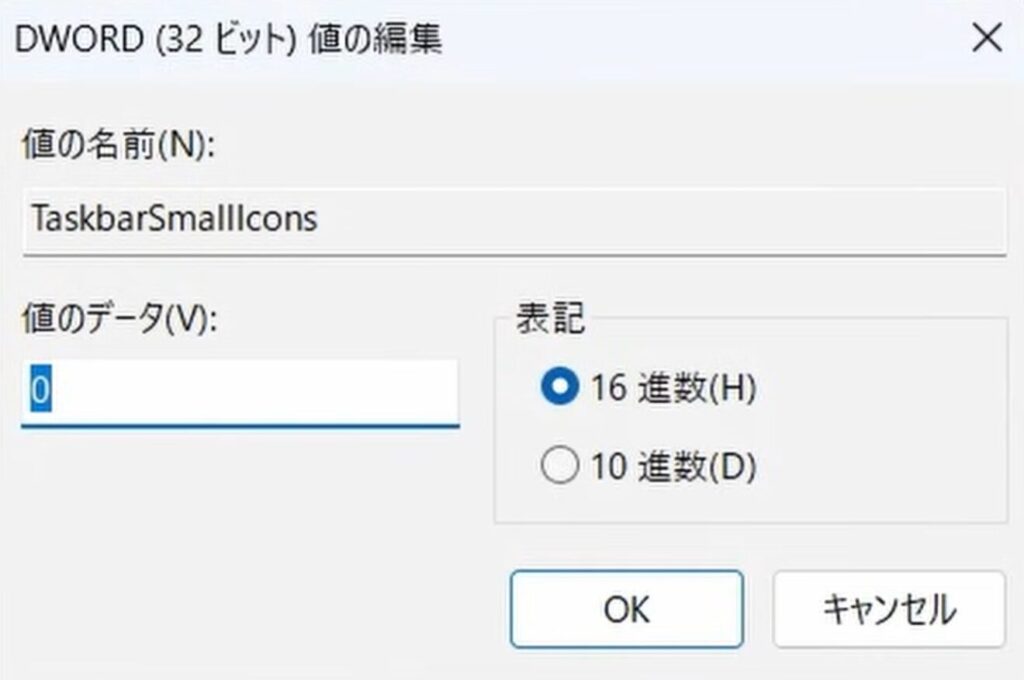
値の意味は次の通りです。
0:通常サイズ
1:小さいタスクバー
もし「1」になっている場合は、0に変更してください。
これだけで通常サイズに戻ります。
ただしレジストリはWindowsの重要設定なので、変更するときは慎重に操作してください。
以上が、タスクバーのサイズを変更する主な方法になります。
最後に、今回の内容をまとめておきます。
Windows11タスクバーアイコンを大きくする方法まとめ
Windows11では、タスクバーのアイコンサイズをいくつかの方法で変更できます。
見やすさや操作性がかなり変わるので、自分に合った方法を選ぶのがおすすめです。
今回紹介した方法はこちらです。
- 表示倍率を変更する(最も簡単)
- Windhawkで細かく調整する
- レジストリ設定を確認する
特にWindhawkは、タスクバーを自由にカスタマイズできるのでおすすめです。
私も最初は「Windows11はカスタマイズできない」と思っていましたが、こうしたツールを使うとかなり使いやすくなります。
もしタスクバーが小さくて使いにくいと感じている方は、ぜひ今回の方法を試してみてください。
コメント