最近はプリンターとスマホさえあれば、PCを使わずに写真やPDF、履歴書などを印刷できるようになりました。
私自身、外出前に「急ぎでPDFを印刷しないと…」という時は、このスマホ印刷機能に何度も助けられています。
ただ、初めて印刷するときは「どこを押せばいいの?」「プリンターが出てこない…」など、意外とつまずきやすいポイントもあります。
この記事では、「iPhone / Android」 それぞれでの印刷方法を、
- 写真
- Webページ
この3パターンで、順番にわかりやすく解説します。
記事の後半では、メーカー公式アプリの違いと、仕上がりをキレイにするための設定ポイントも紹介します。
では、さっそく見ていきましょう。
まず必要なもの(準備)
- スマートフォン(iPhone または Android)
- Wi-Fi対応プリンター(Canon / Epson / Brother / HP など)
- 家のWi-Fi
※重要ポイント
- USBケーブルは不要
- スマホとプリンターが同じWi-Fi(同じ2.4GHz帯など)に接続されている必要があります
プリンターが見つからない時は「別のSSIDに繋がっていた」というのがよくある原因です。
ここだけ先に確認しておくとスムーズです。
● iPhoneで「写真」を印刷する方法
iPhoneには AirPrint(エアプリント) という印刷機能が標準搭載されているため、アプリを入れる必要がありません。
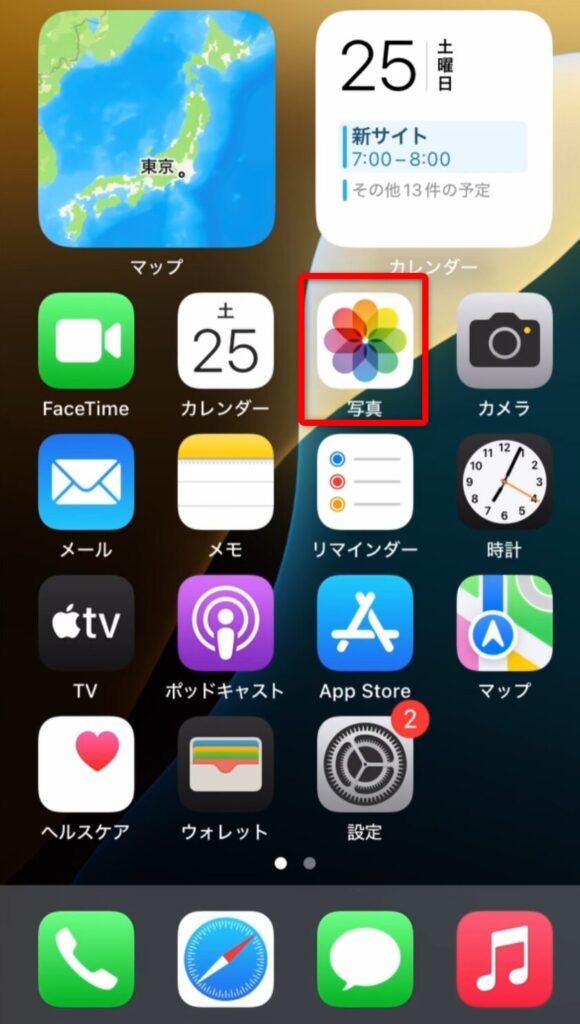
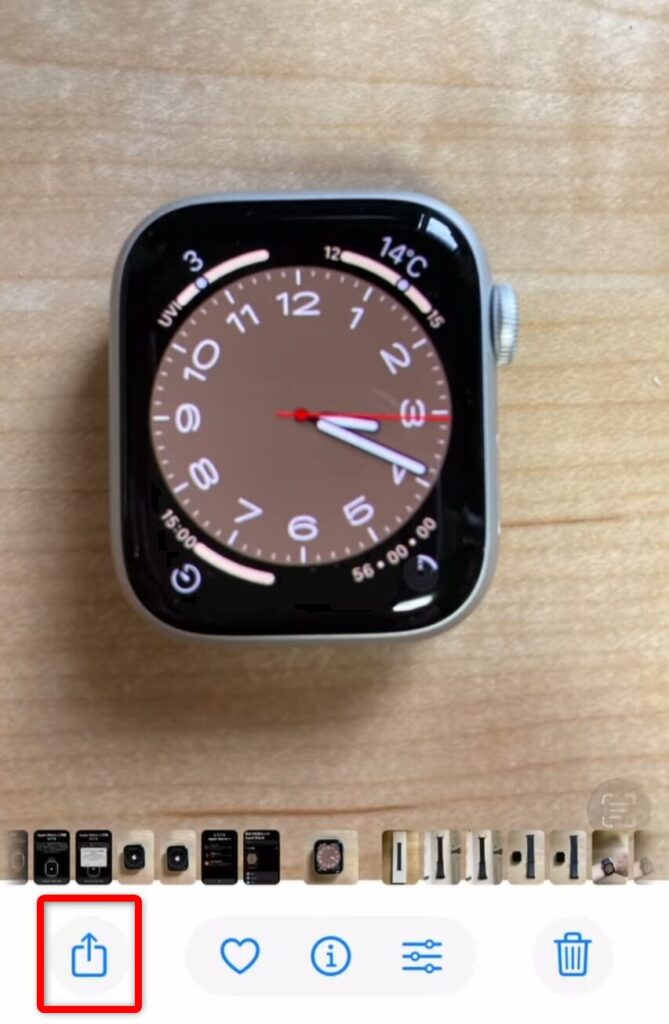
写真アプリを開く。
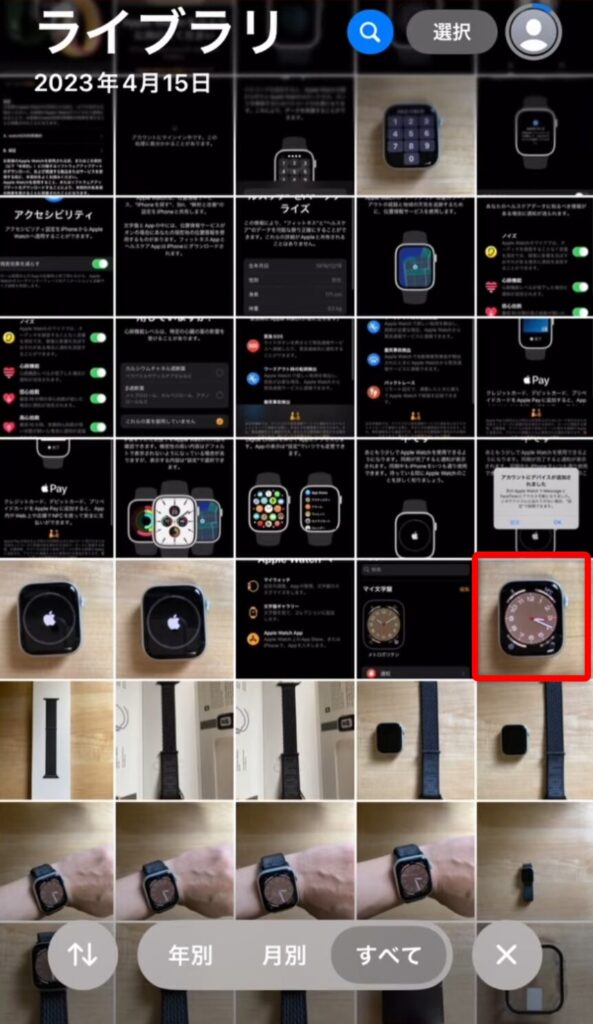
印刷したい写真をタップする。
左下の「共有アイコン」をタップする。
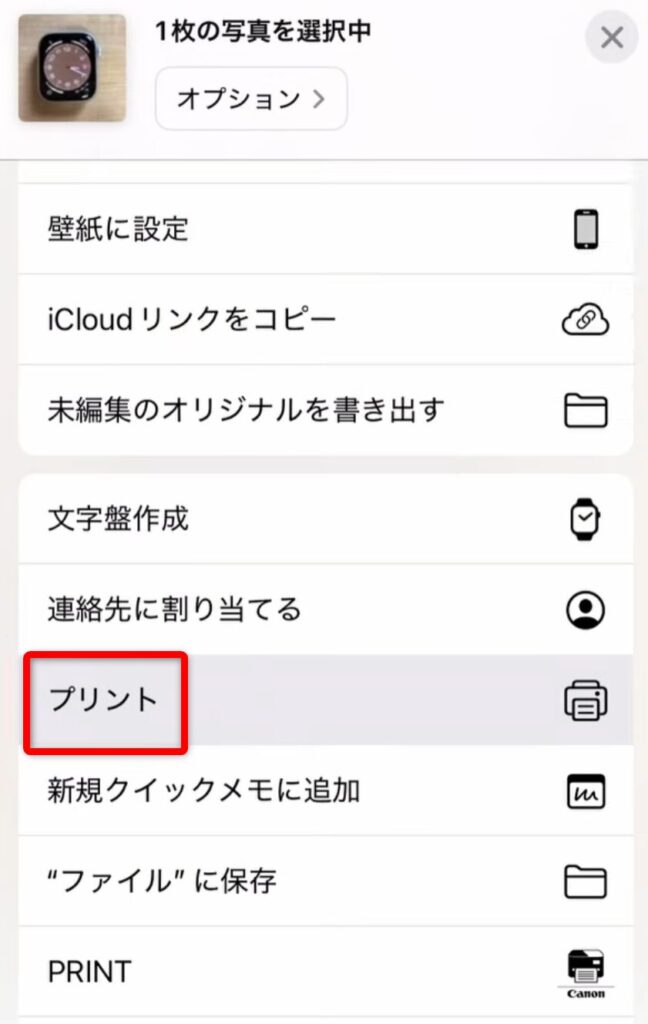
「プリント」をタップする。
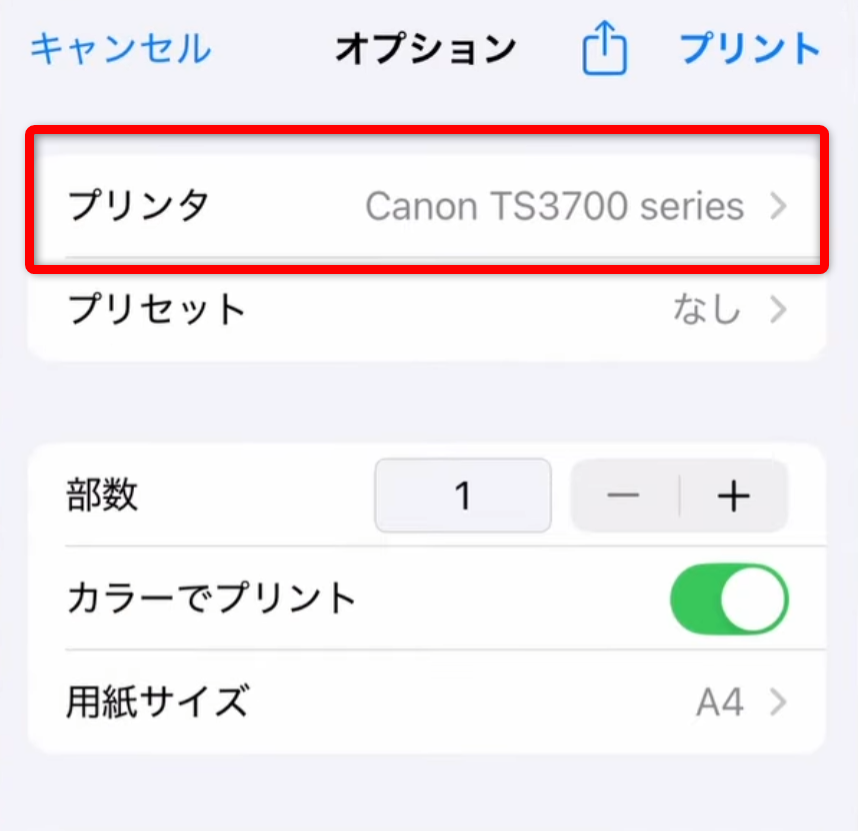
AirPrint対応プリンターを選択する。
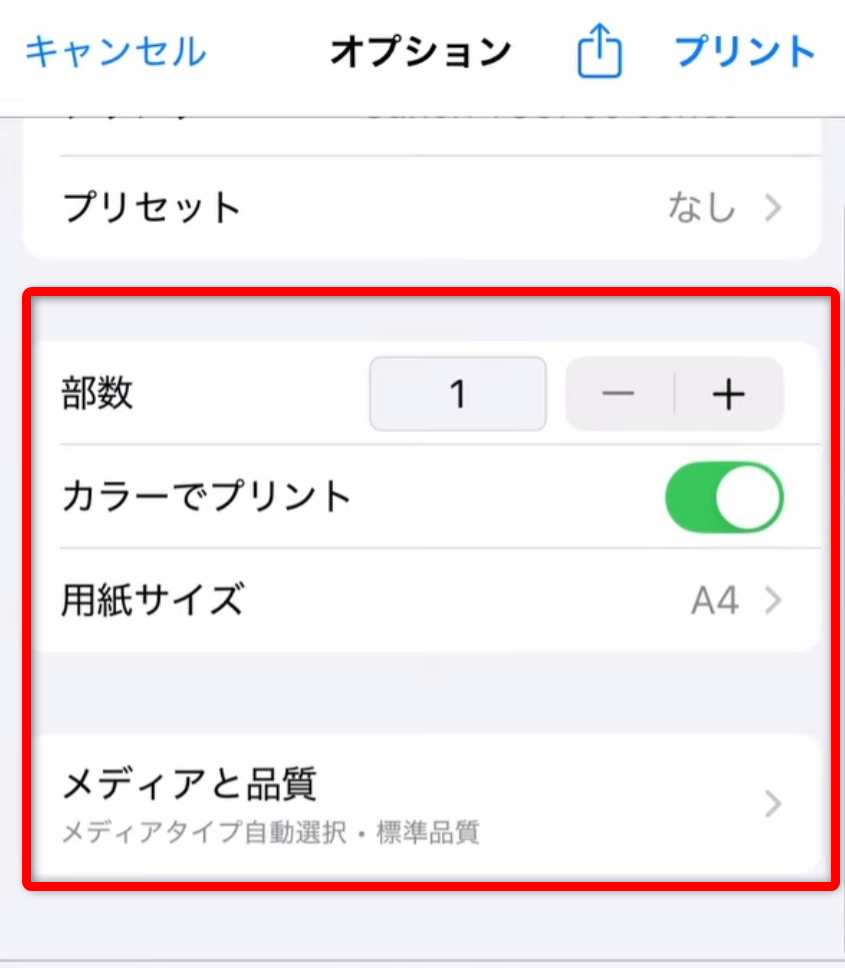
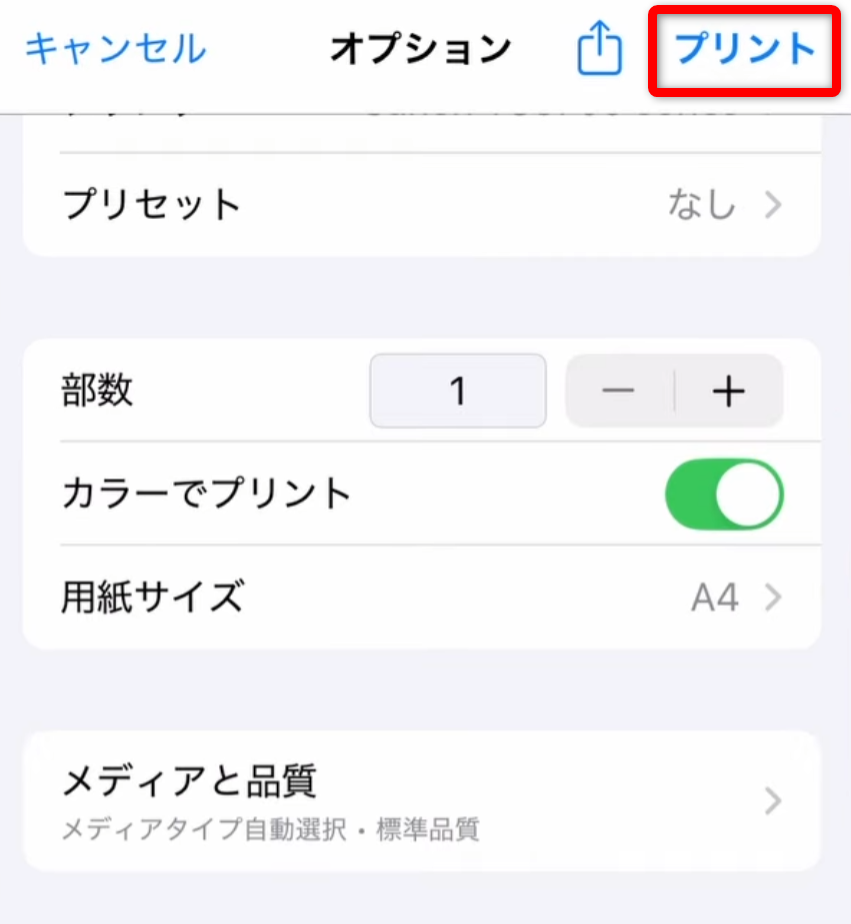
印刷設定を行う。
- 部数
- カラー / モノクロ
- 用紙サイズ(A4 / L判など)
- メディアと品質(標準・高品質)
私はL判写真を印刷するときは「品質:高」にすると、かなり仕上がりが違うと感じます。
「プリント」 をタップで完了です。
● iPhoneで「PDF(履歴書など)」を印刷する方法
次にネットでダウンロードしたPDFファイルなどを印刷する方法です。
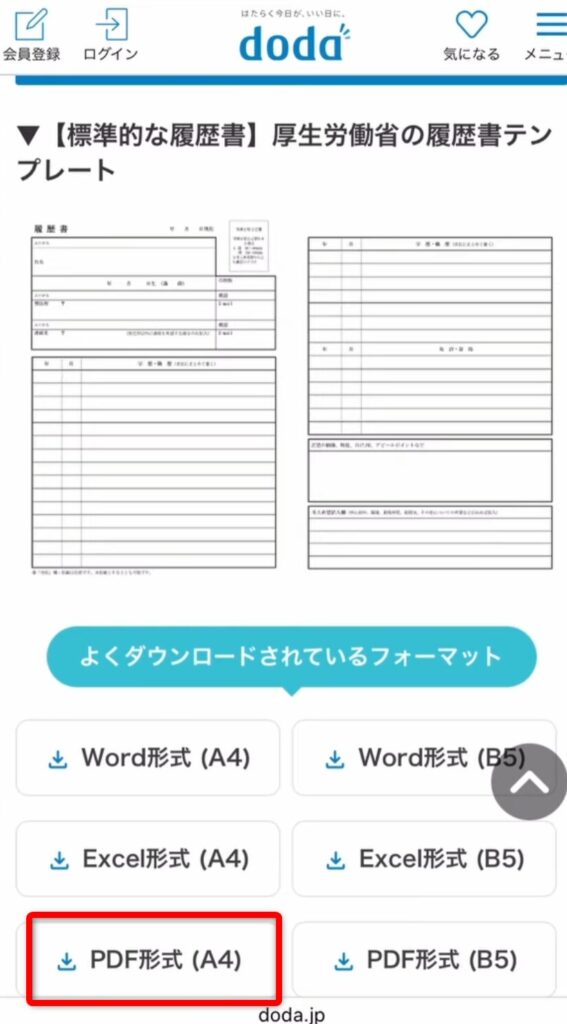
PDFをダウンロードする。
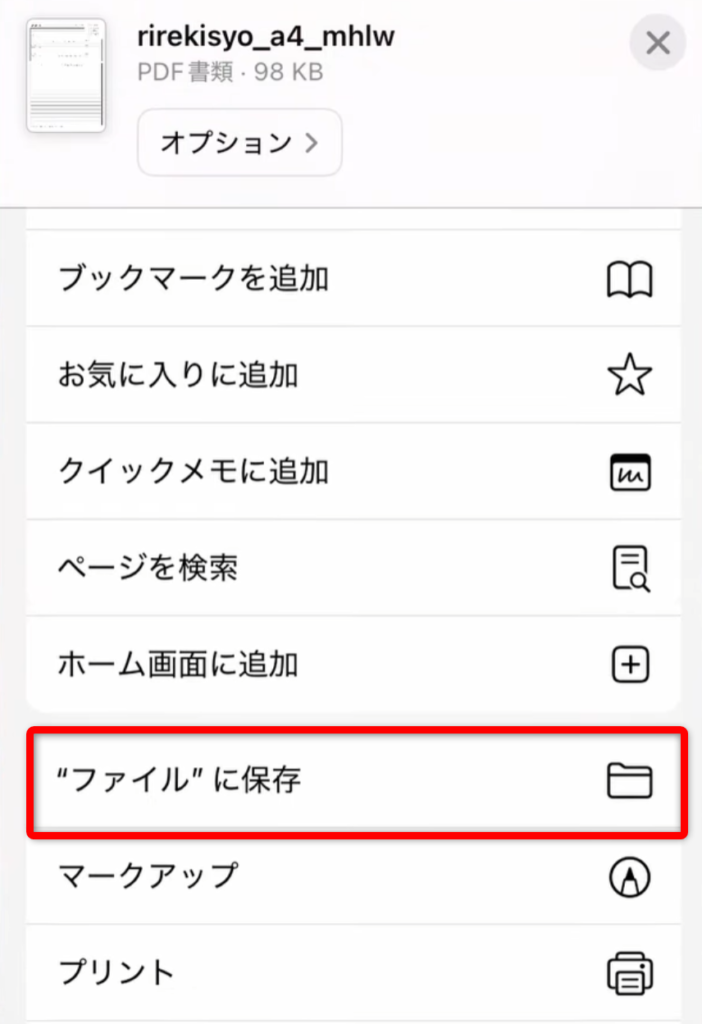
「ファイルに保存」をタップする。
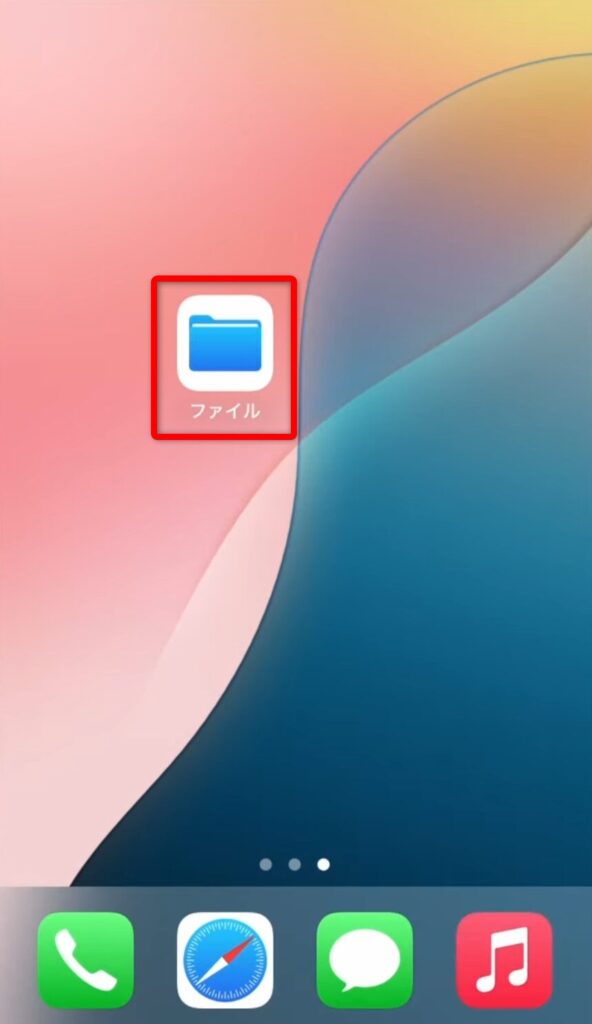
ファイルアプリからPDFを開く。
「共有」をタップする。
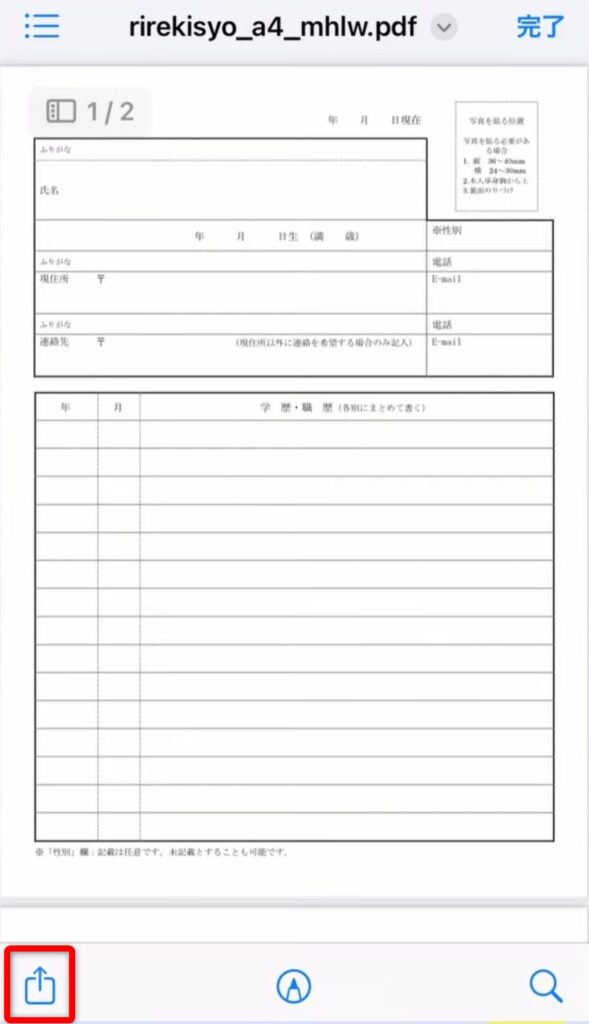
「プリント」をタップする。
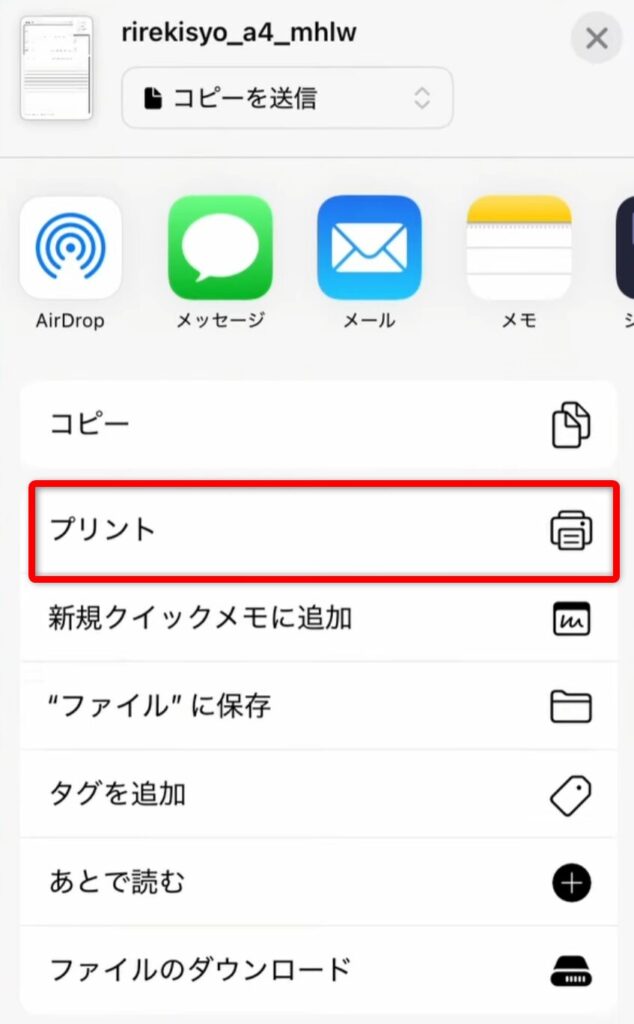
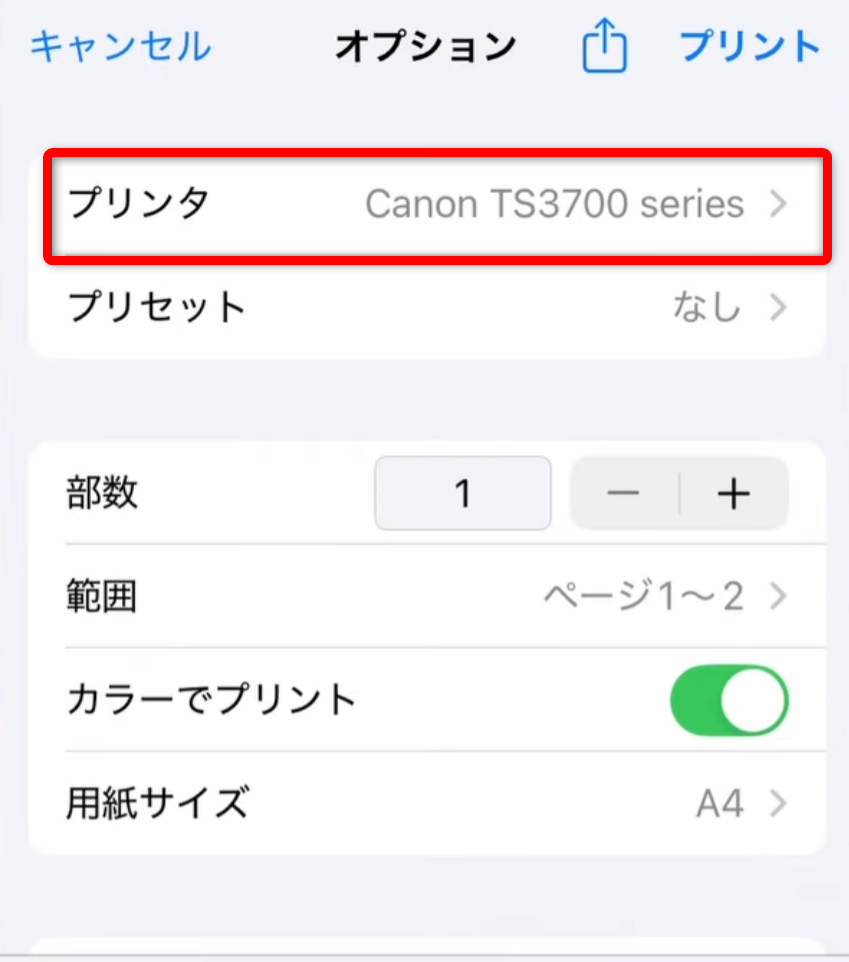
プリンターを選択する。
印刷設定をする。(印刷したいページ範囲、用紙、カラー、品質を調整)
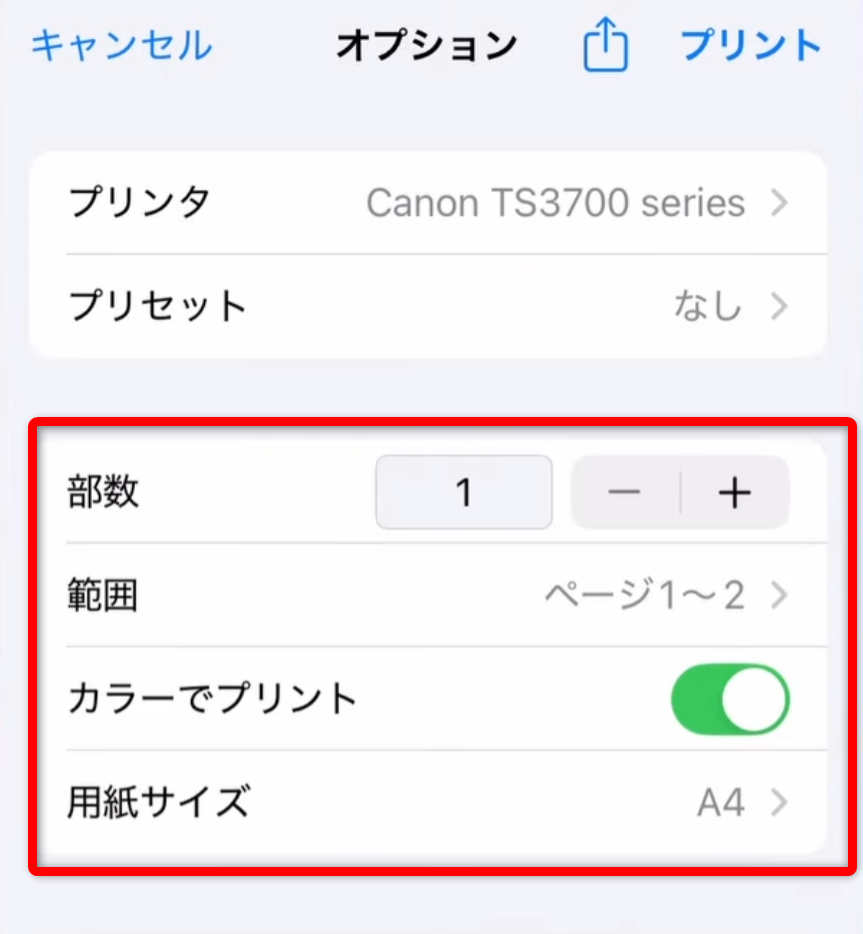
「プリント」をタップする。
1ページだけ印刷したい時は、サムネイルのチェックを外せばOKです。
この操作を知らずに全ページ印刷してしまう方がよくいます。
iPhoneで「Webサイト」を印刷する方法
最後にWebサイトを印刷する方法です。
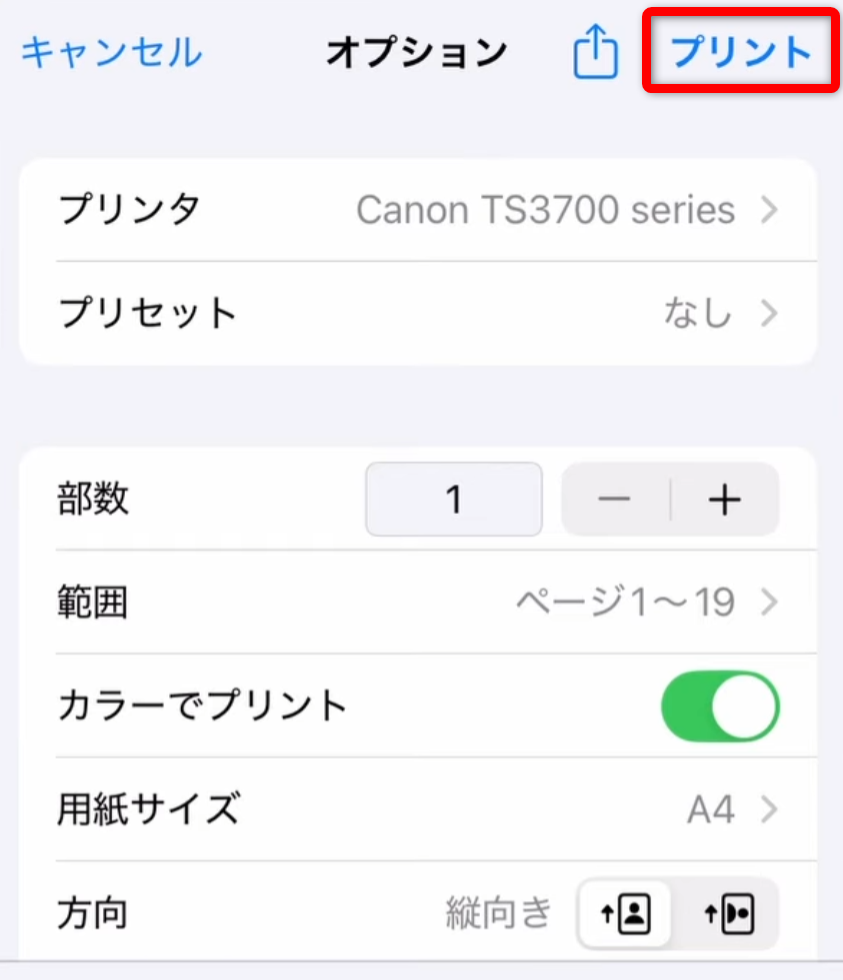
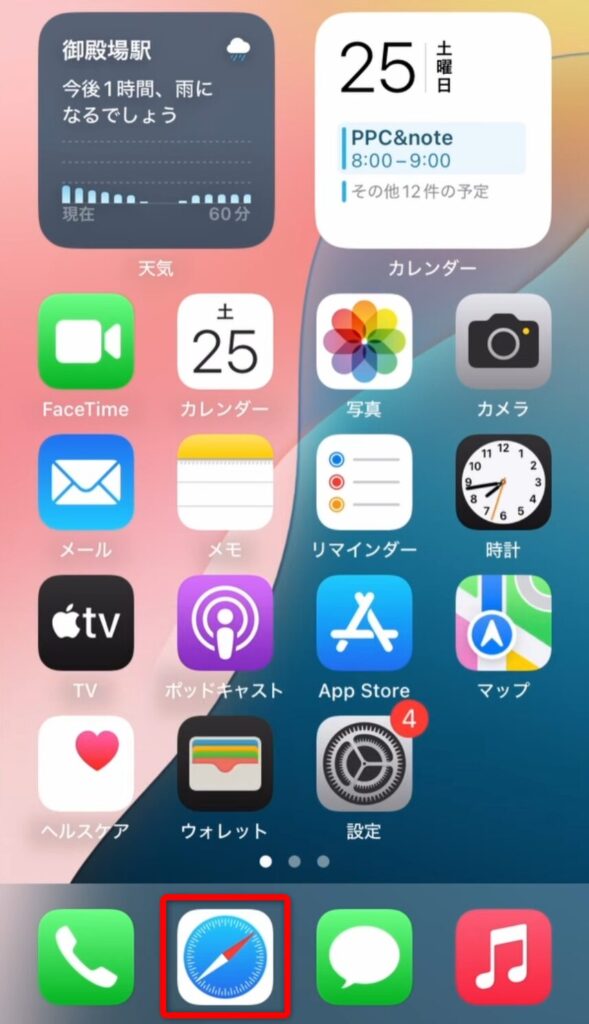
Safariで印刷したいページを開く。
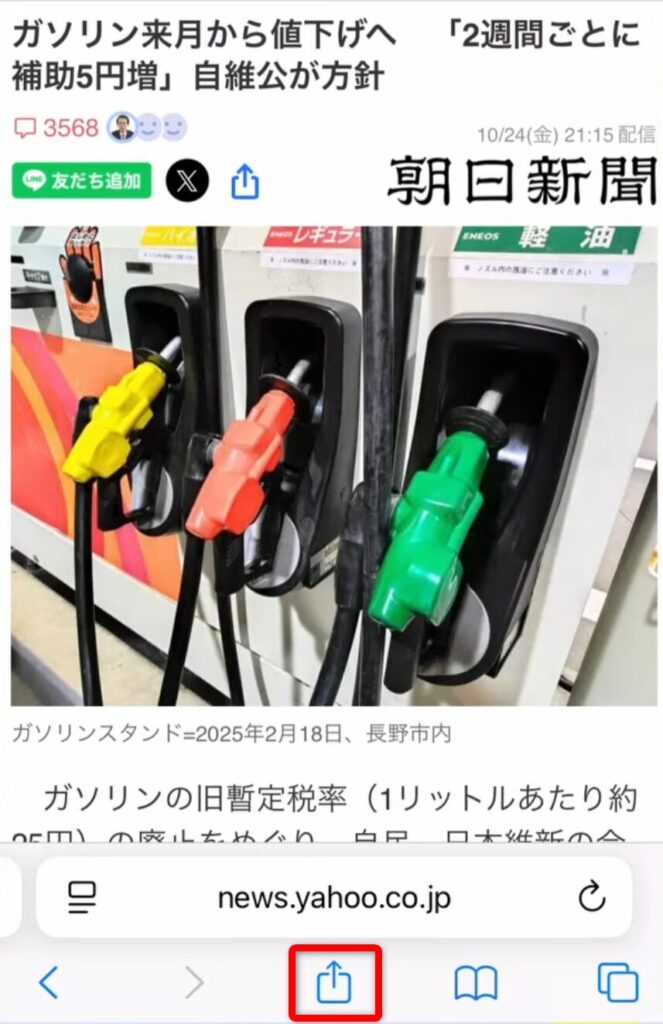
「共有アイコン」をタップする。
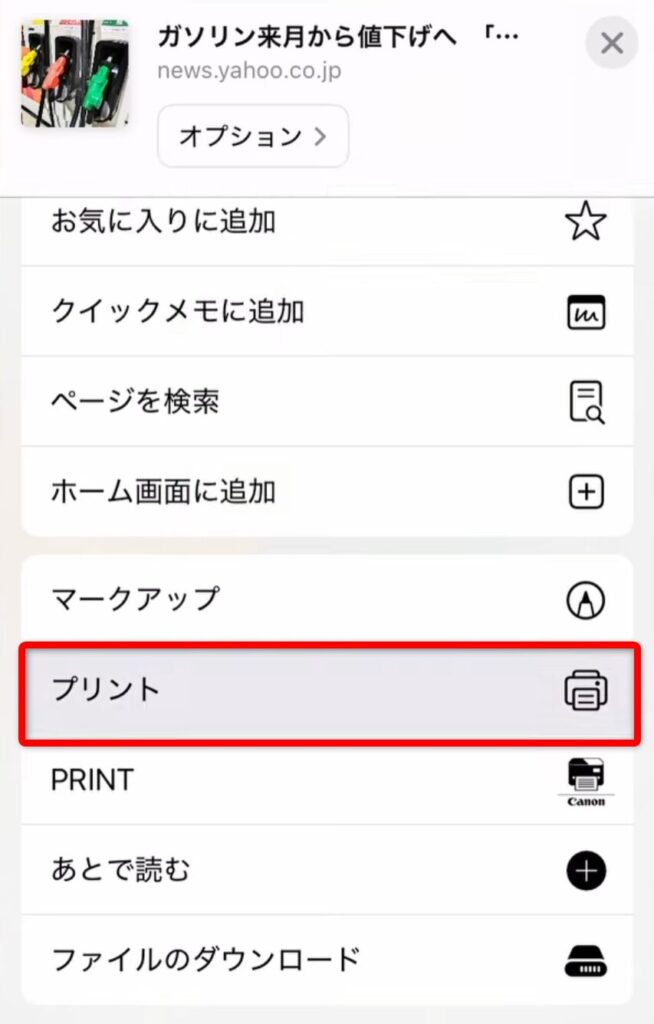
「プリント」をタップする。
4
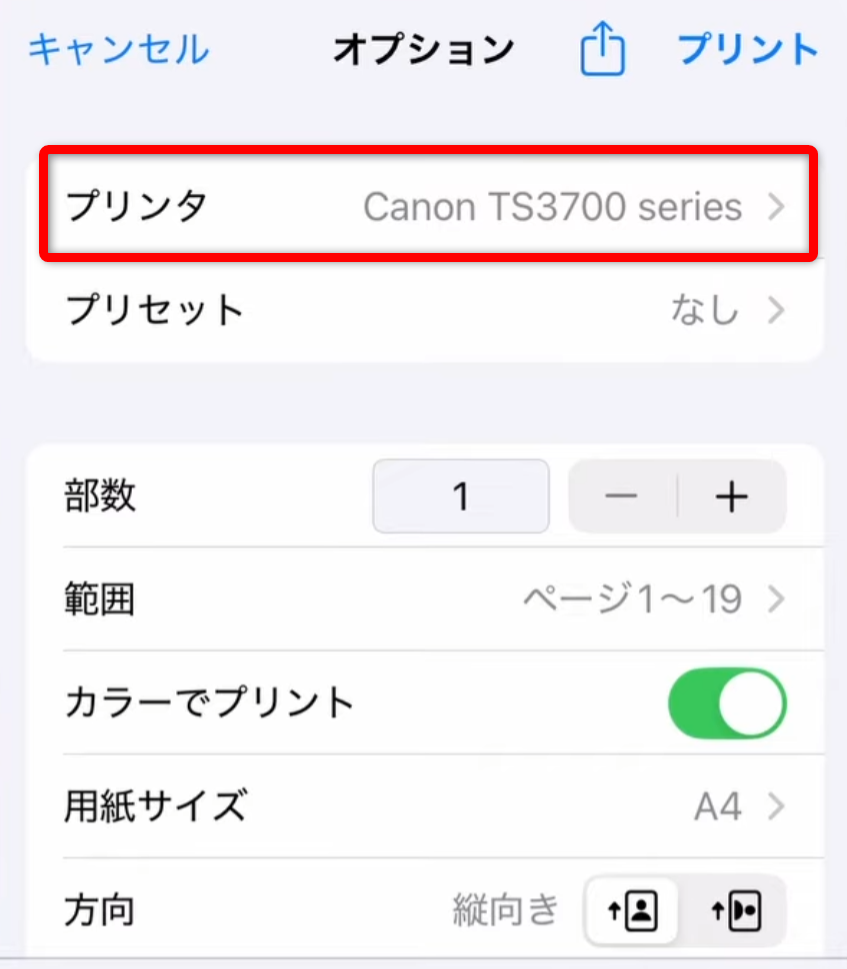
「プリンタ」を選択する。
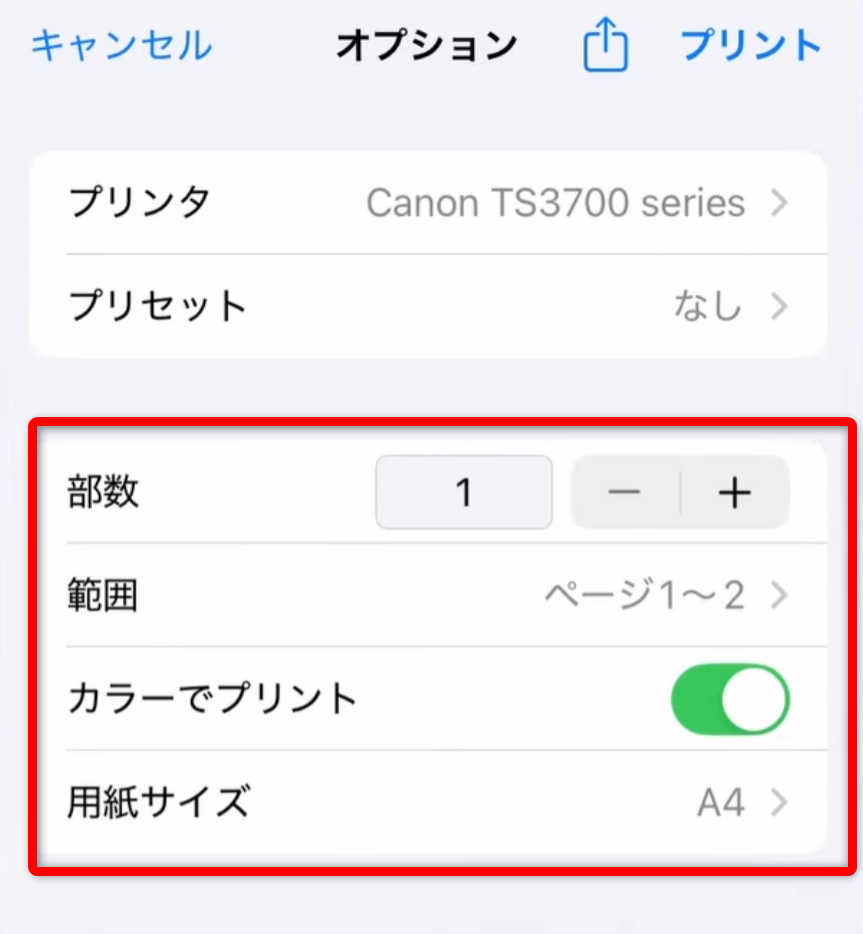
部数、印刷範囲、用紙サイズなどを設定する。
「プリント」をタップする。
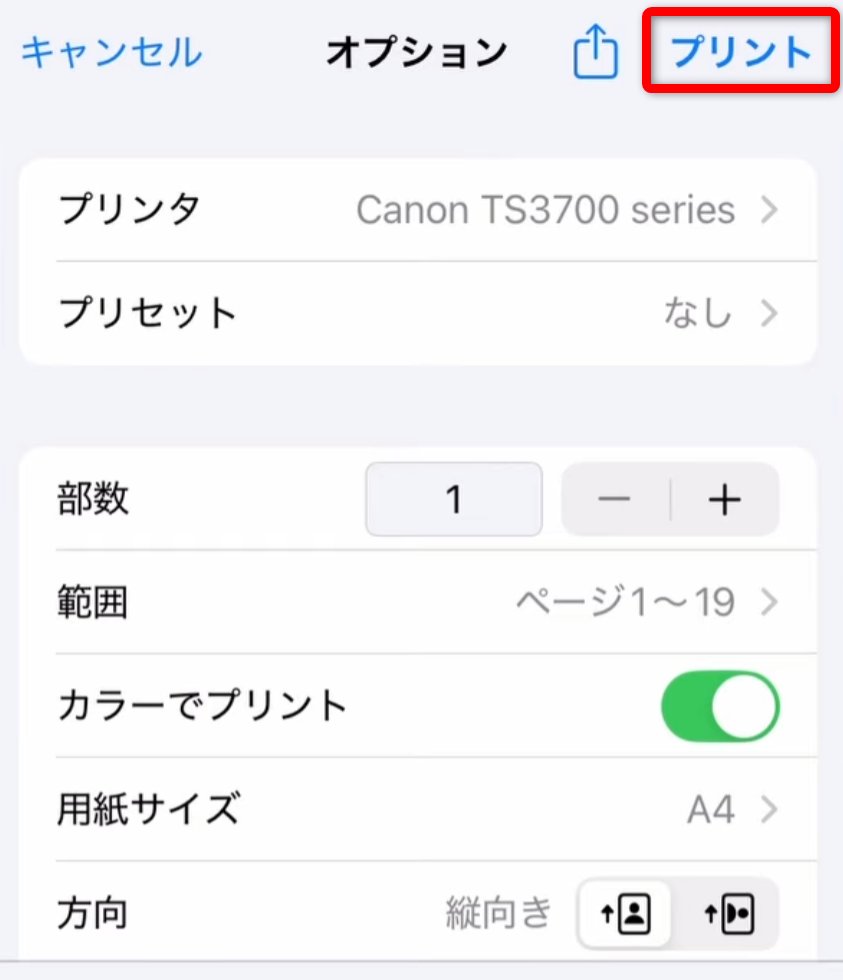
Webページは広告や余白が多いので、印刷前にページ選択をするのがコツです。
Androidで「写真」を印刷する
Androidでは Mopria(モプリア)印刷サービス が標準で使えます。
もし入っていない場合は Playストアで「Mopria」と検索してインストールします。
Googleフォトを開く。
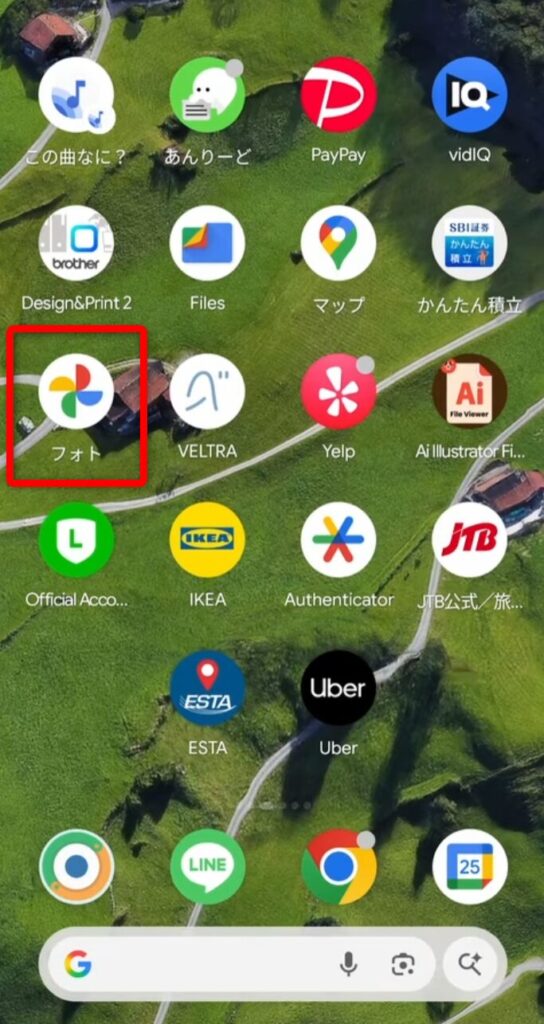
写真を選ぶ。
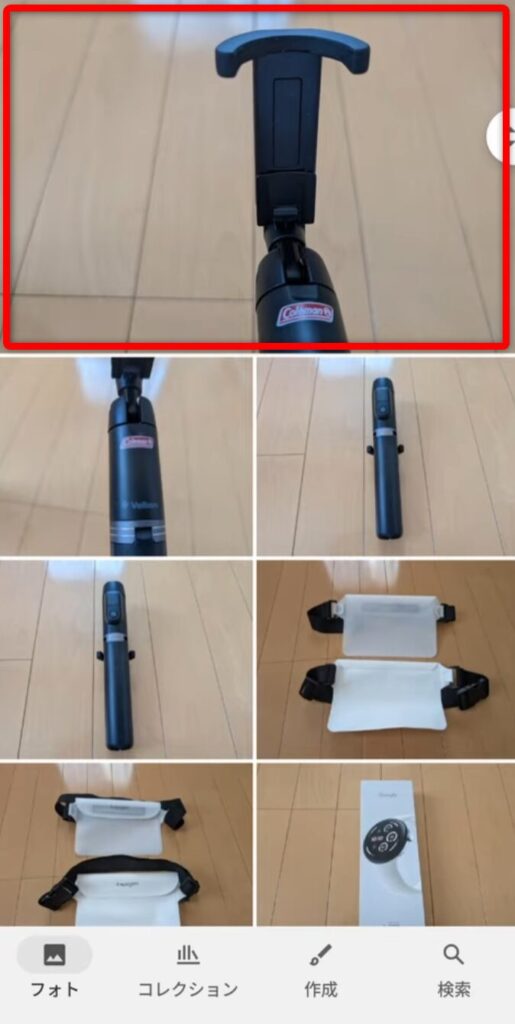
「共有」をタップする。
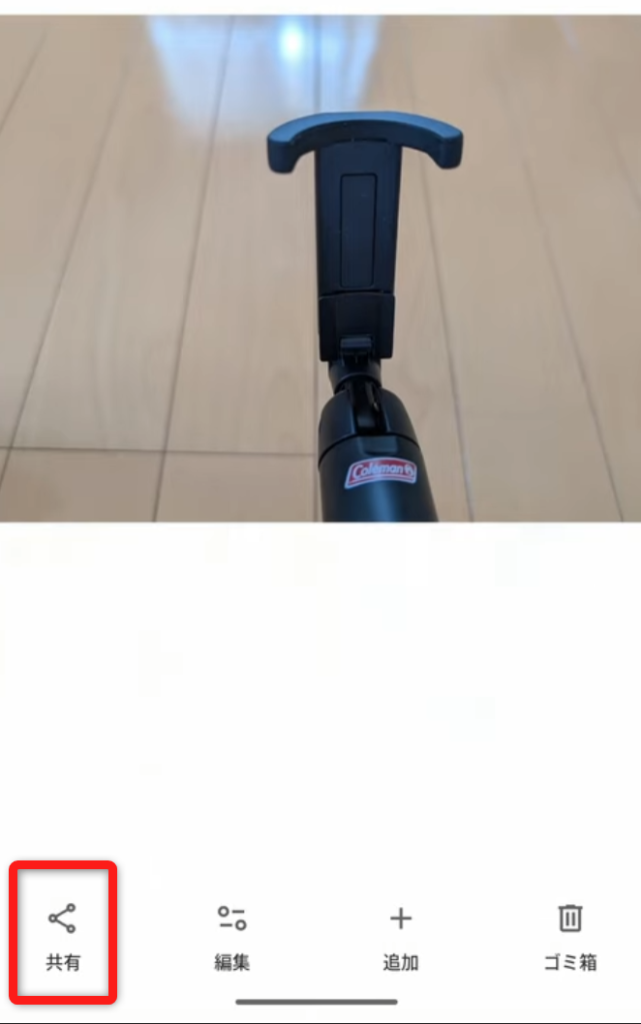
「共有」をタップする。
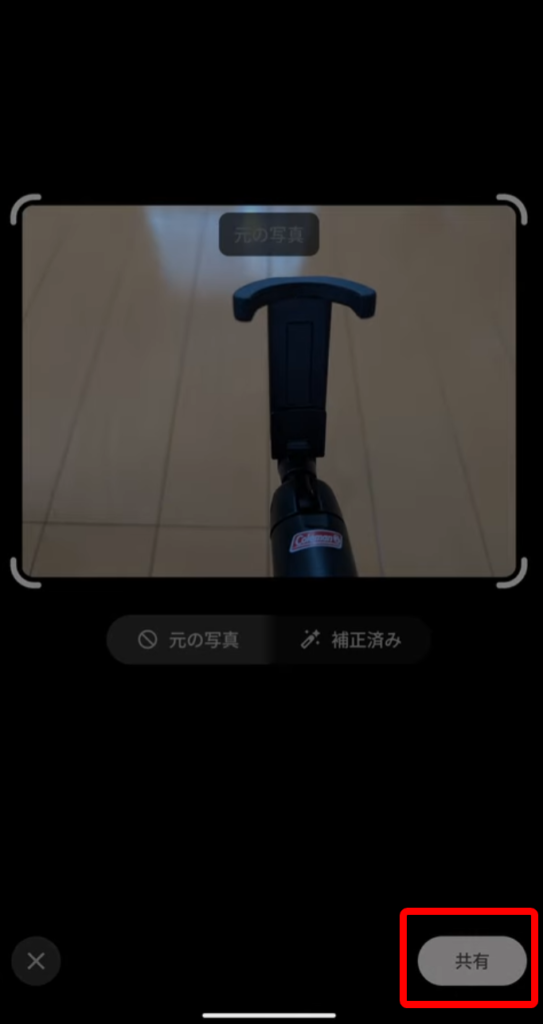
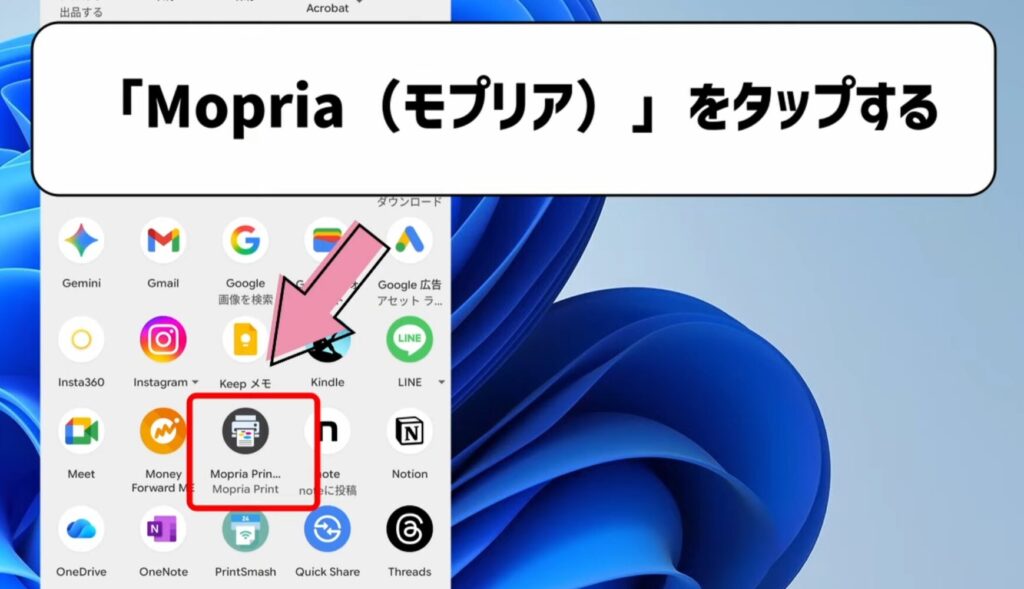
「Mopria印刷」をタップする。
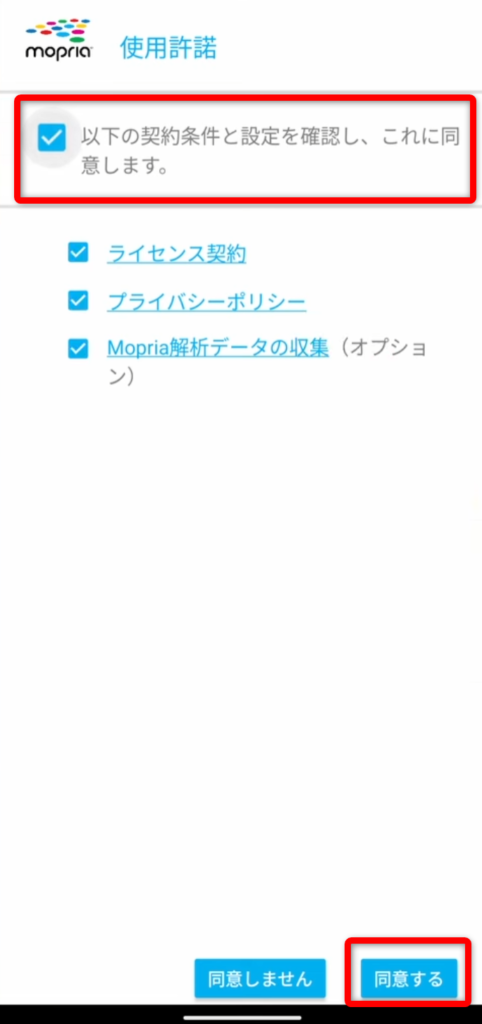
使用許諾にチェックを入れ、「同意する」をタップする。
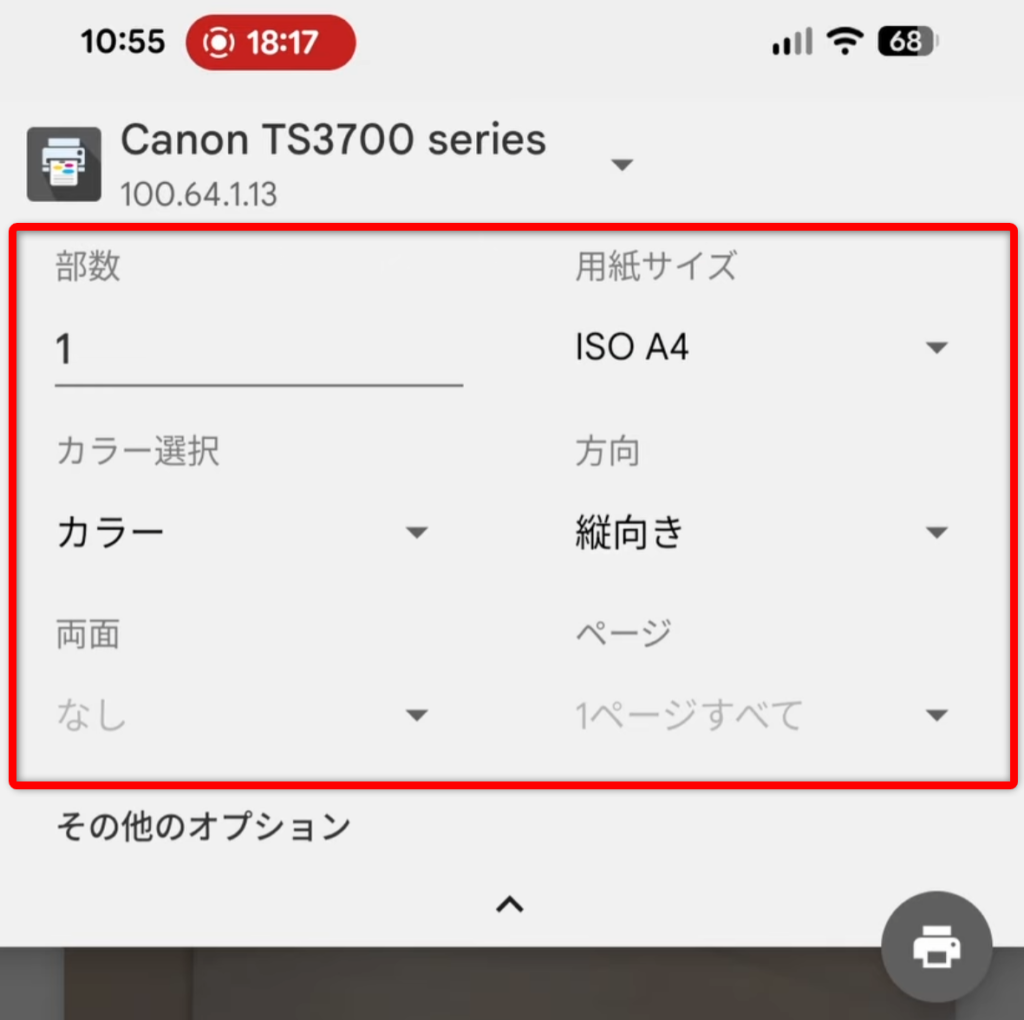
印刷設定(カラー/モノクロ・向き(縦/横))をする。
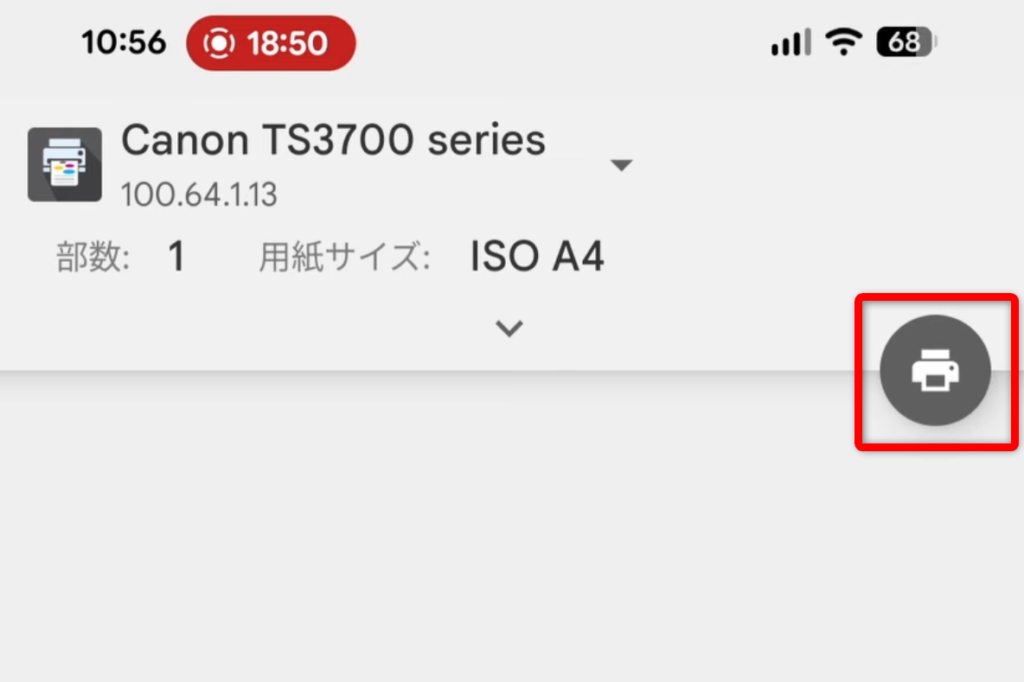
「印刷アイコン」をタップする。
Androidは特に「カラー設定」が初期で変わっていることがあり、想定と違う仕上がりになることもあります。
印刷前に一度チェックするのがおすすめです。
Androidで「PDF」を印刷する
次にPDFを印刷する方法です。
PDFをダウンロードする。
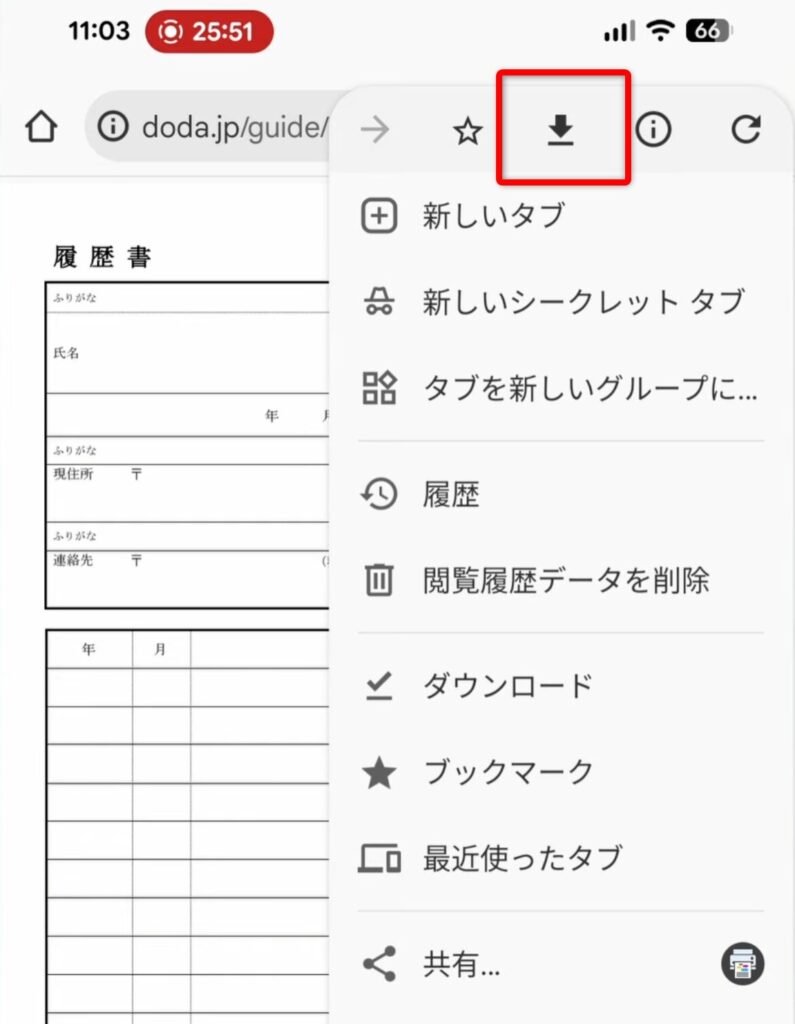
右上メニュー →「印刷」をタップする。
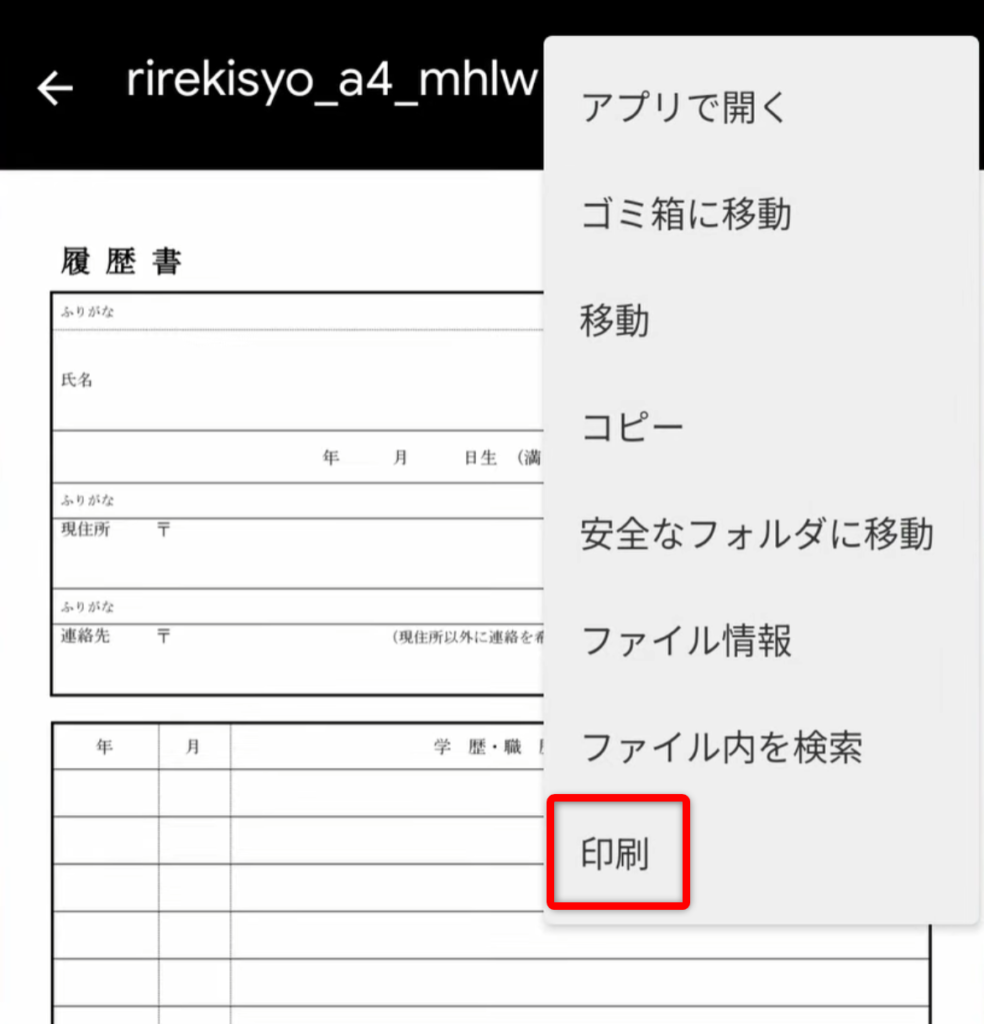
プリンターを選択し、「印刷アイコン」をタップする。
※部数、ページ範囲 、品質、サイズなどを印刷前に選択する。
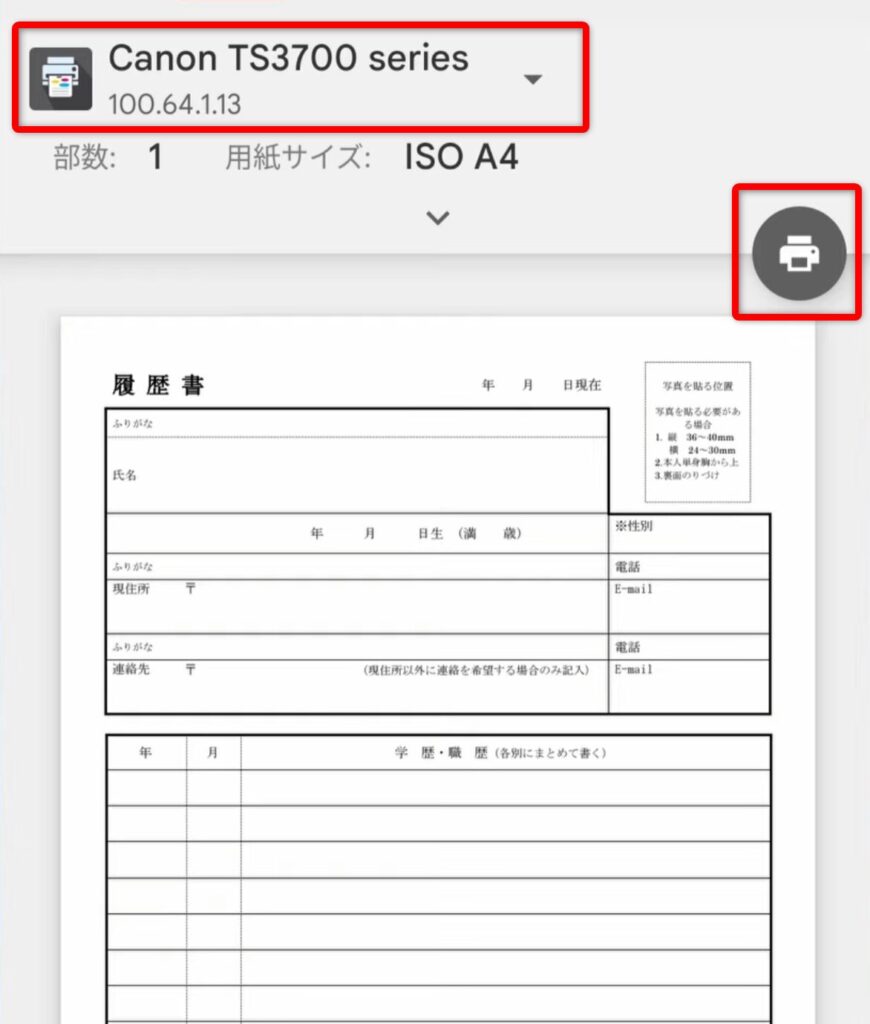
PDFは「プレビューで文字が小さく見える」ことがありますが、プリント結果はしっかり出るので安心してください。
Androidで「Webページ」を印刷
最後に「Webページ」を印刷する方法です。
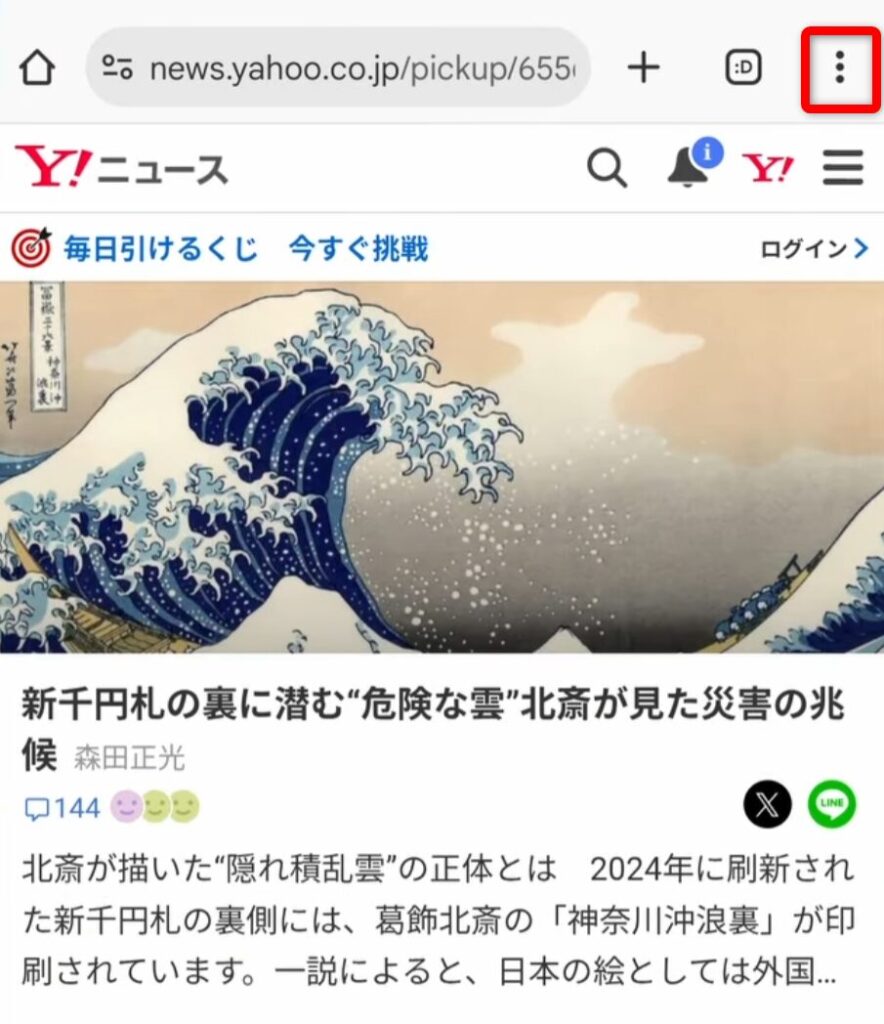
ブラウザでページを開く。右上の「…」をクリックする。
「共有」をタップする。
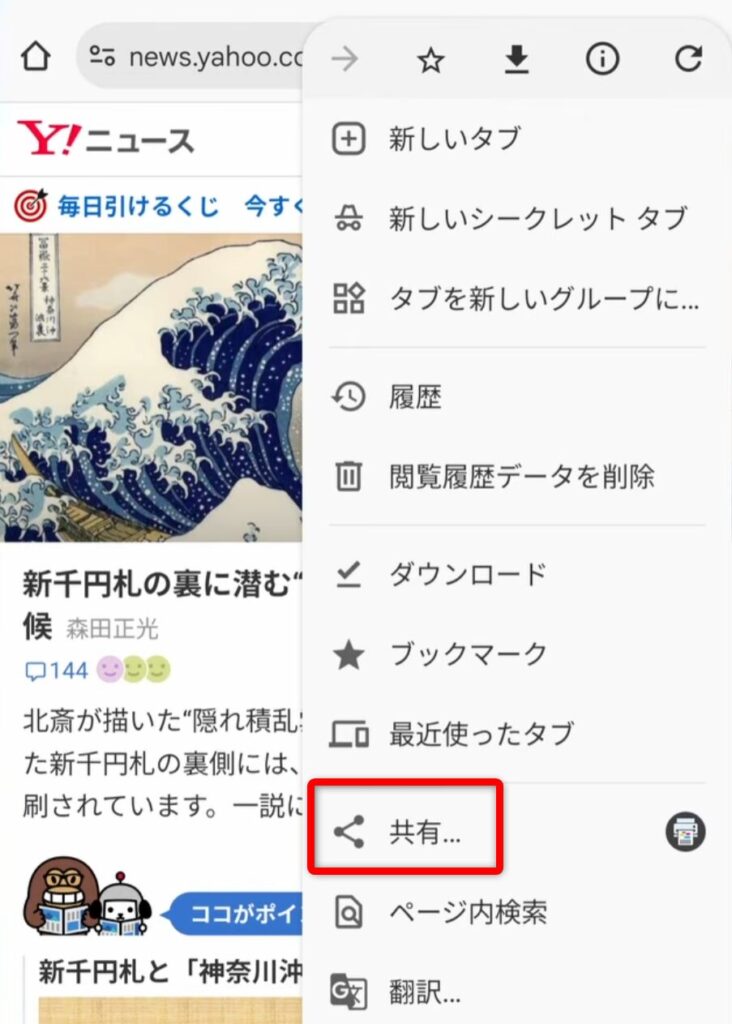
「Mopriaプリント」をタップする。
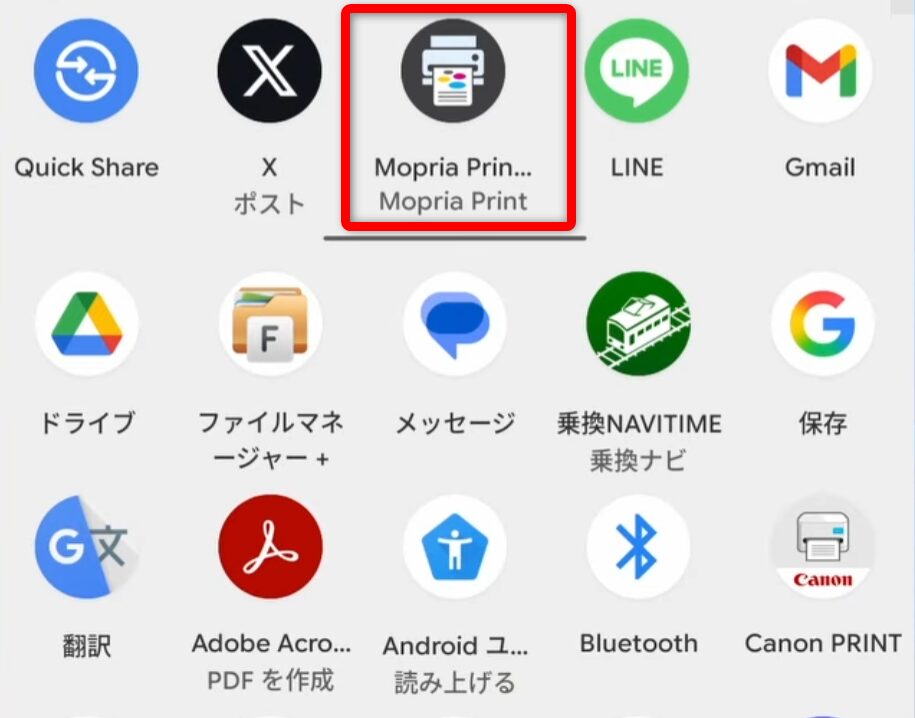
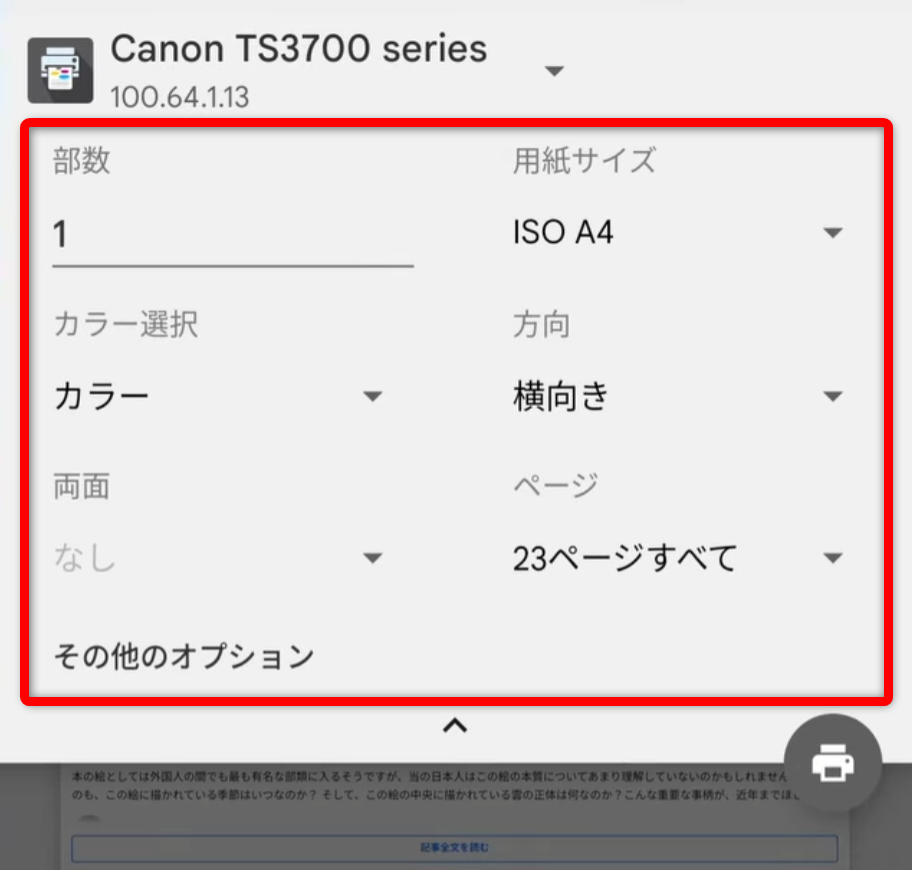
印刷設定(ページ数、向き、カラーなど)を確認する。
「プリンタアイコン」をクリックする。
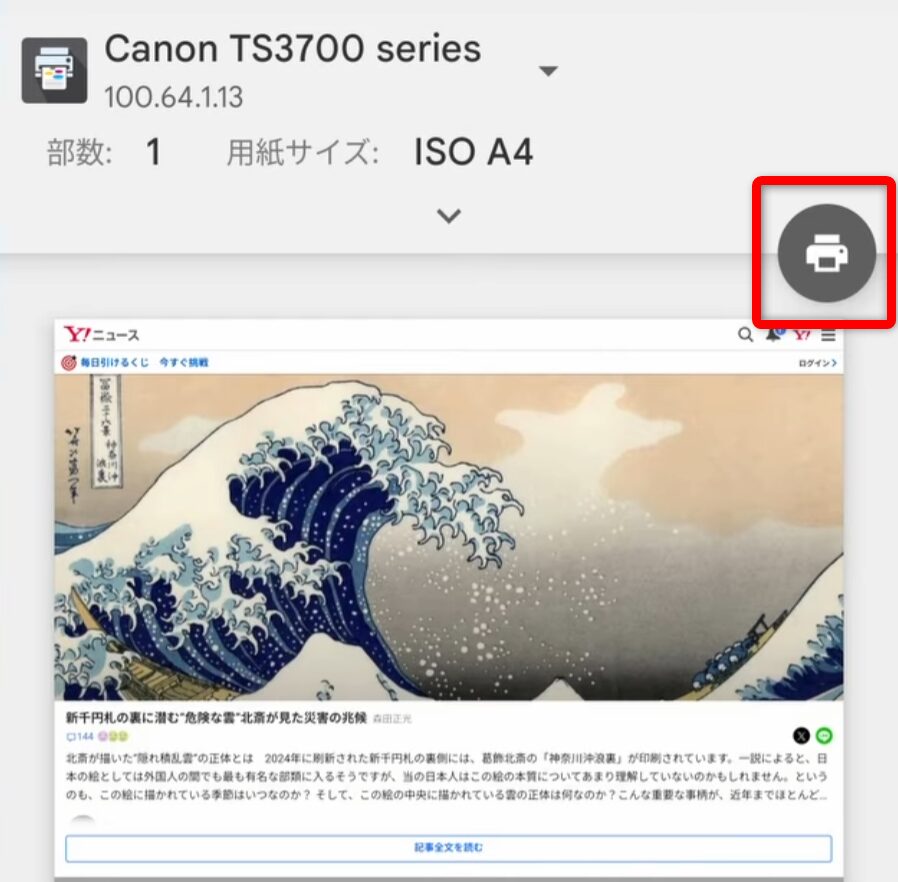
Androidもページが多く出る場合が多いので、「必要ページだけ選ぶ」のがポイントです。
メーカー公式アプリで印刷する方法(Canonなど)
キャノン、エプソン、ブラザー、HPなど、各メーカーが公式アプリを提供しています。
今回は例として Canon PRINT を使用します。
Canon PRINT の使い方
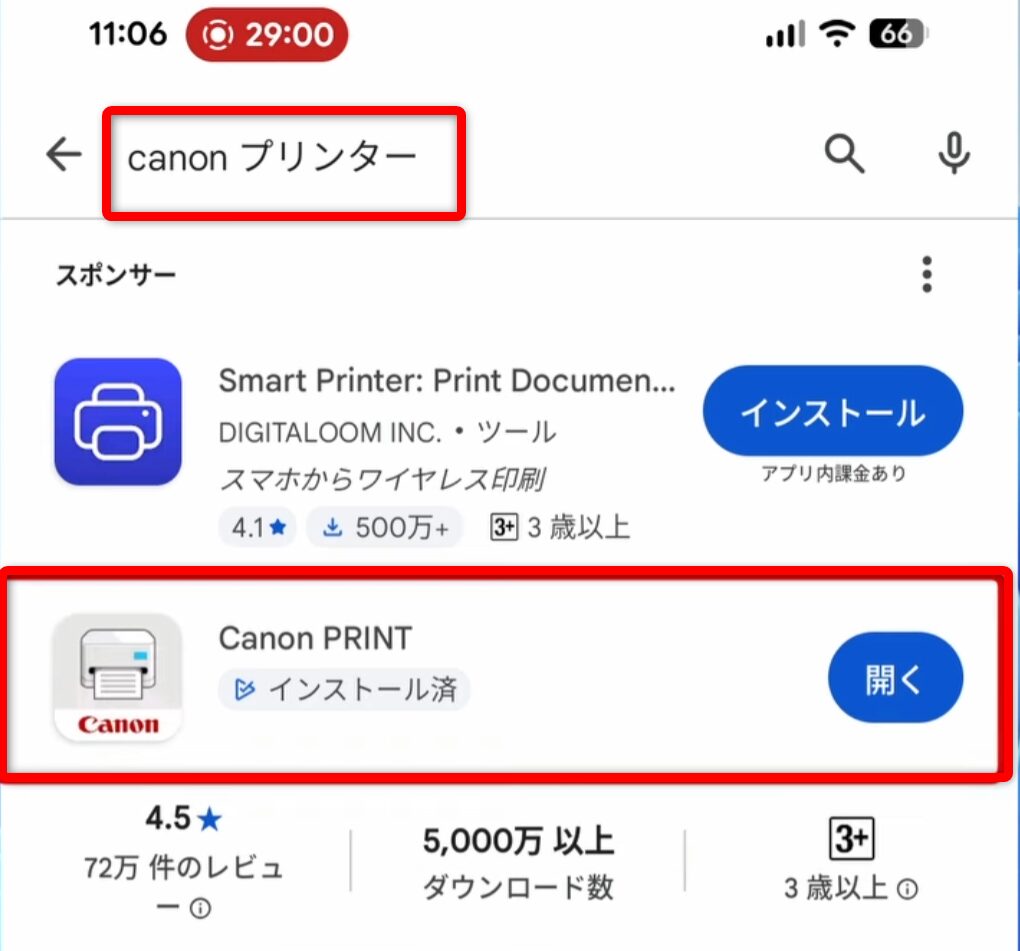
App Store / Playストアで「Canon プリンター」と検索する。
「Canon PRINT」をタップする。
アプリを開き、写真を選ぶ。
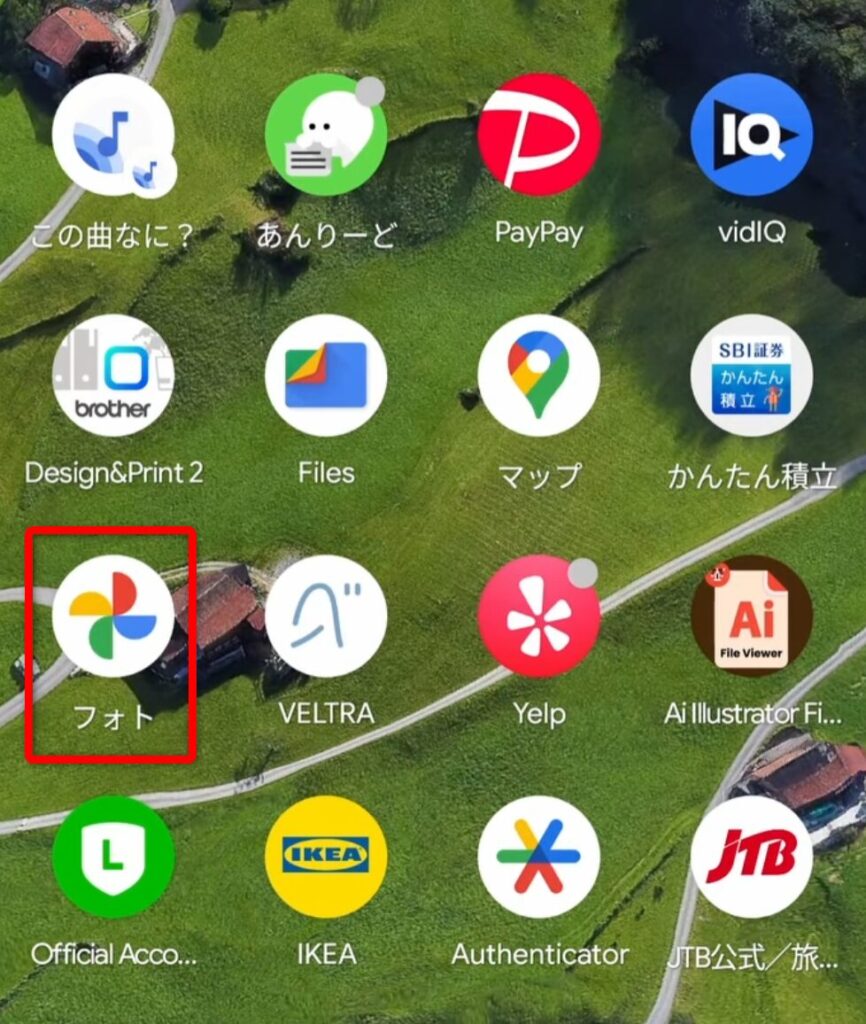
「共有」をタップする。
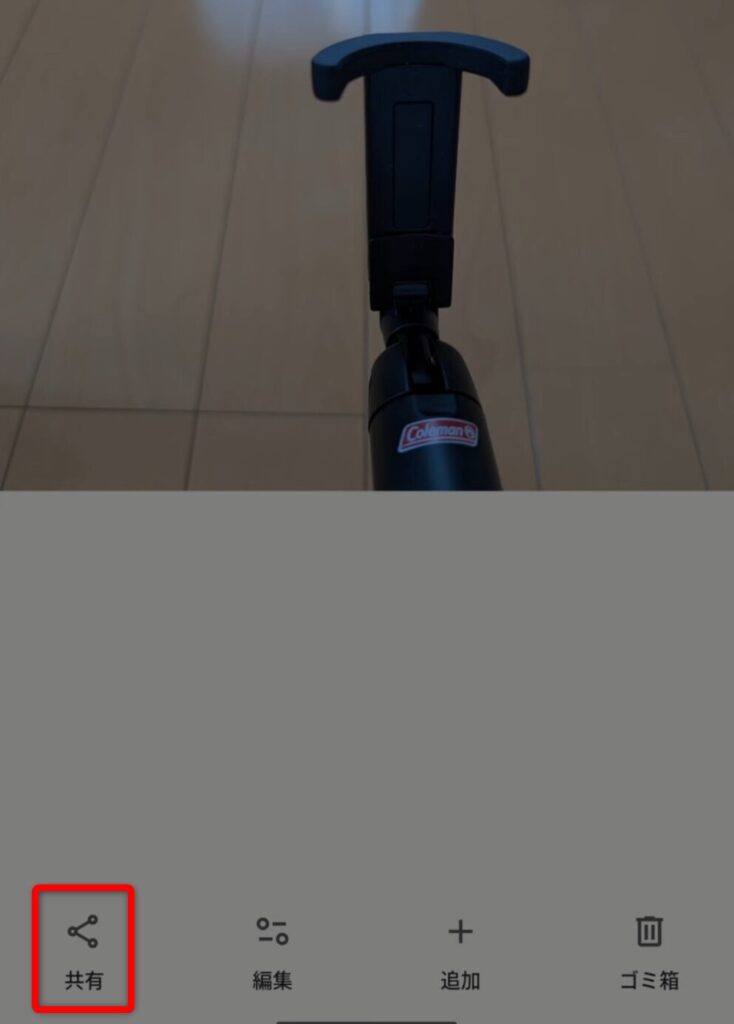
「共有」をタップする。
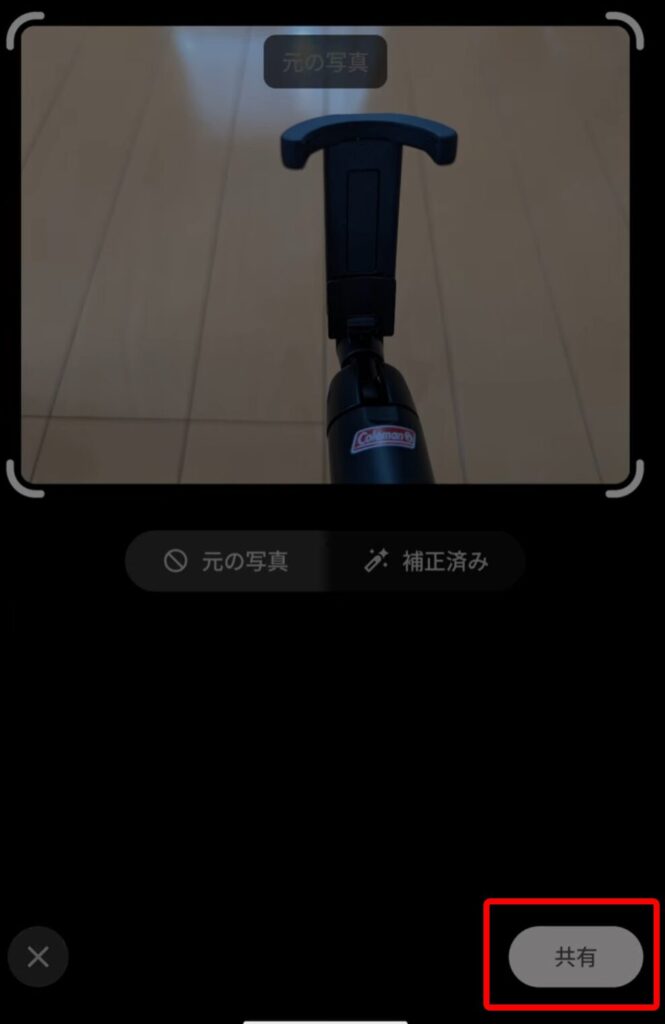
「Canon PRINT」をタップする。
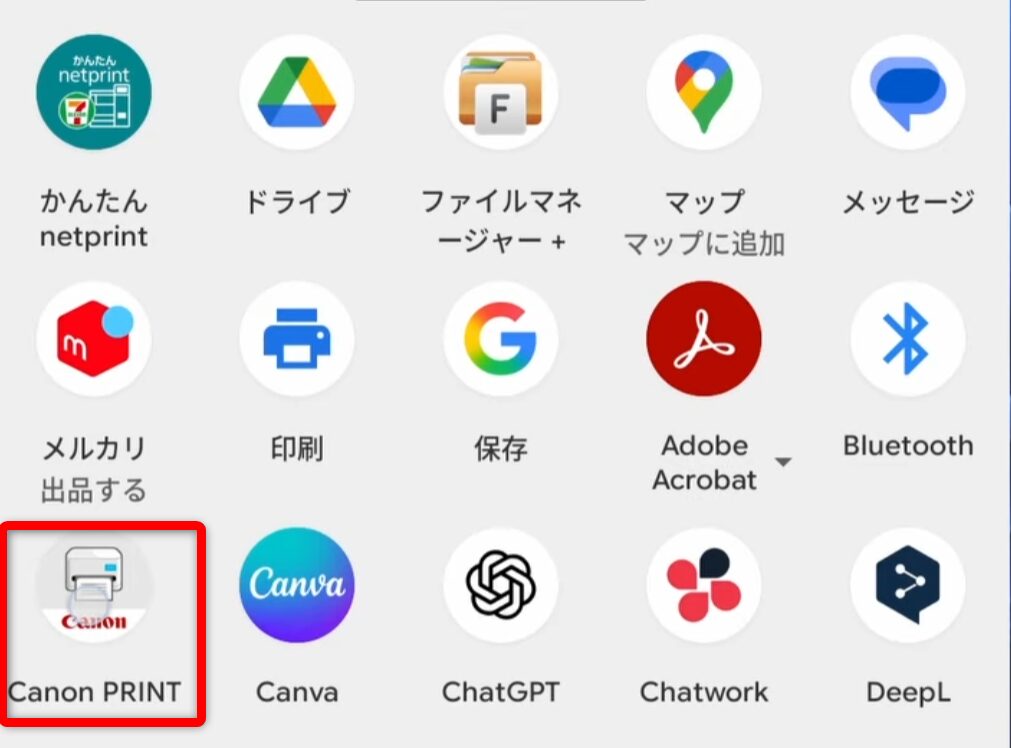
「印刷設定」をタップする。
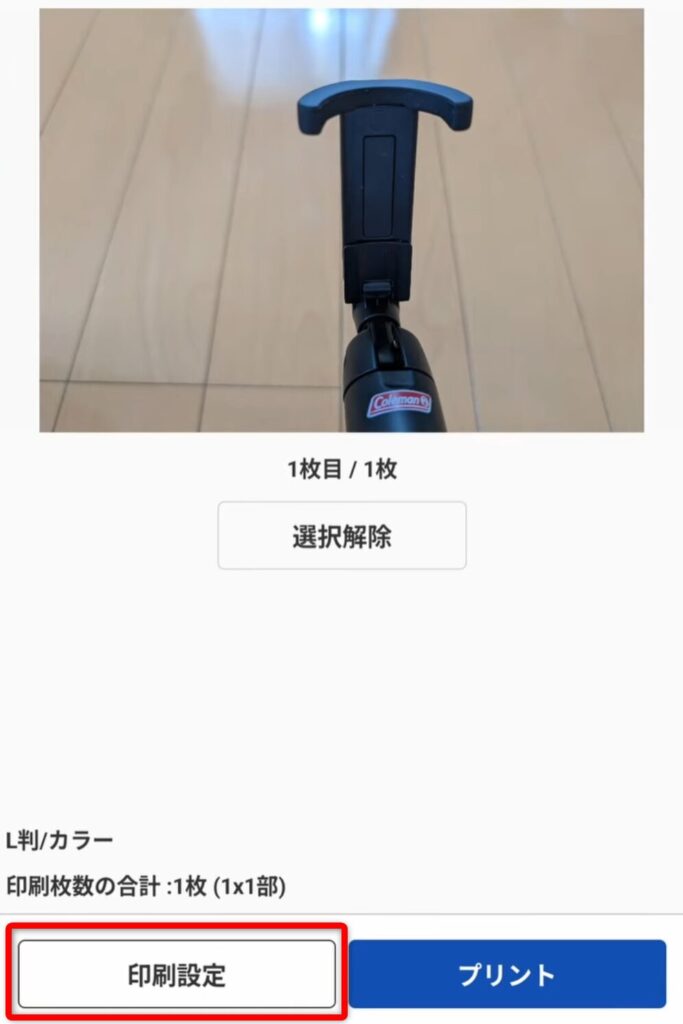
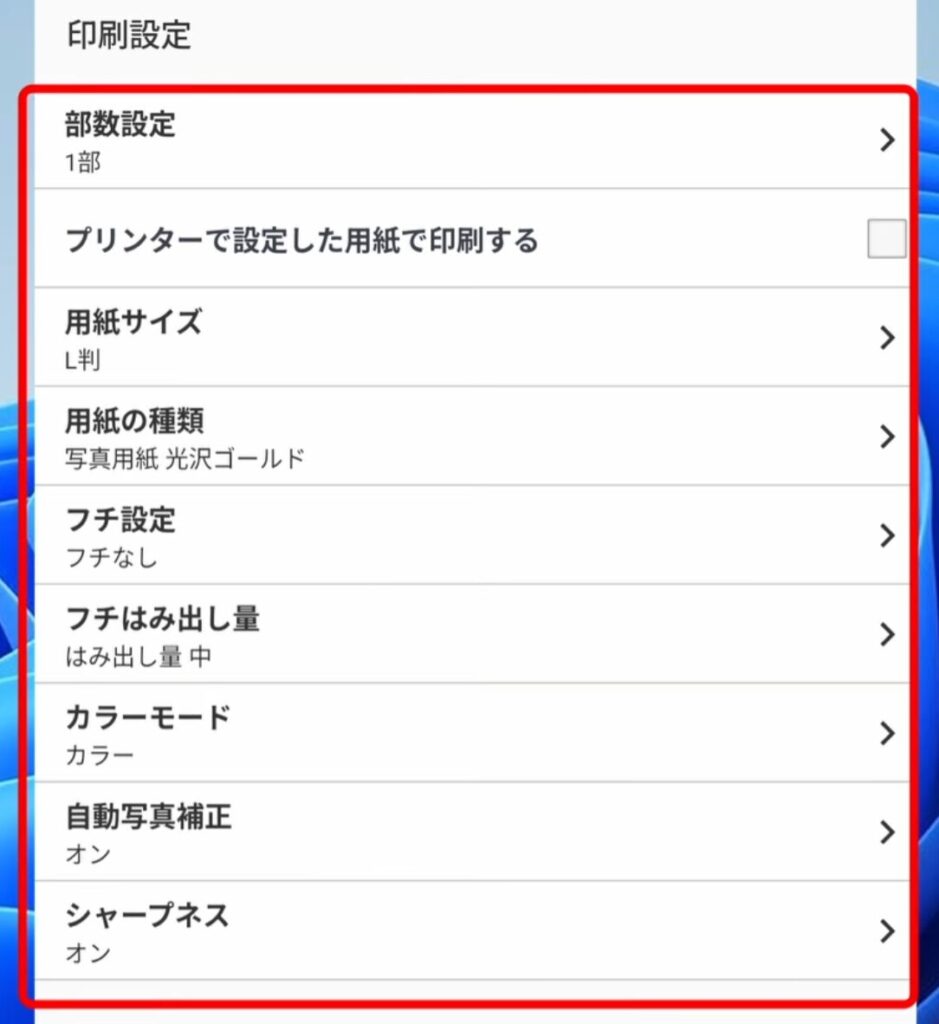
印刷設定をする。(用紙サイズ、印刷品質、フチあり/フチなし、カラー設定など)
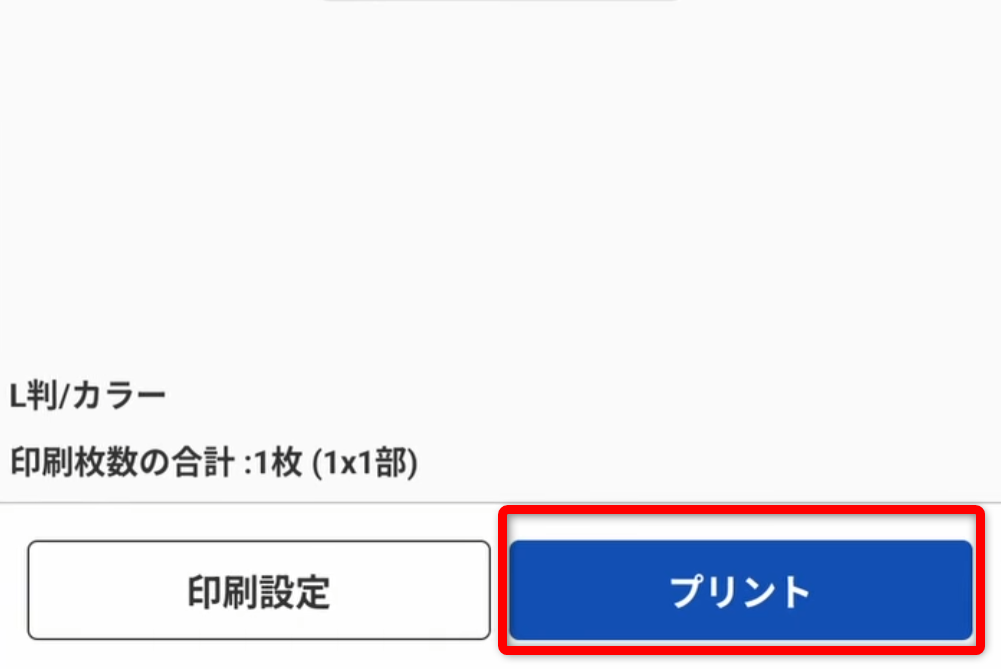
「プリント」をタップする。
公式アプリは「フチなし印刷」「光沢紙の設定」など、細かい調整ができるのが強みです。
写真をキレイに印刷したい人は、公式アプリの方が仕上がりが安定します。
印刷がうまくいかない時のチェックポイント
スマホ印刷は便利ですが、実際に多いのが「プリンターが出てこない」「白紙が出る」「色が薄い」
といったトラブルです。
ここでは、私が実際に何度も検証してわかった“解決率の高いポイント”を順番に紹介していきます。
① スマホとプリンターが 同じWi-Fi につながっているか
Wi-Fi印刷が失敗する原因の 半分以上 はこれです。
よくあるパターン
- スマホ → 5GHz
- プリンター → 2.4GHz
- スマホだけモバイル回線(4G/5G)に戻っている
- プリンターだけ「Wi-Fi Direct」モードになっている
これらの場合、同じ家の中でも 別ネットワーク扱い になり、プリンターが表示されません。
対処法
- スマホの「設定 → Wi-Fi」を開く
- プリンターと同じSSID(例:
Home-24G)に接続 - 必要ならプリンターのWi-Fiボタンで再接続
- いったんスマホの機内モードON→OFFで、接続をリセット
撮影中に急にプリンターが出なくなり焦ったのですが、スマホが知らない間に5GHzへ切り替わっていました。
Wi-Fiをつなぎ直した瞬間、すぐにプリンターが再表示されました。
② プリンターの電源・スリープ状態を確認
スマホ印刷では、プリンターがスリープ(省電力)状態だと見つからないことがあります。
よくある状況
- 電源は入っているが、画面が真っ暗で反応が遅い
- 省電力モードでWi-Fi機能が落ちている
- プリンター本体がネットワークから切断されている
対処法
- プリンターの電源ボタンを軽く押してスリープを解除
- タッチパネルのある機種 → ホーム画面が表示されるか確認
- 可能なら一度電源を切って再起動
- プリンター本体のWi-Fiマークが点灯しているか見る
Canonのプリンターは特に、スリープ中だとAirPrintが一発で出ないことがあります。
ボタンを押したら即接続されて解決しました。
③ プリンターとルーターの距離・通信状態

Wi-Fiの電波が弱いと、
「プリンターが見つかりません」
と表示されがちです。
よくあるケース
- ルーターが2階、プリンターが1階
- 無線LANの弱い端末と併用
- 電子レンジの干渉
- 鉄筋の壁で電波が弱くなる
対処法
- プリンターをルーターに近づける
- ルーターをできるだけ高い位置に置く
- 2.4GHzのほうが遠くまで電波が届く
以前、撮影用に一時的にプリンターを移動したところ、電波が弱くて全く出てこなかったことがあります。
2m近くに寄せた瞬間、すぐに安定しました。
④ プリンターのアプリ・ファームウェアが古い
メーカー公式アプリやプリンター本体が古いと、
スマホを認識しなかったり、印刷が止まる
ことがあります。
対処法
- Canon PRINT / Epson iPrint / Brother iPrint&Scan などを最新版に更新
- プリンター本体のファームウェア更新(設定メニュー内にあります)
スマホ更新は気づきやすいですが、プリンターは忘れがちです。
⑤ プリント設定のミス(特にPDFで多い)
PDF印刷で多いのが、
- 印刷範囲が「空白ページ」になっている
- モノクロになっている
- 両面印刷がオンになっている
- 縮小率が100%で、文字が小さすぎる
対処法
- 印刷するページをサムネイルで確認
- カラー設定が「白黒」になっていないか
- 片面印刷か確認
- PDFは拡大率を80〜120%の間で調整
履歴書PDFを印刷するときに、1ページ目が空白のテンプレだったことがあり、2ページ目だけを選択して解決しました。
プリンターのインク・紙詰まり
印刷自体はできているのに「白紙」や「かすれ」になる場合は、
インクまたは給紙トラブルです。
対処法
- インク残量を確認
- 印刷品質の「ノズルチェック」を実行
- 給紙トレイに紙が正しくセットされているか確認
- 用紙サイズミスマッチのエラーが出ていないかチェック
⑦ ルーター・プリンター・スマホの再起動
結局これで治ることも多いです。
手順
- プリンターの電源OFF → 10秒待つ → ON
- スマホを再起動
- Wi-Fiルーターを30秒抜いて再接続(必要な場合)
再起動はネットワークキャッシュのリセットになり、AirPrintやMopriaの認識不良が改善されます。
まとめ
スマホ印刷はとても便利ですが、実際にはちょっとした設定の違いで印刷できないケースがよくあります。
最後に、確認すべきポイントを簡単に振り返っておきます。
- スマホ印刷は、PCがなくても写真・PDF・Webページを簡単に印刷できる
- iPhoneは AirPrint、Androidは Mopria が標準で便利
- メーカー公式アプリを使うと、写真画質がよりキレイに
- 印刷前に「Wi-Fi接続」「ページ範囲」「カラー設定」をチェックすると失敗しない
- 同じWi-Fiに接続されていないとプリンターが出てこないので要注意
コメント