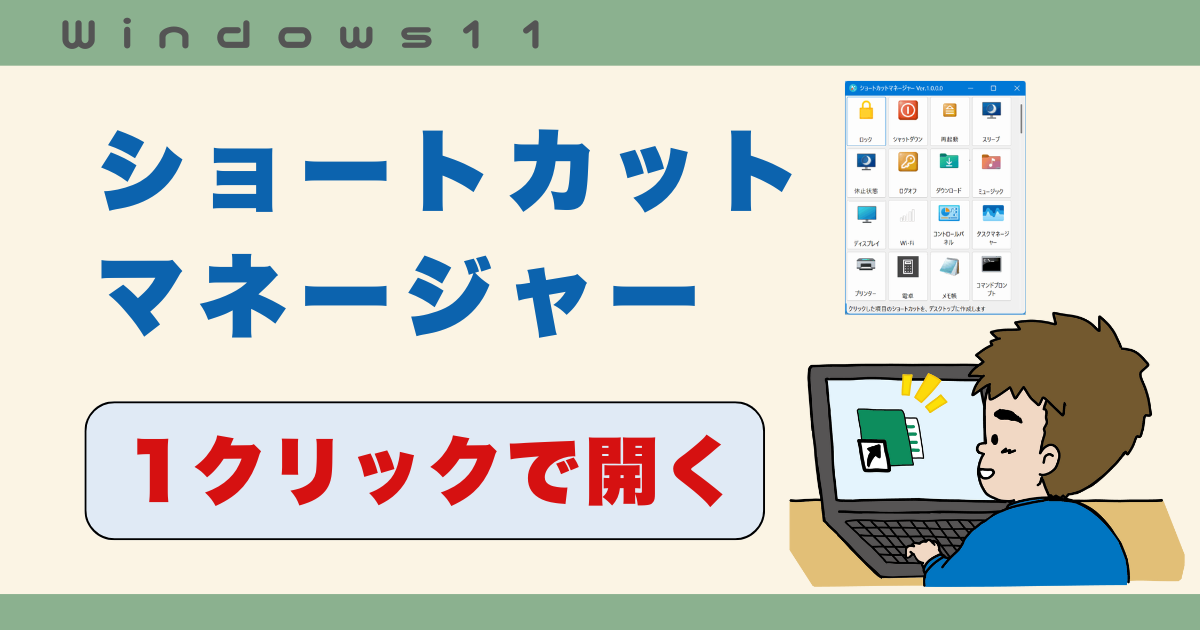
Windowsの設定画面って、「あれ…どこから開くんだっけ?」と迷う場所が多いですよね。
そんな悩みを一発で解決してくれたのが ショートカットマネージャー。
これ、本当に“ワンクリックで開くショートカット”が一瞬で作れる神ツールでした。
ここでは、実際に私が使ってみた体験談も交えながら、
導入 → ショートカット作成 → おすすめ設定 → 実用例
まで、ひと通り分かりやすくまとめていきます。
Windowsの設定を1クリックで開ける「ショートカットマネージャー」とは?
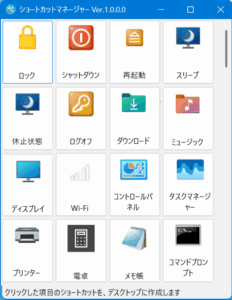
ショートカットマネージャーは、設定画面やシステム情報などの Windows項目を アイコン化してデスクトップに作成できる無料ツール です。
Microsoft純正ではありませんが、使い方はシンプルで安全性も高く、
PC初心者から上級者まで「作業がめちゃくちゃ早くなる」タイプのアプリです。
私も初めて使ったとき、
「え、クリックしただけでデバイスマネージャー開いた…早っ」
と感動しました。
ショートカットマネージャーのダウンロード方法
導入はとても簡単です。
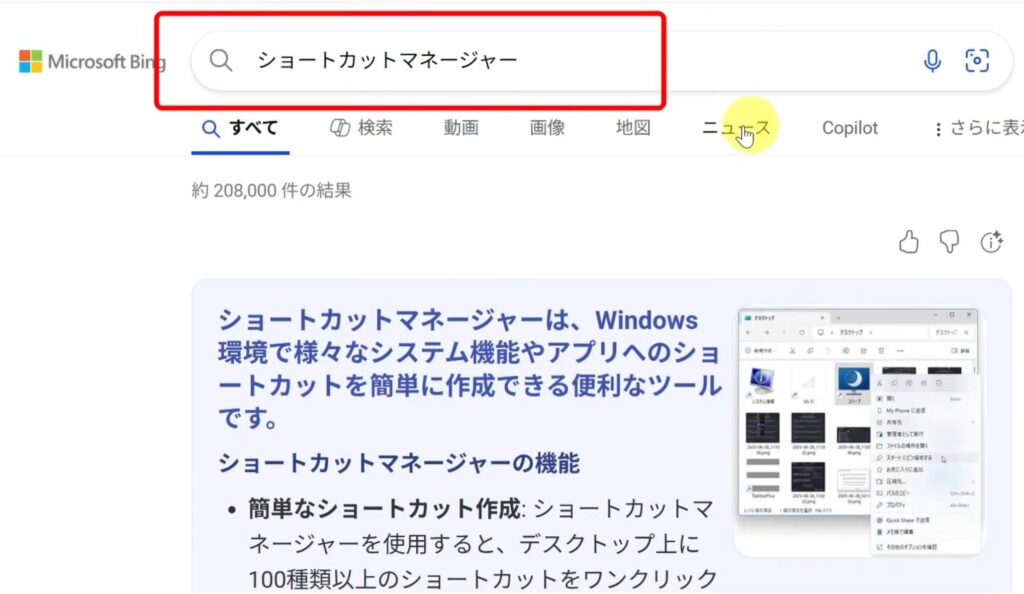
ブラウザで「ショートカットマネージャー」と検索
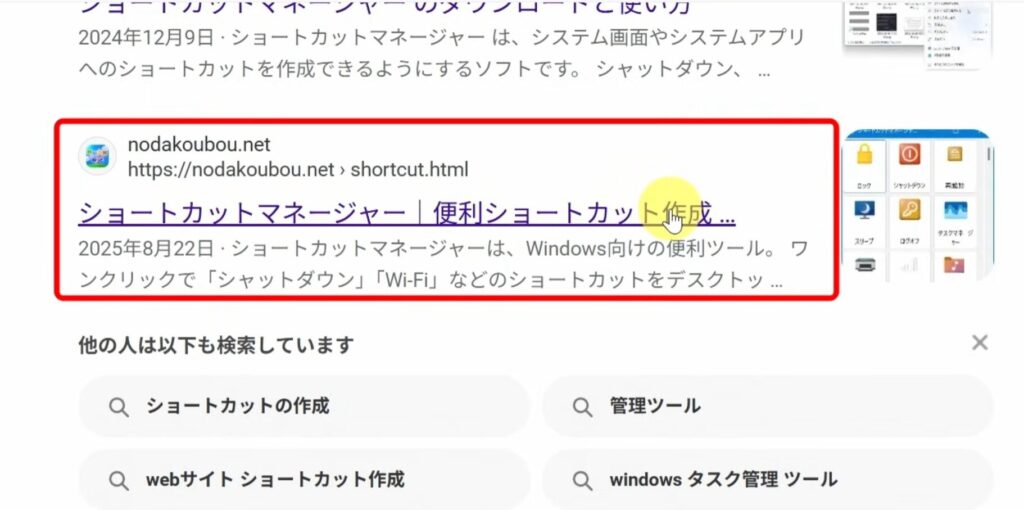
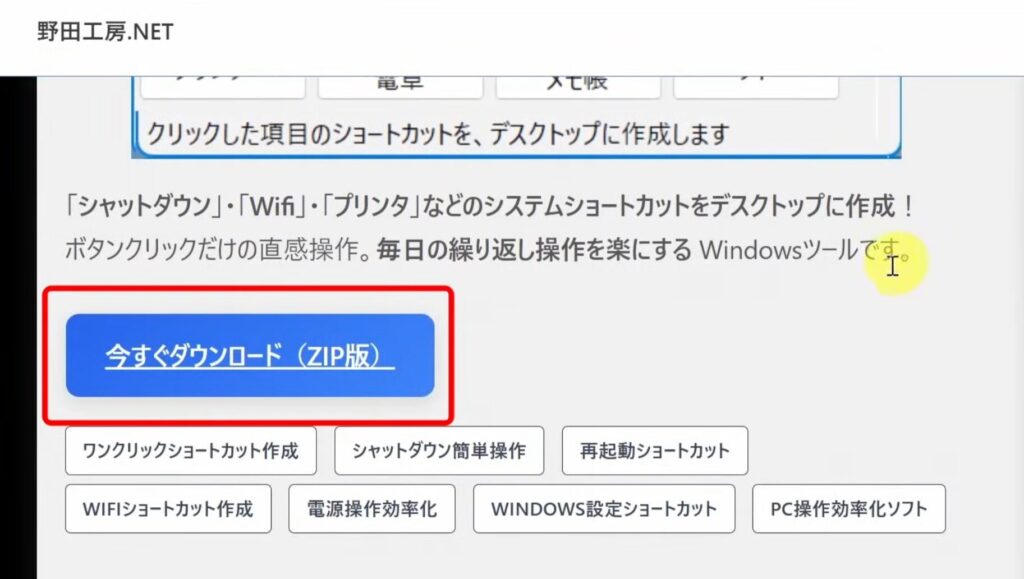
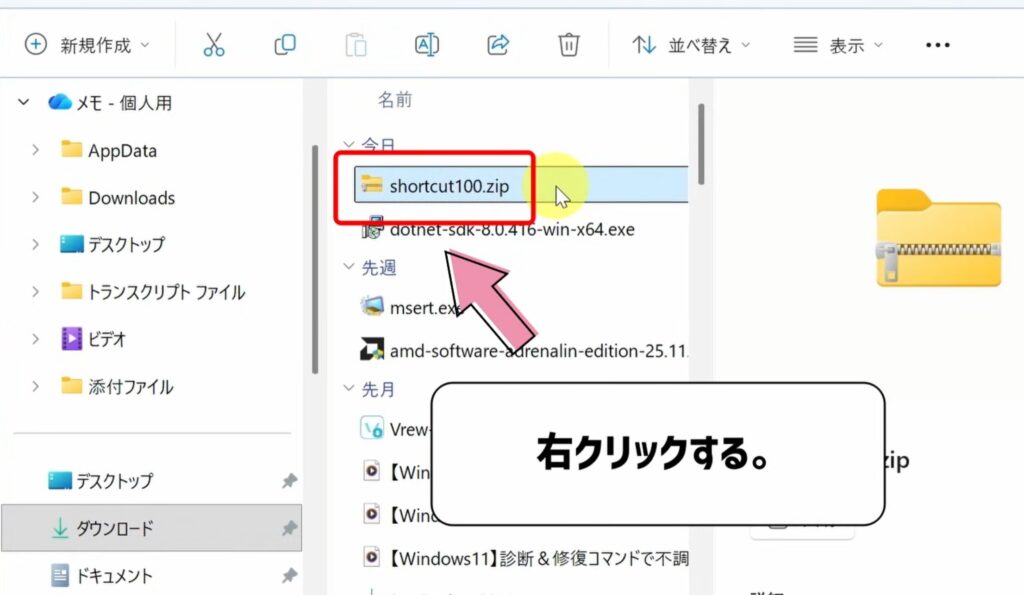
ダウンロードした「ZIPフォルダ」を右クリックする。
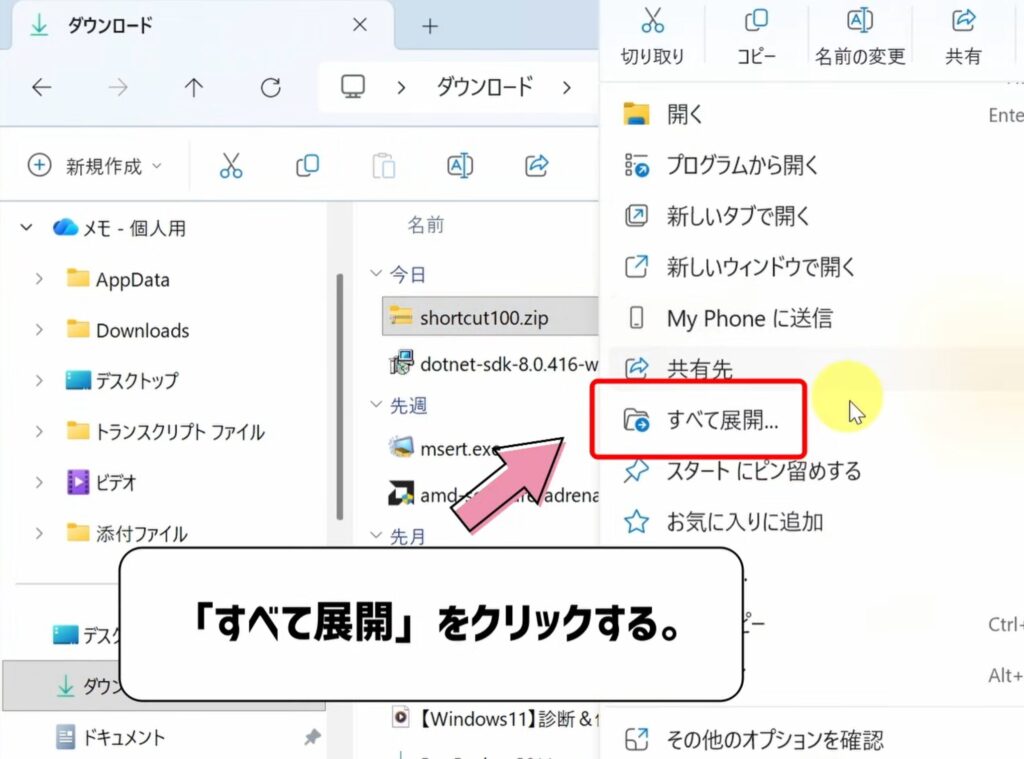
「すべて展開」をクリックする。
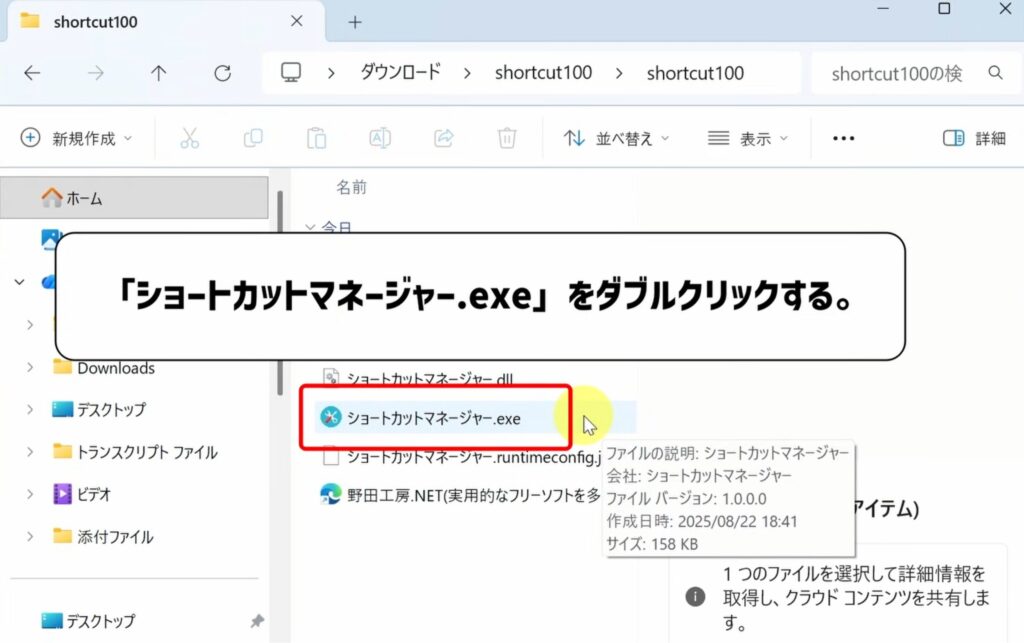
フォルダの中にある ショートカットマネージャー.exe を起動する。
初回起動で「.NET 8」が必要と言われたら、
そのまま download it now → インストール を進めればOK。
私のPCでも最初は.NETが入っておらず、「あ、動かないのか?」と焦りましたが、
指示通りに入れたらすぐ動きました。
ショートカットの作成は「クリックするだけ」
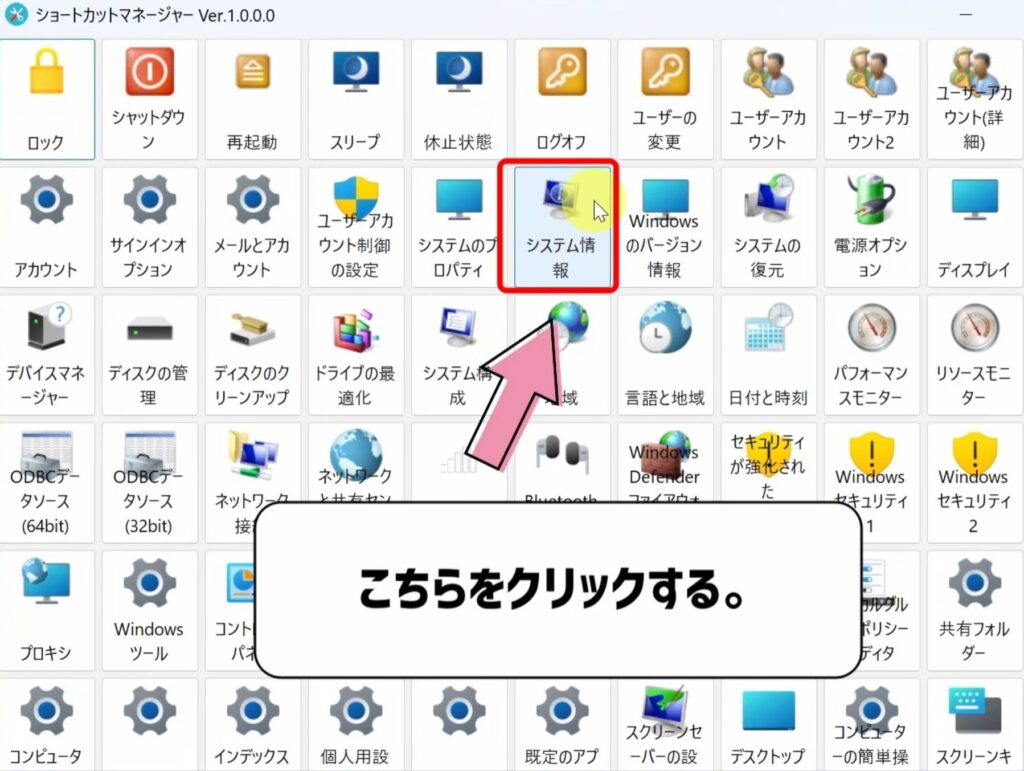
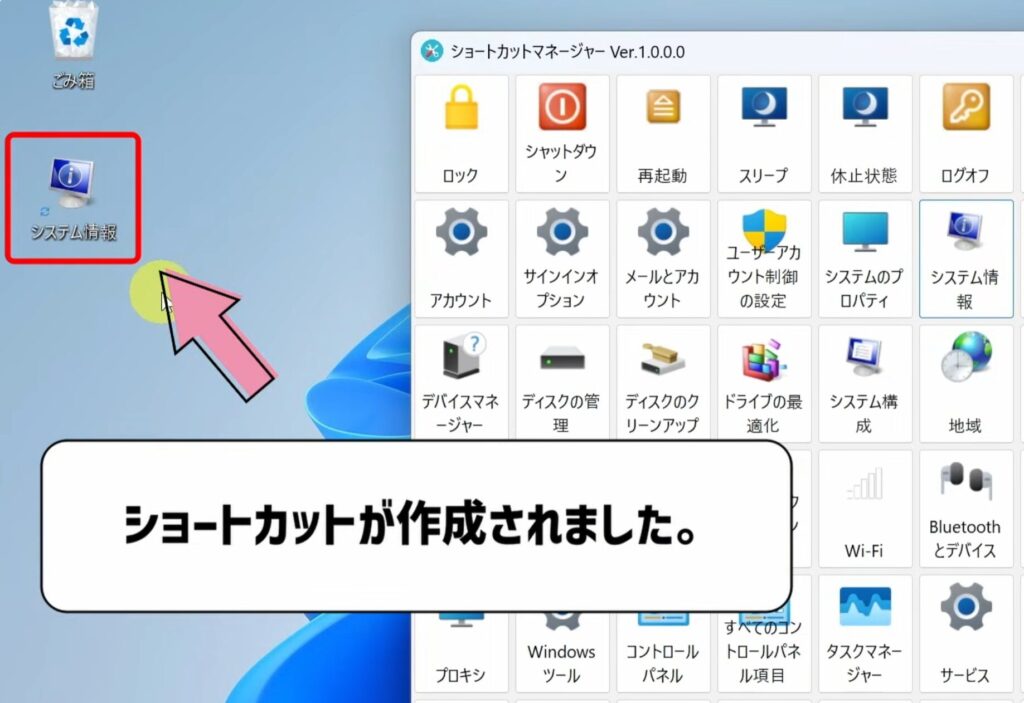
ショートカットを作りたい項目をクリックすると、
デスクトップに即生成されます。
ショートカットをクリックする。
ショートカットが作成される。
例えば、
- システム情報
- Windowsバージョン情報
- 電源オプション
- Bluetooth & デバイス
- デバイスマネージャー など
作ってすぐダブルクリックすれば、
設定画面が“パッ”と開く気持ちよさがあります。
タスクバーやスタートにもピン留めできる
作成したショートカットは、
ドラッグしてタスクバーにピン留めしたり、
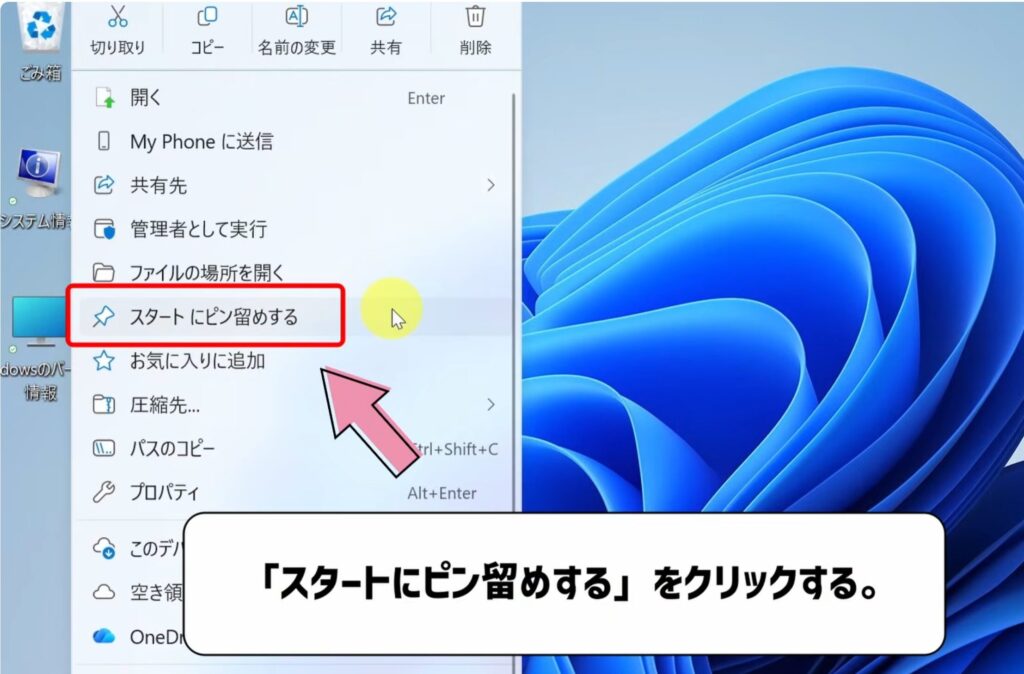
右クリックで 「スタートにピン留め」 することも可能です。
タスクバーにピン留めする
タスクバーにピン留めする方法
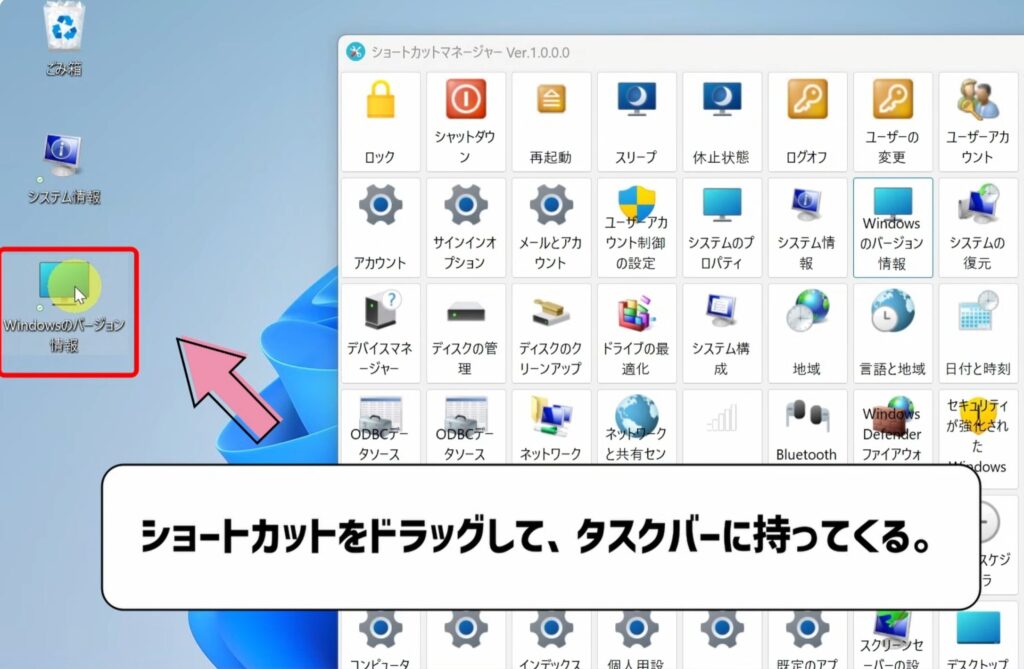
私は動画編集中、よくシステム情報を確認するので、
タスクバーに常駐させたところ作業効率が一気に上がりました。
スタートメニューにピン留めする
ショートカットを右クリックする。
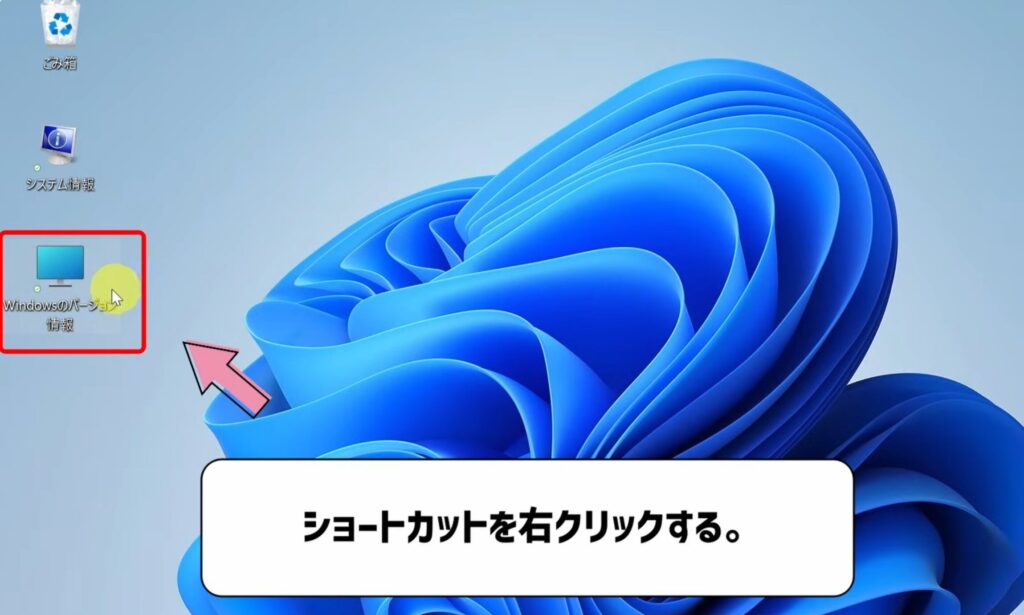
「スタートにピン留めする」をクリックする。
【PCラボおすすめ】絶対作るべきショートカット5選
私が実際に使って「これは便利」と感じた順に紹介します。
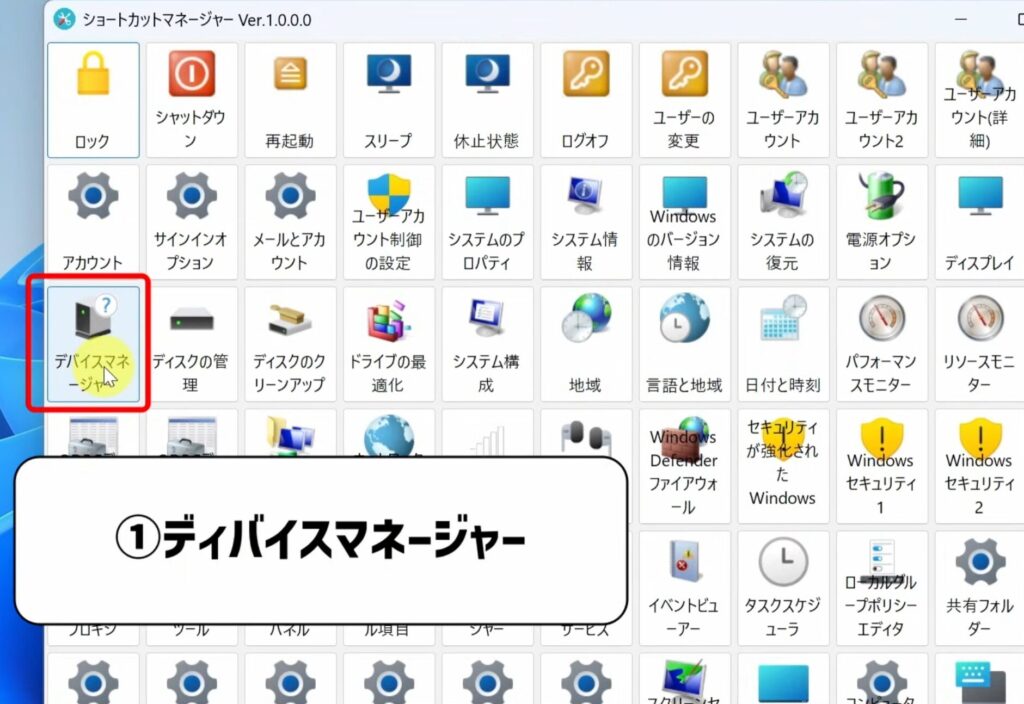
① デバイスマネージャー
ドライバー確認やトラブル時のチェックに必須。
普通は階層が深いので、ワンクリック化すると本当に助かります。
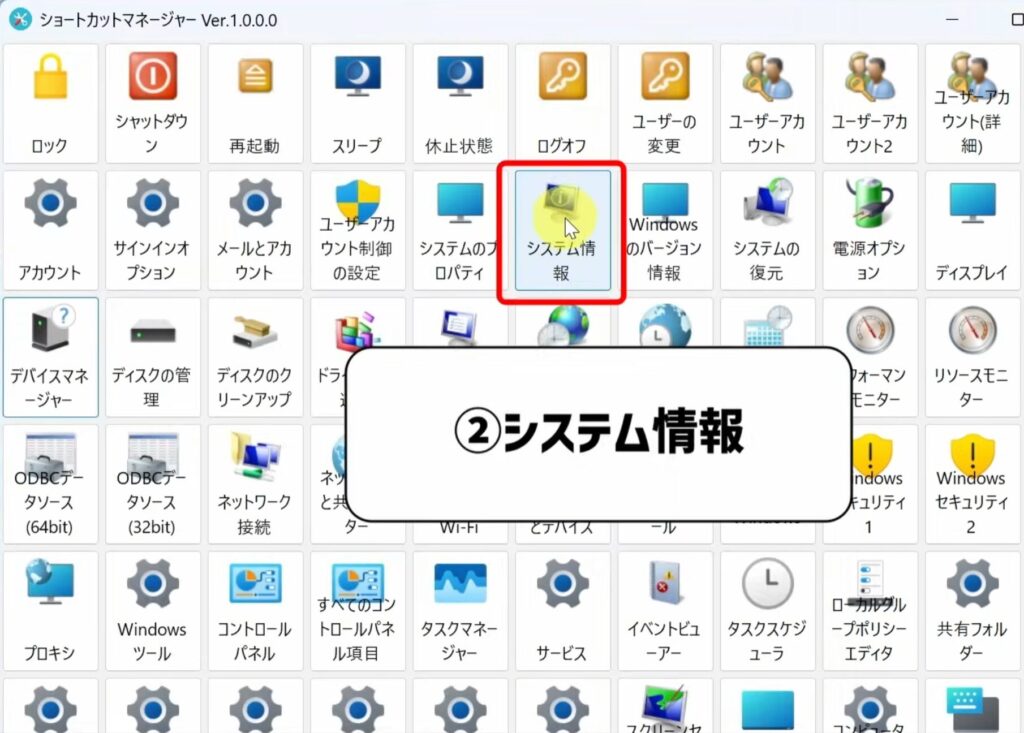
② システム情報
PCスペック(CPU・メモリ・グラボなど)が一瞬で分かります。
視聴者さんへの回答でよく使うので、常にタスクバーへ。
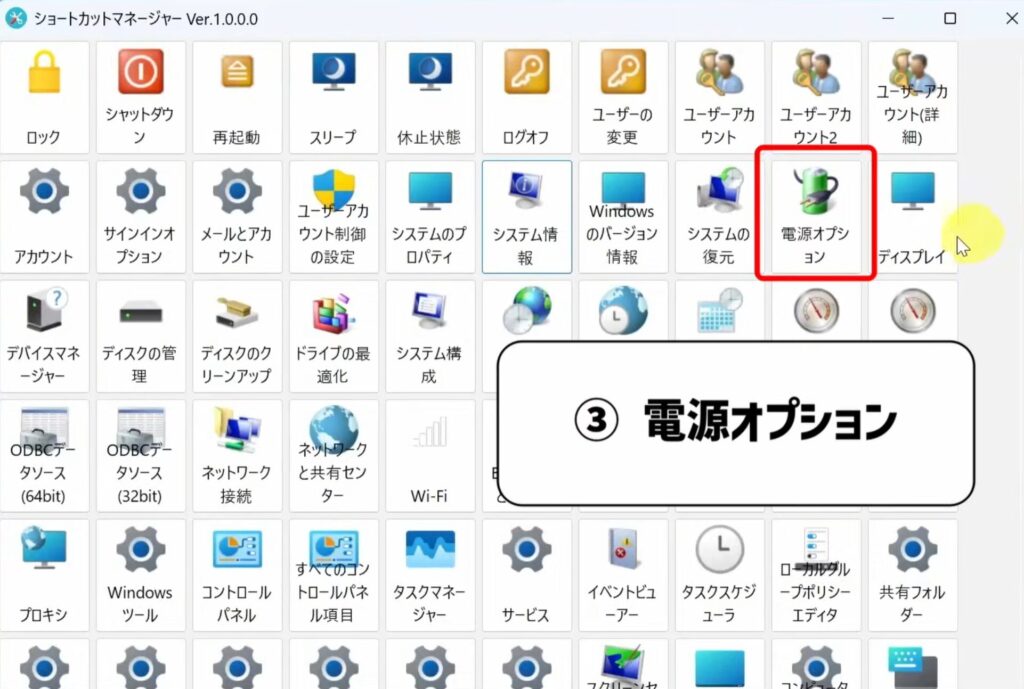
③ 電源オプション
ノートPCのバッテリー設定をすぐ切替可能。
パフォーマンス優先にしたい時に便利。
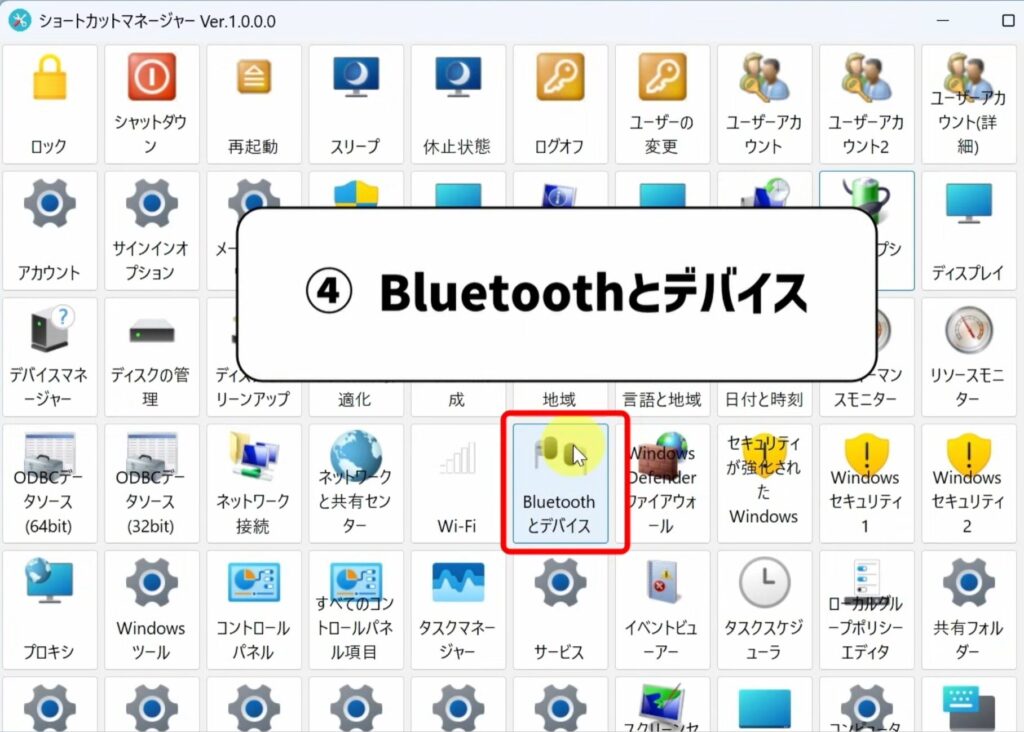
④ Bluetoothとデバイス
イヤホン・キーボードを頻繁に切り替える人は、
デスクトップに置くだけでストレスが激減します。
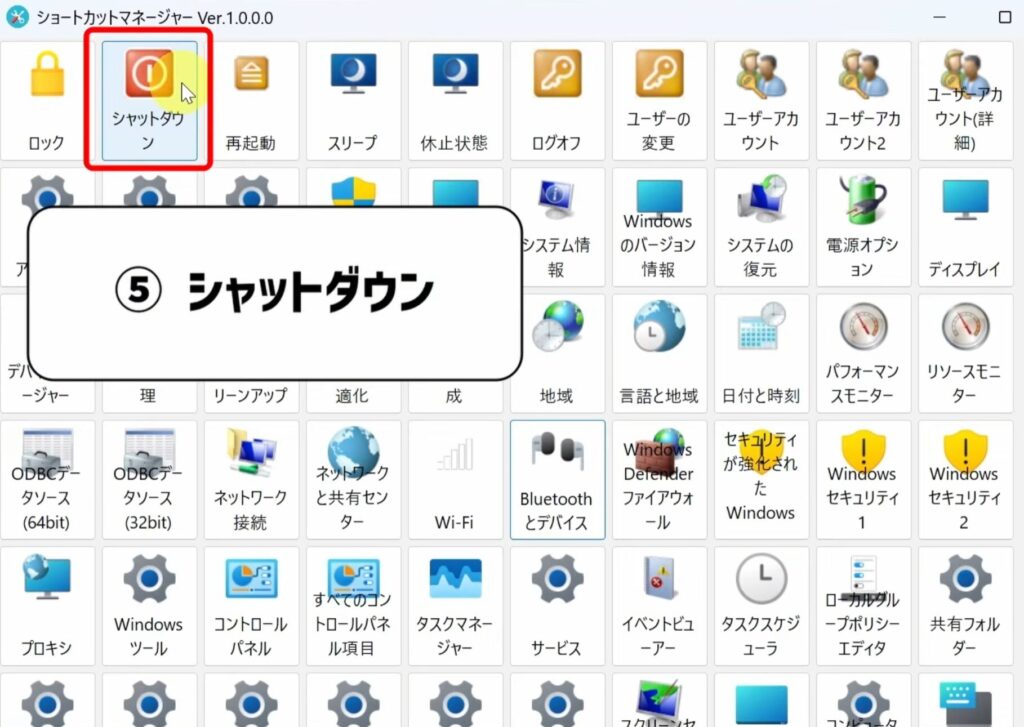
⑤ シャットダウンボタン
デスクトップに置いておくと、
「電源メニューを開く」手間がゼロに。
使って分かったメリットと注意点(体験談)
私が実際に使ってみて感じたのは以下の通り。
良かったところ
- とにかく起動が早くて気持ちいい
- 設定画面を探すストレスがゼロになる
- サポート作業や動画撮影の効率が上がった
- デスクトップ整理がしやすい
注意したいところ
- 配布元はMicrosoftではない(信頼性の確認は必要)
- .NET 8 のインストールが必要な場合がある
- ショートカットを消してもタスクバーは残るので整理が必要
安全性は高いツールですが、見慣れないアプリは必ず公式サイトからダウンロードしましょう。
まとめ
最後に、この記事のポイントをコンパクトにまとめます。
- ショートカットマネージャーは設定画面を1クリックで開ける神ツール
- ダウンロード後に.NET8のインストールが必要な場合あり
- ショートカット生成はアイコンをクリックするだけ
- タスクバー・スタートにピン留めできて便利
- PCメモおすすめ5選は特に実用性が高い
実際に使ってみると「もうこれ無しでは戻れない…」と感じるほど快適でした。
コメント