スニッピングツールで画面録画してみたら、想像以上に使いやすかった話
「ソフトを入れずに画面録画したい」──そんな場面、意外と多くないでしょうか?
僕自身、普段は録画ソフトを使うことが多いんですが、最近追加された スニッピングツールの“動画録画” を使ってみたところ、思った以上に使えました。
マイクの声も、PCの音も録れるし、範囲指定もできる。
実際に編集作業で使ってみた体験を交えながら、手順と注意点をまとめました。
「とりあえず無料でサクッと録画したい」という人には、かなり心強い機能です。
スニッピングツールを開く方法
まずはアプリを起動します。
普段あまり触らない方でも、次のどちらかで開けます。
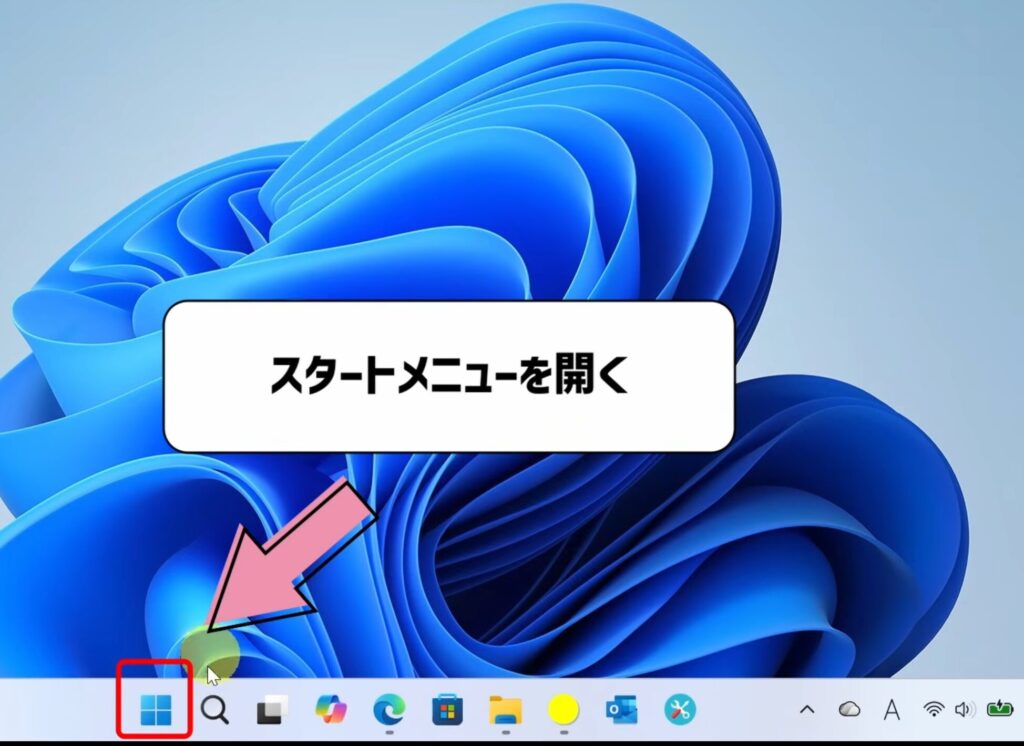
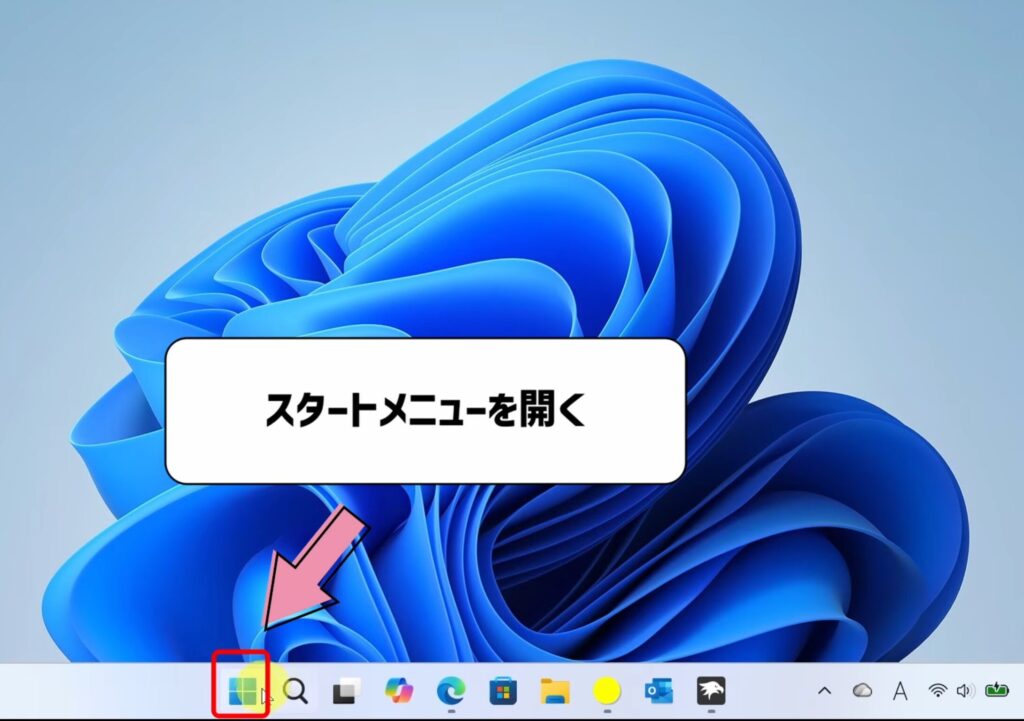
スタートメニューを開く。
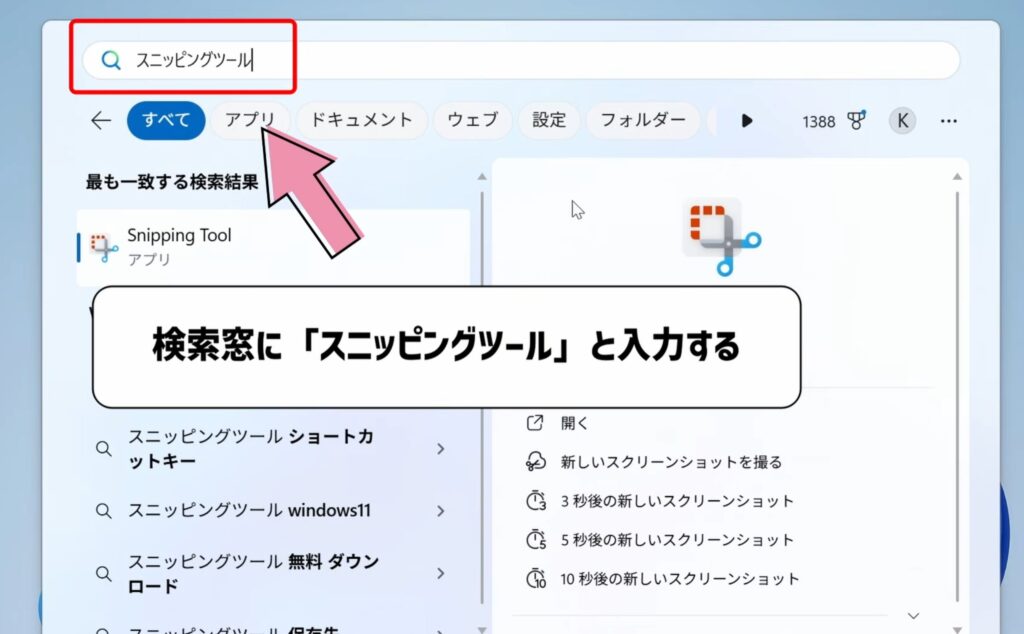
「スニッピングツール」で検索する。
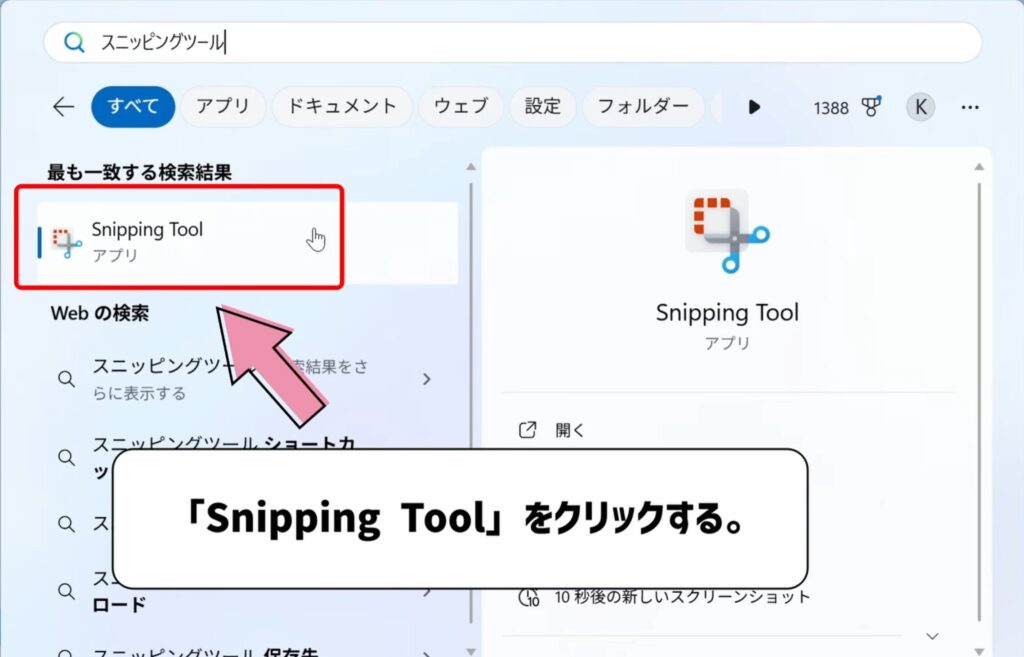
「Snipping Tool」をクリックする。
ショートカットで開く方法
ショートカットは、キーボードの Print Screen(PrtSc)キー を押す。
※一部のPCは Fn + PrtSc
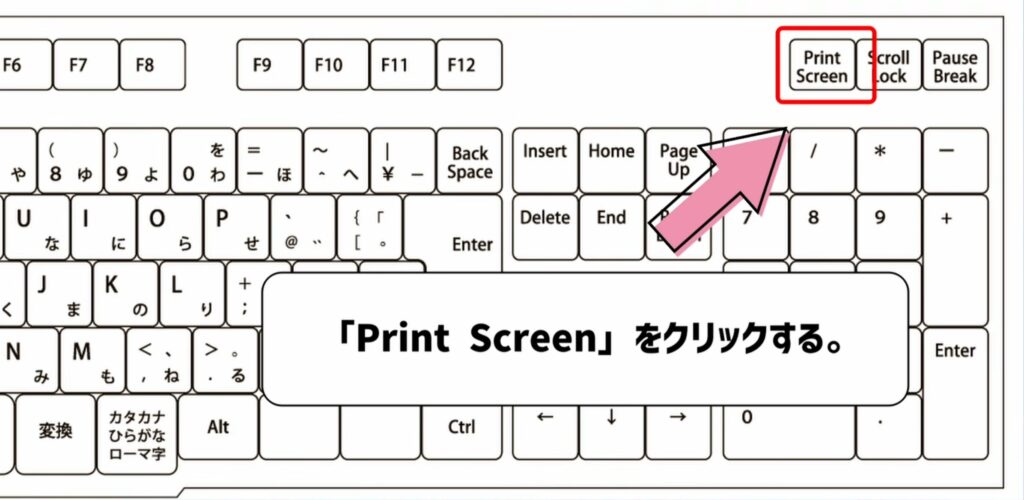
僕の環境だと「Print Screen」ですぐ起動できるので、録画のたびに探さなくていいのはありがたいですね。
録画モードを選んで範囲指定する
アプリを開くと「静止画」「動画」の2つが並んでいます。
ここで 動画(録画)アイコン を選択すれば、録画モードに切り替わります。
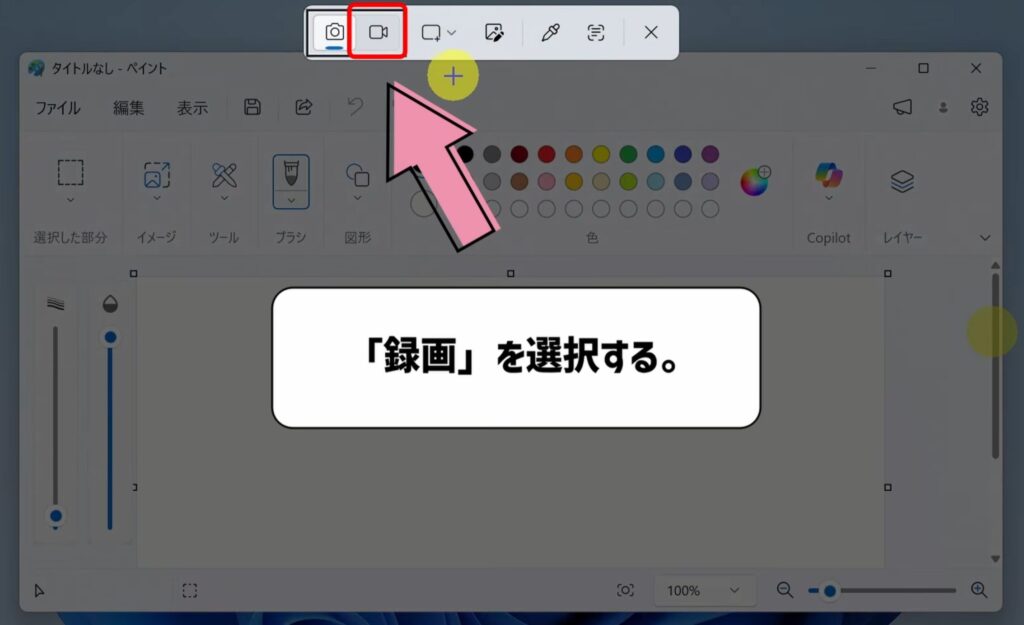
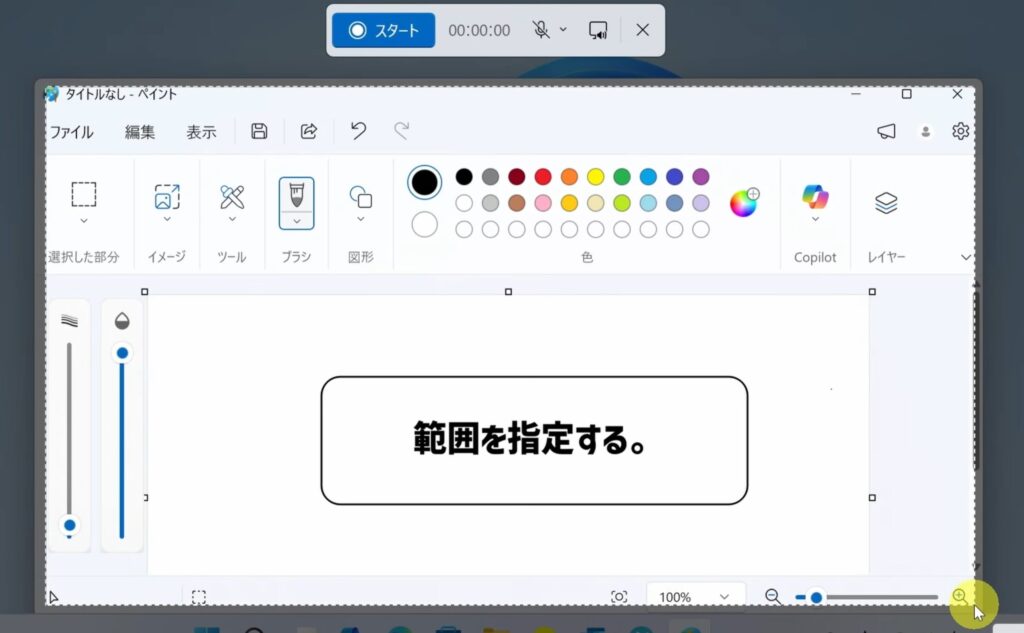
録画したい部分をドラッグで囲むと、あとからサイズ調整も可能です。
枠の境界線(左右、上下)をドラッグ → 左右、上下のそれぞれの大きさを変更
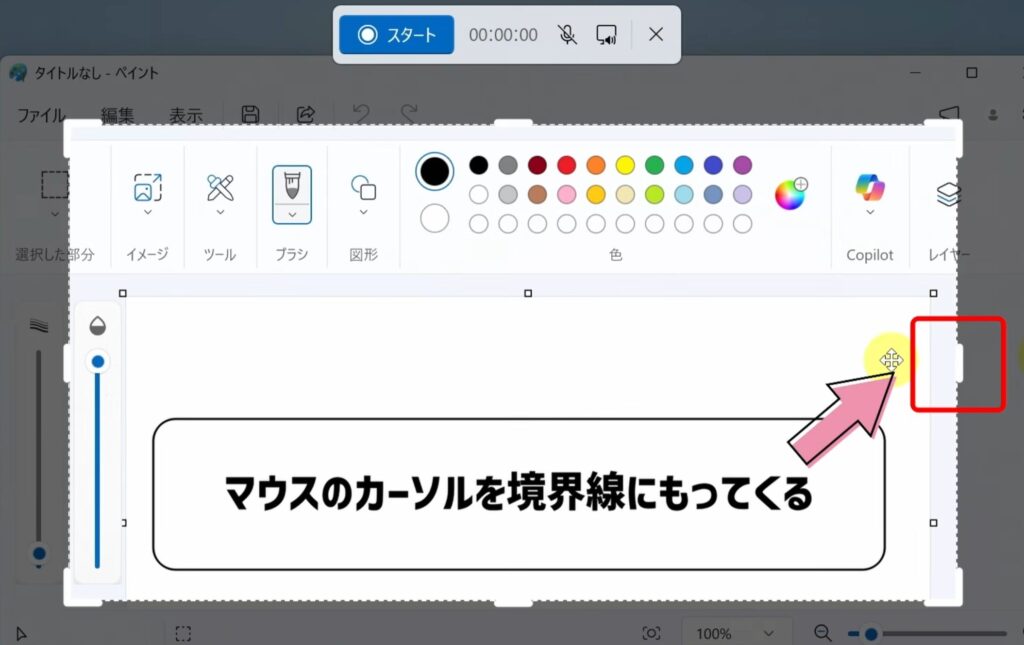
枠の四隅をドラッグ → 大きさを全体的に変更
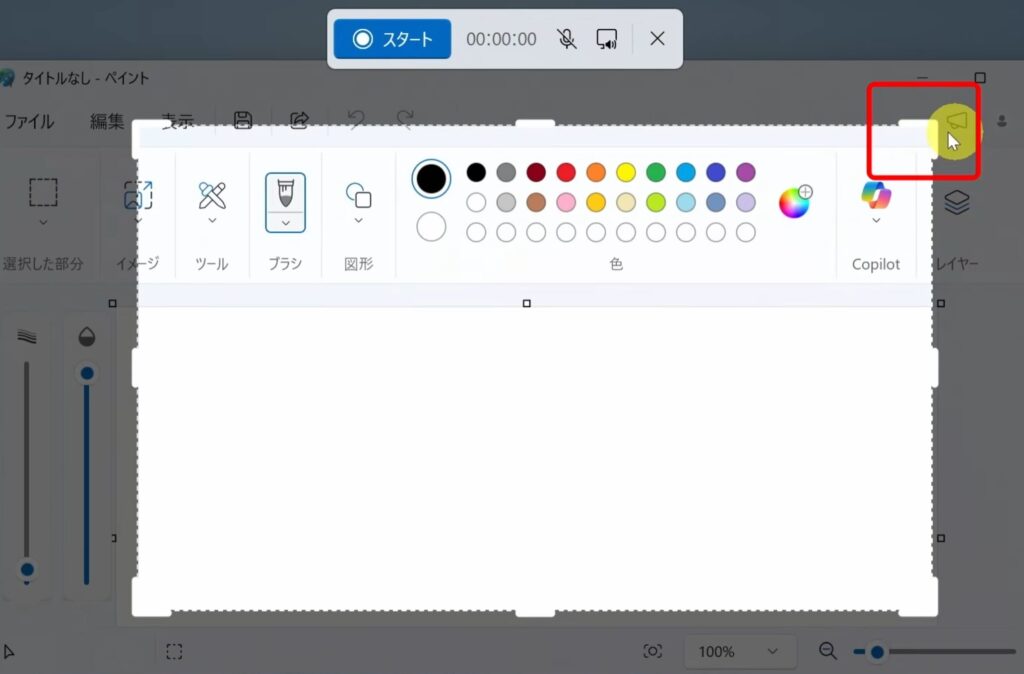
枠内をドラッグ → 範囲全体を移動
※マウスカーソルが十字になった状態でドラッグします。
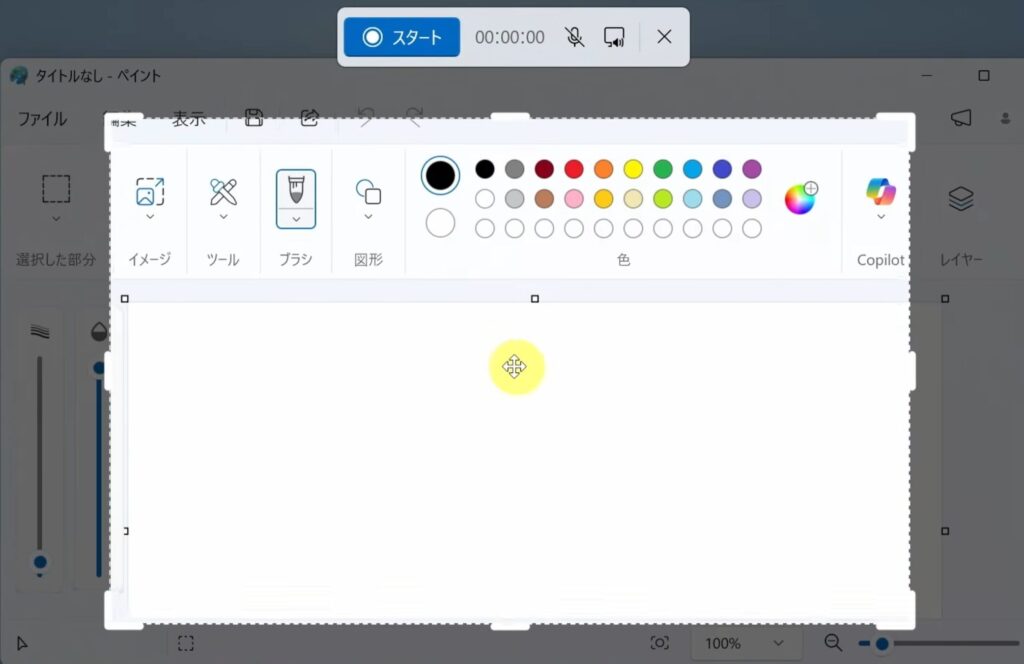
実際使ってみて、枠の調整が直感的にできるのがかなり有能です。
「ここだけ録りたいのに録れない…」というストレスがありません。
録画バーは映らないけど、配置には注意
録画をスタートすると、画面上部に操作バーが出ます。
これは録画には映りませんが、ひとつだけ気をつけたい点があります。
×ボタンの上にバーが重なると、ウィンドウが閉じられない
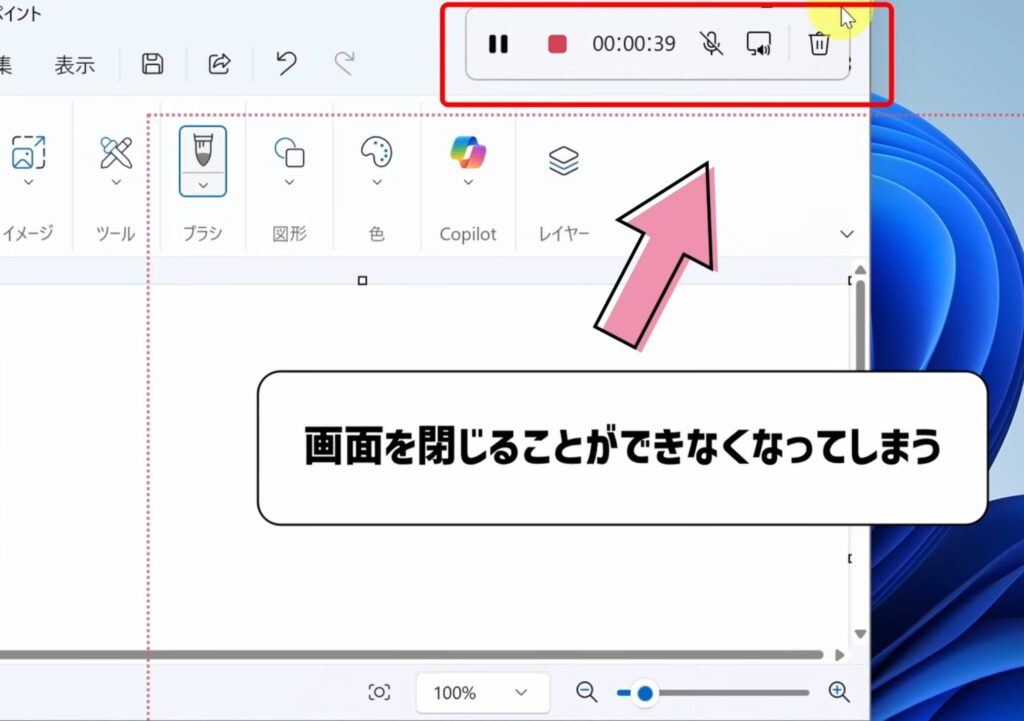
僕も最初やってしまいました…。
録画中は慌てて操作することが多いので、バーの位置は少しずらしておくと安心です。
操作バーの基本操作
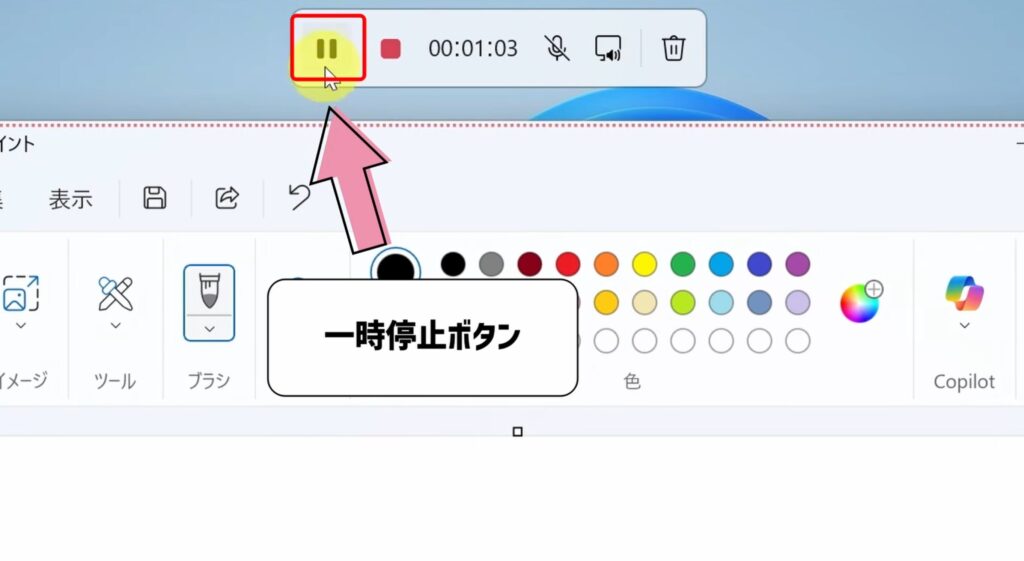
操作バーの機能は以下の5つです。
一時停止する。(再度押すと、録画が再開する。)
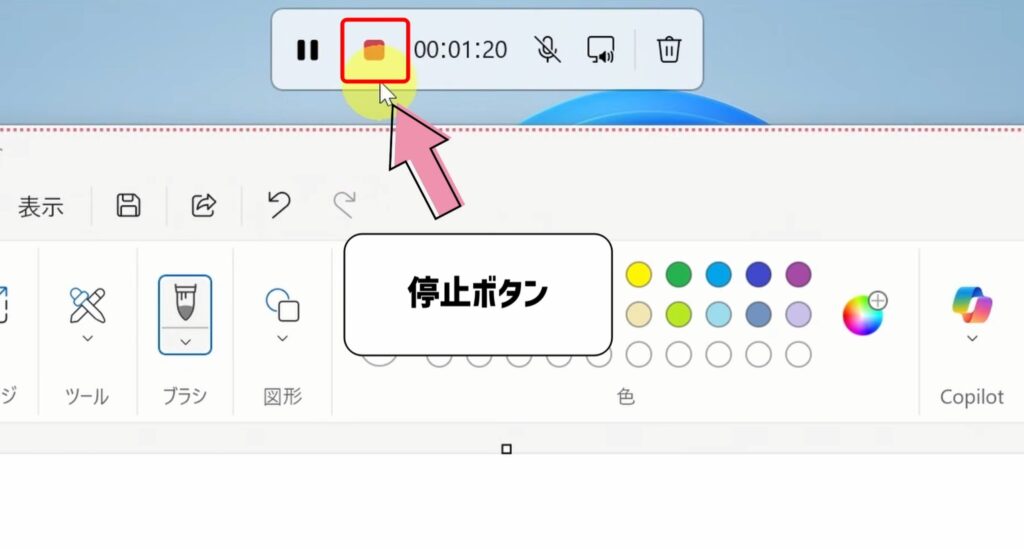
停止する。(自動保存)
停止するとビデオフォルダーの「画面録画」に保存されます。
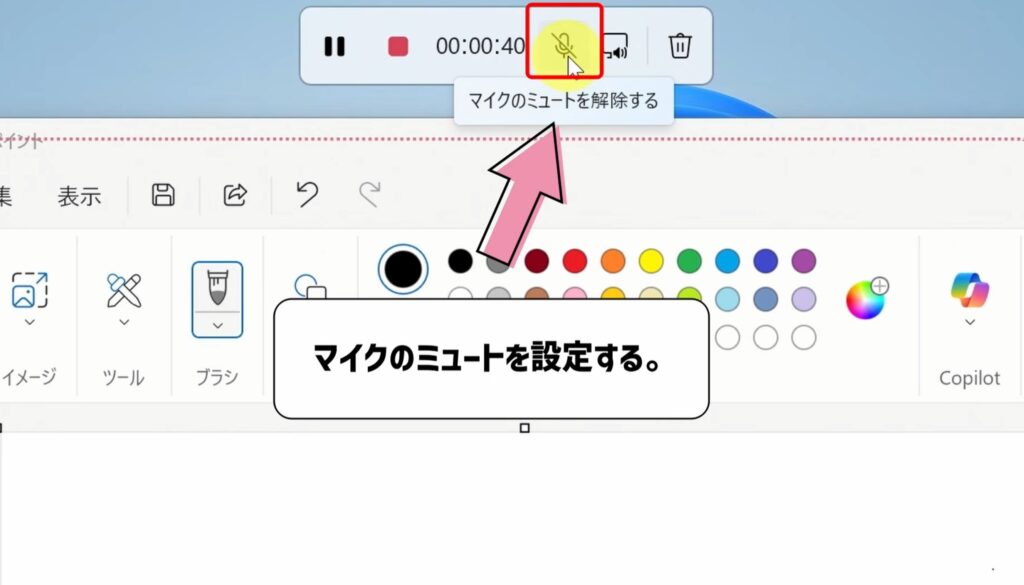
マイクのミュート設定です。
マイクアイコンに斜線が入っている状態がミュート状態です。
もう1度押すと、ミュートが解除されます。
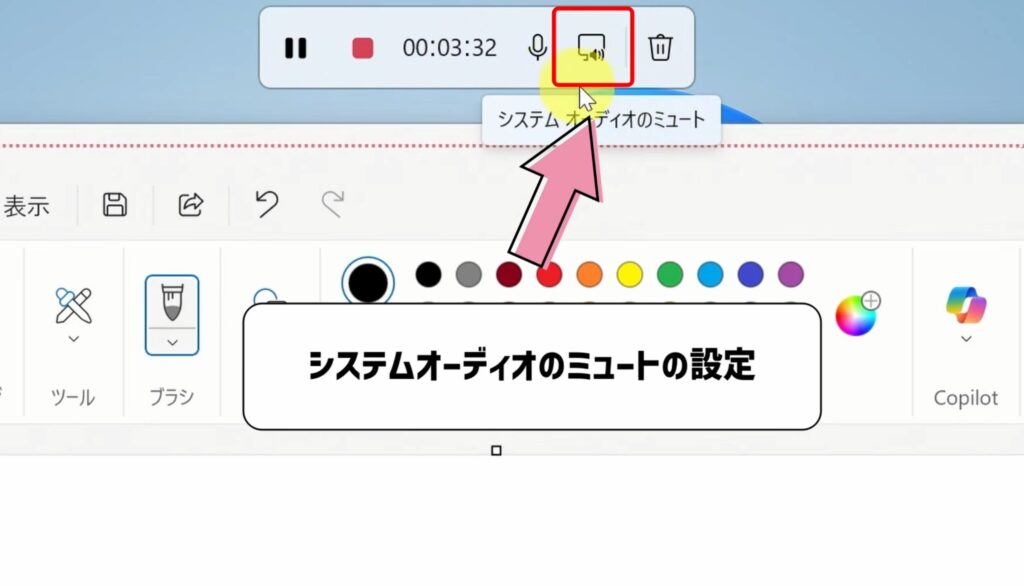
システムオーディオのミュート設定です。
パソコンから流れる音(例えば、音楽など)をミュートします。
アイコンに斜線が入っている状態が、ミュート状態です。
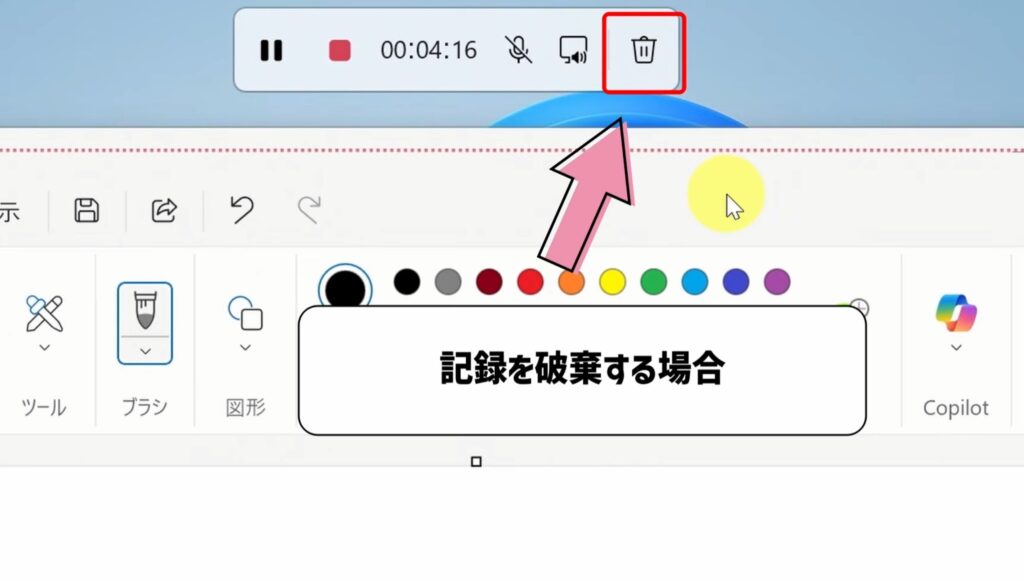
録画記録を破棄します。
ごみ箱アイコンをクリックすると破棄できます。
以上が操作バーの基本操作です。
すぐに慣れるので、実際に使って体で覚えましょう。
マイク音声・PC音のオンオフは必ず確認
スニッピングツールは音声周りがかなり優秀です。
- マイクの声
- PCの音(システムオーディオ)
どちらも録音するかどうか選べるので、作業解説にもゲーム録画にも使えます。
ただ、マイクが複数ある場合は注意。
別のマイクが選ばれていると 「声が入ってない!」問題 が起きます。
マイクの音声が入っているかを確認する方法↓
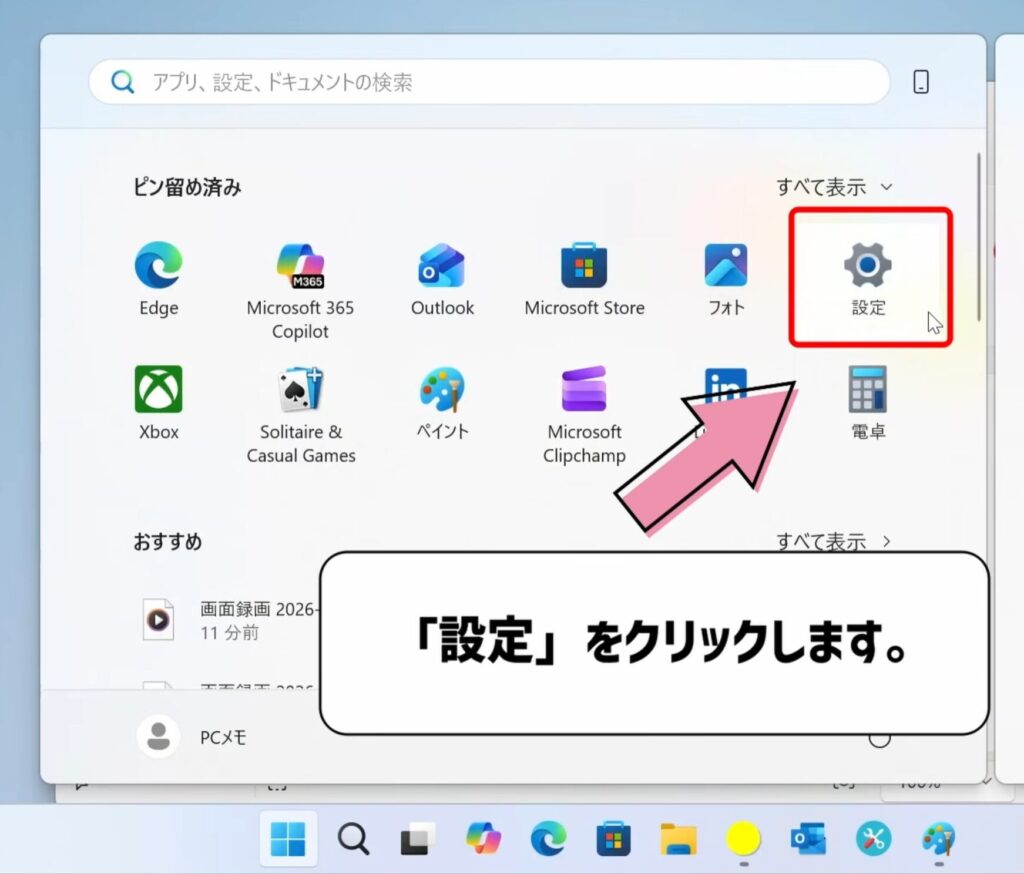
スタートメニューを開く。
「設定」をクリックする。
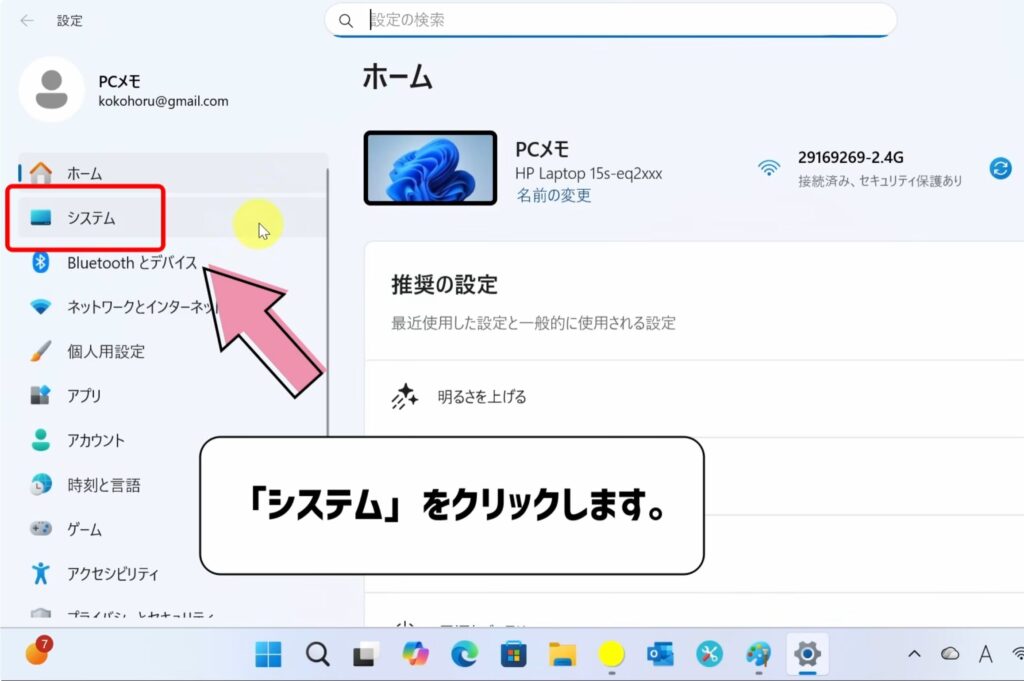
「システム」をクリックする。
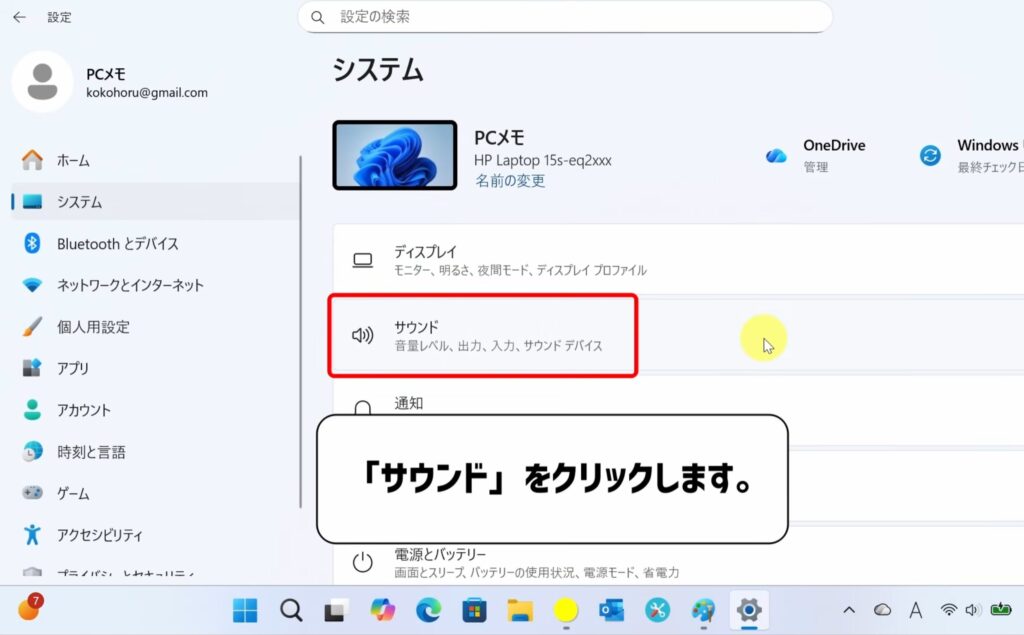
「サウンド」をクリックする。
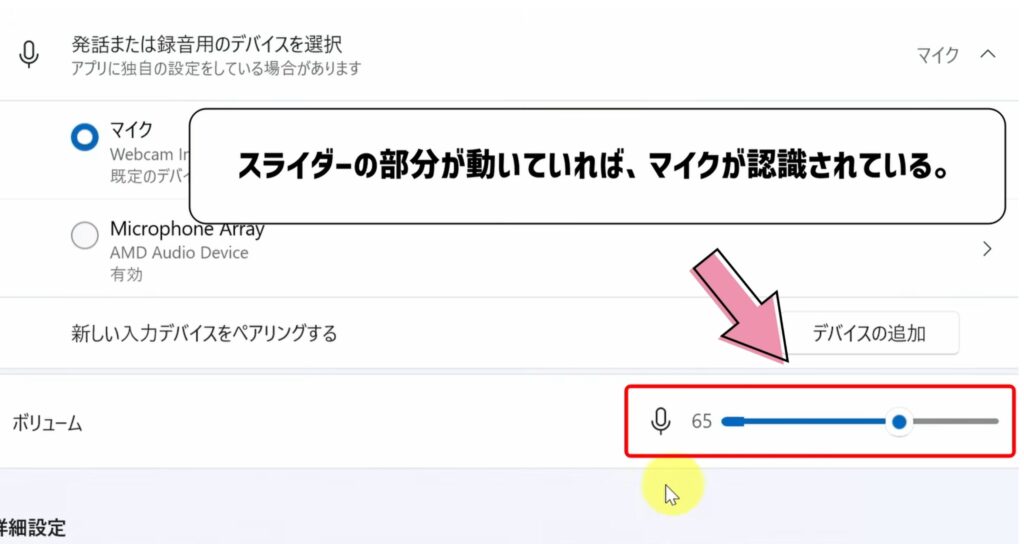
メーターがを確認する。
ここでメーターが動いていれば、マイクは認識されています。
実際、僕の環境でもBluetoothマイクが切れていて声が入らなかったことがありました。
“音が入らないと全部撮り直し”…これは本当に悲しいので、録画前のチェックは必須です。
複数のマイクからの選択方法
マイクから音が入らない場合の原因は、違うマイクを選んでしまっている可能性があります。
その場合の対処方法を紹介します。
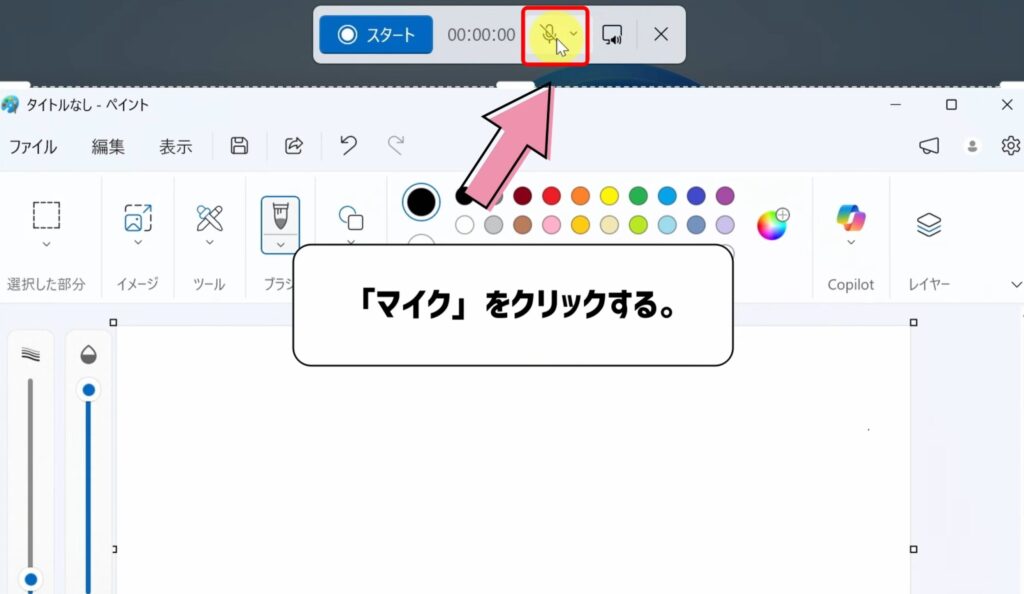
「Print Screen」を押して、録画範囲を指定します。
マイクアイコンをクリックする。
マイクを選択する。
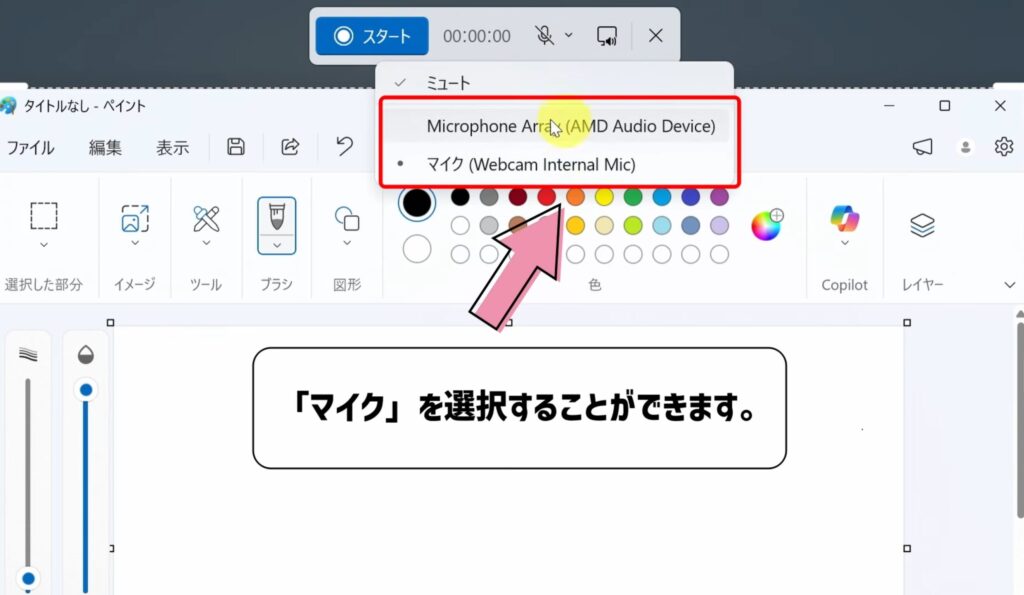
※複数のマイクがパソコンに接続されていない場合(1つのマイクだけの場合)は、複数マイクの選択画面が表示されません。
録画した動画の保存先を変更する方法
デフォルトでは「ビデオ → 画面録画フォルダー」
に保存されます。
これを変えたい場合は、スニッピングツールの設定から操作できます。
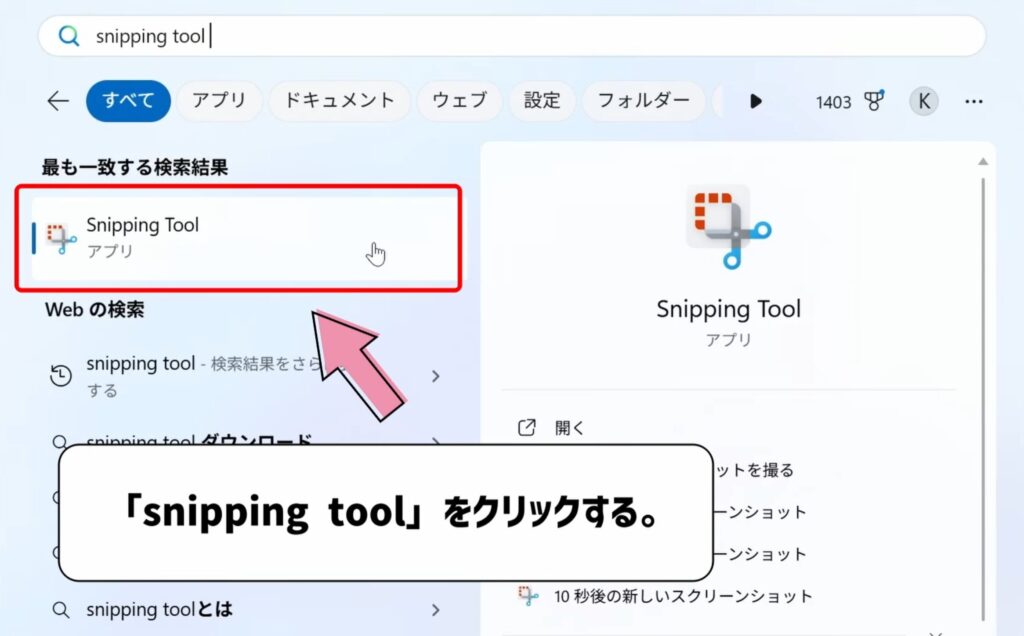
スタートメニューを開く。
検索窓に「snipping tool」と検索する。
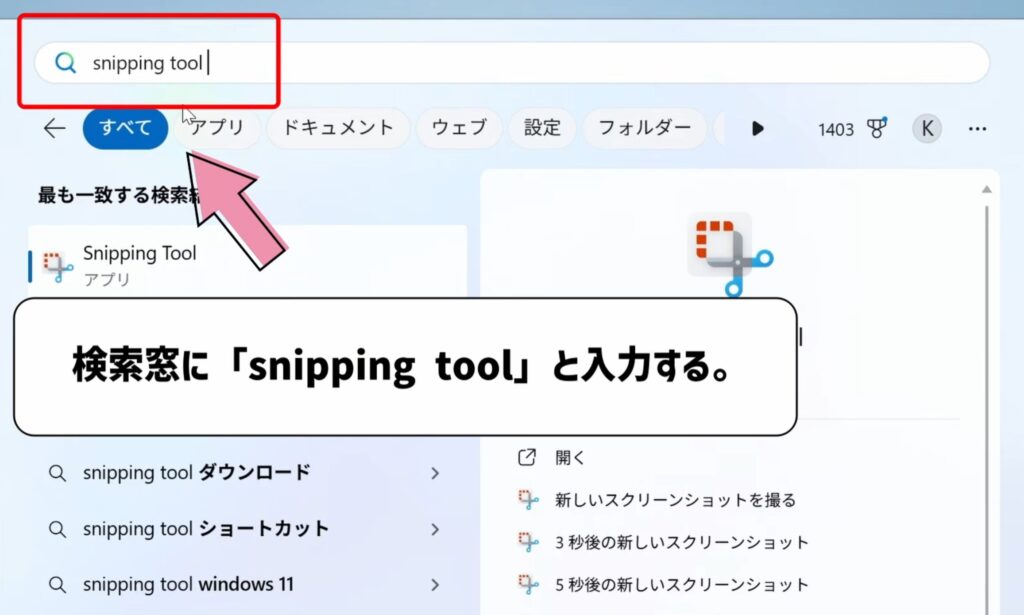
「snipping tool」をクリックする。
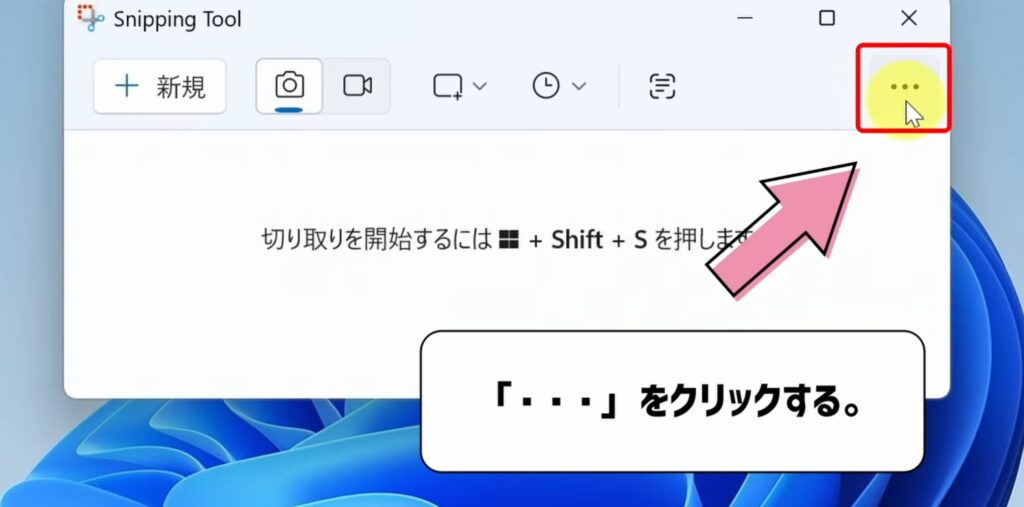
右上の「…」をクリックする。
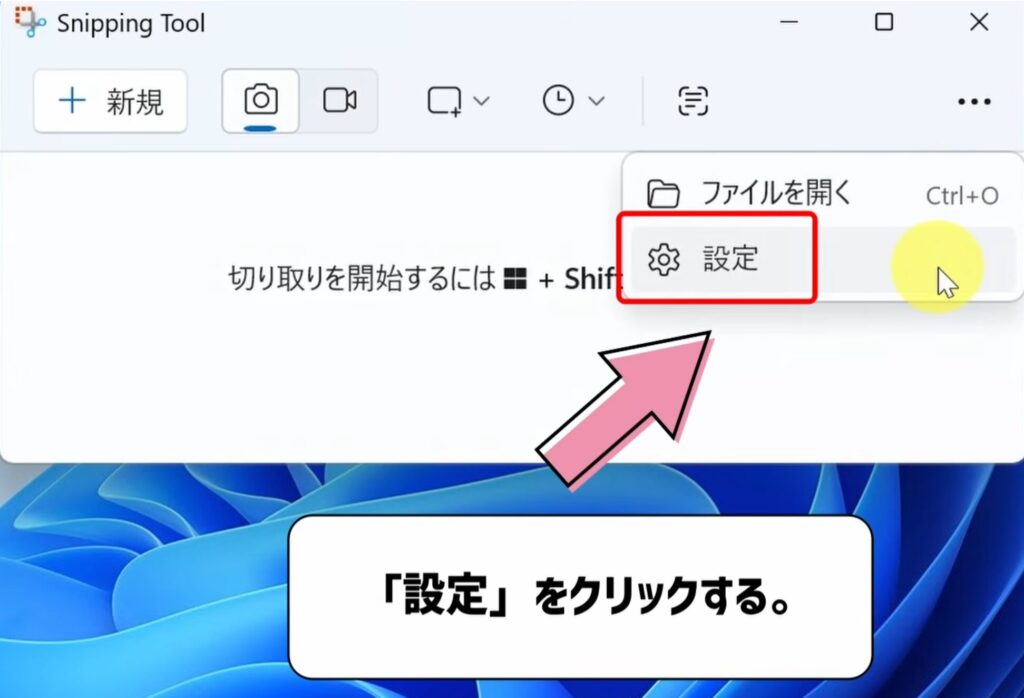
「設定」を開く。
「画面録画の保存先」→ 変更をクリック
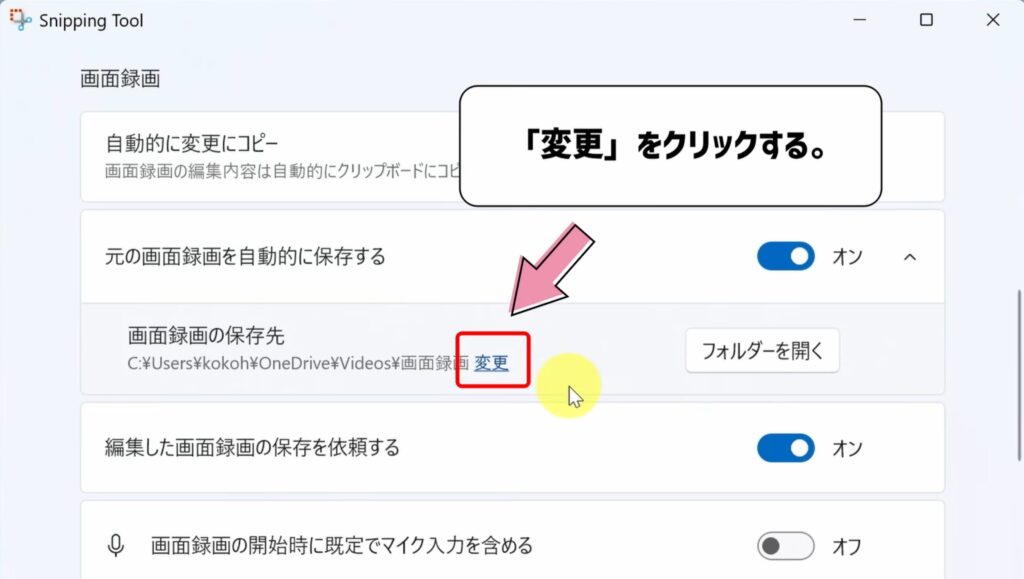
僕は作業フォルダーごとに動画をまとめたいので、この機能はかなり便利でした。
実際に使ってみて感じた良い点・惜しい点
数日使ってみて、メリットと気になった部分を正直にまとめるとこんな感じです。
◎ よかったところ
- とにかく無料で標準機能だけで完結
- 起動が早い(Print Screenですぐ)
- 範囲指定がかなり直感的
- マイク音とPC音を別々に録音できる
- 保存が自動なので迷わない
△ 惜しいところ
- 録画バーの位置は手動で避ける必要あり
- 高度な編集は当然できない
- ウィンドウ単位での録画はまだ弱い
ライトユーザーには十分ですが、解説動画をガッツリ作るなら編集ソフトと併用するのがベストですね。
まとめ:無料で“ここまで”録れるのは正直すごい
スニッピングツールの録画機能を改めて使ってみて感じたのは、
「もう追加ソフトなしで困らない人が増えるだろうな」
ということです。
- 範囲指定
- マイク音声
- PC音声
- 自動保存
- 保存先変更
ここまでできれば、日常の作業やトラブル説明、オンライン学習の記録などは十分こなせます。
✔ まとめ
- Windows標準アプリだけで画面録画が可能
- Print Screenですぐ起動できる
- 範囲指定はあとから調整もできて使いやすい
- 録画バーは映らないが配置に注意
- マイクの選択ミスが録音トラブルの9割
- 保存先は自由に変更可能
- ライトな録画なら追加ソフト不要
「無料で、ここまでできる時代になったんだな」と感じた機能でした。
ぜひ今日から活用してみてください。
コメント