Windowsを使っていて、突然マウスカーソルが消えた・動かなくなった経験はありませんか?
実際、パソコン相談の中でもかなり多いトラブルのひとつです。
私自身もサポート現場で何度も見てきましたが、
「故障だと思ったら、実は設定がオフになっていただけ」
というケースが本当に多いです。
この記事では、原因ごとに対処法を5つに分けて、
マウスが使えない状態でもキーボードだけで操作できる方法を中心に解説します。
対処法① ノートパソコンのタッチパッドがオフになっている
ノートパソコンで一番多い原因がこれです。
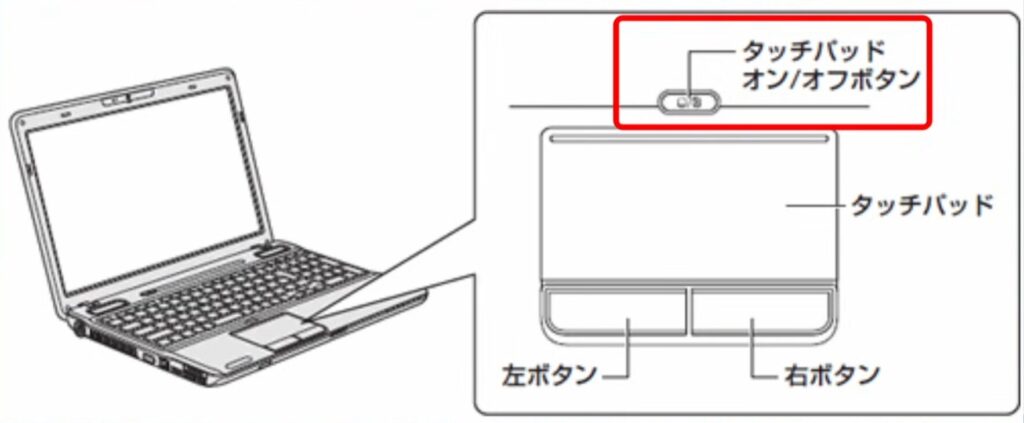
知らないうちにタッチパッドが無効化されているケースです。
よくある原因
- Fnキー+F3 / F5 / F7 などを誤って押した
- 肘や手のひらがキーボードに当たった
- タッチパッドの絵があるキーを押してしまった
メーカーによってキー配置は異なりますが、
タッチパッドのアイコンがあるキーが目印です。
対処方法
Fnキーを押しながらタッチパッドのキーを押す。
または、Fnキー+F3 / F5 / F7 などを押す。
数秒待ってカーソルが表示されるか確認する。
「まさかこんな理由で?」と思われるかもしれませんが、
実際はここだけで直る人が半分以上です。
次は、マウス本体側のトラブルを確認します。
対処法② マウスの電池切れ・接続不良・故障
USBマウスやBluetoothマウスを使っている場合、
マウス側の問題も非常に多いです。
よくある原因
- 電池切れ(特に100円ショップの電池)
- USBレシーバーが抜けている
- マウス裏の電源スイッチがオフ
- Bluetooth接続が切れている
確認ポイント
- 電池を新しいものに交換
- USBを別のポートに挿し直す
- マウス裏の電源スイッチを確認
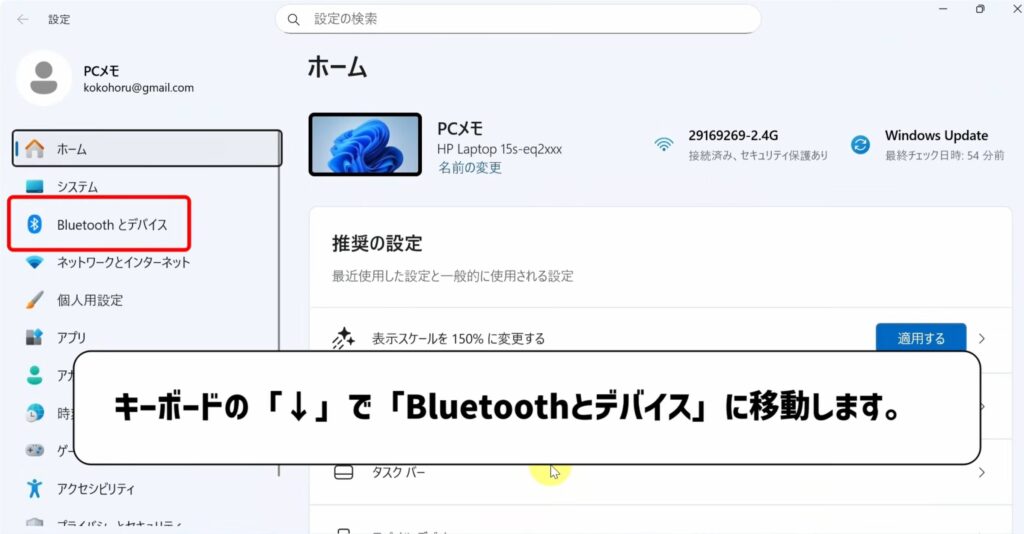
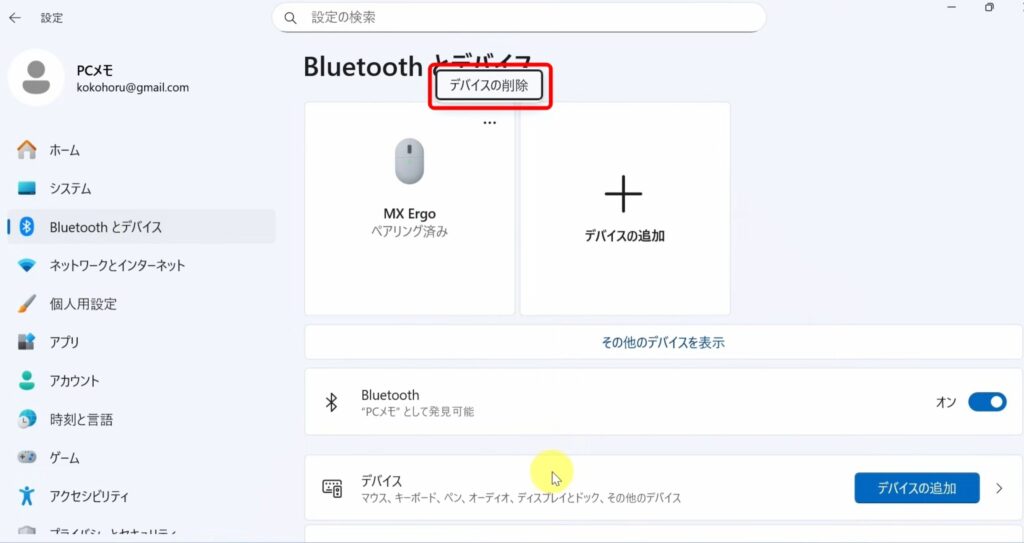
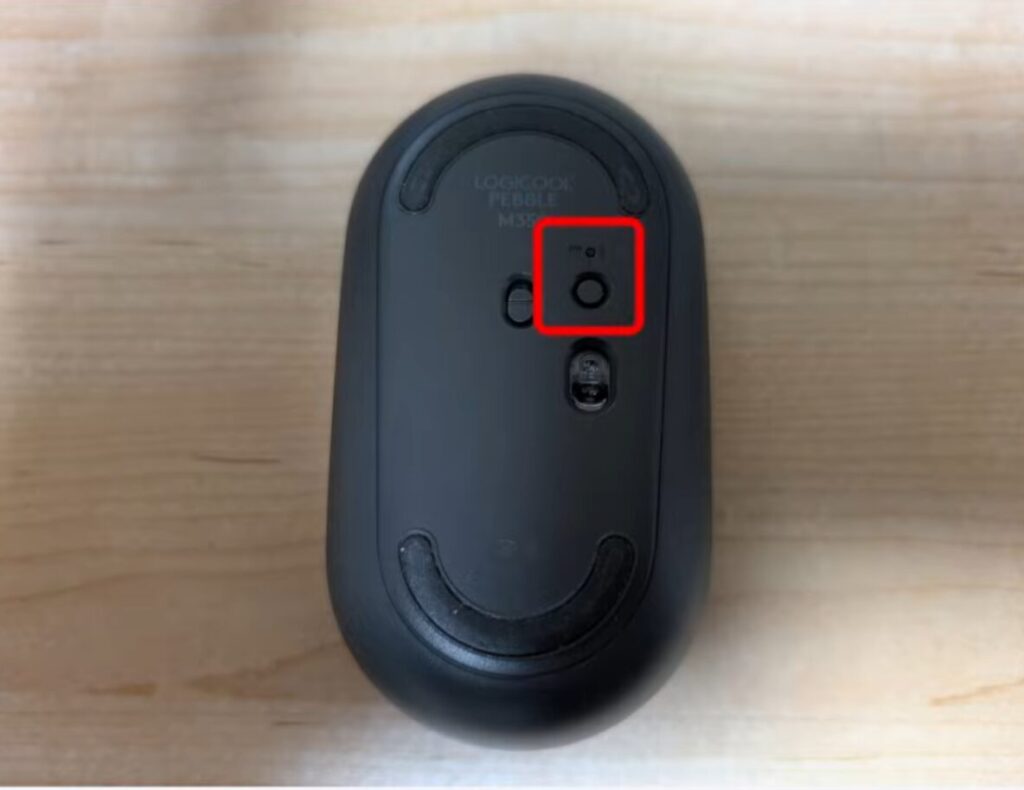
Bluetoothマウスの再ペアリング方法(キーボード操作)
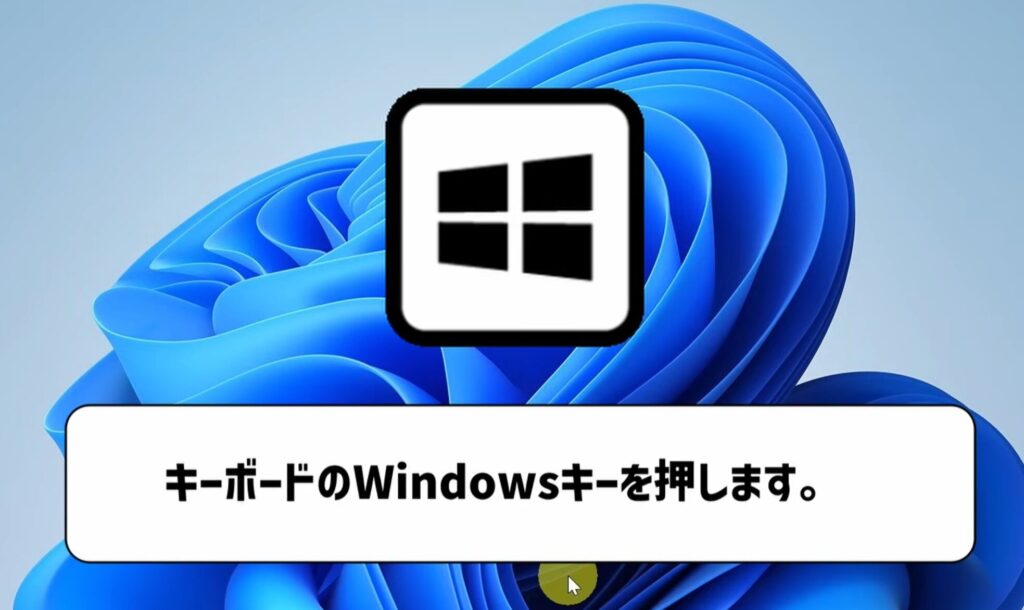
Windowsキーを押す。
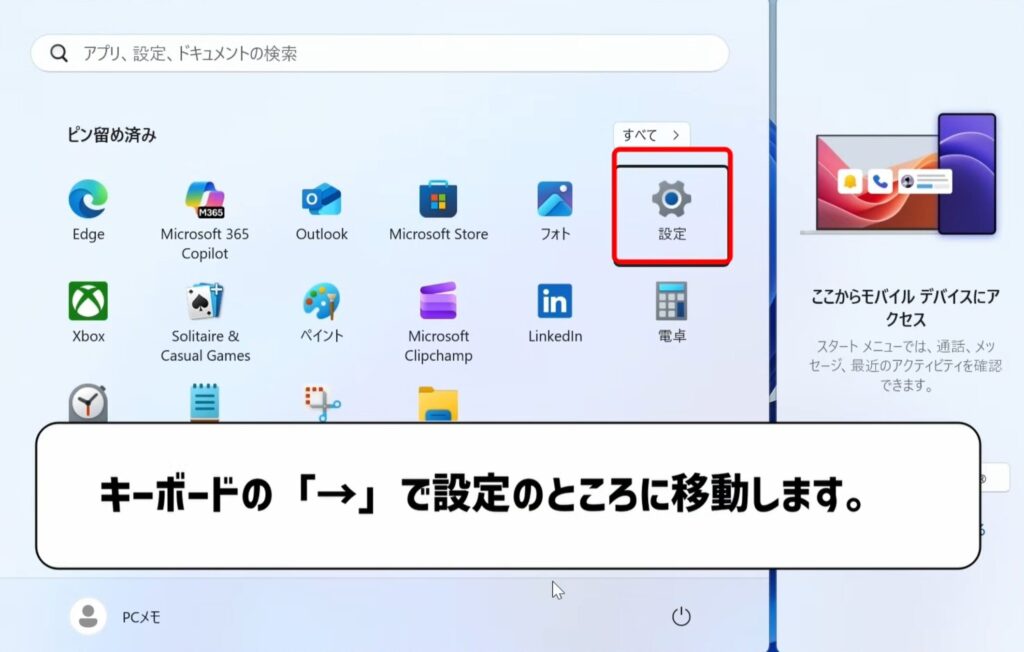
設定 → Enterを押す。
「Bluetoothとデバイス」を選択する。
マウスを選択 → デバイスの削除→Enter
マウスのペアリングボタンを長押しする。
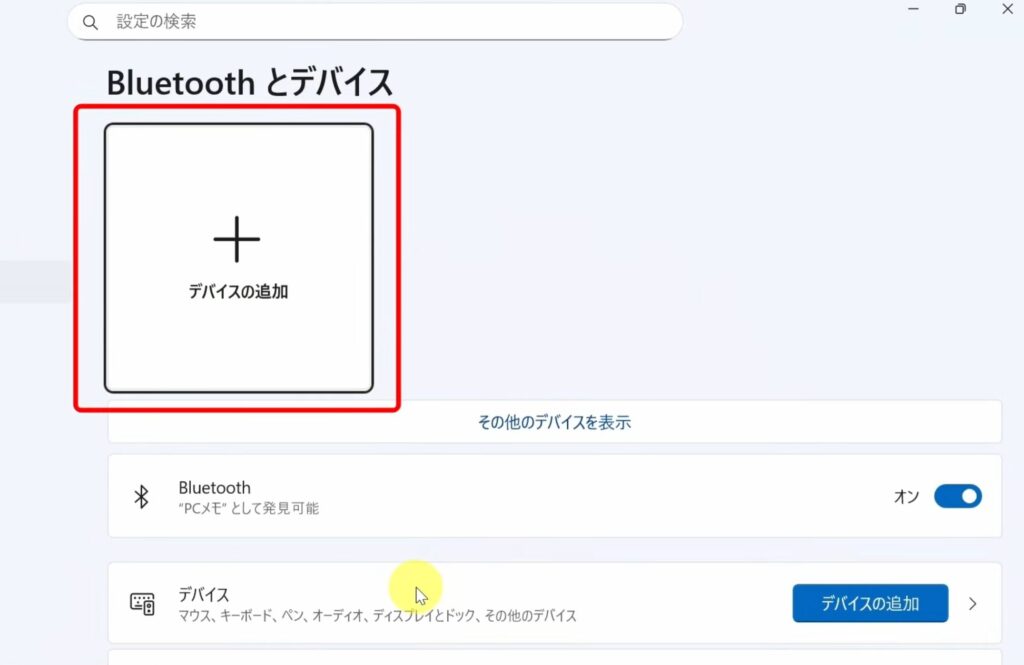
「デバイスの追加」から再登録する。
シンプルですが、ここもかなりの確率で復活します。
それでも動かない場合は、Windows自体を疑ってみましょう。
対処法③ Windowsがフリーズしている
カーソルが見えないのではなく、
Windows自体が固まっていることもあります。
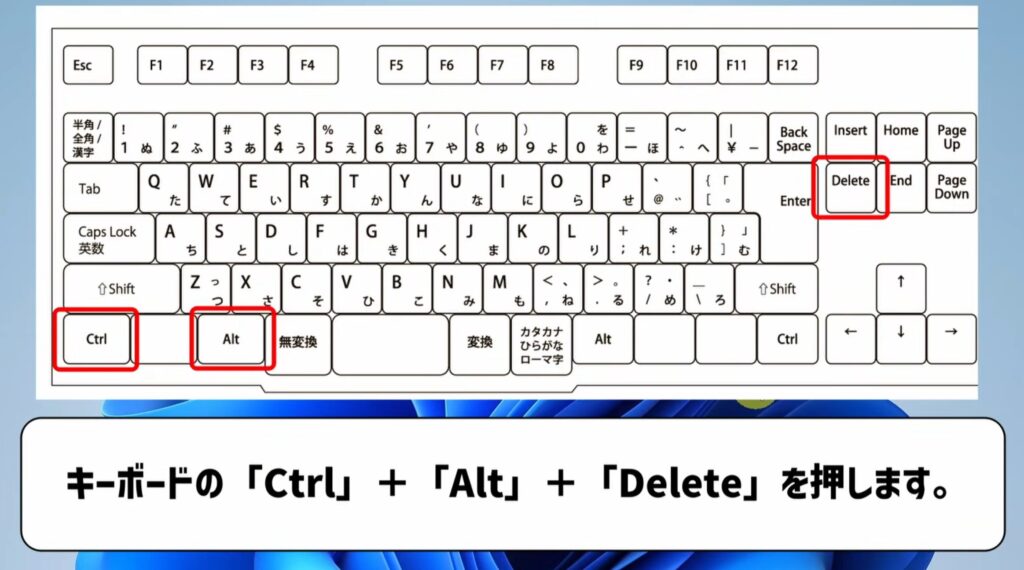
対処方法① タスクマネージャーを起動
キーボードの「Ctrl + Alt + Delete」を押す。
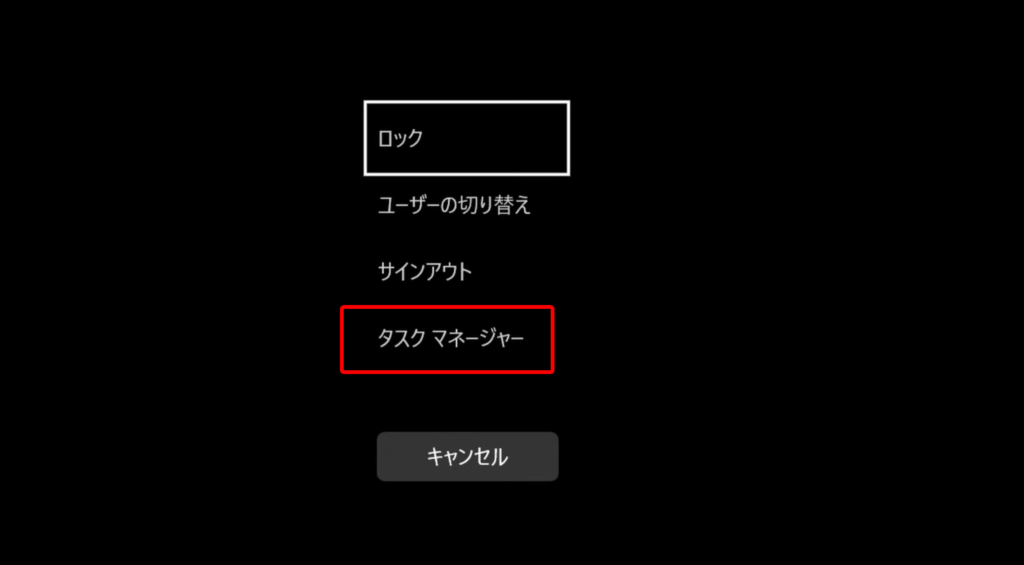
「タスクマネージャー」を起動する。
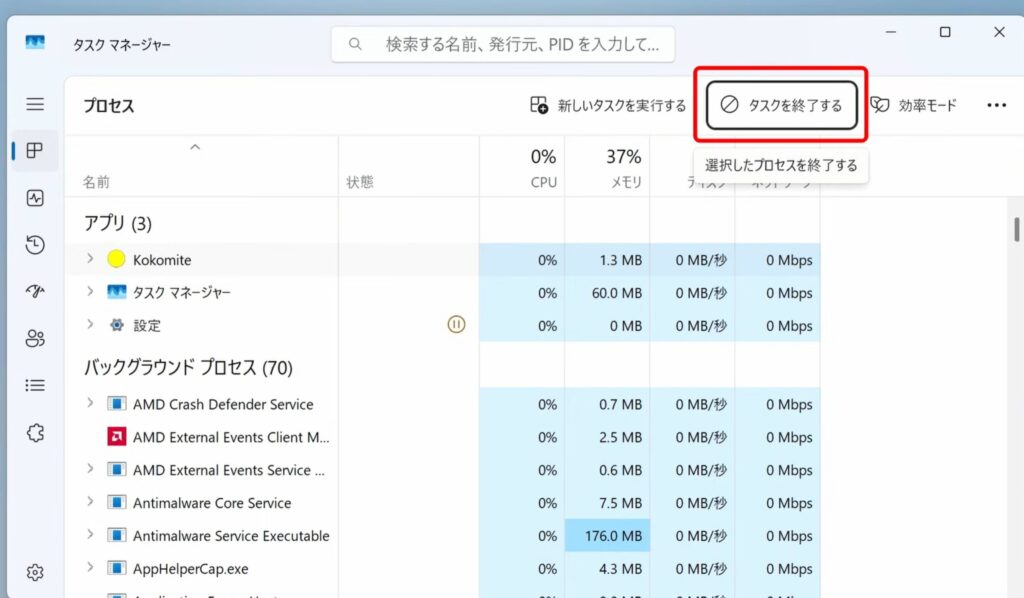
不要なアプリを選択して終了する。
対処方法② ディスプレイドライバーのリセット
キーボードの「Windowsキー + Ctrl + Shift + B」を押す。
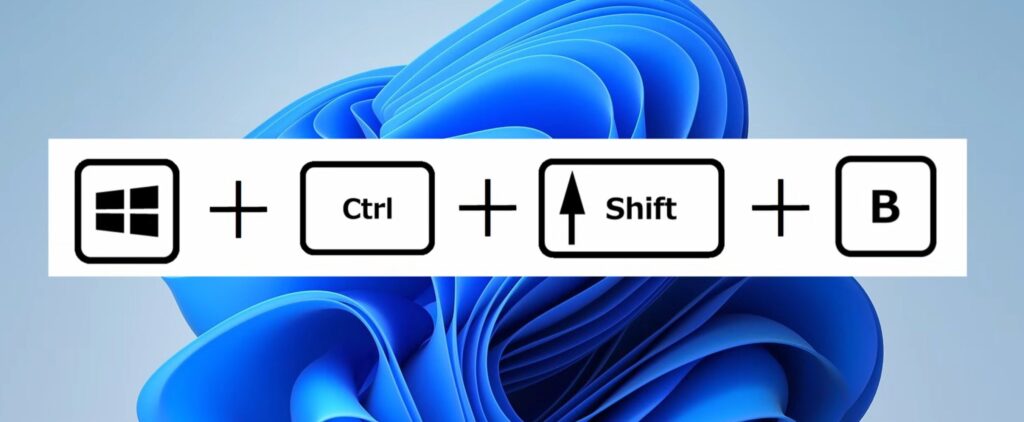
画面が一瞬暗くなれば成功です。
これでカーソルが復活することもあります。
更新直後などは、少し待つだけで直るケースもあるので
1〜2分待つのも意外と効果的です。
次は、デュアルモニター特有のトラブルです。
対処法④ 複数モニターでカーソルが画面外にある
外部モニターを使っていると、
カーソルが別の画面に移動して見えないだけのことがあります。
簡単にできる対処
- マウスを左右に大きく動かす
- 外部モニターの電源を入れ直す
- HDMIケーブルを差し直す
設定で確認する方法(キーボード操作)
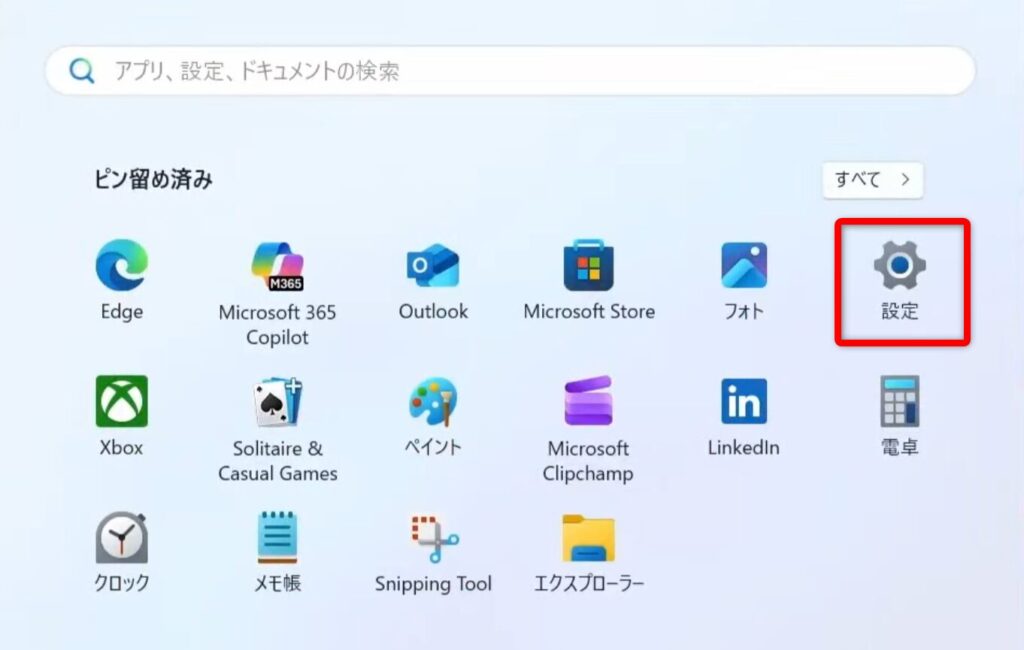
設定 → Enterを押す。
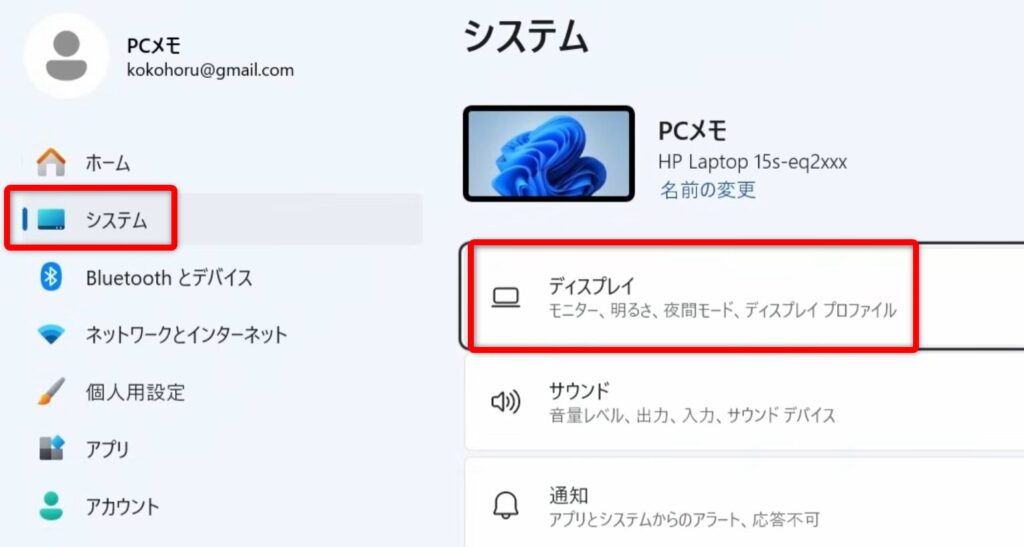
システム → ディスプレイをクリックする。
画面の配置を確認する。
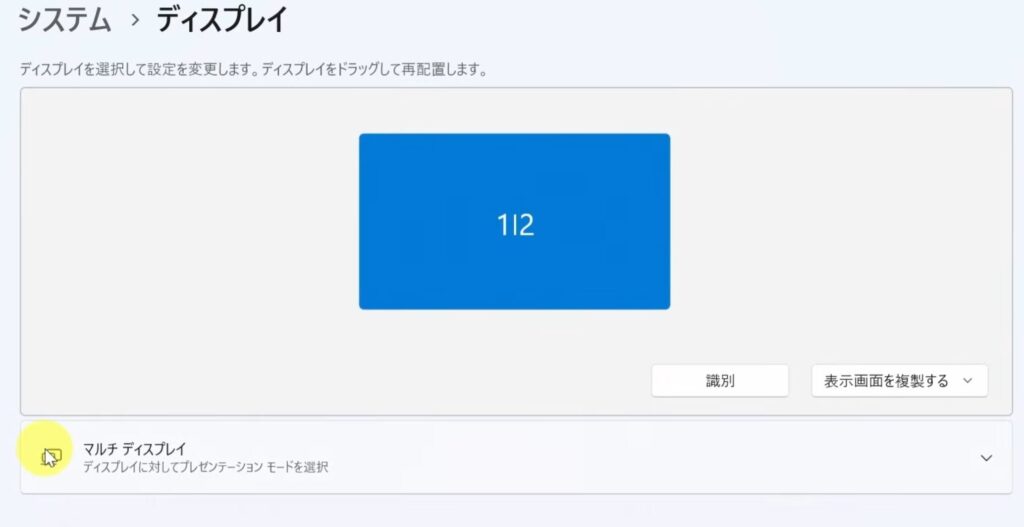
意外と「配置がズレていただけ」ということも多いです。
最後は、少し専門的ですが重要なポイントです。
対処法⑤ マウスドライバーの不具合
Windows Update直後や、新しいマウスを使った直後に起きやすい原因です。
対処方法
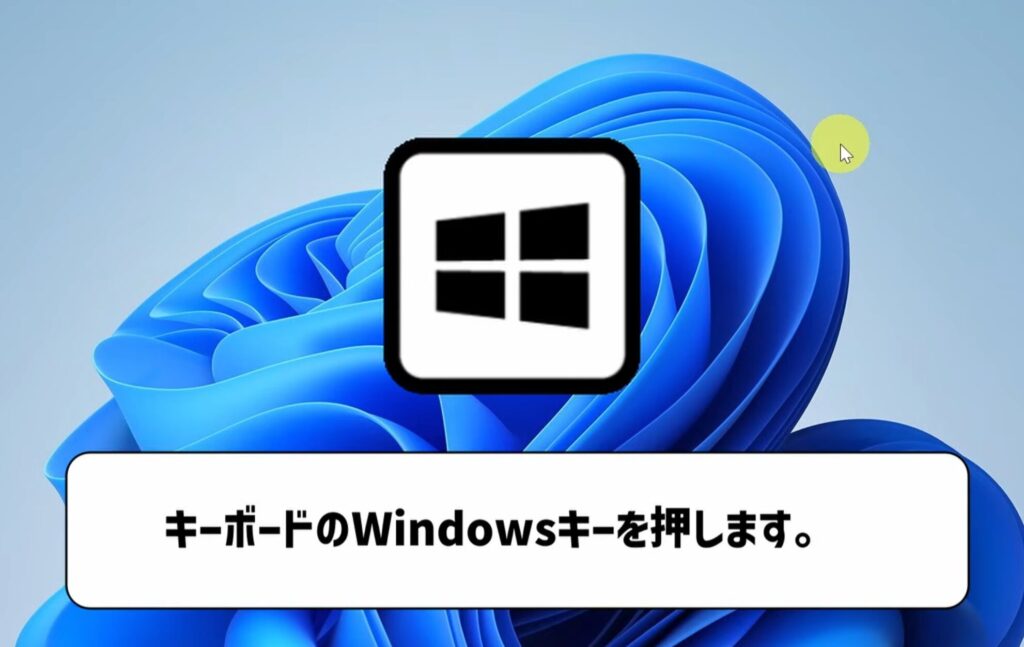
キーボードの「Windowsキー」を押す。
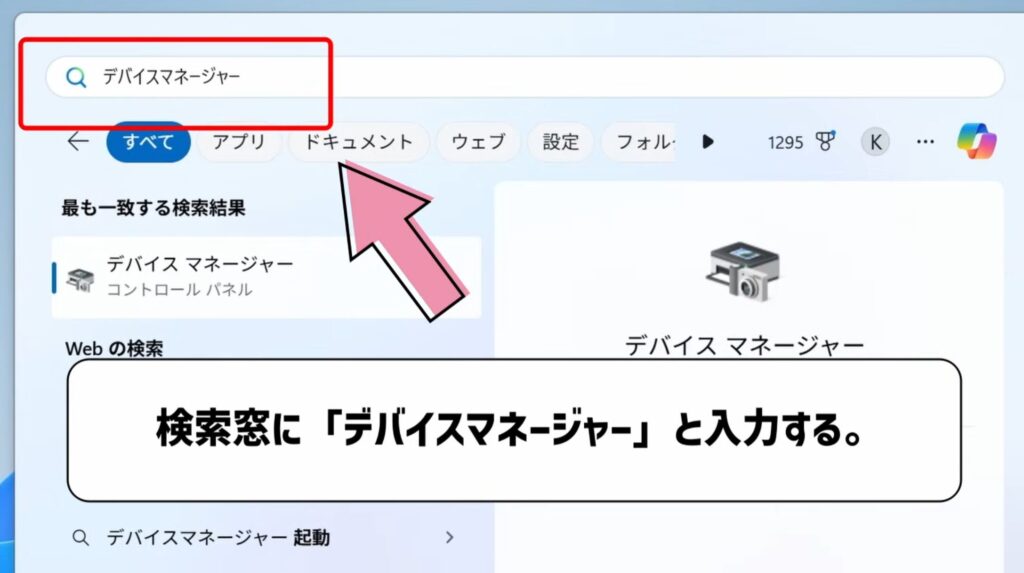
検索窓で「デバイスマネージャー」と検索する。
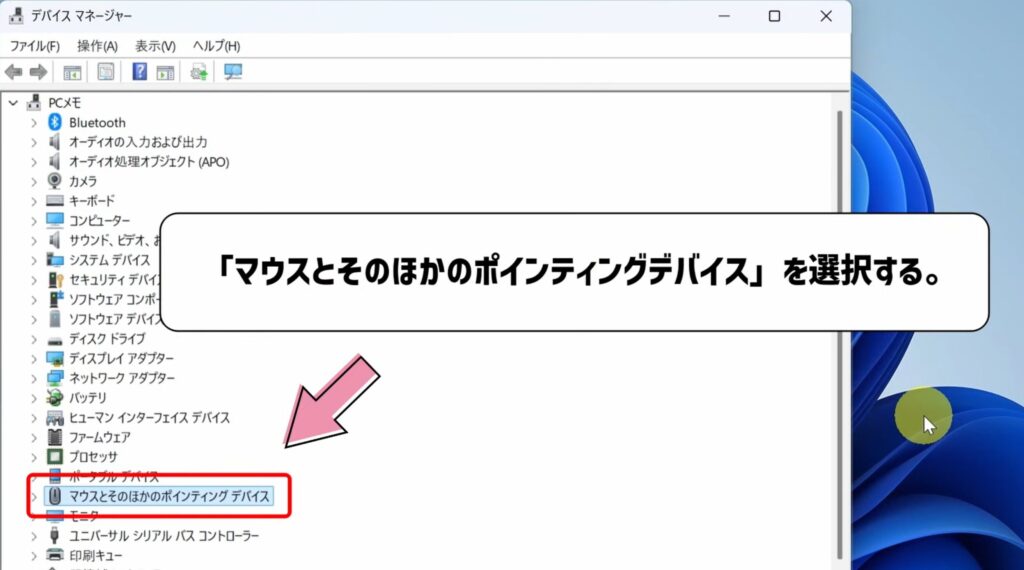
「マウスとその他のポインティングデバイス」を展開する。
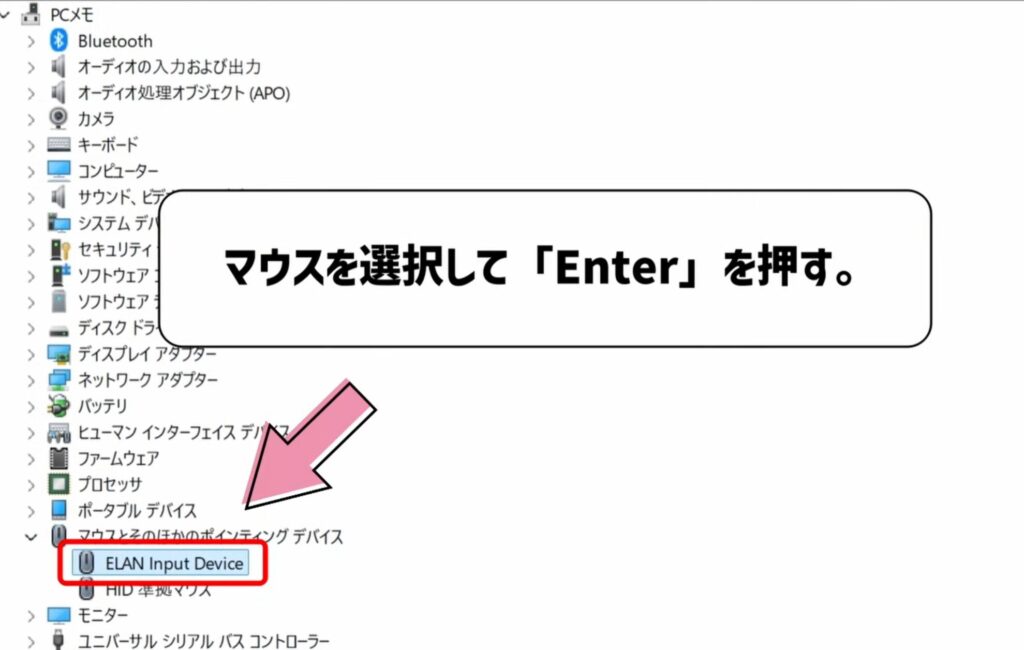
マウスを選択 →Enterを押す。
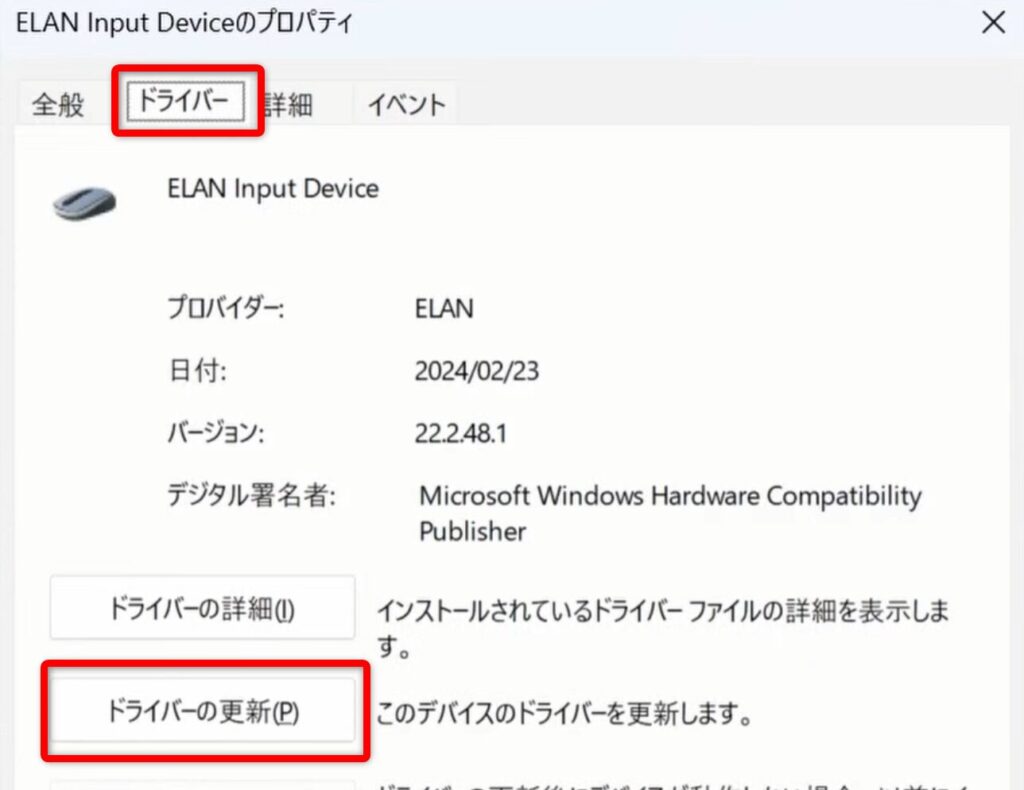
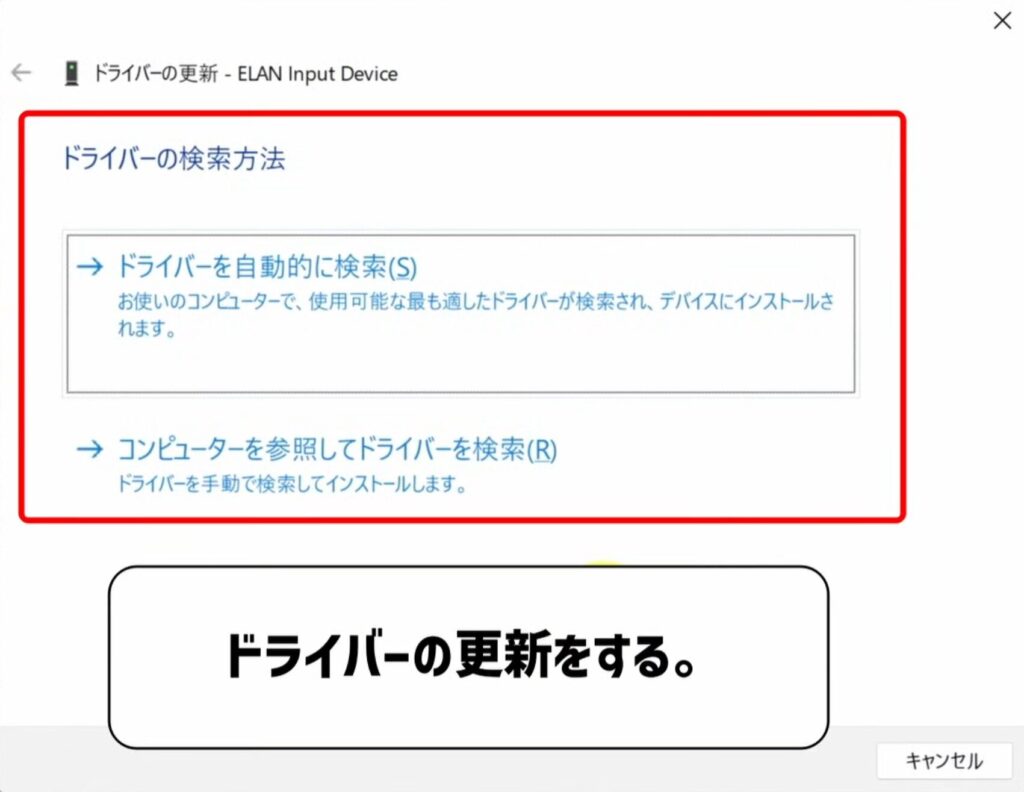
ドライバー→「ドライバーの更新」をクリックする
ドライバーの更新をする。
更新後に再起動する。
それでも直らない場合は、
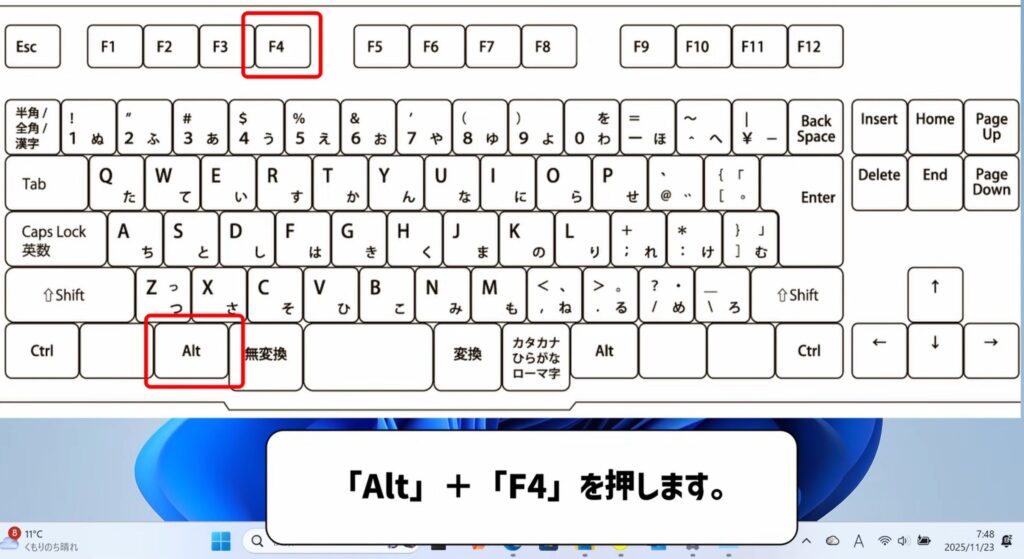
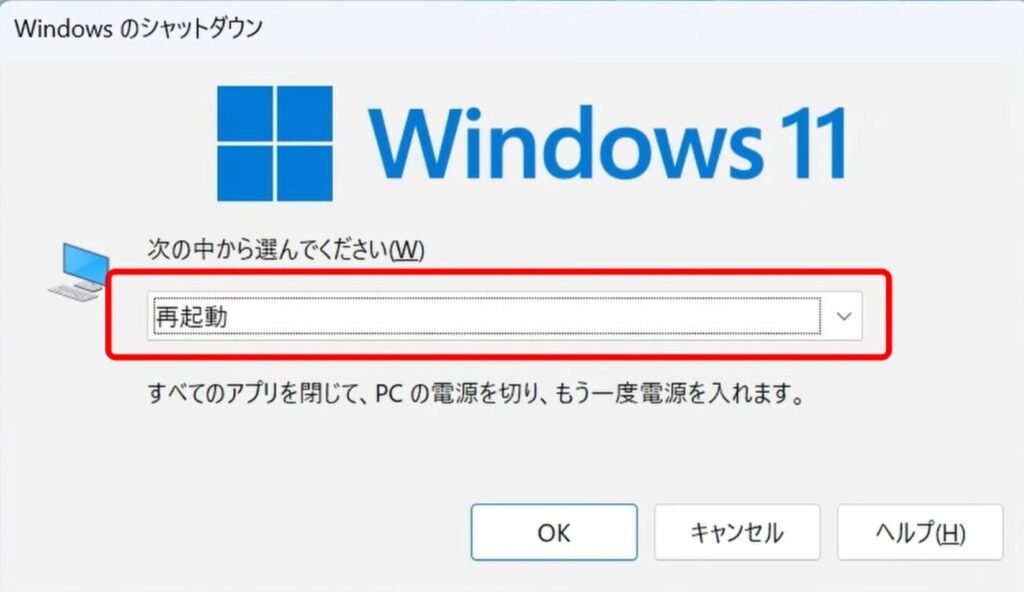
マウスなしで再起動も可能です。
キーボードの「Alt + F4 」を押す。
再起動 → Enterを押す。
まとめ
マウスカーソルが消えたときは焦りがちですが、
原因をひとつずつ潰していけば、ほとんどの場合は自分で解決できます。
よくある原因まとめ
- タッチパッドがオフになっている
- マウスの電池切れ/接続不良
- Windowsの一時フリーズ
- デュアルモニターでカーソル迷子
- ドライバーの不具合
特にノートパソコンのタッチパッドオフは本当に多いので、
まずはそこから確認してみてください。
コメント