デジカメで撮った写真をパソコンに入れたいけれど、
「ケーブル?SDカード?どれを使えばいいの…?」
と迷った経験はありませんか。
僕も最初の頃は、間違ったところをクリックしてしまって写真が出てこない…なんてことがよくありました。
ただ、一度やり方を覚えると本当にシンプルです。この記事では、実際に僕が普段使っている取り込み手順をそのまま紹介します。
どの方法も難しい操作は一切なしですので、ぜひ一緒にやってみてください。
① USBケーブルで取り込む方法(もっとも基本的なやり方)
デジカメとパソコンを付属のUSBケーブルでつなぐだけ。
初めての方でも迷わずできる、いちばん確実な方法です。
▼コメント
僕が最初に覚えた方法もこれでした。ケーブルを挿すだけで写真が出てくる安心感が大きいので、初心者の方にはこの方法が一番おすすめです。
【手順】
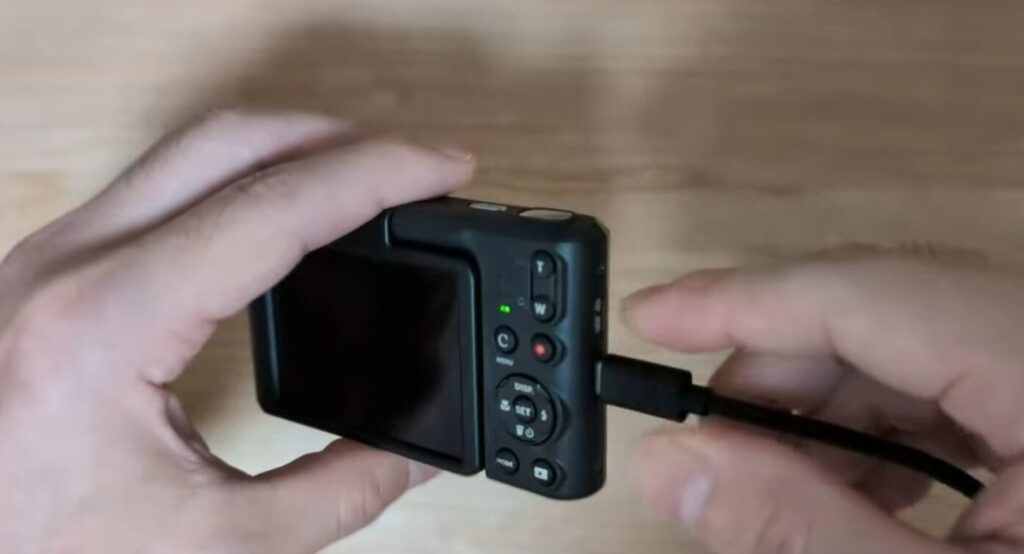
デジカメにUSBケーブルを接続し、反対側をパソコンへ接続する。
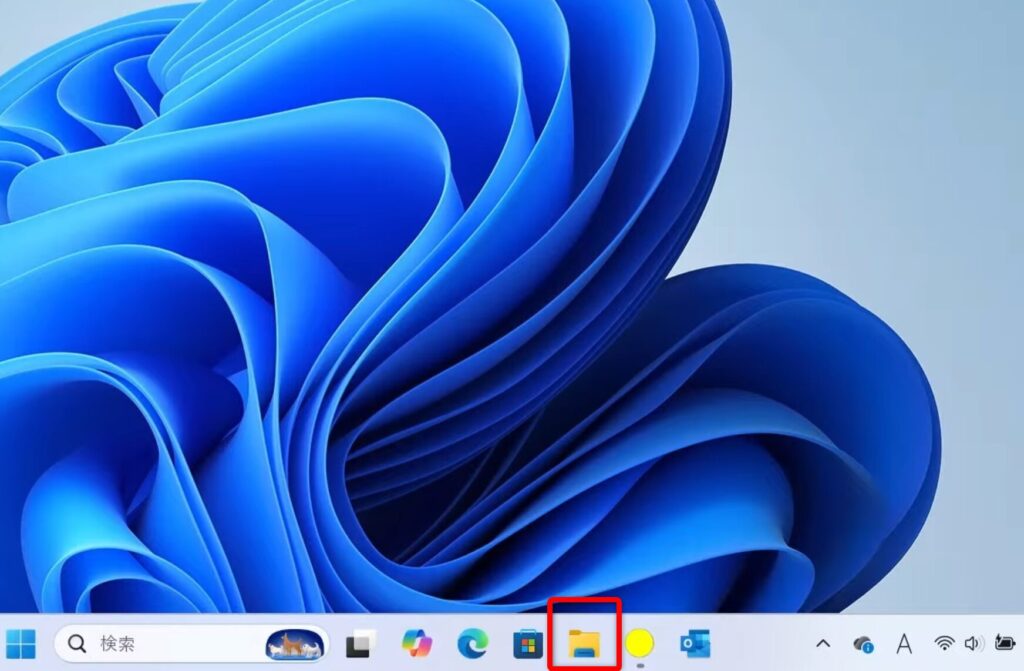
エクスプローラーを開く。
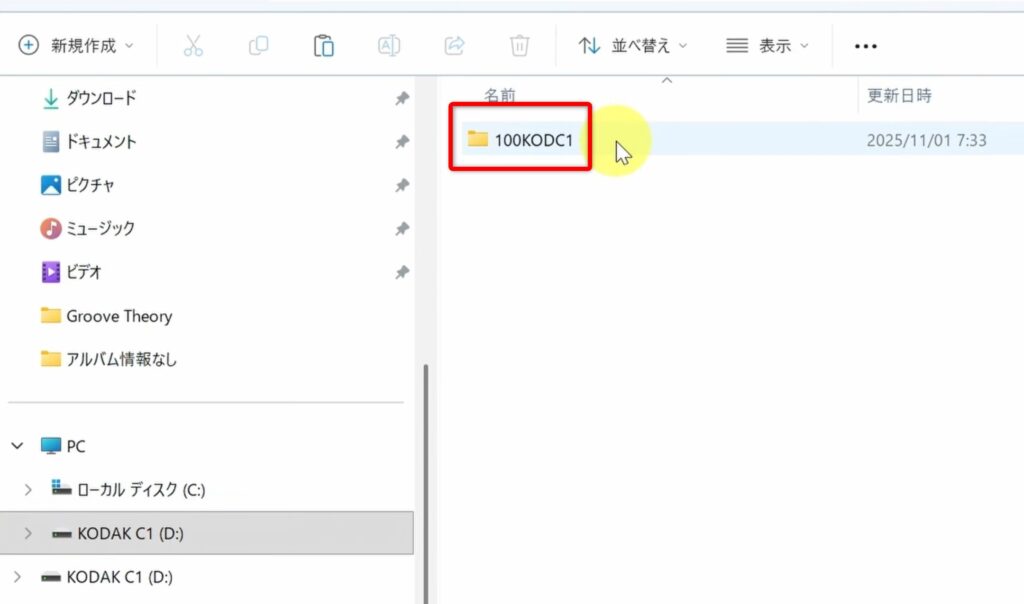
画面左側に表示される 「Kodak C1」などのカメラ名をクリックする。
DCIMを開く。

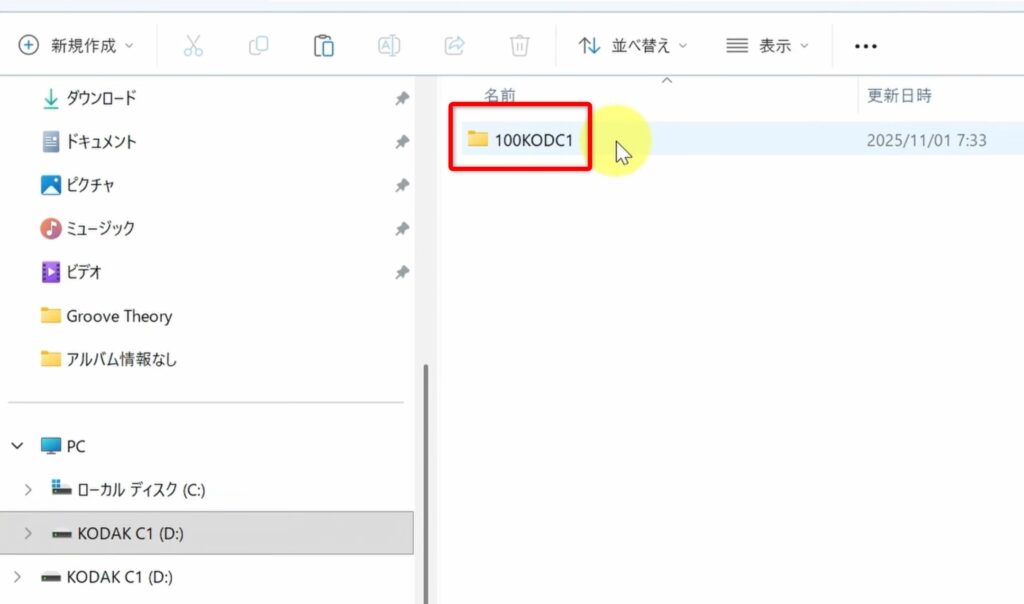
フォルダ を順に開く。
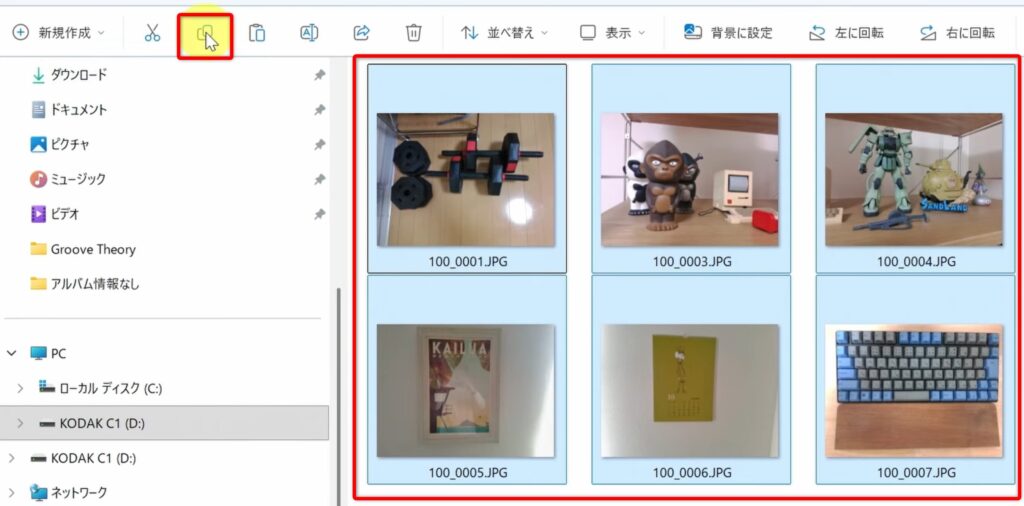
写真が一覧表示される。
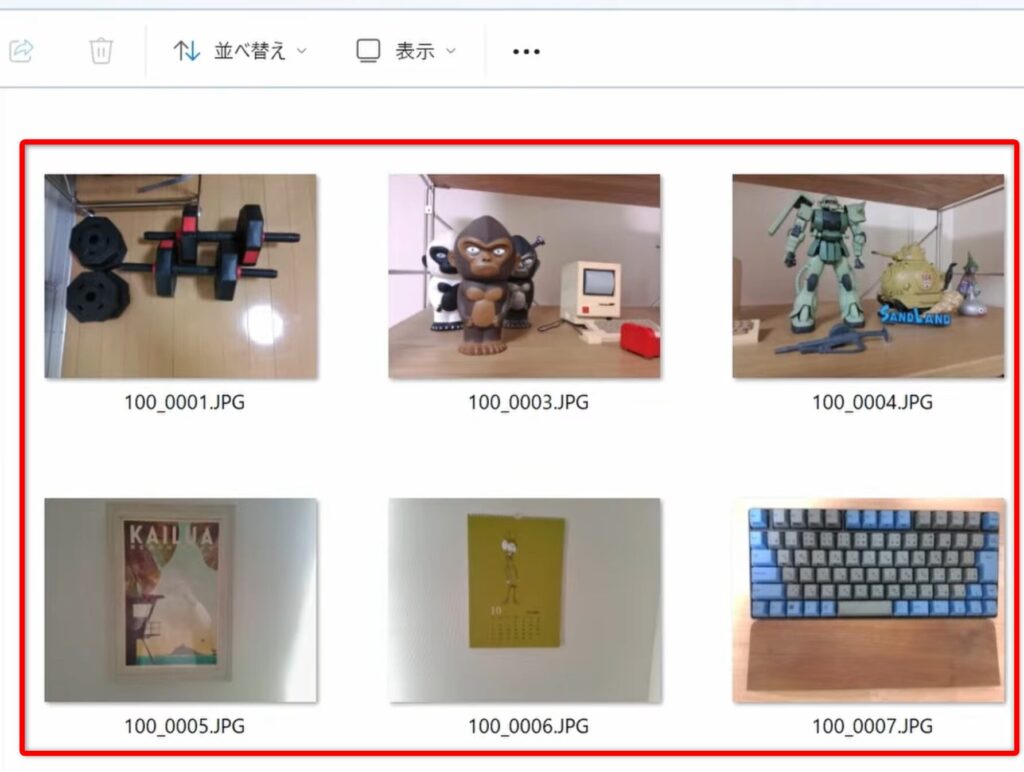
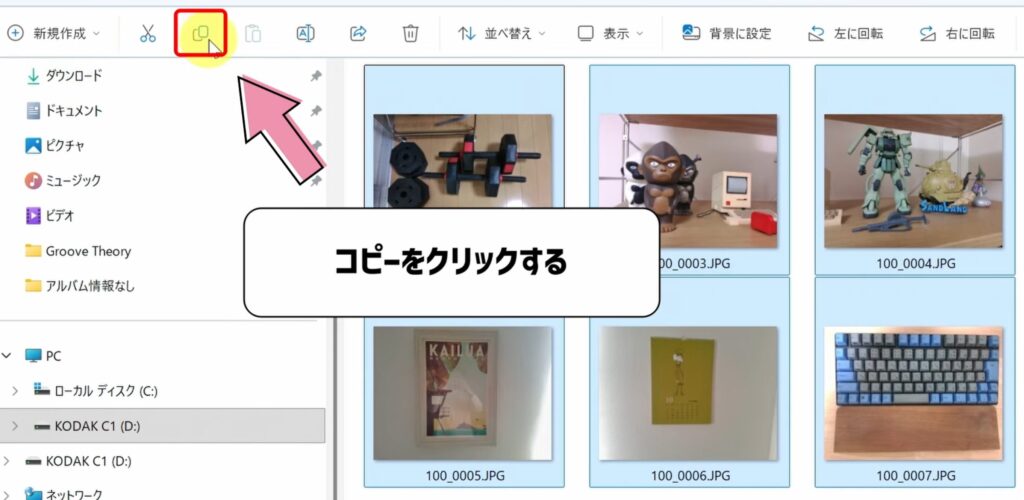
必要な写真を選んで コピーする。
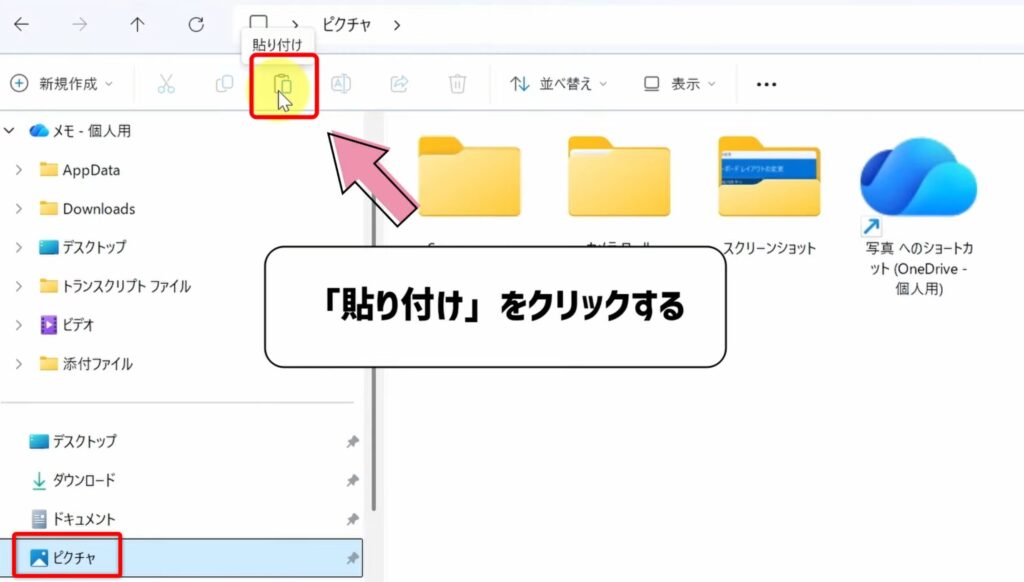
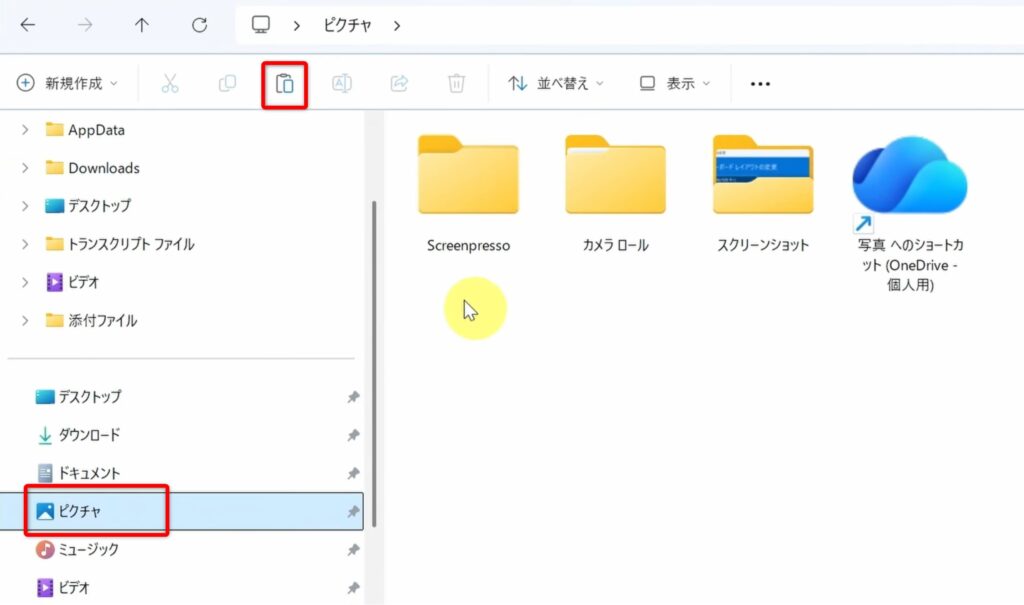
保存したいフォルダー(例:ピクチャー)に 貼り付けする。
エクスプローラーの「表示」からアイコンを大きくすると、写真を探しやすくなります。
② フォトアプリで取り込む方法(自動整理したい人向け)
Windows標準の「フォト」アプリを使うと、
取り込みたい写真をサムネイルで見ながら選べるので便利です。
▼コメント
昔、旅行の写真を大量に取り込んだときに、フォトアプリの“日付ごと自動整理”がとても助かりました。写真が多い人には特におすすめの方法です。
【手順】
デジカメとパソコンをUSBケーブルで接続する。
スタート → すべて → フォト を開く。
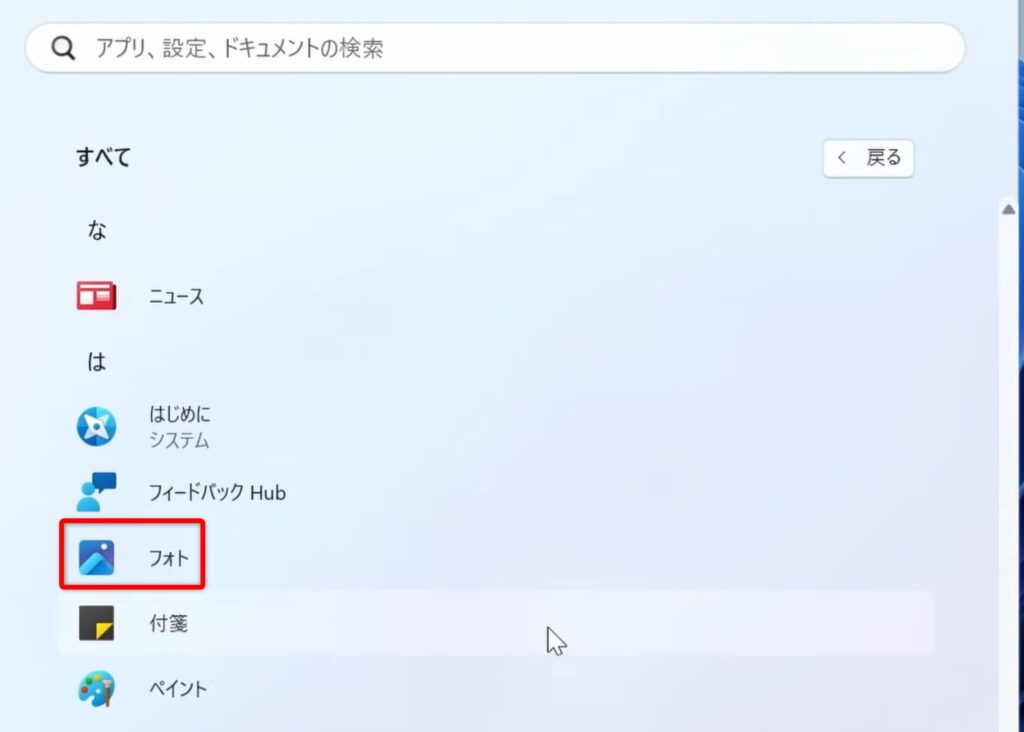
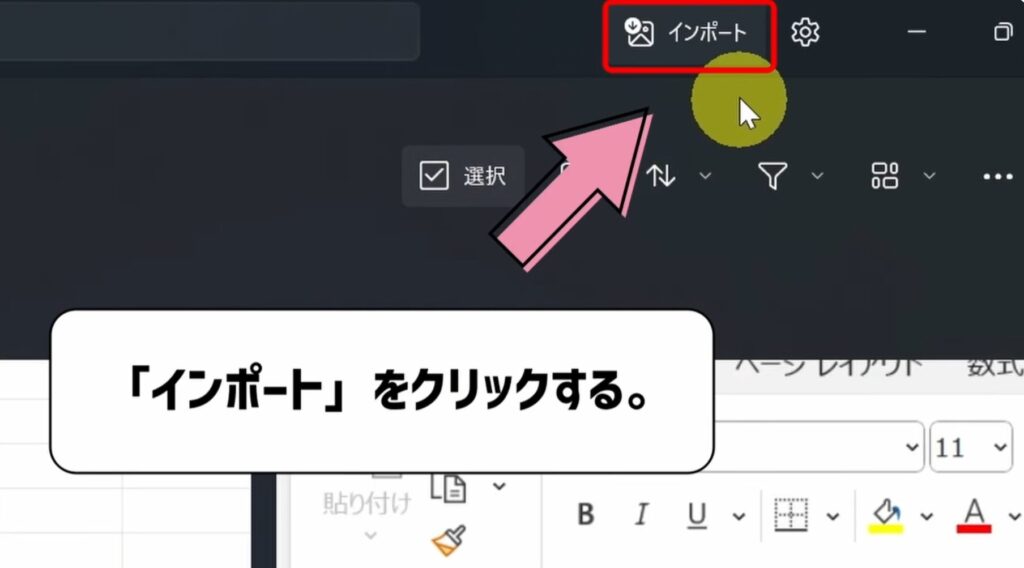
フォト右上の 「インポート」 をクリックする。
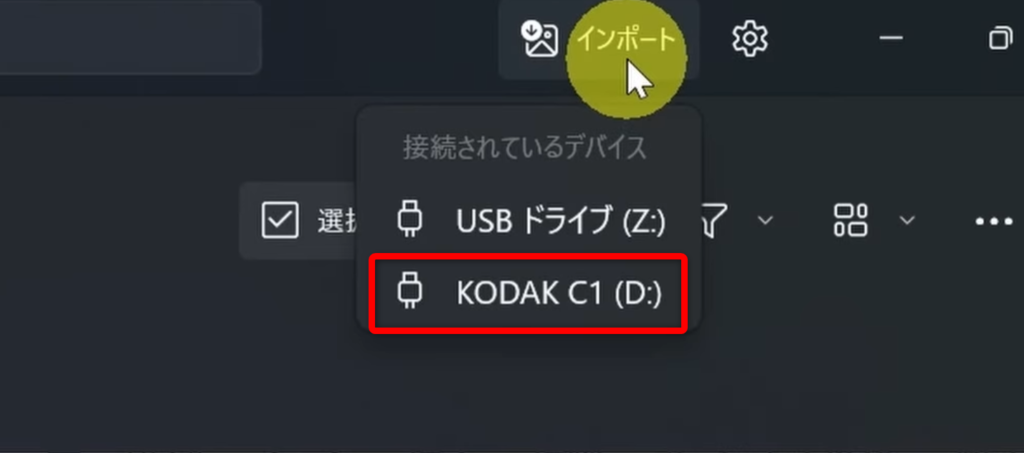
カメラ名(例:Kodak C1)を選択する。
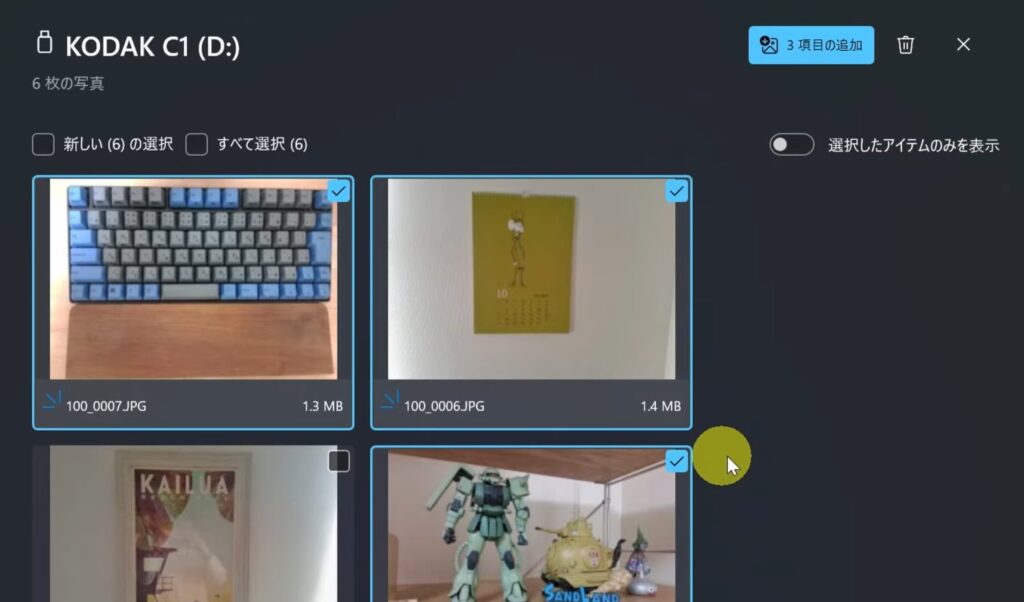
写真を選んでチェックを入れる。
保存先フォルダーを選択する(新規フォルダー作成も可)
「インポート」をクリックして完了です。
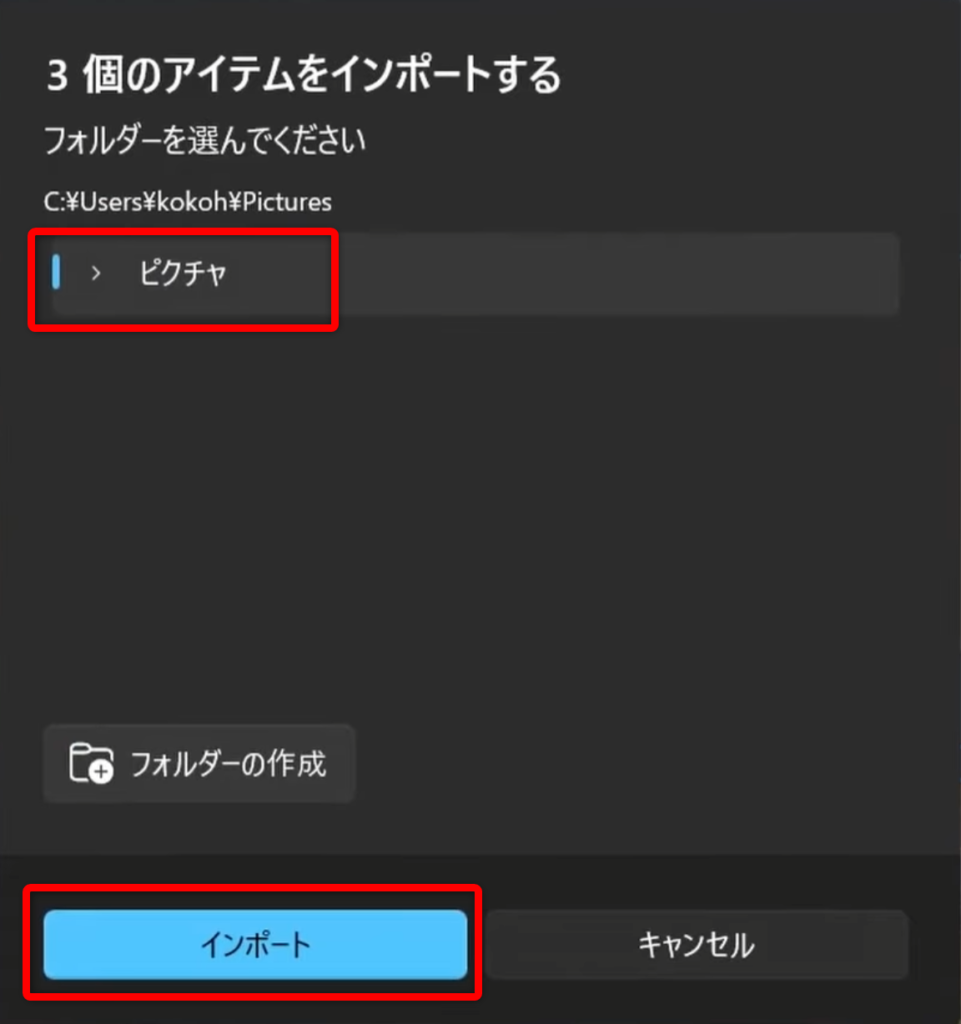
※フォルダーを「YouTube」など目的別に分けておくと、あとで編集するときに探しやすいです。
③ SDカードで取り込む方法(ケーブル不要でラク)
SDカードを抜いてパソコンに挿すだけ。
ケーブルを出す必要がないので、慣れると一番早い方法です。
▼コメント
僕は外出先で作業するときは、ほぼSDカードで取り込んでいます。
カードリーダーさえあれば、どのパソコンでも作業できるのがメリットです。
【手順】
デジカメの電源を切る。
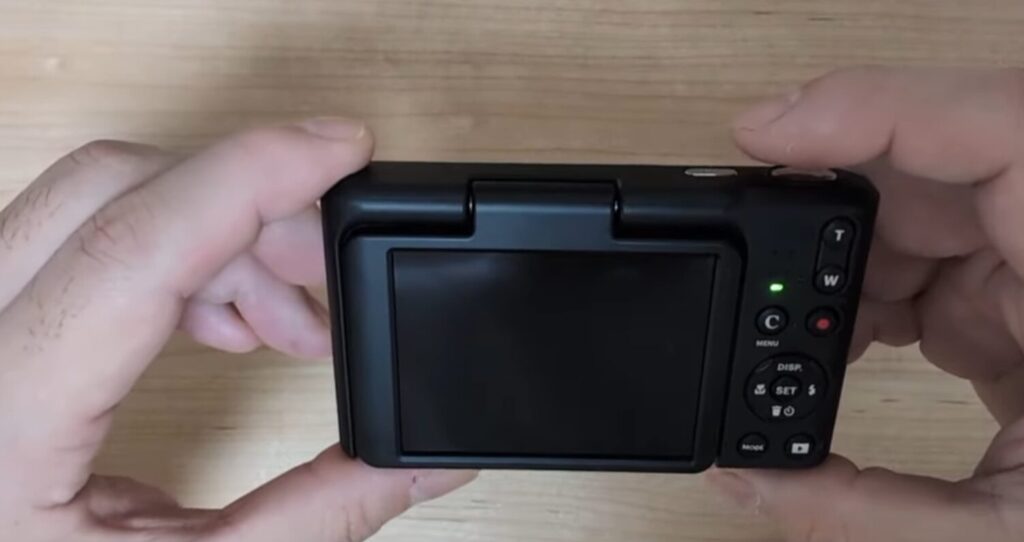
SDカードを取り出す。
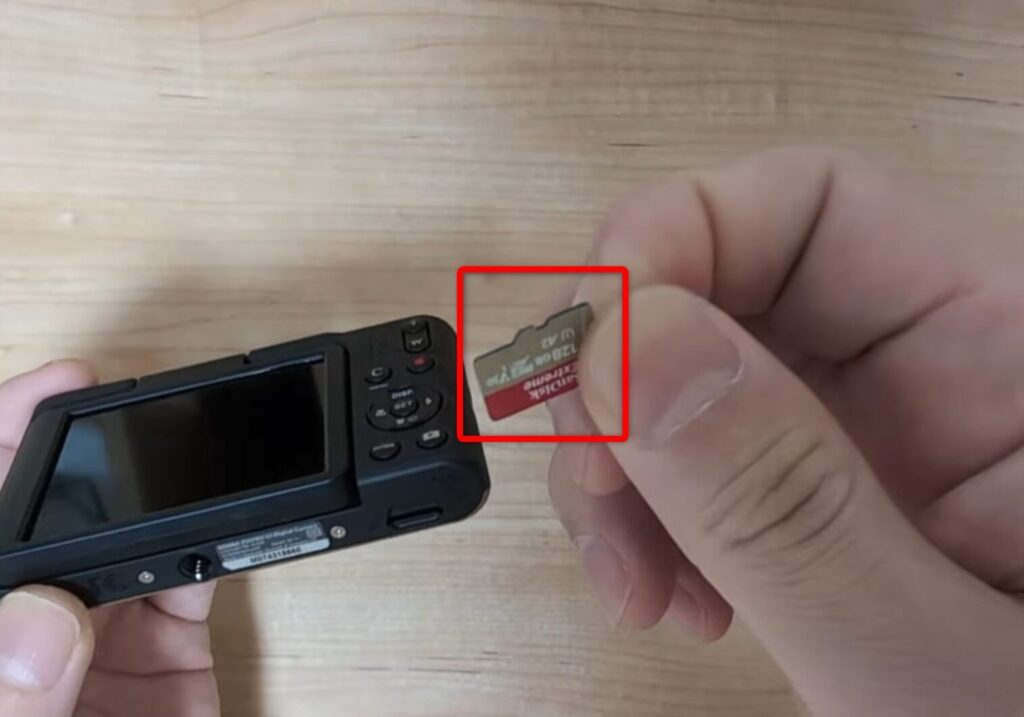
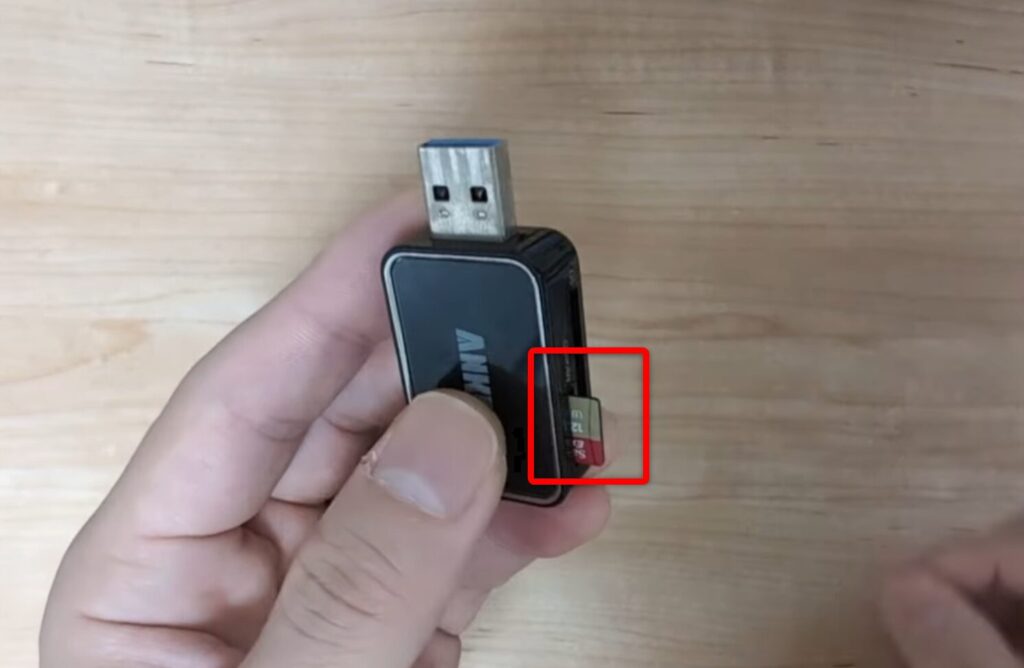
パソコンのSDスロットに挿す
※スロットがなければUSBカードリーダーを使う
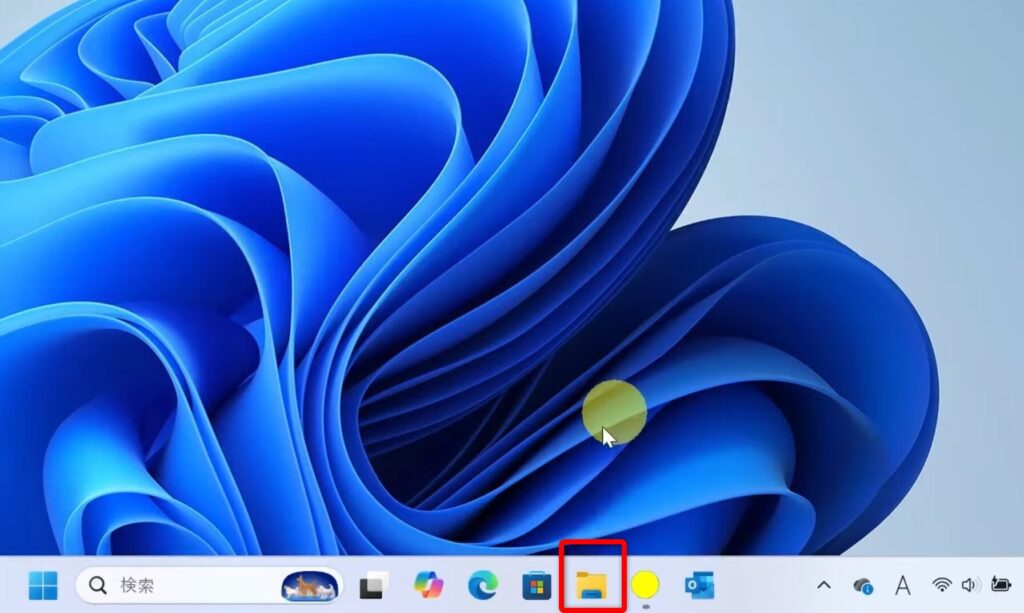
エクスプローラーを開く。
カメラ名(例:Kodak C1)→ DCIMを開く。
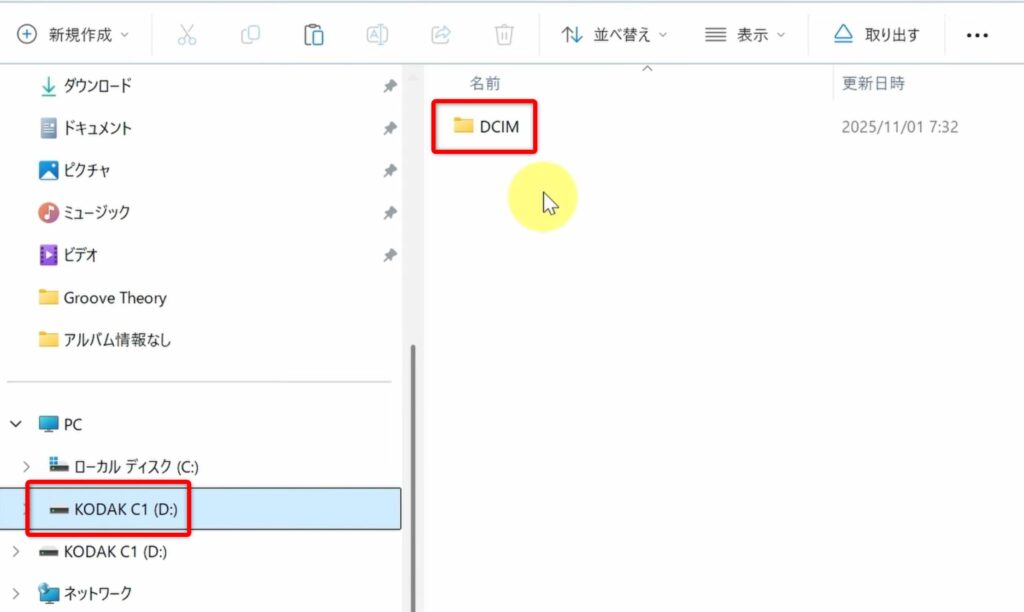
順番にフォルダを開く。
写真をコピーする。
ピクチャーへ貼り付ける。(今回は、例としてピクチャフォルダを選択した)
作業後は 「ハードウェアの安全な取り外し」 からSDカードを取り出す。

SDカードは読み込みが早いので、大量の写真を移動するときにも便利です。
④ トラブル対処と保存のコツ(ここ大事です)
ここからは、実際に僕が困ったときに助かった対処法を紹介します。
どれも簡単ですが、知っているかどうかで解決スピードが変わります。
● パソコンがカメラを認識しないとき

- USBケーブルを別の差し口に変える
- ケーブルを別のものに変えてみる
- カメラの電源を入れ直す
- SDカードを入れ直す
この4つでほとんど解決します。
● 写真の整理のコツ

- 撮影日ごとにフォルダーを分けると探しやすい
- 外付けHDDやクラウドにも保存して二重バックアップ
- ピクチャー直下に「イベント名」「旅行名」でフォルダー分けすると便利
僕も過去にパソコンが突然壊れたことがあり、バックアップの大切さを痛感しました…。
写真はデータの中でも特に“取り戻せないもの”なので、必ず別の場所にも保存しておきましょう。
⑤ Wi-Fiで取り込む方法(対応機種のみ)

最近のデジカメには、Wi-Fiでパソコンに転送できるものもあります。
配線がなくてスッキリするのが魅力ですが、大量の写真だと時間がかかる点は注意です。
▼流れ(イメージ)
- デジカメのメニューで「Wi-Fi転送」を選択
- パソコンにはメーカー専用アプリをインストール
- 同じWi-Fiに接続
- 画面の指示に沿って転送
ケーブルが煩わしい人には向いていますが、転送速度はケーブルに劣ります。
まとめ:自分の使いやすい取り込み方法を選ぼう
ここまで読んでいただきありがとうございます。
最後に、記事の内容を整理しておきます。
【この記事のまとめ】
- ケーブル接続:もっとも基本で確実な方法
- フォトアプリ:見ながら整理したい人に最適
- SDカード:ケーブル不要でスピーディ
- トラブル時は差し口変更・再起動で解決しやすい
- 写真は必ず二重バックアップが安心
どの方法も一度覚えると、本当に簡単に写真を取り込めるようになります。
自分の環境に合った方法で、快適にデジカメ写真を整理してみてください。
次回は、取り込んだ写真をフォルダでキレイに管理する方法も紹介します。
ぜひそちらもチェックしてみてください。
コメント