「画面が暗くて目が疲れる」「逆にまぶしすぎてつらいのに、明るさが変えられない」。
Windows11を使っていると、こうした相談をよくいただきます。
まずは難しい設定に入る前に、「ここを押さえておけば大丈夫」という基本の確認から順番に見ていきます。
このあとで、「どうやっても明るさが変わらない」「勝手に明るさが変わる」時の対処法にも進んでいきます。
まずは、いちばん手軽な「画面右下からの明るさ調整」をチェックしていきましょう。
画面右下のクイック設定から明るさを調整する
まず最初に試してほしいのが、画面右下のクイック設定です。ここが一番手っ取り早くて、失敗も少ない方法です。
画面右下の太陽マークのスライダーを動かす
クイック設定からの明るさ調整は、次の手順でできます。
画面右下のスピーカー(音量)アイコン付近をクリックする。
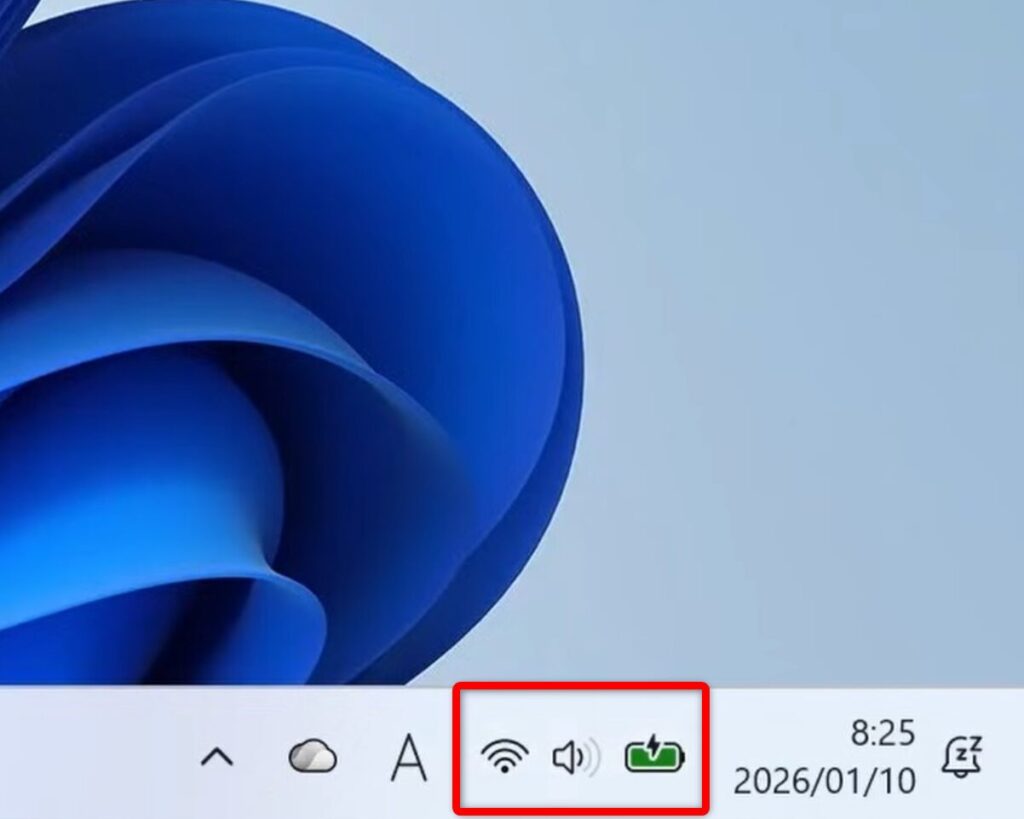
小さなパネルが開くので、その中にある「太陽のマーク(明るさ)」を探す。
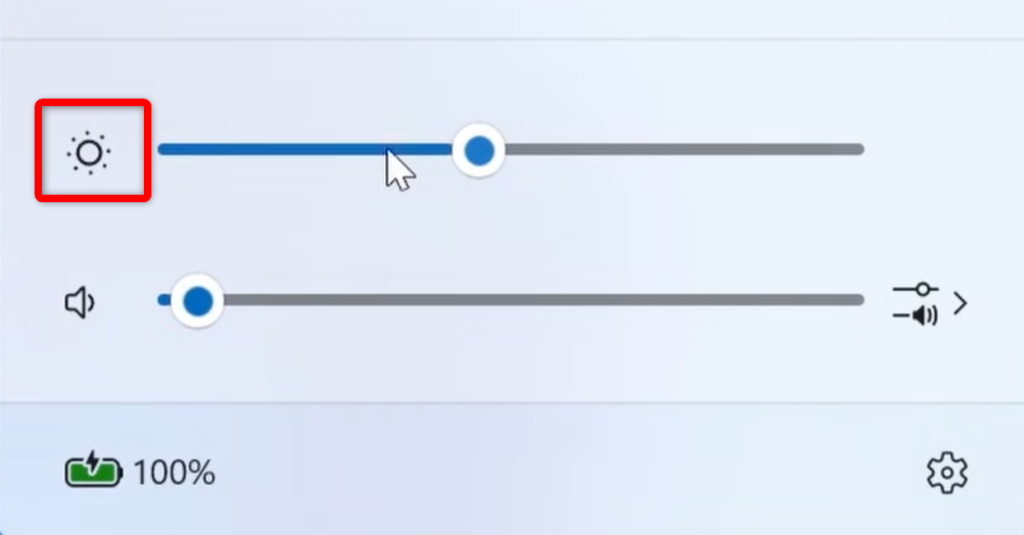
スライダーを右に動かすと明るく、左に動かすと暗くなる。
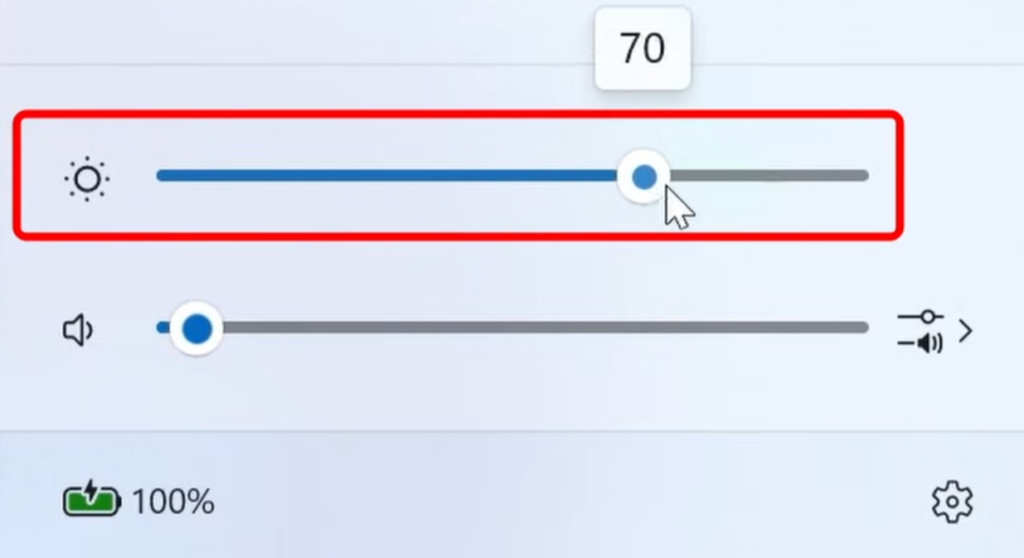
録画中やスクリーンショットでは、スライダーを動かしても変化が分かりにくいことがありますが、実際の画面ではちゃんと明るさが変わっています。
ここで思った通りに調整できるなら、一旦はOKです。
もし「そもそも太陽マークが出てこない」「動かしても全然変わらない」という場合は、次の見出しで設定アプリ側も確認していきます。
設定アプリからディスプレイの明るさを変える
クイック設定でうまくいかなかったときは、設定アプリ側から明るさを調整してみます。こちらの方が細かい調整がしやすいので、落ち着いて設定したいときにもおすすめです。
設定アプリでの明るさ調整の手順
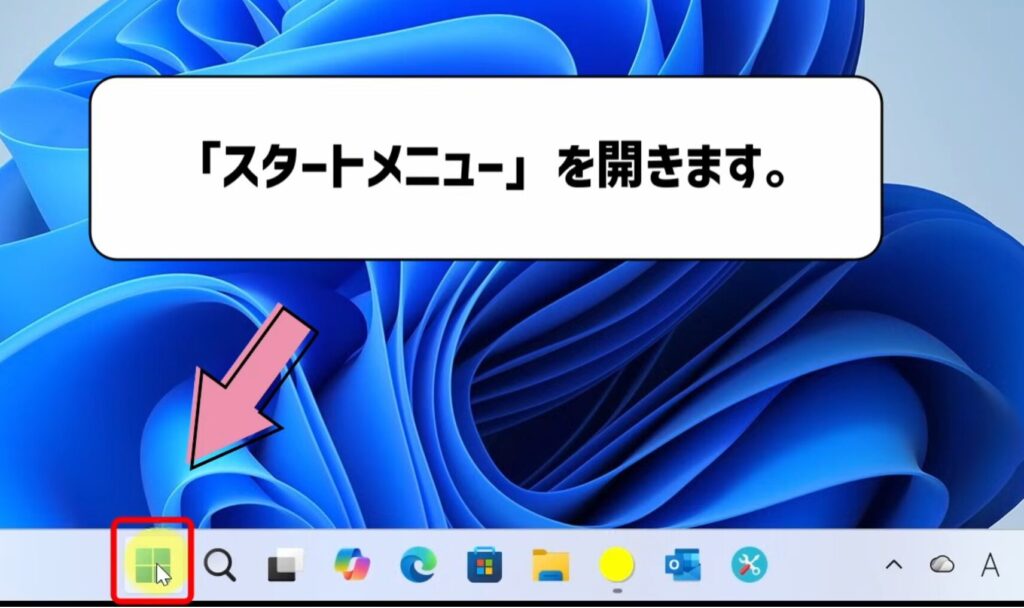
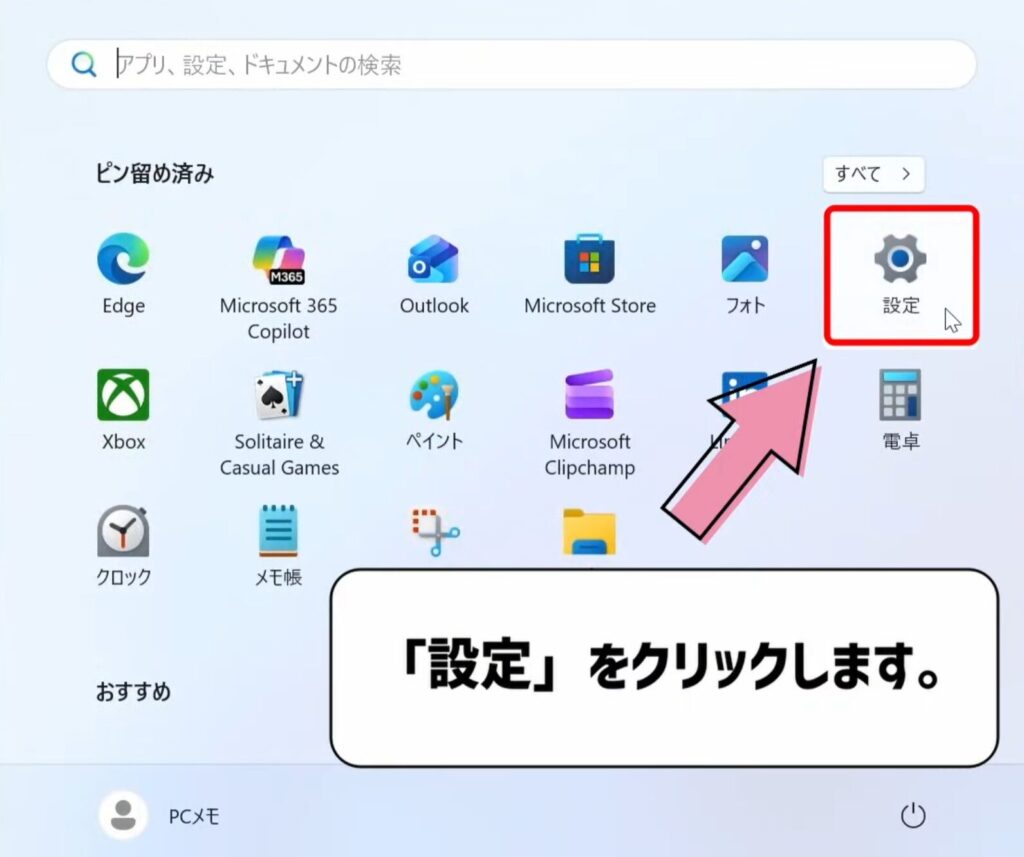
スタートメニューを開く
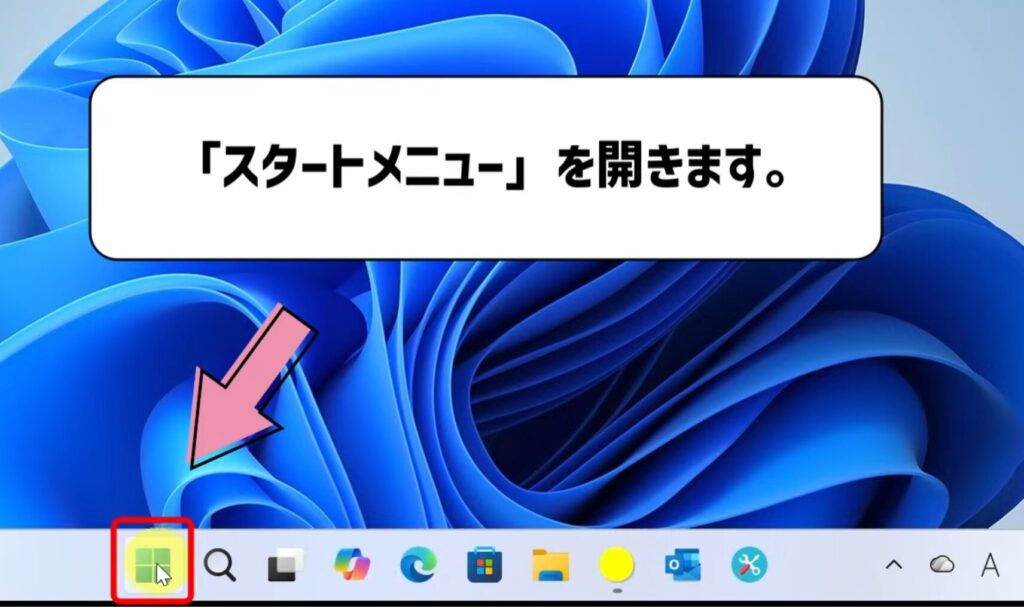
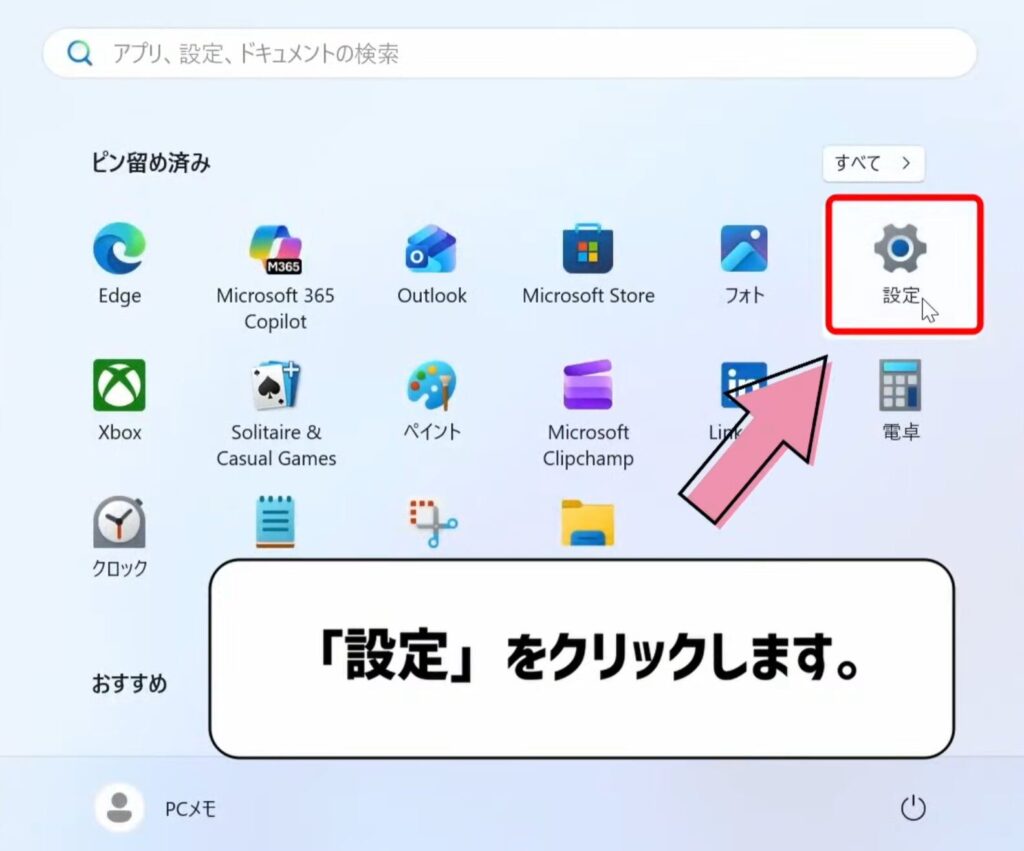
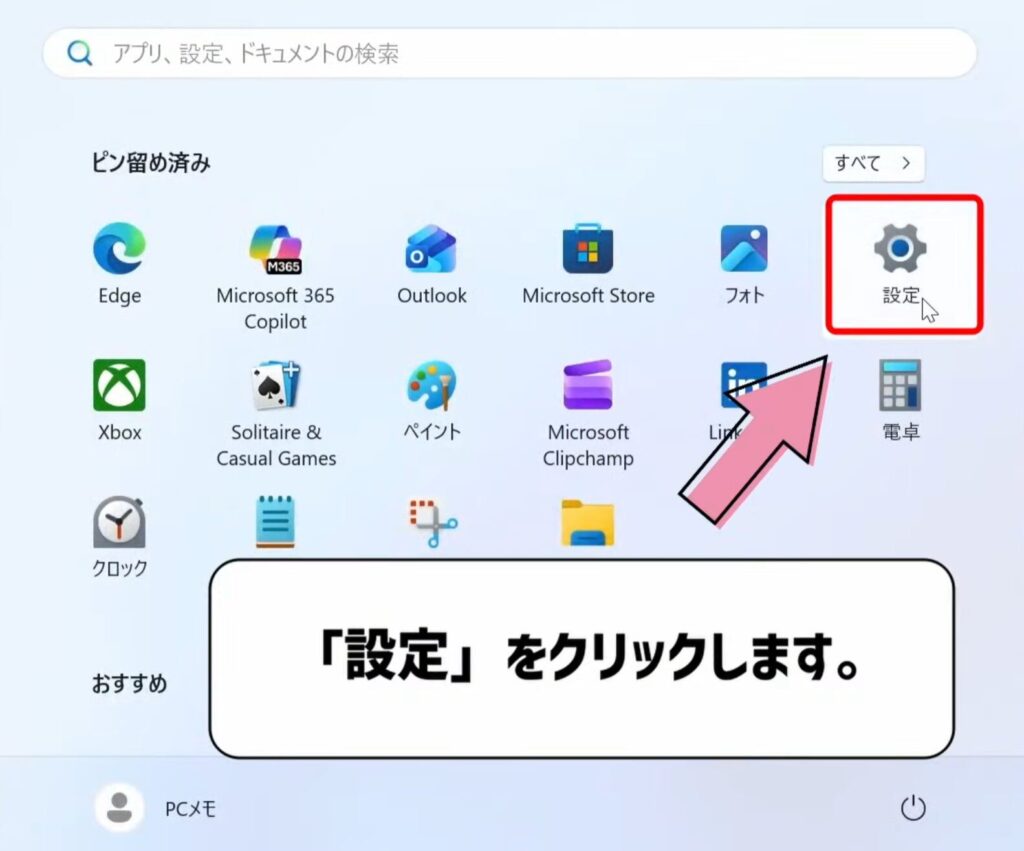
「設定」クリックする。
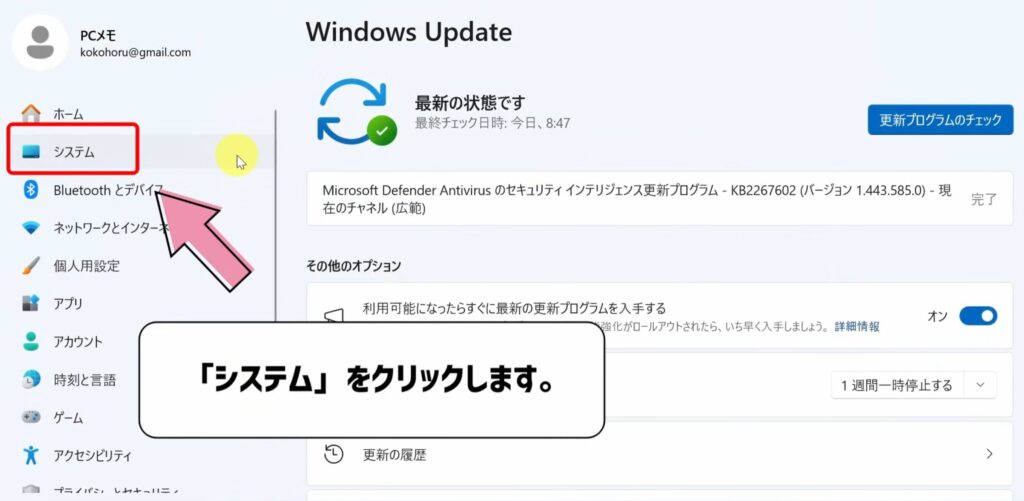
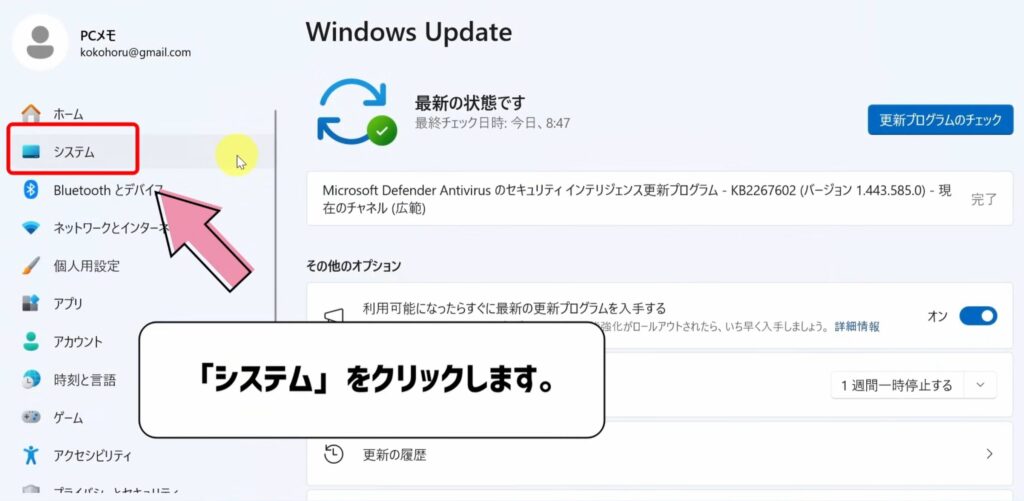
左側のメニューから「システム」を選択する。
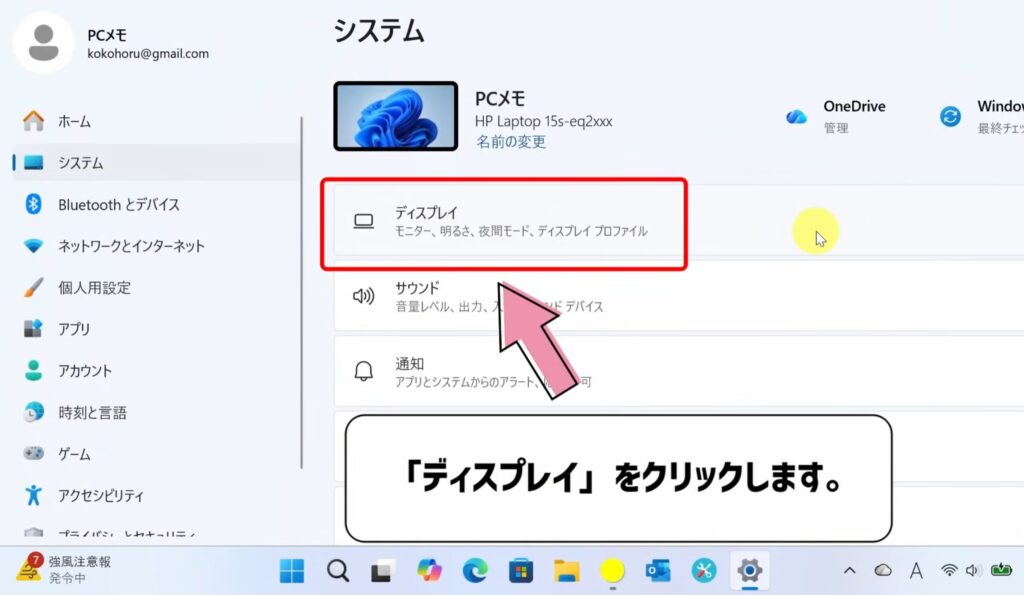
画面右側で「ディスプレイ」をクリックする。
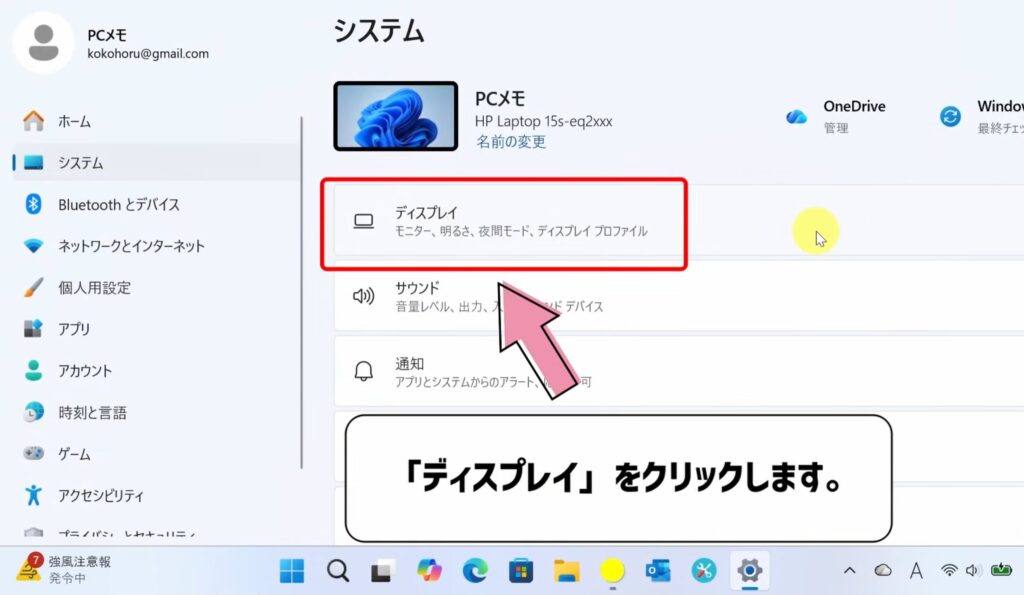
「明るさ」スライダーが表示される。
スライダーを右に動かすと明るく、左に動かすと暗くなる
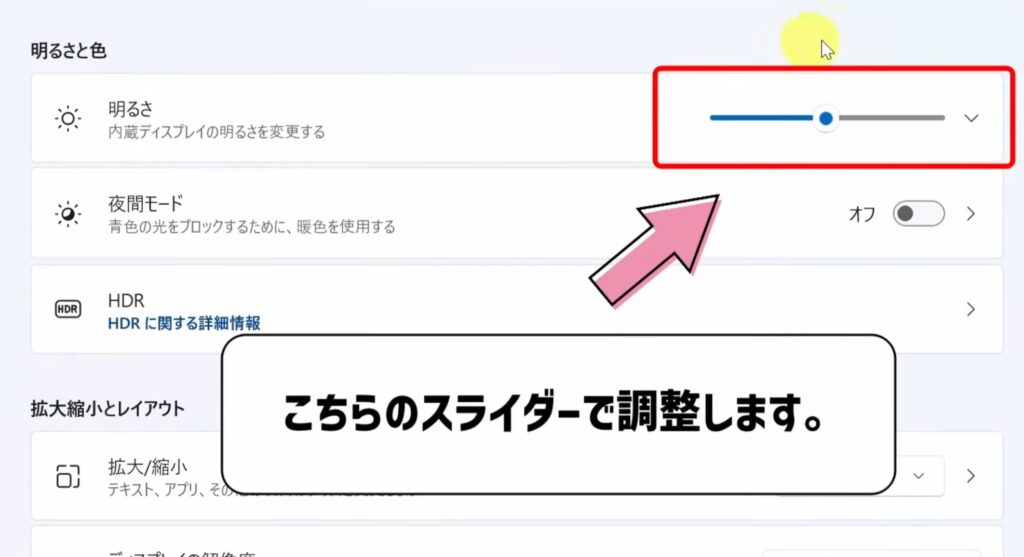
ここは完全に好みの世界なので、「ちょっと暗めで目に優しい」「昼間は少し明るめ」など、自分の環境に合わせて何度か試しながら調整してみてください。
ここまでで「一応、明るさは変えられる」という段階まで来た方は、次にノートパソコンならではの便利な方法も押さえておきましょう。
ノートパソコンはキーボードでも明るさを変えられる
ノートパソコンの場合は、キーボードに明るさ調整用のキーが用意されていることがほとんどです。
作業中にサッと明るさを変えたいときは、この方法がいちばん楽です。
太陽マークの付いたキーを探す
キーボードの上の方(F1〜F12キー付近)に、次のようなマークが付いたキーがないか探してみてください。
- 太陽のようなアイコン
- 小さい太陽(暗くする)と大きい太陽(明るくする)の2種類
小さい太陽マーク:暗くする
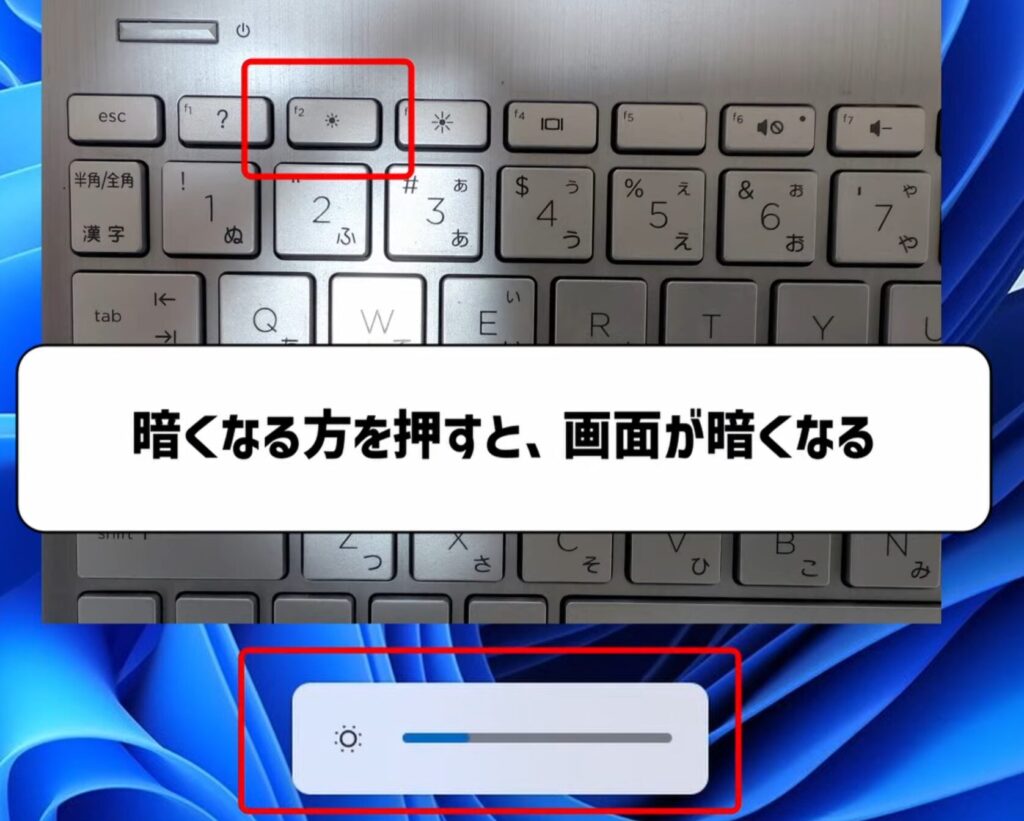
大きい太陽マーク:明るくする
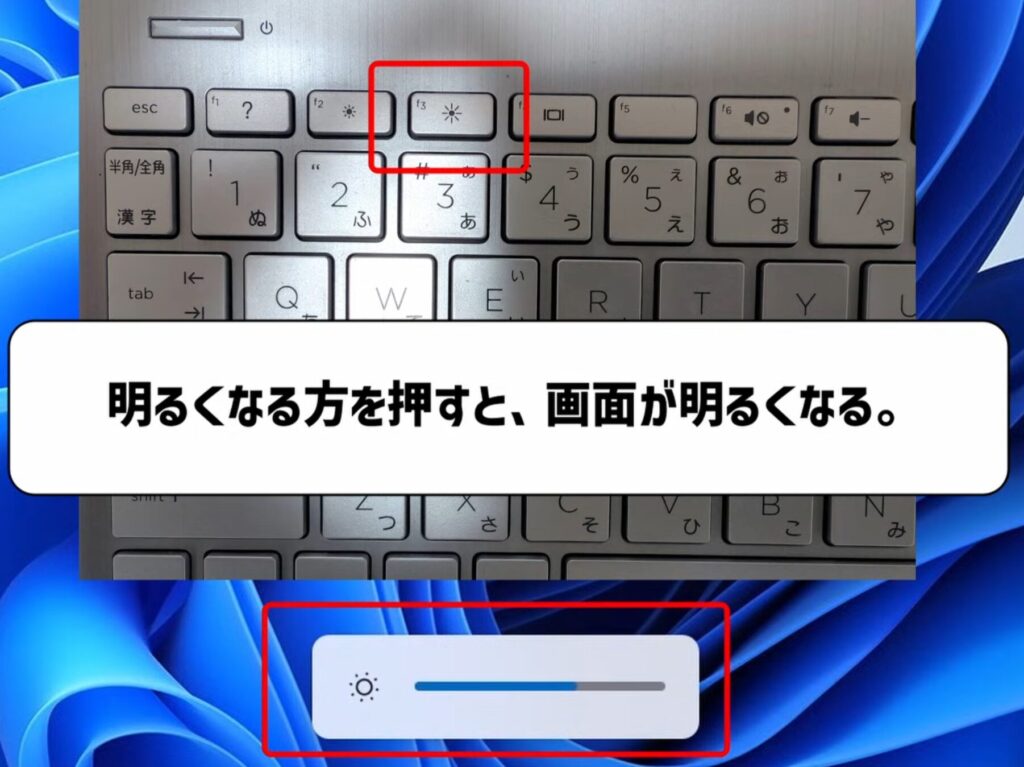
「小さい太陽マーク」と「大きい太陽マーク」が、このような形で2つ並んでいます。
ファンクションキー(Fn)との組み合わせに注意
機種によっては、ただ明るさキーを押すだけでは反応せず、Fnキーとの組み合わせが必要な場合があります。
反応しない場合は
→ Fnキーを押しながら、太陽マークのキーを押す
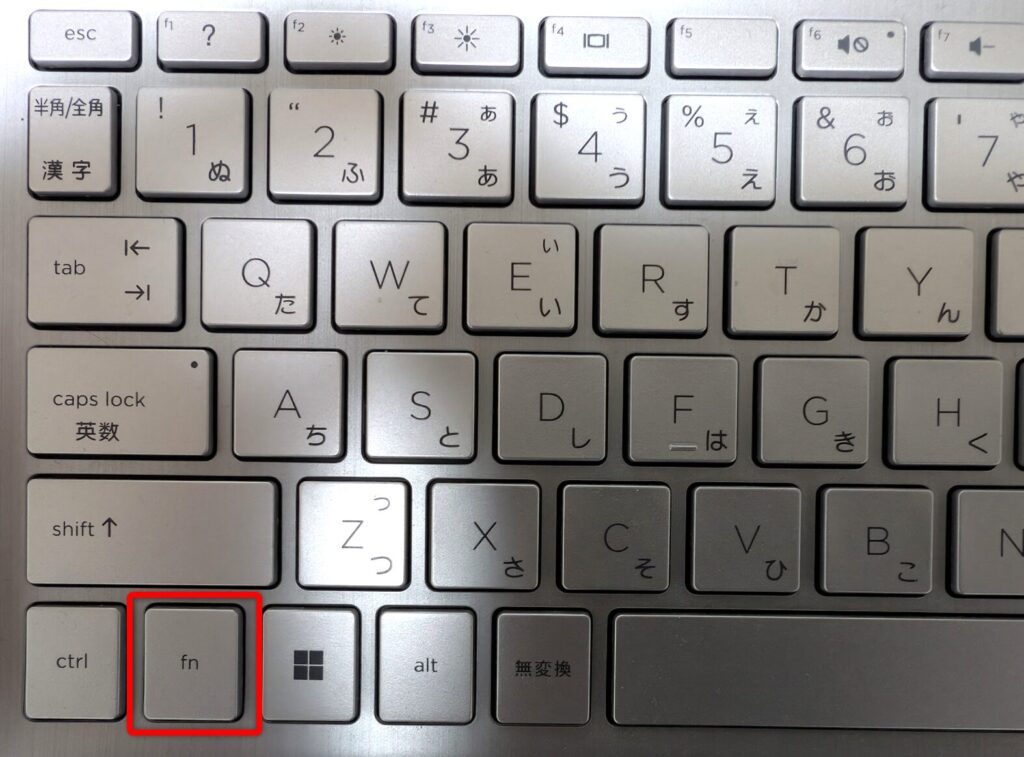
僕のところに来た相談でも、「キーは押しているのに変わりません」というケースのほとんどが、このFnキーが関係していました。
ここまで試してもまだうまくいかない場合は、「そもそもWindows側では明るさを変えられないパターン」を疑っていきます。次の見出しで、その代表例を確認していきましょう。
外付けモニターは本体ボタンで明るさ調整する
ここからは、**「スライダーはあるのに画面が変わらない」「そもそも明るさスライダーが出てこない」**ケースの確認ポイントです。
デスクトップパソコンや、ノートパソコンに外付けモニターをつないでいる場合、Windowsの明るさスライダーでは調整できないことが多いです。
デスクトップや外部ディスプレイはモニター側で調整
次のような環境の方は、Windowsではなくモニター本体のボタンで明るさを変えます。
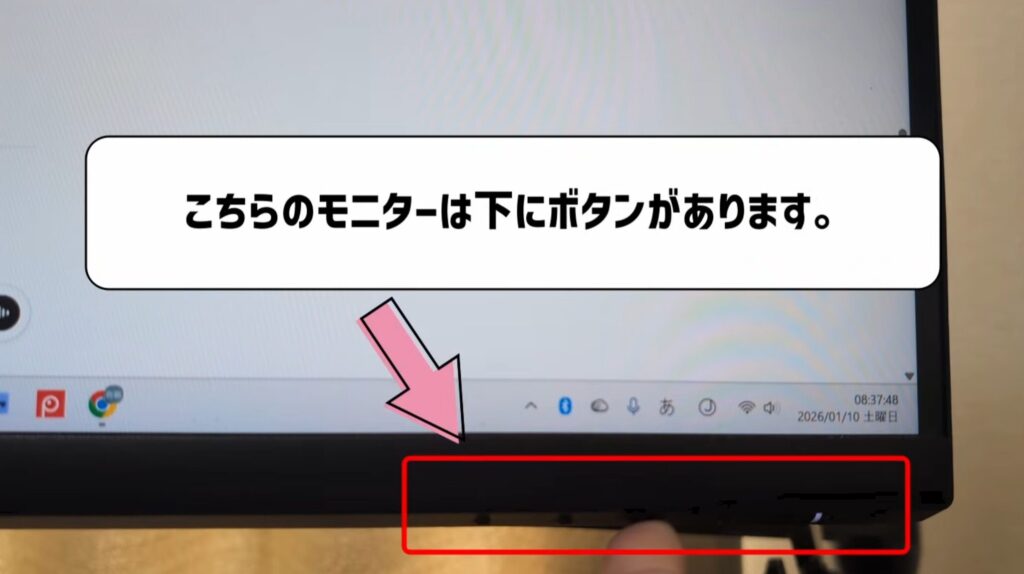
- デスクトップPC+外付けモニター
- ノートPCにHDMIやDisplayPortでモニターを接続している
モニターの
- 下側
- 横側
- 裏側
あたりに小さいボタンがいくつか並んでいるはずです。そこを押すと、画面にモニター独自のメニュー(OSD)が表示されます。
モニターのメニューで明るさを変える流れ
モニターによって画面は違いますが、大まかな流れは次の通りです。
モニター本体のボタンを押してメニューを表示する。
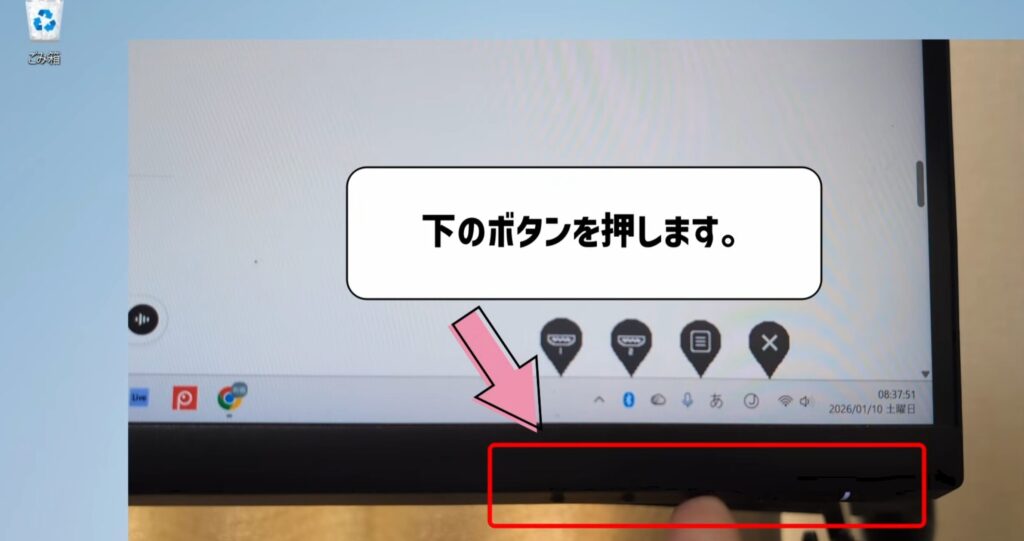
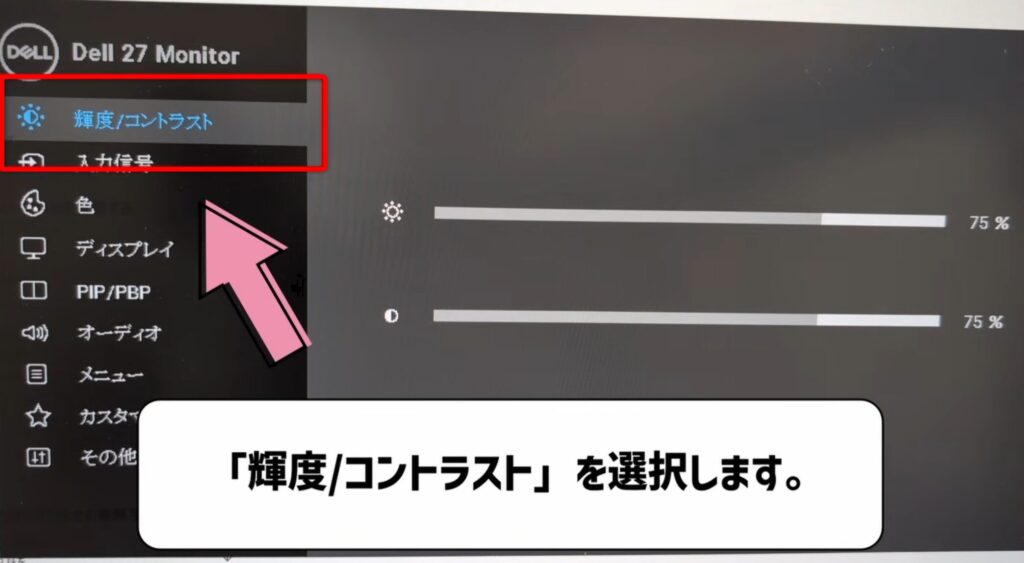
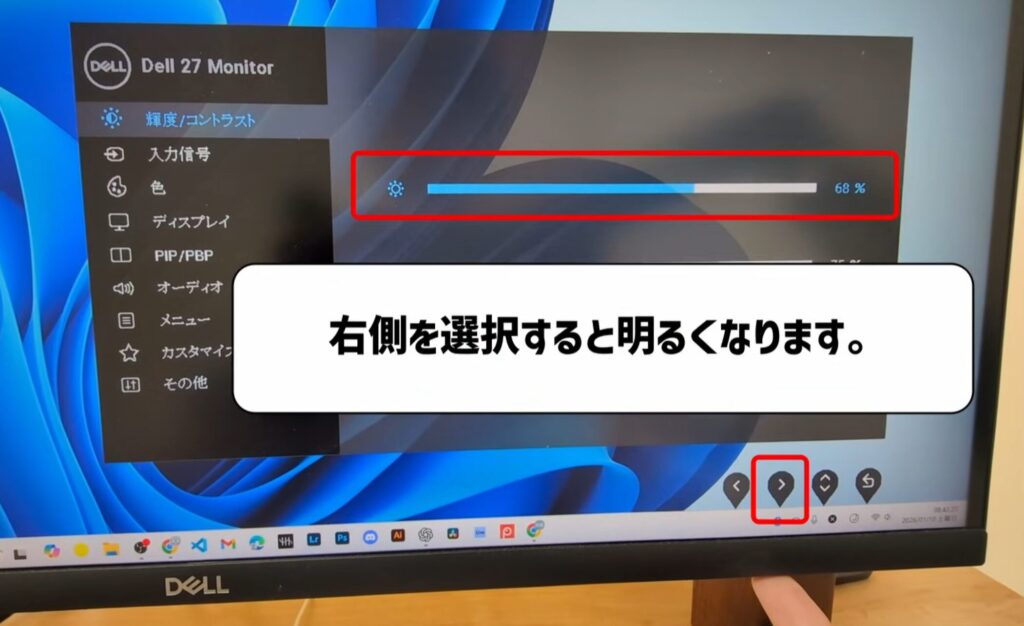
明るさ(Brightness)を選んで、ボタンで数値を上下させる。(明るくする)
明るさ(Brightness)を選んで、ボタンで数値を上下させる。(暗くする)
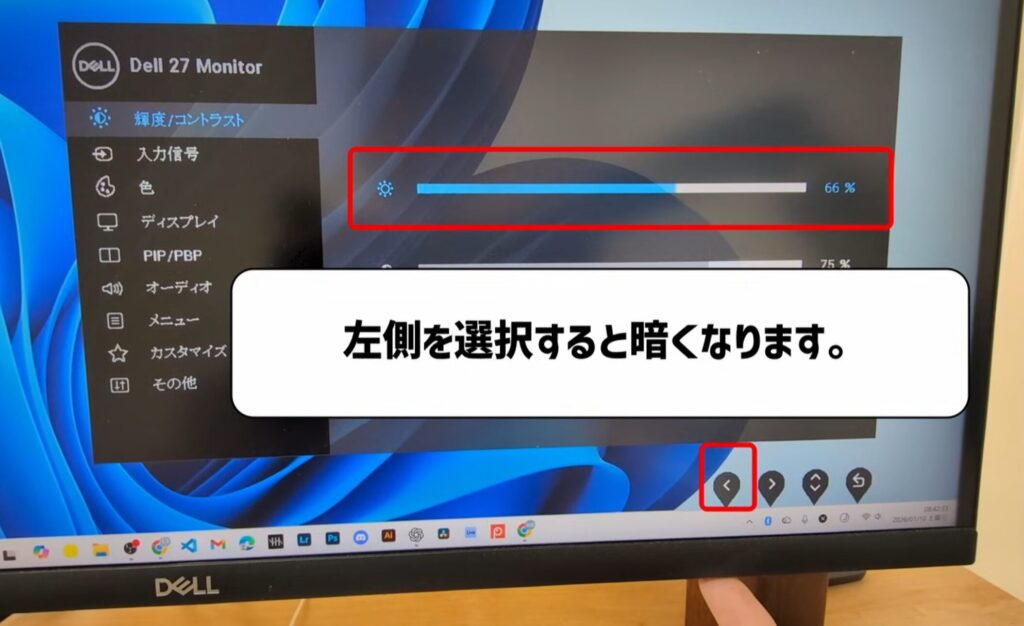
僕が使っているモニターの場合も、メニューを開いて「明るさ」を選び、右側に動かすと明るく、左に動かすと暗くなります。
ここを知らないと、「Windows側でいくら動かしても変わらない…」と堂々巡りになってしまうので注意が必要です。
モニター側でも問題がなさそうなのに、まだおかしい…という場合は、一時的な不具合やWindows自体の状態も疑っていきましょう。次はそのチェックポイントです。
明るさ調整がおかしい時に試したい基本の対処法
ここからは、「いつもは大丈夫なのに、急に明るさが変えられなくなった」「動くけど挙動がおかしい」といった場合の対処です。
難しい操作の前に、まずは定番の3つを順番に確認してみてください。
1. パソコンを再起動してみる
一番シンプルですが、再起動だけで直るケースは本当に多いです。
- 一時的なエラー
- ドライバーの読み込み不具合
などが原因で、明るさ調整だけおかしくなっていることがあります。
「最近しばらくスリープしかしていない」という場合は、一度きちんと再起動をしてから、もう一度明るさの操作を試してみてください。
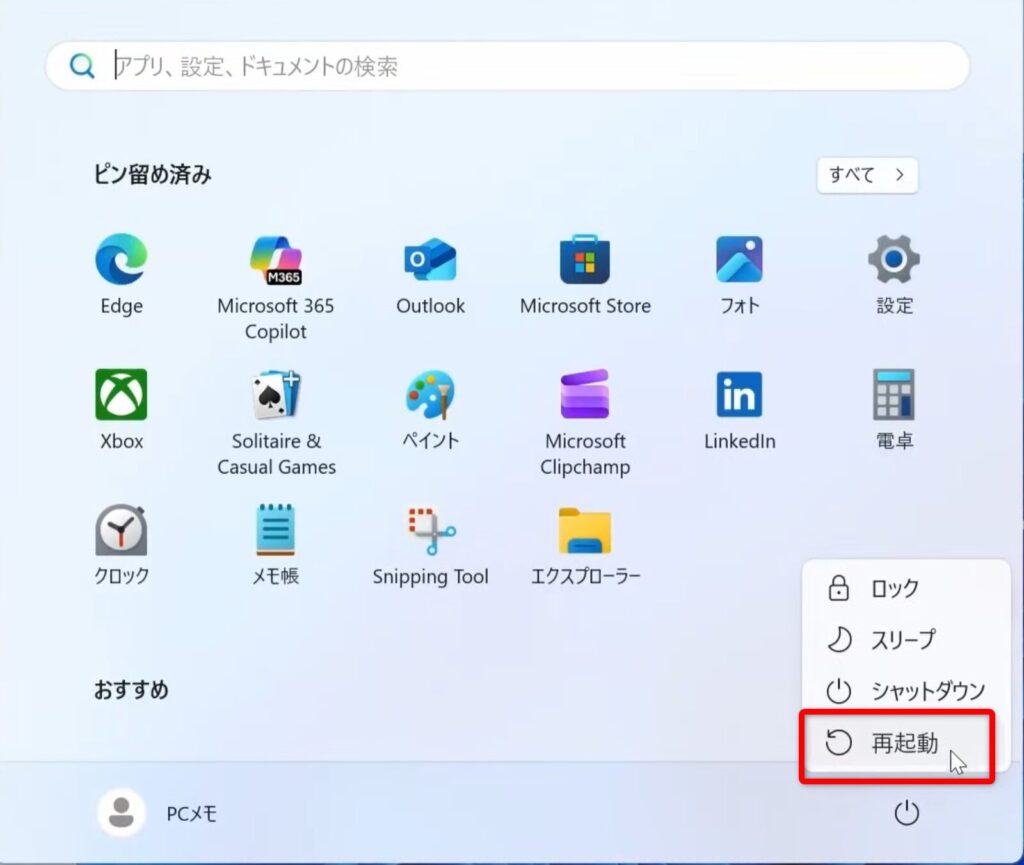
再起動でも改善しないときは、Windows自体の更新状態も確認しておきましょう。
2. Windows Update(更新プログラム)を確認する
画面周りの不具合は、古いドライバーや更新が途中で止まっていることが原因になる場合があります。
Windows Updateの確認手順は次の通りです。
スタートメニューを開く。
「設定」をクリックする。
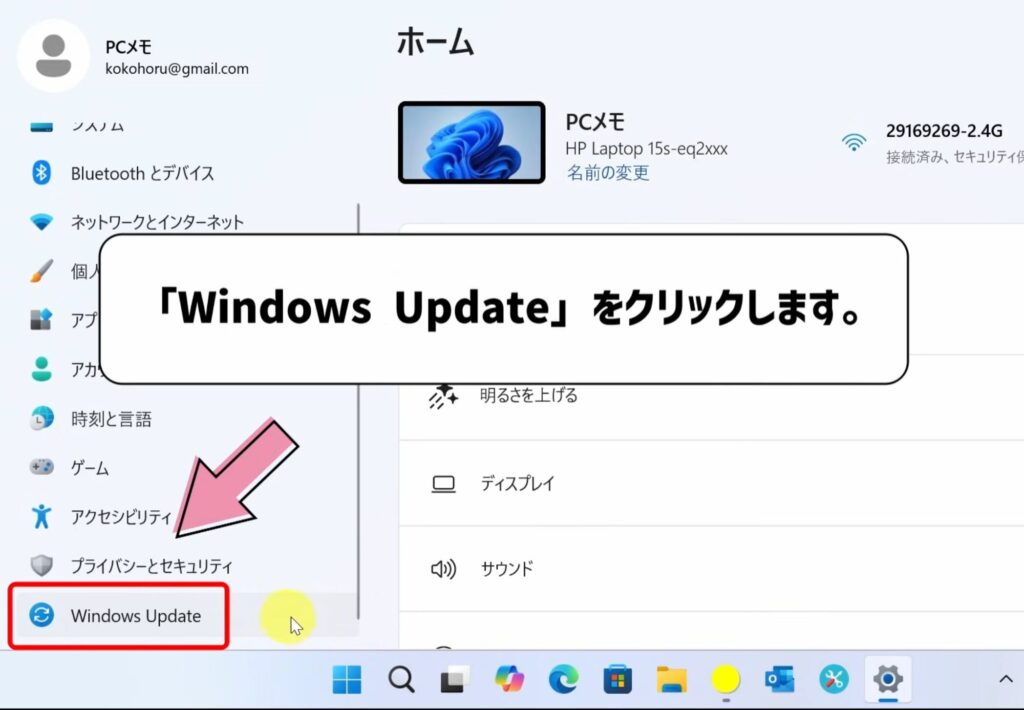
左側メニューから「Windows Update」をクリックする。
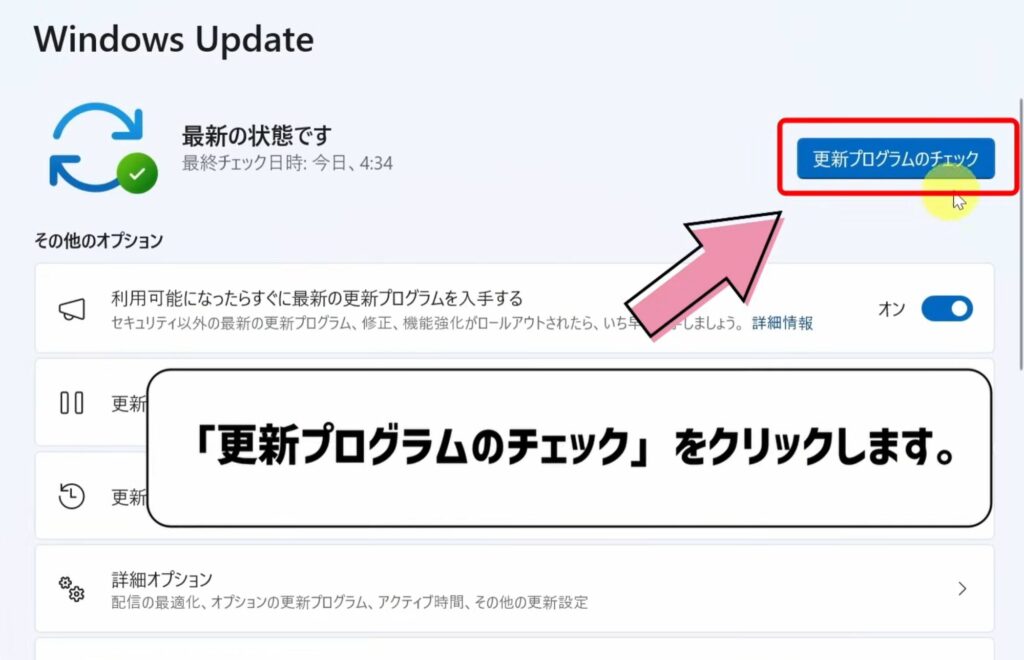
「更新プログラムのチェック」をクリックする。
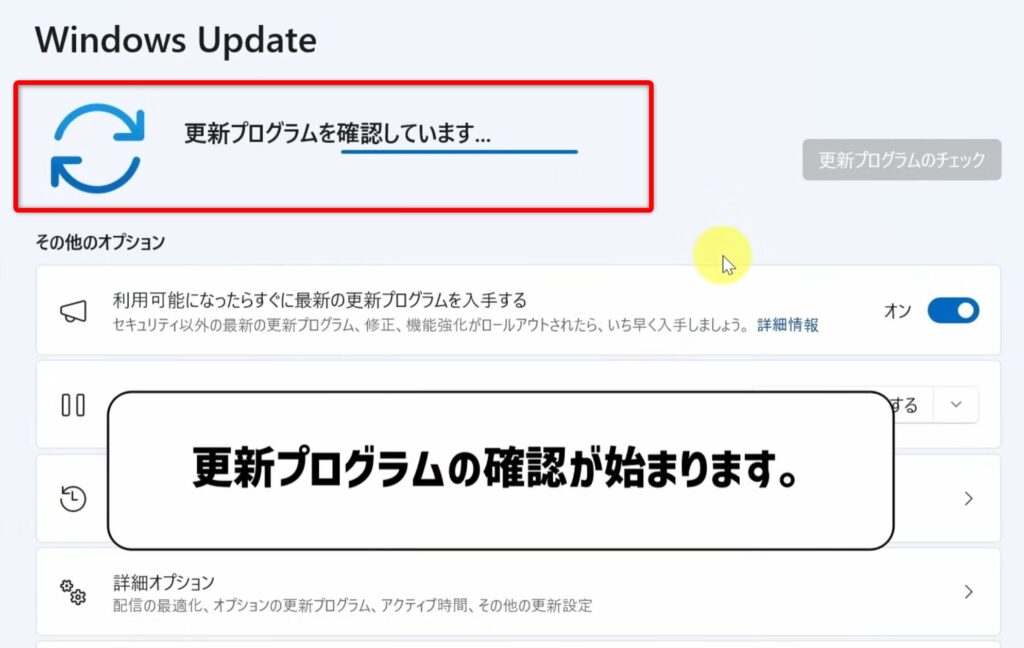
更新がある場合は、指示に従ってインストールし、再起動する。
更新が溜まっている状態のまま長く使っていると、明るさ以外の部分にも影響が出ることがあるので、ここは早めに片付けておくのがおすすめです。
それでも「明るさが勝手に変わる」「見ているうちに暗くなったり明るくなったりする」という場合は、次の自動明るさ調整の設定をチェックしてみてください。
画面が勝手に明るくなったり暗くなったりする時の設定
「操作していないのに急に明るくなったり暗くなったりする」という相談を受けることがあります。
この場合、多くはWindowsの自動明るさ調整の機能がオンになっているのが原因です。
コンテンツに応じた自動明るさ調整をオフにする
設定の流れは、次の通りです。
スタートメニューを開く。
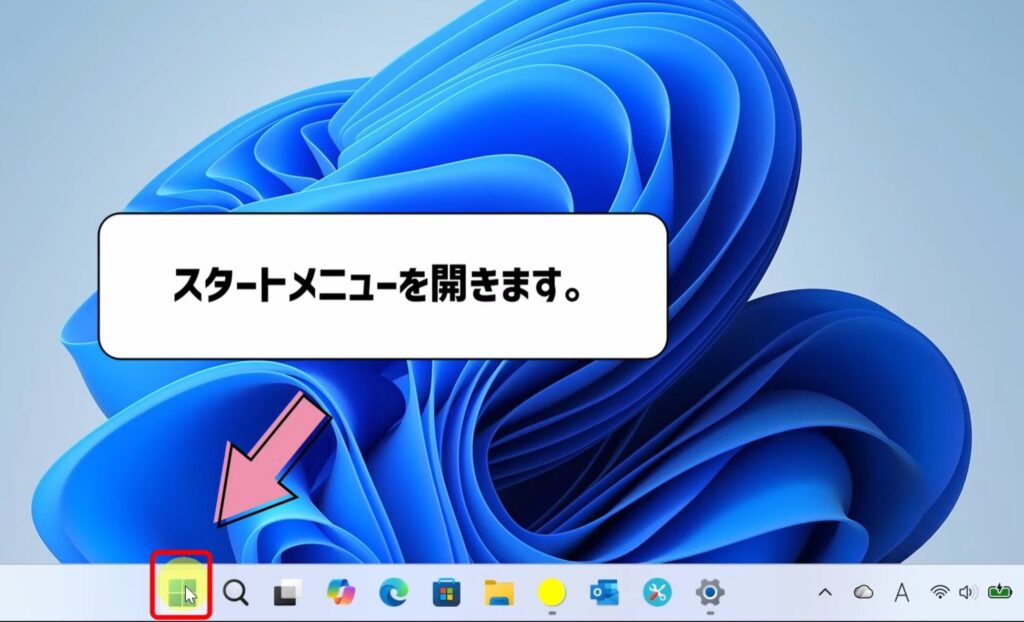
「設定」をクリックする。
「システム」をクリックする。
「ディスプレイ」をクリックする。
明るさの項目の右側にある矢印をクリックして詳細を開く。
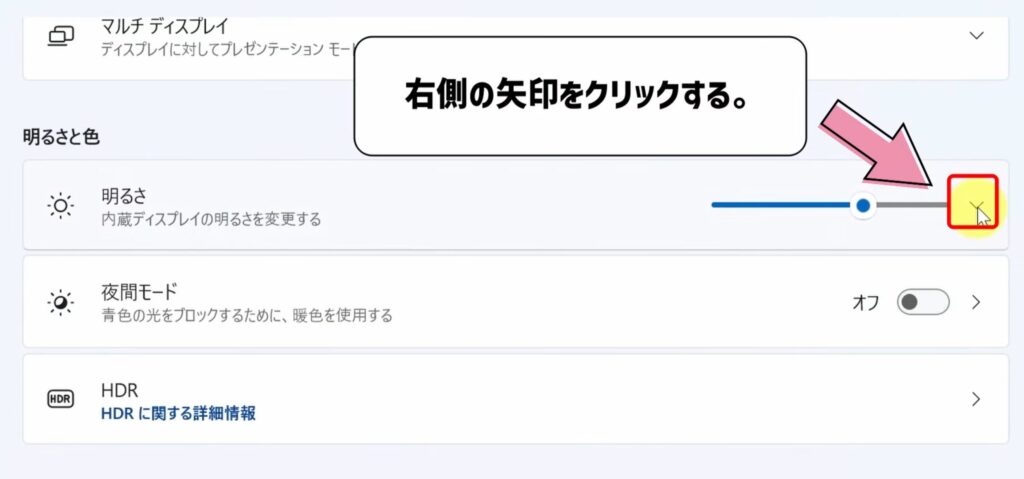
- 「コンテンツに基づいて明るさを変更する」という項目を探す
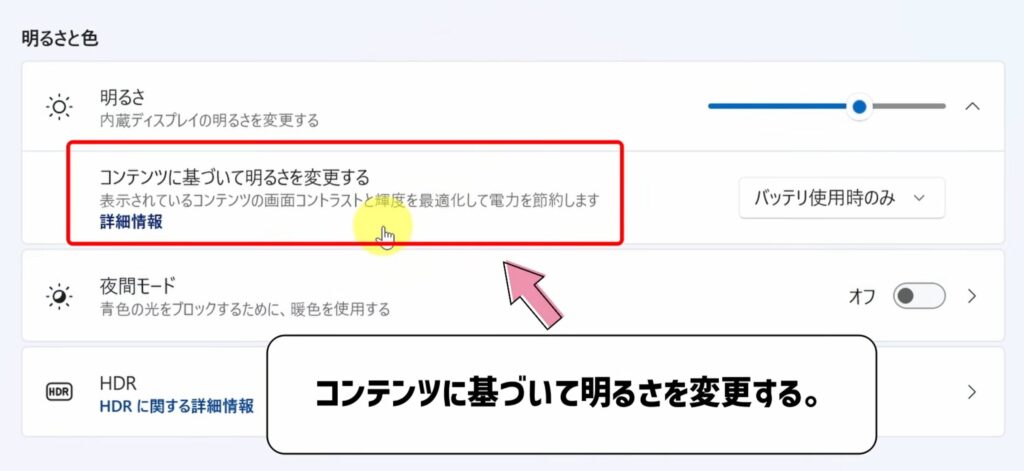
勝手に明るさを変えたくない場合は、ここをオフにする。
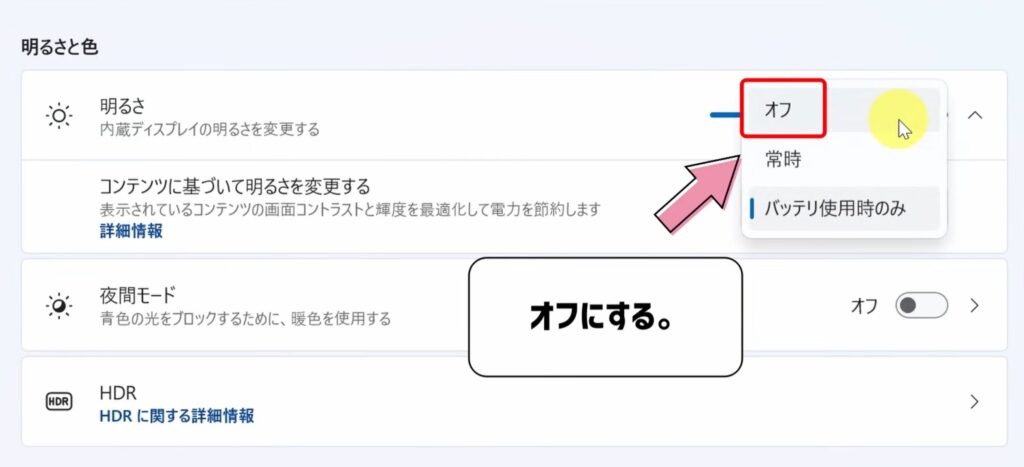
この機能は、ざっくり言うと
- 画面が暗いシーンでは少し明るく
- 白っぽいシーンでは少し暗く
と、自動でバランスを取ろうとするものです。
環境や作業内容によっては便利なのですが、動画編集や写真編集をしているときなどは、「勝手に変えないでほしい」場面の方が多いかもしれません。
ここまで設定を見直してもまだ不安定な場合は、Windowsの中身そのものが少し傷んでいる可能性もあります。
最後に、システムのチェックと修復の方法も紹介しておきます。
Windowsの内部をチェックして修復する(上級者向け)
ここは少しだけ上級者向けですが、手順通りにやれば難しくはありません。
明るさだけでなく、最近「動作が全体的に変」「よく分からないエラーが出る」という方にも効くことがあります。
コマンドプロンプトを管理者として起動する
まずは、コマンドを入力する画面を開きます。
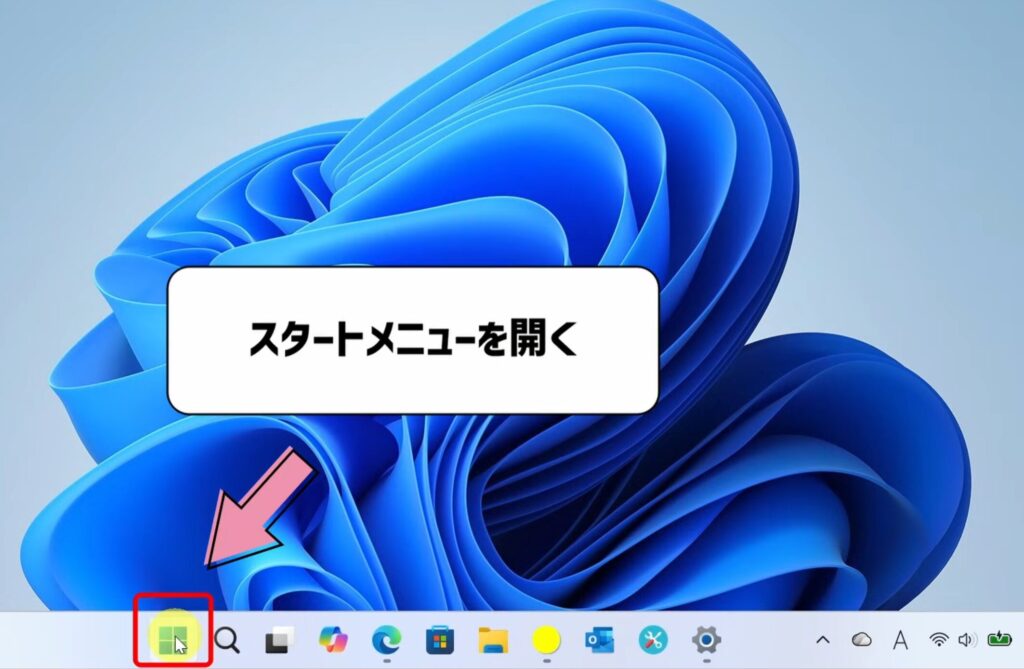
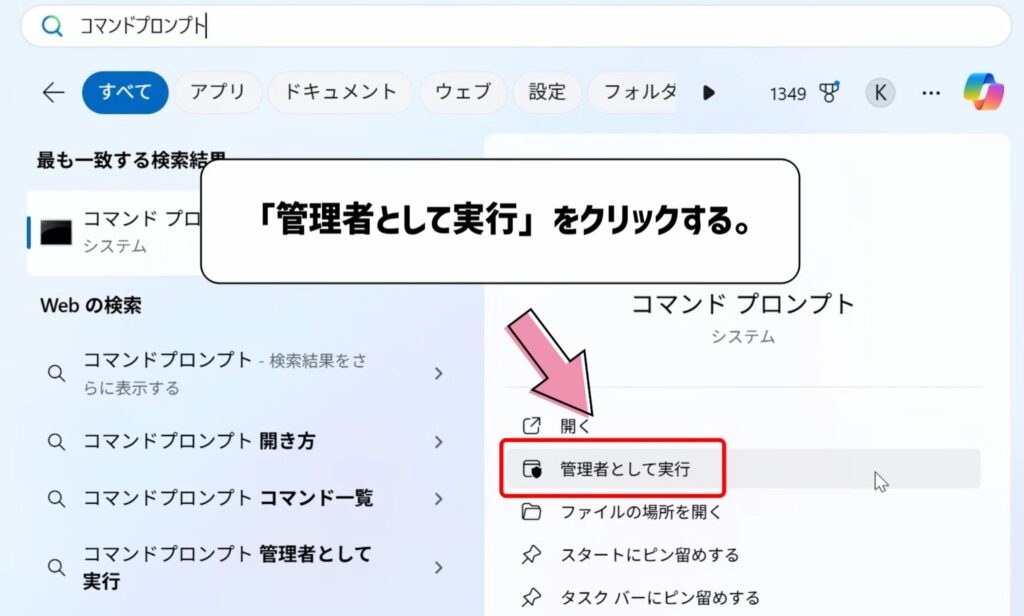
スタートメニューを開く。
検索窓に「コマンドプロンプト」と入力する。
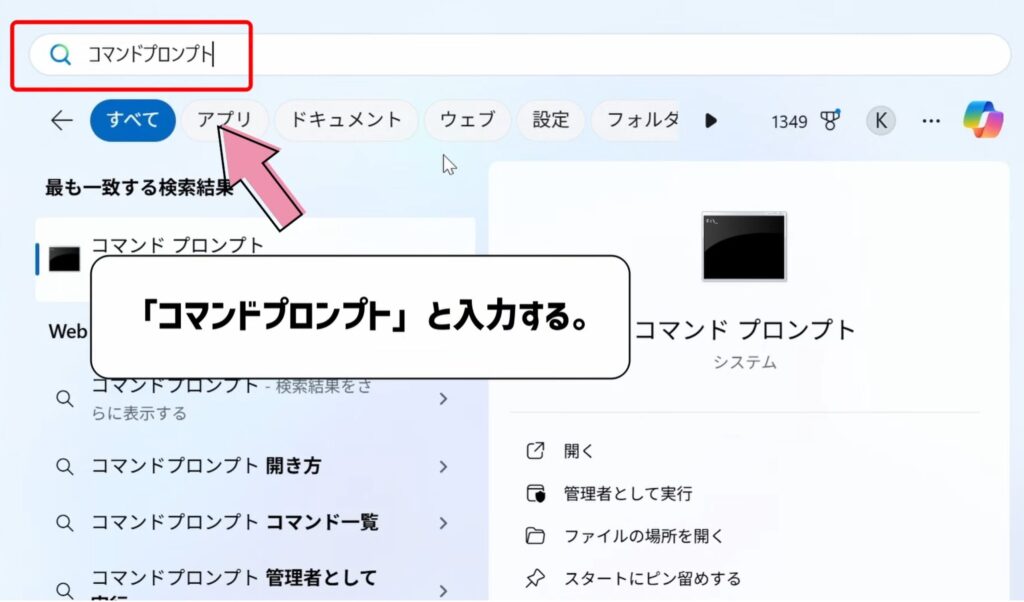
「管理者として実行」をクリックする。
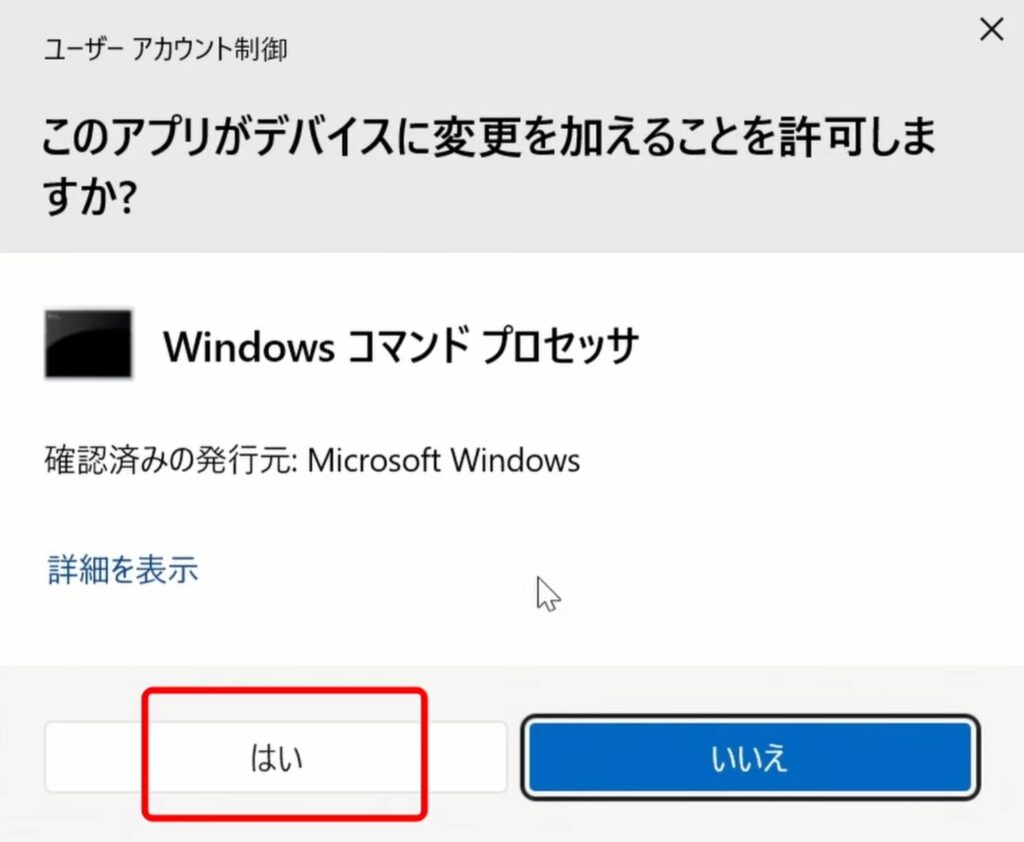
「このアプリがデバイスに変更を加えることを許可しますか?」と出たら、「はい」をクリックする。
黒い画面が表示されたら準備完了です。
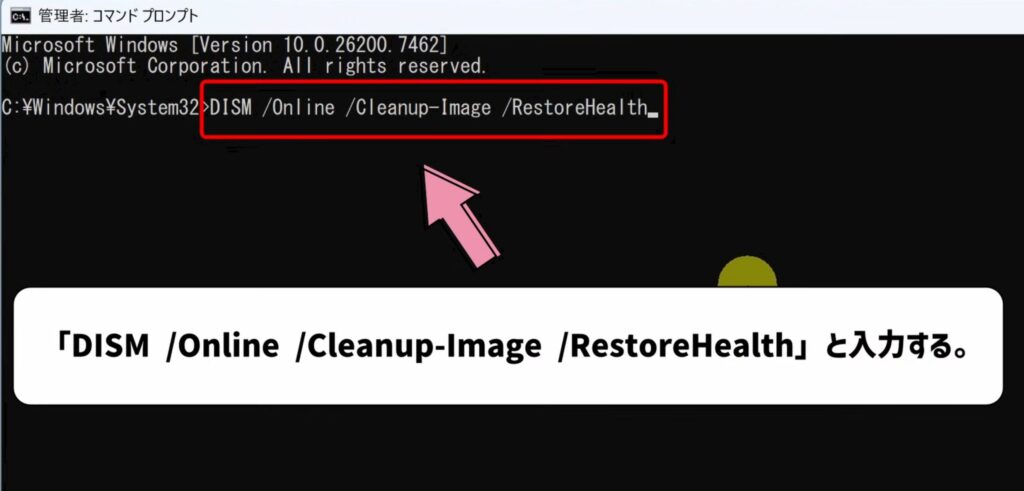
手順1:DISMでWindowsのイメージを修復する
まずは、Windows本体の「型紙」のような部分をチェック・修復します。
次のコマンドを、一行ずつそのままコピーして貼り付けて実行してください。
DISM.exe /Online /Cleanup-Image /RestoreHealth
入力したら Enterキー を押します。
しばらく時間がかかるので、途中で画面を閉じずに待ちます。
「操作は正常に完了しました」と表示されればOKです。
手順2:システムファイルチェッカーで破損を修復する
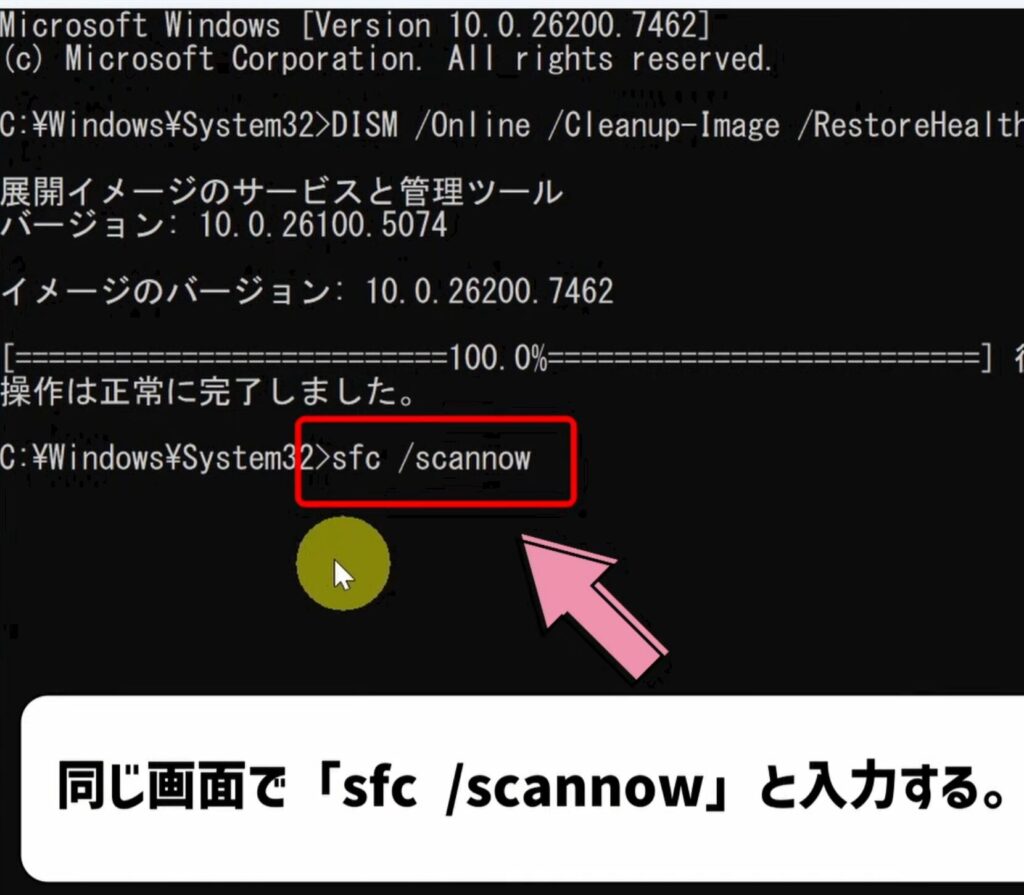
続いて、Windowsの中のファイル自体をチェックして修復します。
同じコマンドプロンプトの画面で、次のコマンドを入力します。
sfc /scannow
こちらもEnterキーを押すと、システムファイルのスキャンが始まります。
「破損したファイルが見つかりましたが、それらは正常に修復されました」といった表示が出れば、修復まで完了です。
最後にパソコンを再起動してから、もう一度明るさ調整が正常に動くか確認してみてください。
ここまでやっておくと、明るさだけでなく、他のちょっとした不具合も一緒に良くなることが多い印象です。
まとめ:明るさ調整は「簡単なところから順番に」がコツ
ここまで、Windows11で明るさが調整できないときの原因と直し方を、順番に見てきました。
最後にポイントを簡単に振り返っておきます。
本記事のポイントまとめ
- 画面右下のクイック設定
- 設定アプリのディスプレイ項目を確認
- ノートPCならキーボードの明るさキー
- 外付けモニターは本体のボタンで調整
- 動作がおかしいときは基本の3ステップ
→ 再起動 → Windows Updateの確認 → もう一度明るさを試す - 勝手に明るさが変わる時は自動調整をオフに
- どうしても直らないときはシステムのチェックと修復
明るさのトラブルは、「どこで調整しているのか」「どこまでWindowsで、どこからがモニター側なのか」が分かると一気にスッキリします。
今回の手順を一つずつ順番に試していけば、原因の切り分けもしやすくなるはずです。
今後は、目の疲れを減らすための画面設定や、夜間モード(ブルーライトカット)の使い方なども合わせて整えていくと、より快適にパソコン作業ができるようになります。
コメント