パソコンが急に重くなったり、見覚えのない広告が出たりすると
「もしかしてウイルス?」と不安になりますよね。
でも安心してください。
Windowsには、初心者でもできる安全チェック方法が最初から用意されています。
この記事では、
✔ 今すぐできるマルウェア確認方法
✔ Windows標準機能での安全チェック
✔ それでも不安な時の最終手段
✔ 今後感染しないための予防策
を、実際の操作をイメージしながら解説します。
マルウェアとは?初心者向けに簡単解説
まず最初に、マルウェアについて簡単に整理しておきます。
マルウェアとは、パソコンに悪い動きをさせるソフトの総称です。
代表的な症状は、
- 勝手に広告が表示される
- パソコンが異常に重くなる
- 設定が知らないうちに変わる
- 見覚えのないアプリが入っている
ウイルスもマルウェアの一種だと思ってください。
ここからは、「本当に感染しているのか?」を自分で確認する方法を紹介します。
タスクマネージャーで不審な動きをチェックする
まず最初に行うのが、パソコンの今の状態確認です。
タスクマネージャーの開き方
キーボードで「Ctrl + Shift + Esc」を押してください。

画面が開いたら、左側のメニューを順番に確認します。
CPU使用率を確認する
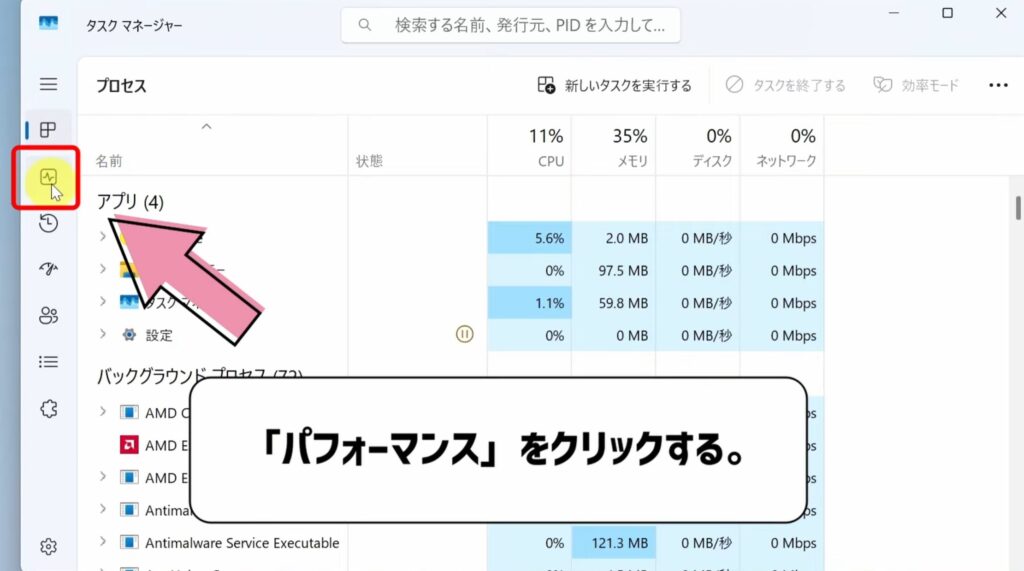
「パフォーマンス」をクリックする。
「CPU」をクリックします。
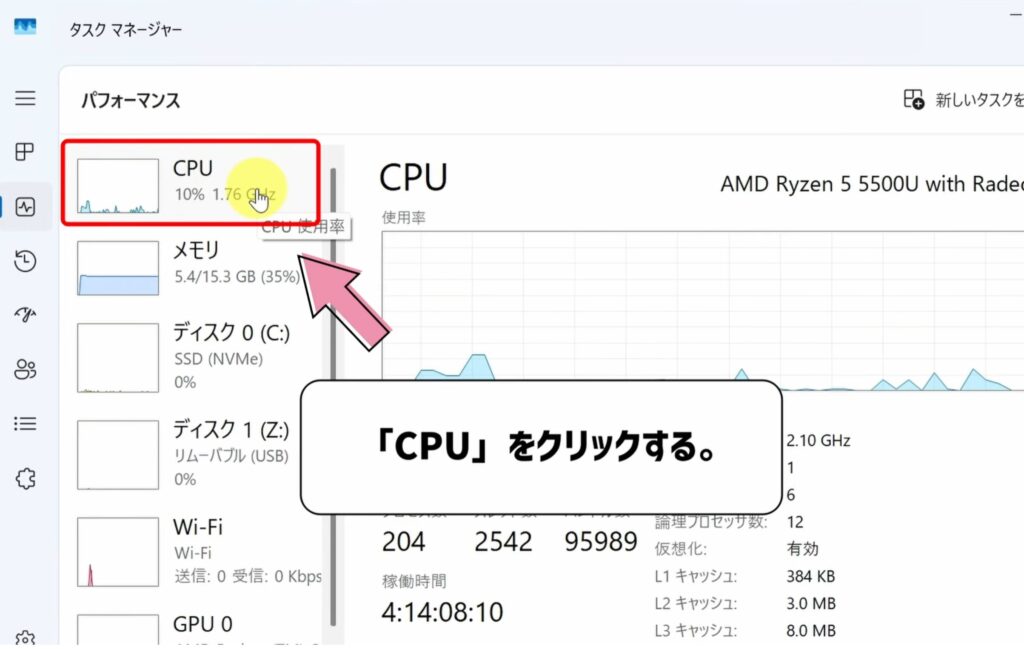
CPUの使用率を見ます。
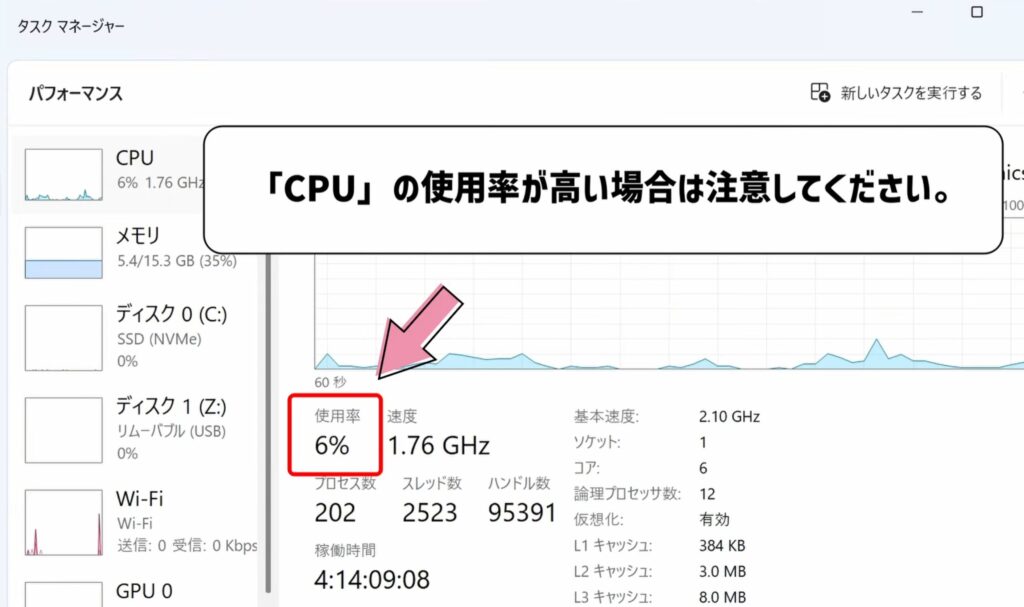
目安は次の通りです。
- 70〜80%以上が長時間続く → 注意
- 90%以上が数分以上続く → マルウェアの可能性あり
何もしていないのに高い状態が続く場合は要注意です。
メモリ使用率を確認する
「メモリ」をクリックする。
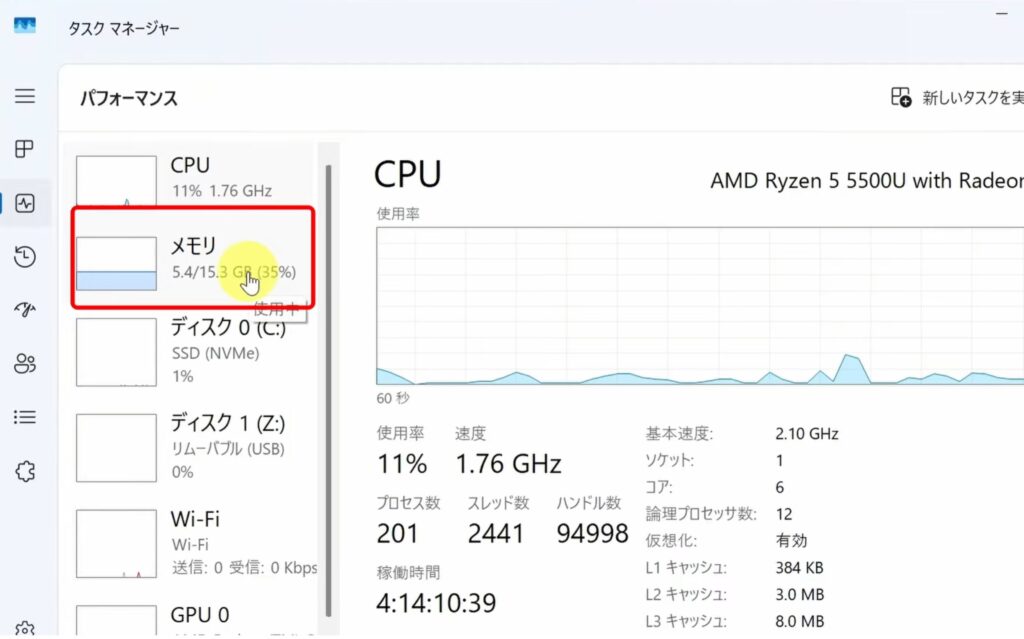
メモリの使用率を見る。
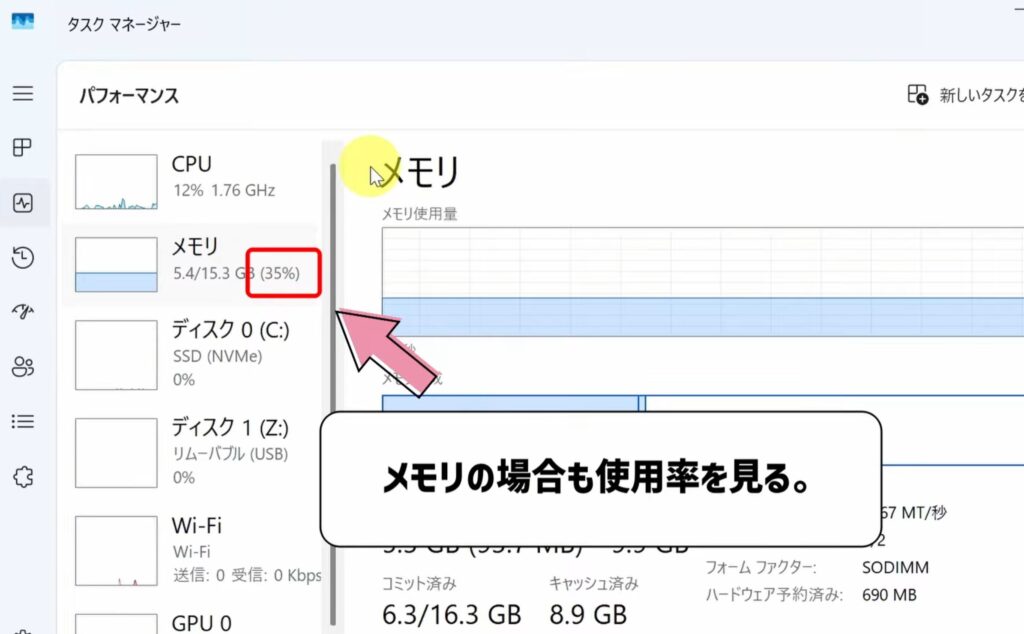
- 80〜90%以上が続く場合
→ 不審なアプリが動いている可能性があります。
プロセスで見覚えのないアプリを探す
「プロセス」タブでは、
どのアプリがCPUやメモリを使っているかが分かります。
「プロセス」をクリックする。
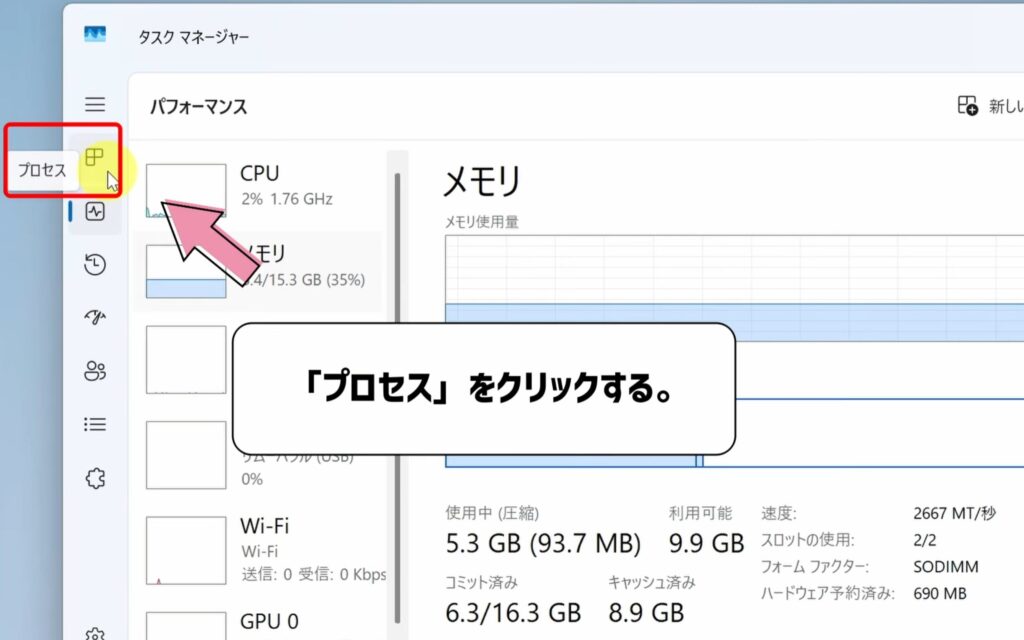
使用率が高いアプリを確認する。
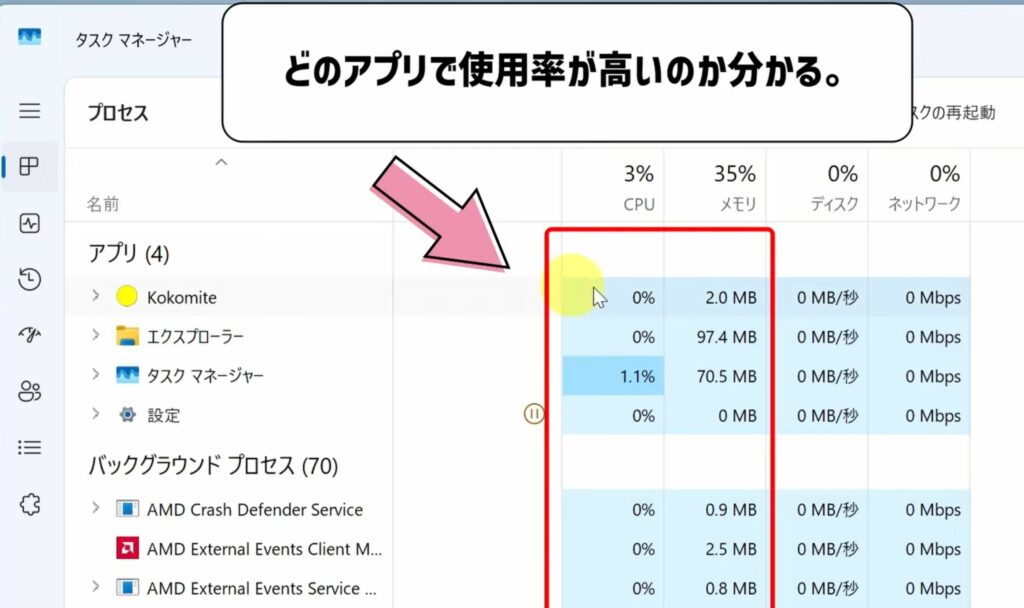
名前に心当たりがないアプリが
CPUやメモリを大量に使っていたら、次のチェックに進みましょう。
スタートアップ(自動起動アプリ)を確認する
マルウェアは、
パソコン起動時に自動で動く設定になっていることが多いです。
確認手順
キーボードで「Ctrl + Shift + Esc」を押してください。
「スタートアップ アプリ」をクリックする。
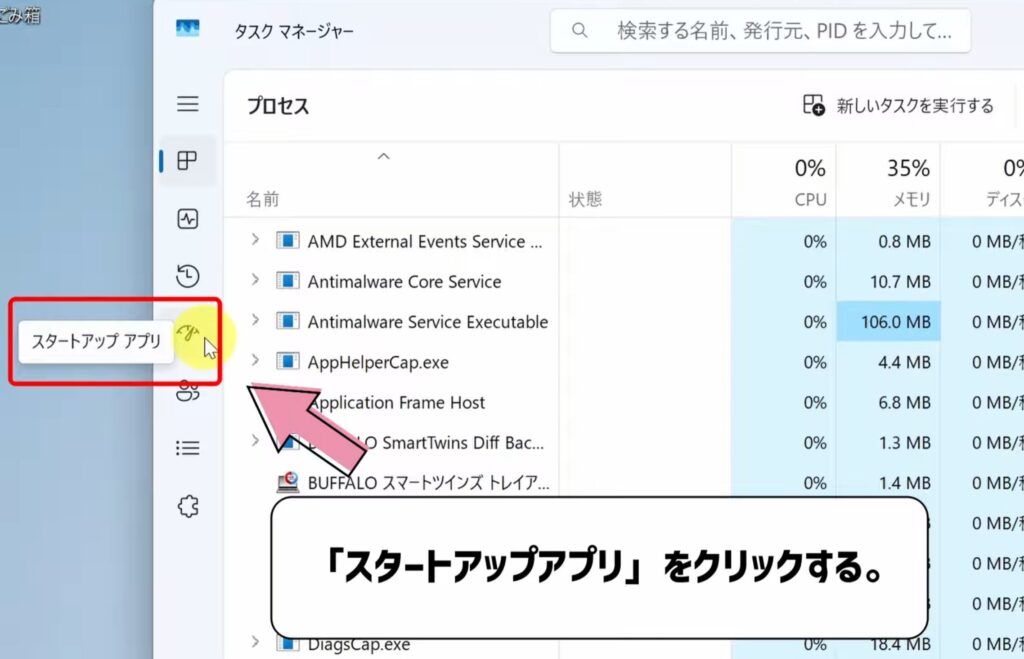
ここに、見覚えのないアプリがあれば注意してください。
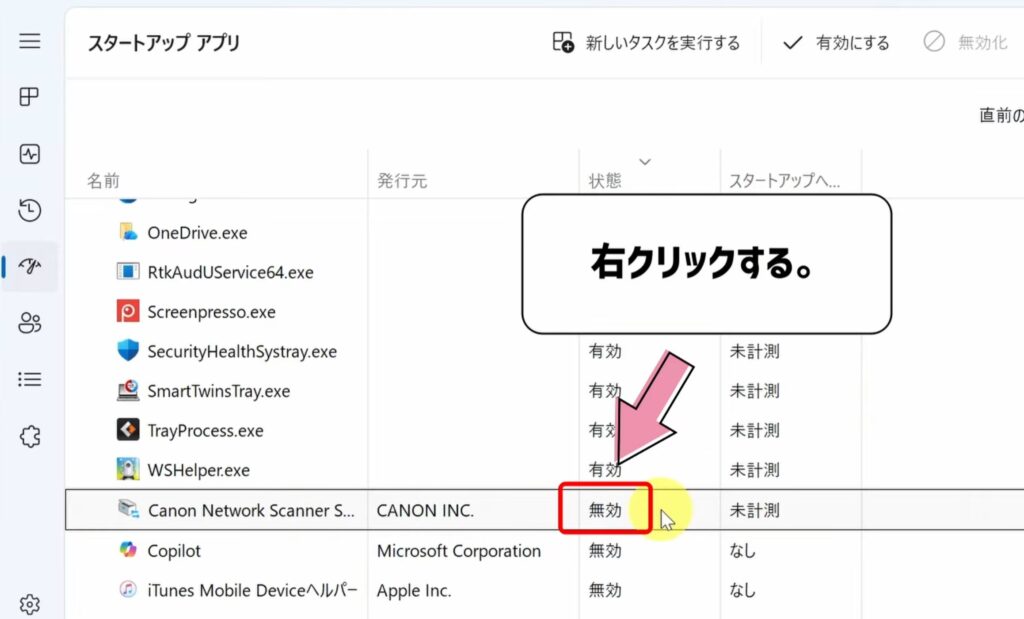
無効化の方法
無効化したいアプリを右クリックする。
「無効化」をクリックする。
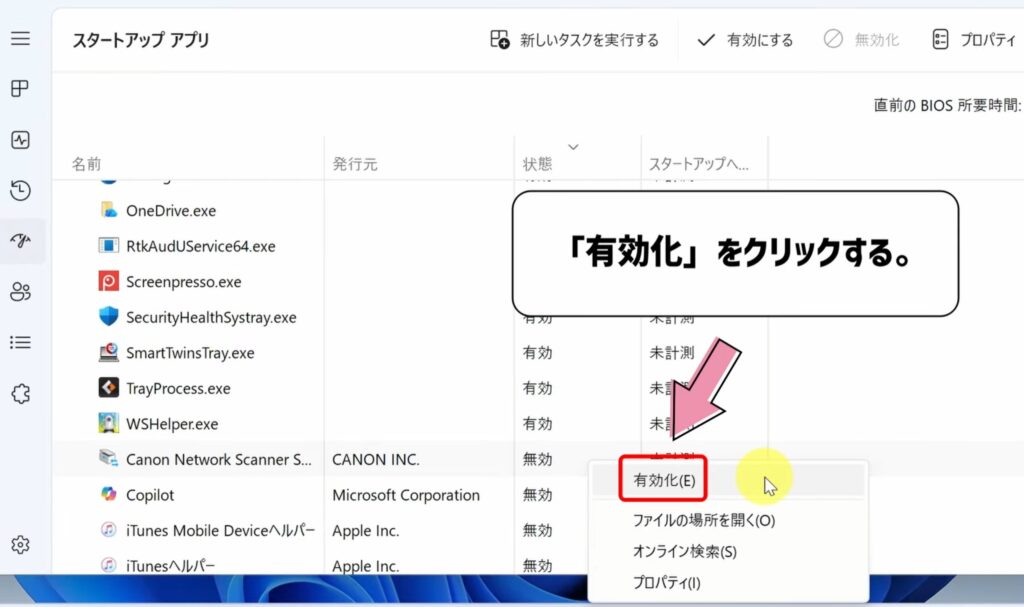
※後で戻せるので、まずは無効化でOKです。
インストール済みアプリをチェックする
次に、知らないうちに入ったアプリがないか確認します。
手順
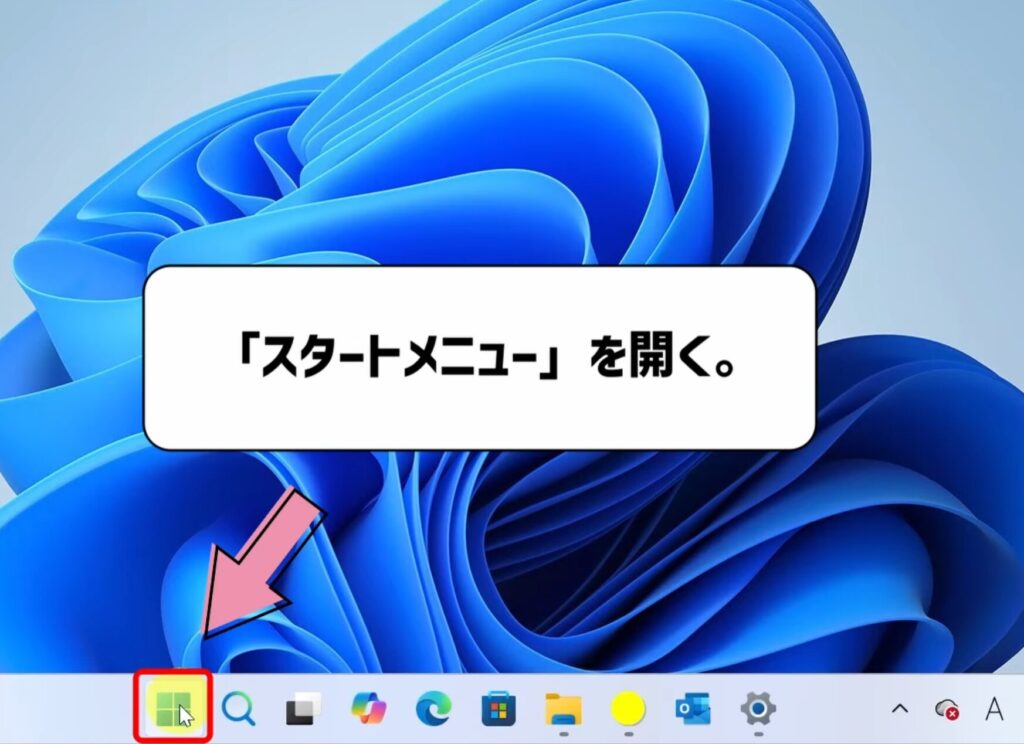
スタートメニューを開く。
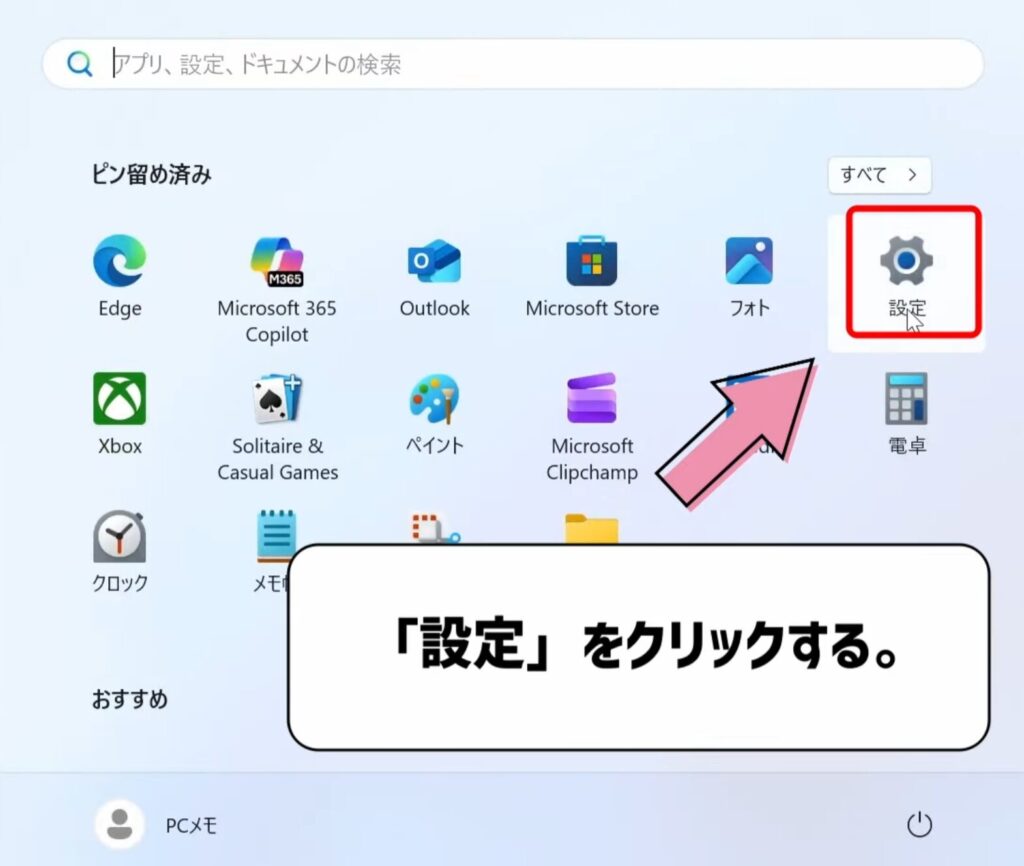
「設定」をクリックする。
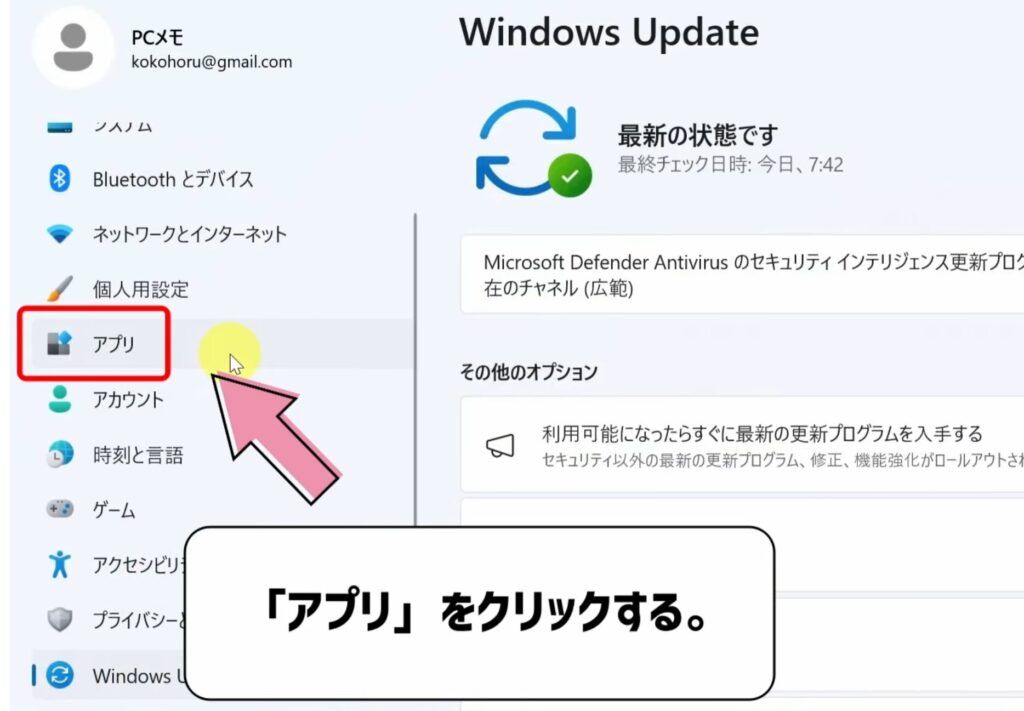
「アプリ」をクリックする。
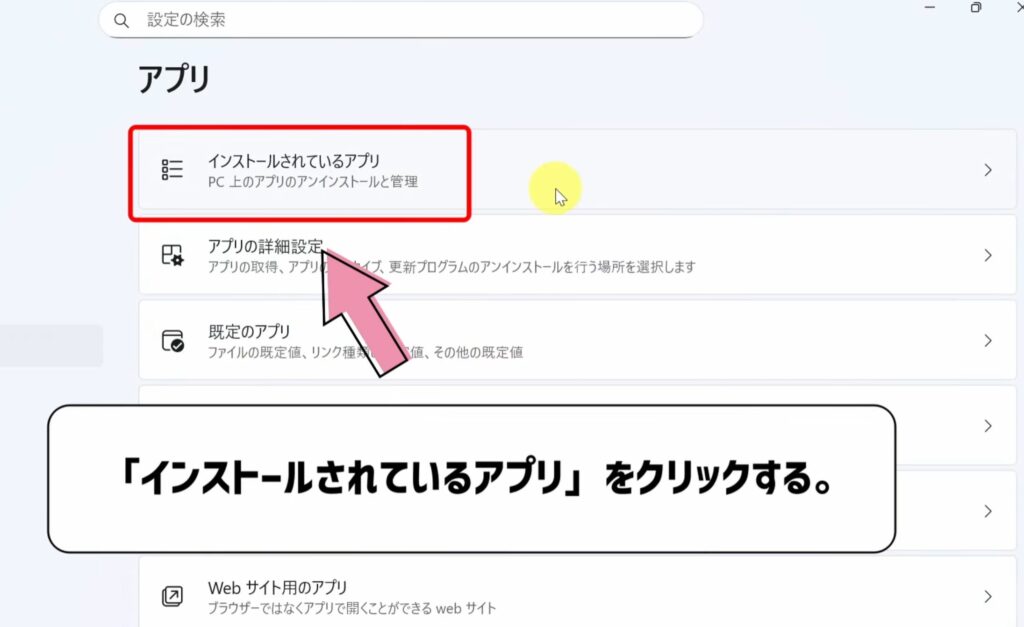
「インストールされているアプリ」をクリックする。
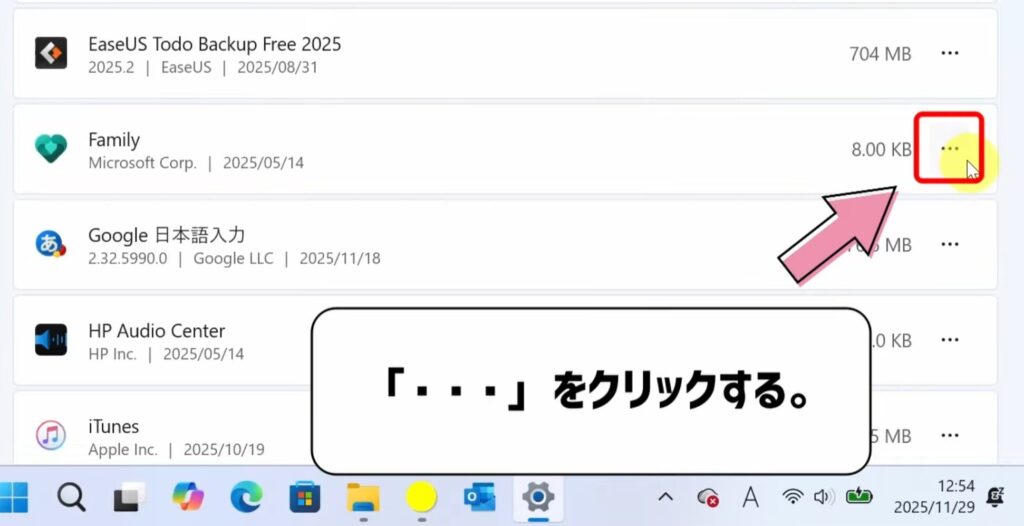
「・・・」をクリックする。
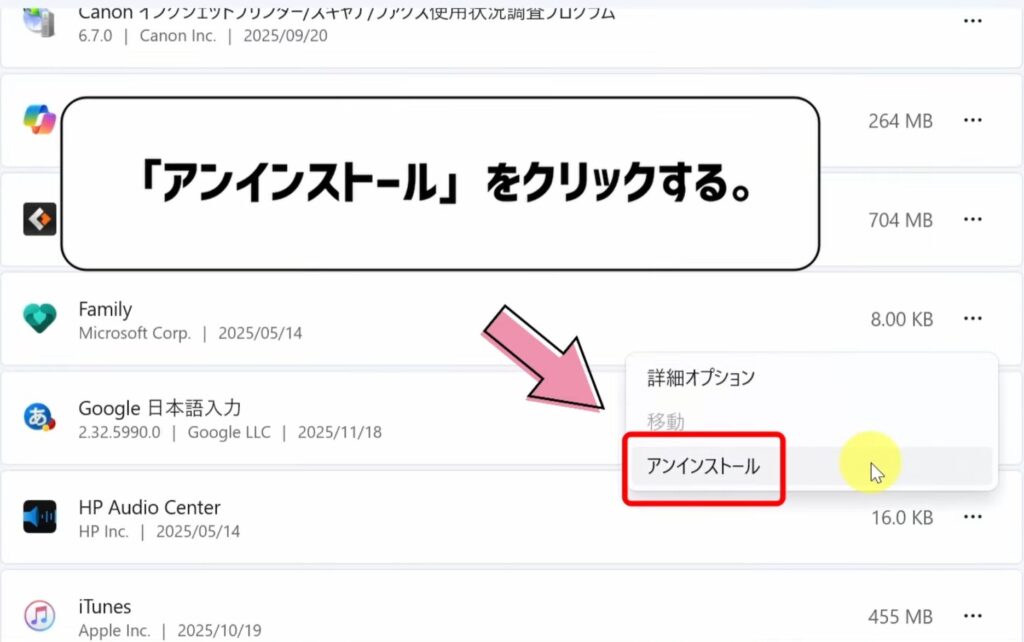
「アンインストール」をクリックする。
ここで注目するポイントは、
- 最近入った覚えがない
- 企業名が表示されていない
こういったアプリです。
アンインストールできるものは、
右の「…」から削除して問題ありません。
Windows Defenderでウイルススキャンする
ここからが本命です。
Windows標準のセキュリティ機能を使います。
開き方
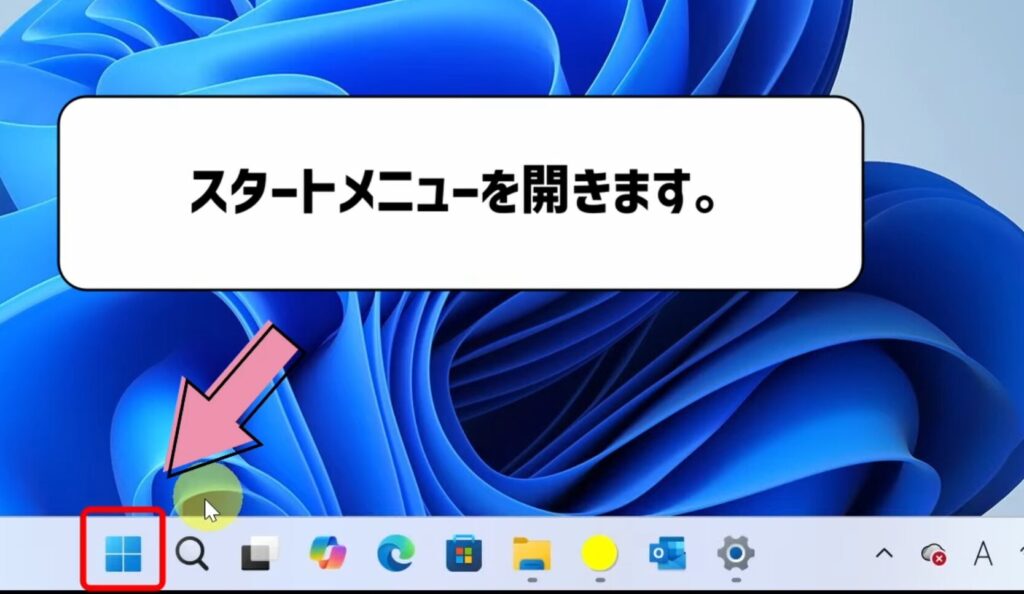
スタートメニューを開きます。
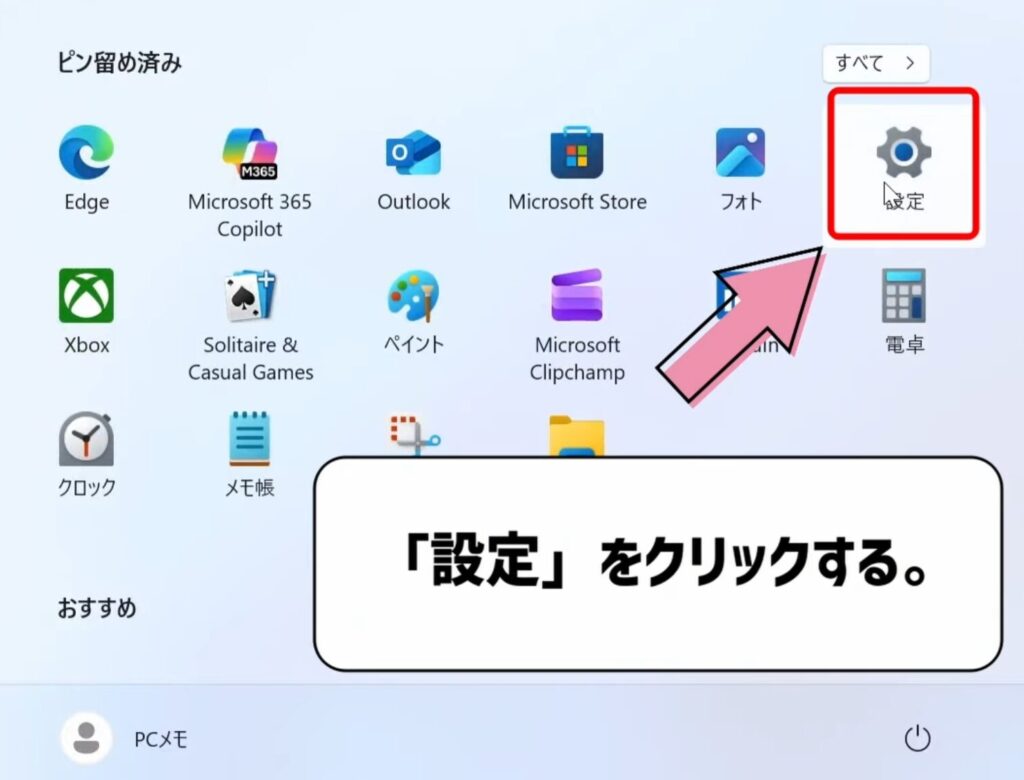
「設定」をクリックする。
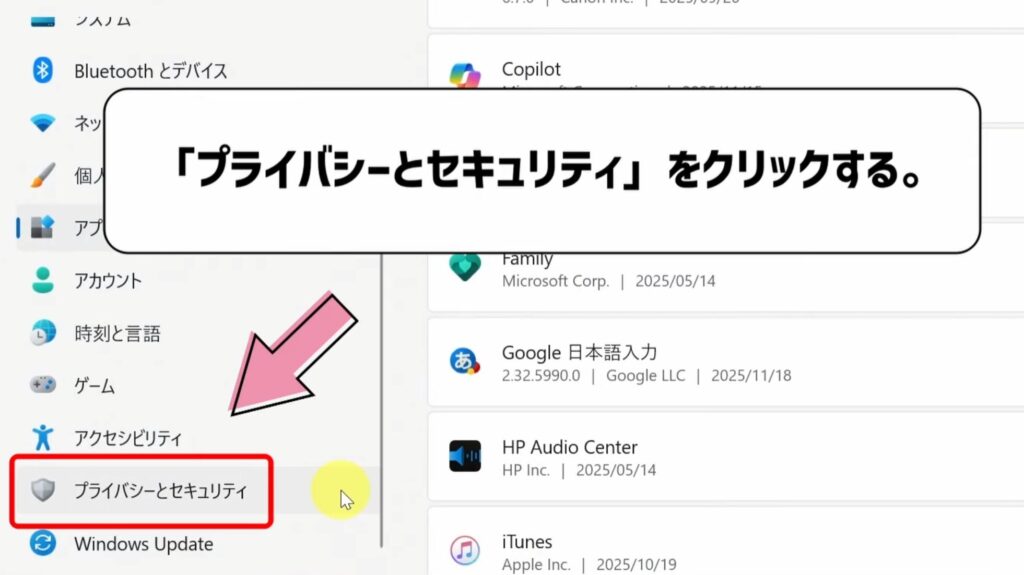
「プライバシーとセキュリティ」をクリックする。
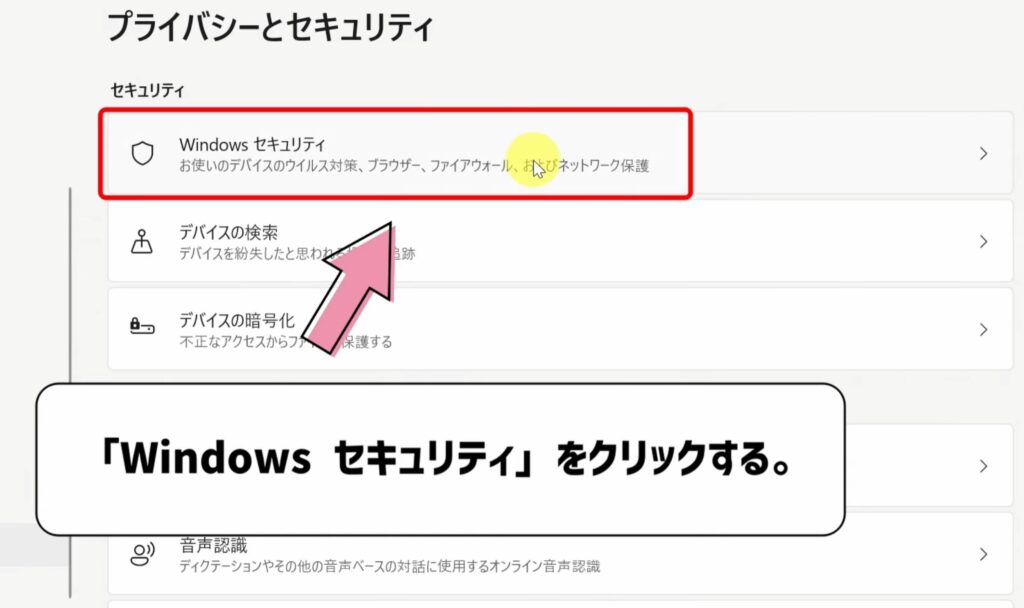
「Windows セキュリティ」をクリックする。
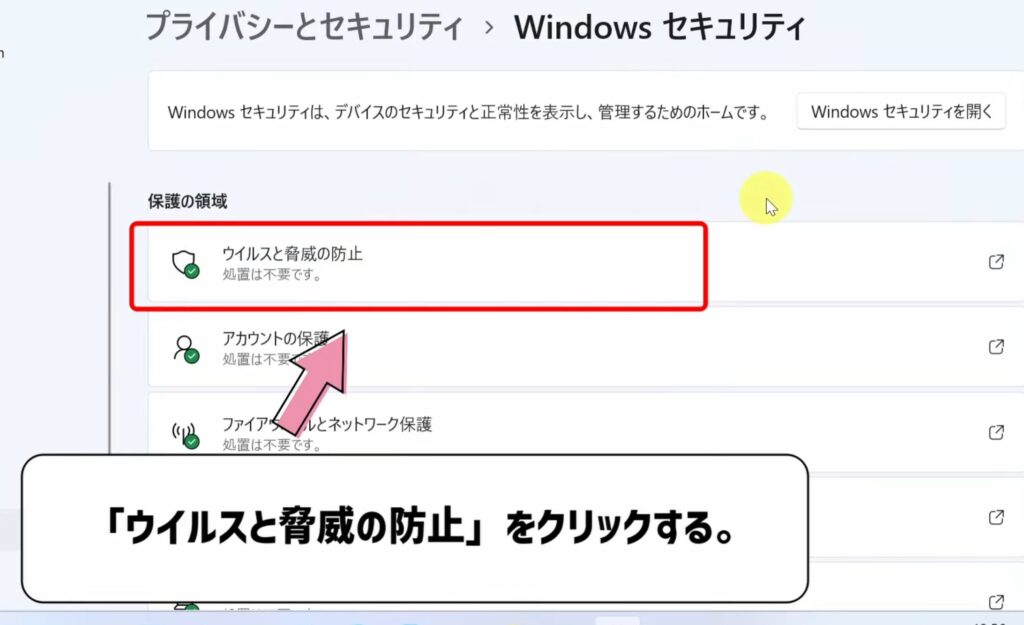
「ウイルスと脅威の防止」をクリックする。
クイックスキャン
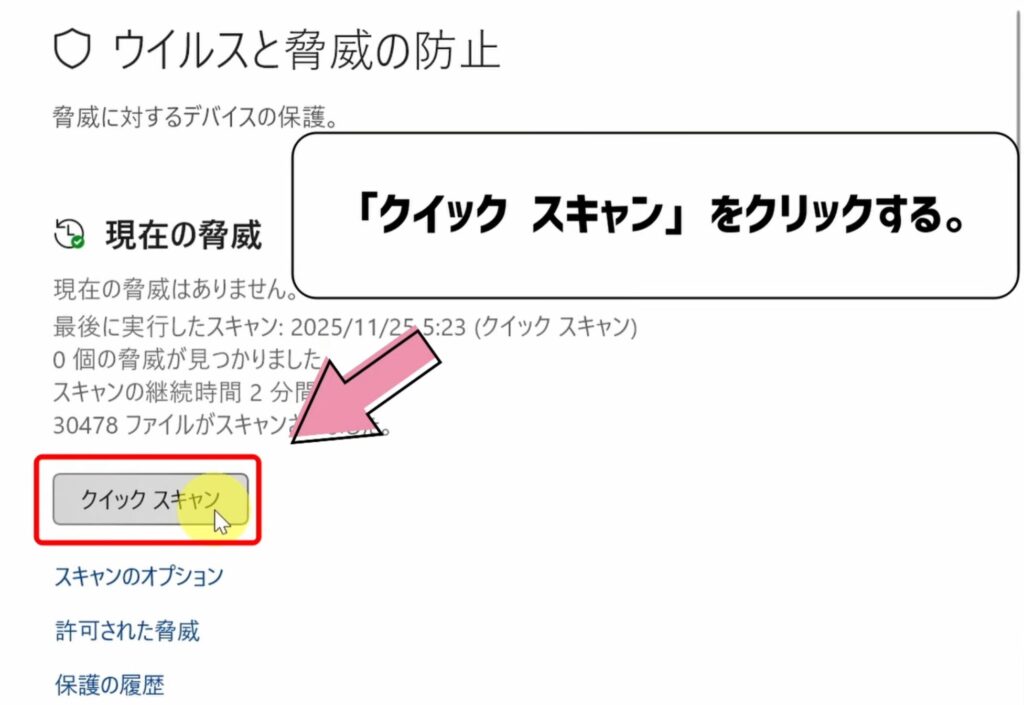
軽いチェック用です。
「ちょっと怪しいかも?」という時に使います。
「今すぐスキャン」をクリックする。
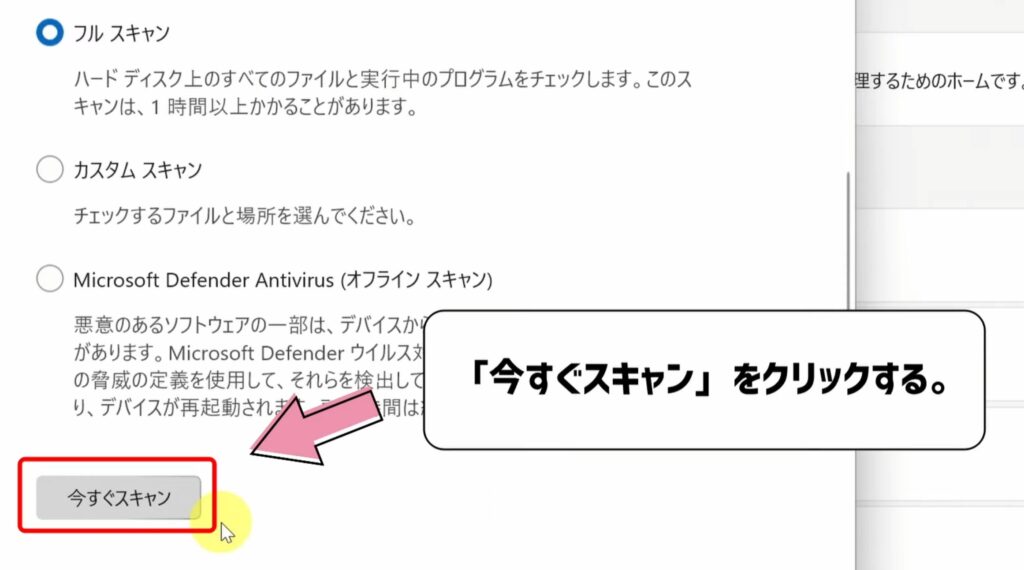
フルスキャン
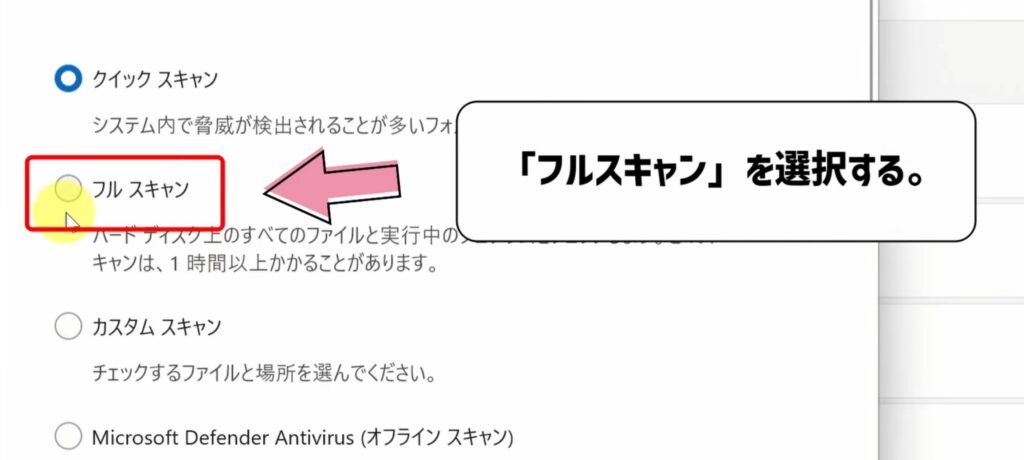
- パソコンが明らかに重い
- 広告が出る
- 見覚えのないアプリがある
こういう時は、迷わずフルスキャンをしてください。
オフラインスキャン
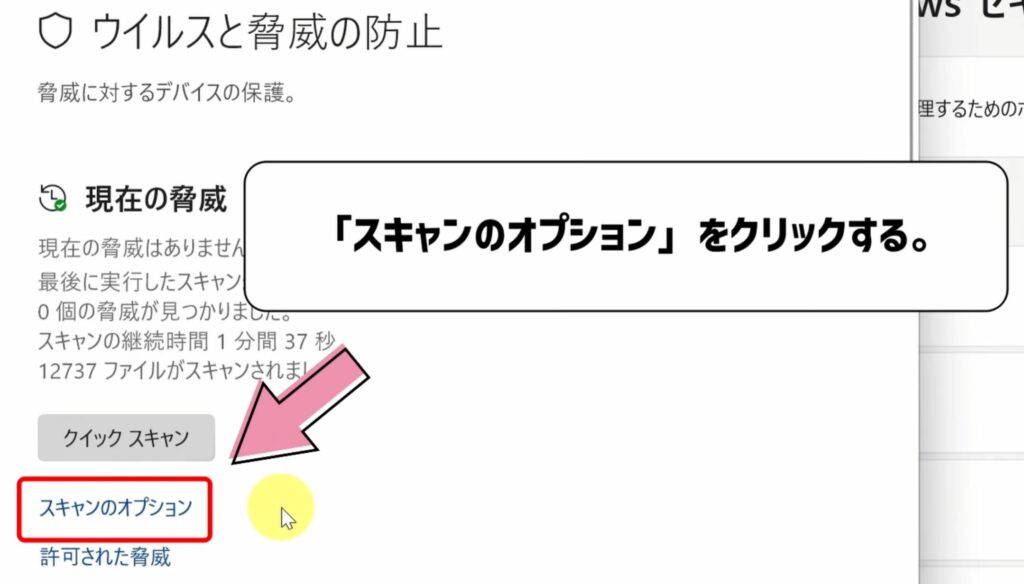
「スキャンのオプション」をクリックする。
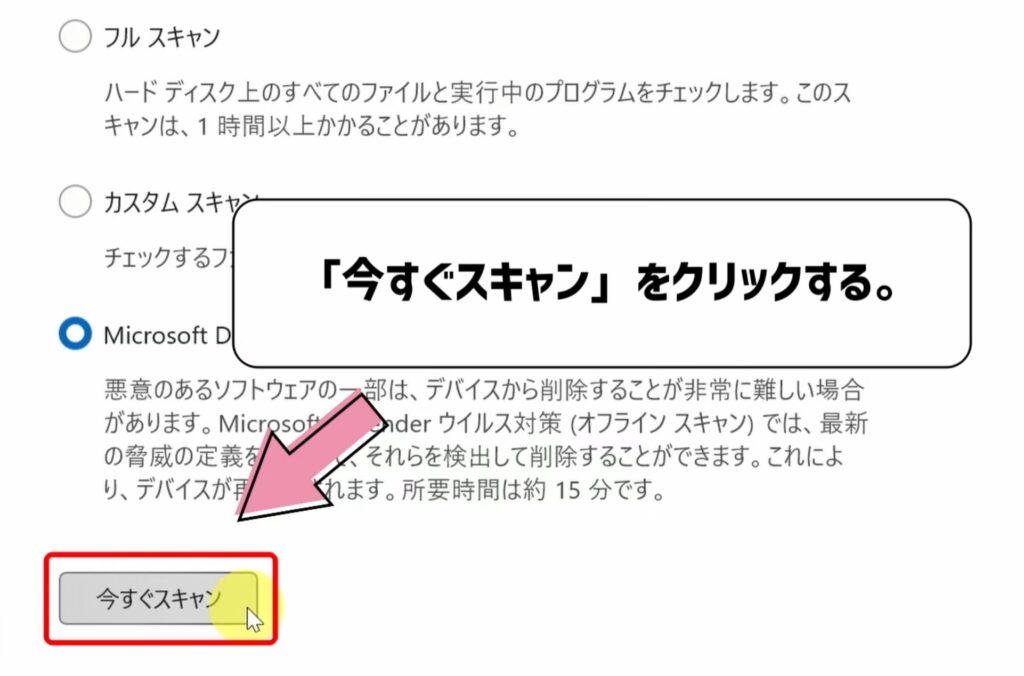
「Microsoft Defender Antivirus(オフラインスキャン)」をクリックする。
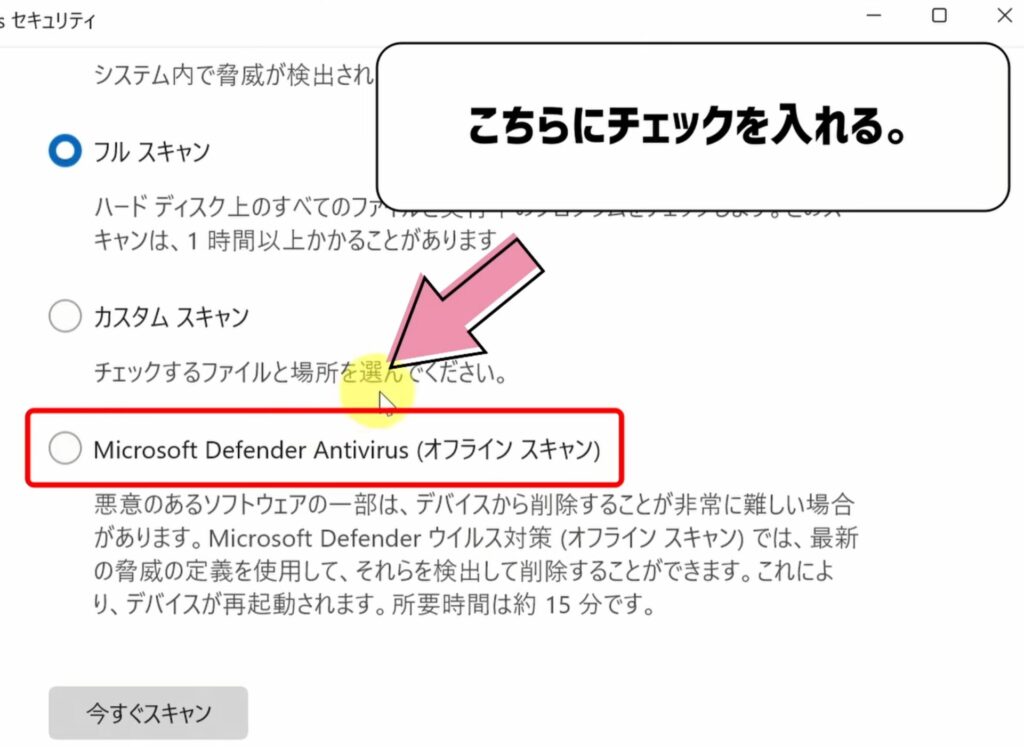
「今すぐスキャン」をクリックする。
「スキャン」をクリックする。
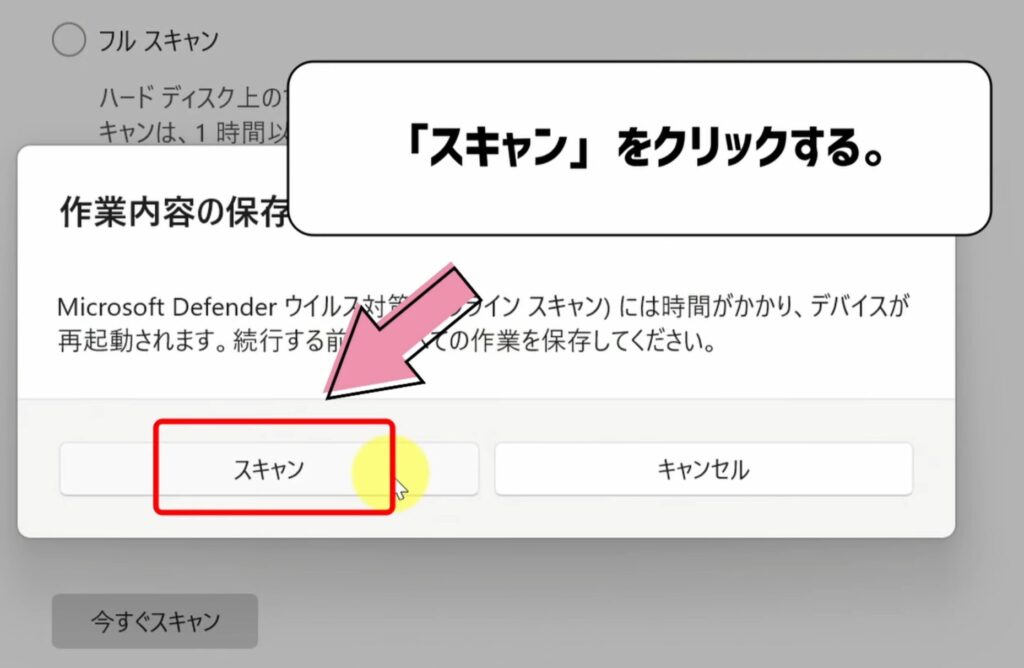
しつこいマルウェア対策用です。
再起動して、Windows起動前にチェックします。
検出された場合は、
「削除」または「隔離」を選べばOKです。
それでも不安な時はMicrosoft Safety Scanner
Defenderでも解消しない場合、
別系統のチェックツールを使います。
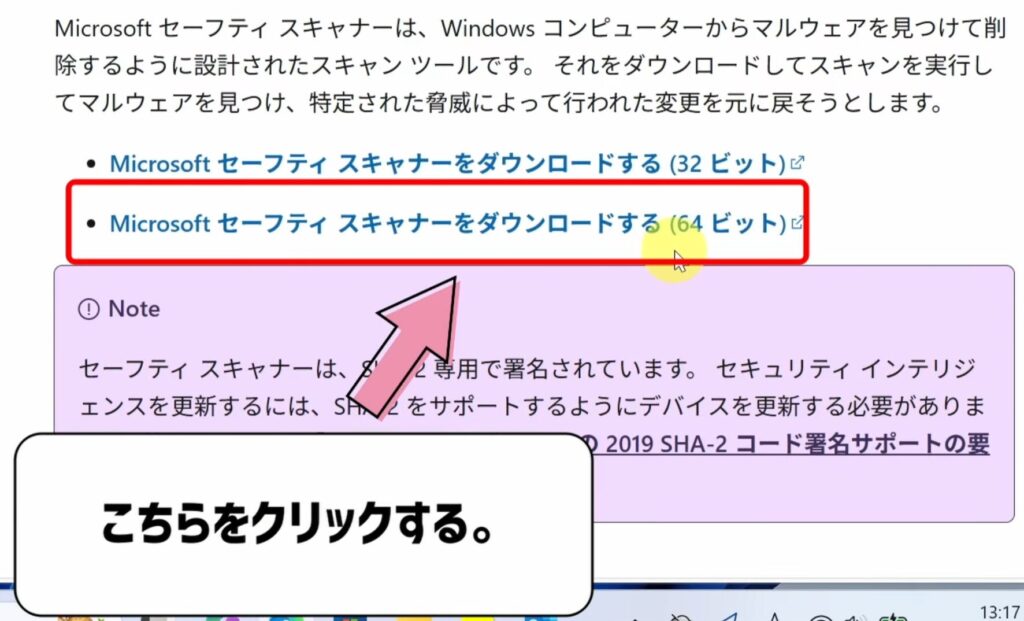
Microsoft セーフティ スキャナーをダウンロードする。
ダウンロード先のURL:https://learn.microsoft.com/ja-jp/defender-endpoint/safety-scanner-download
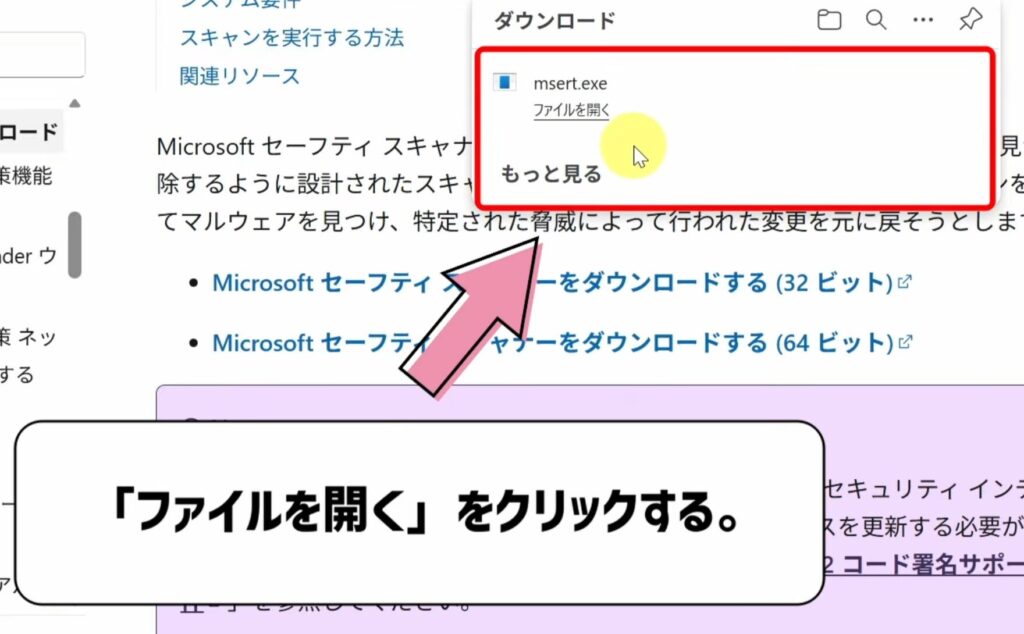
ダウンロードが終了したら、ファイルを開く。
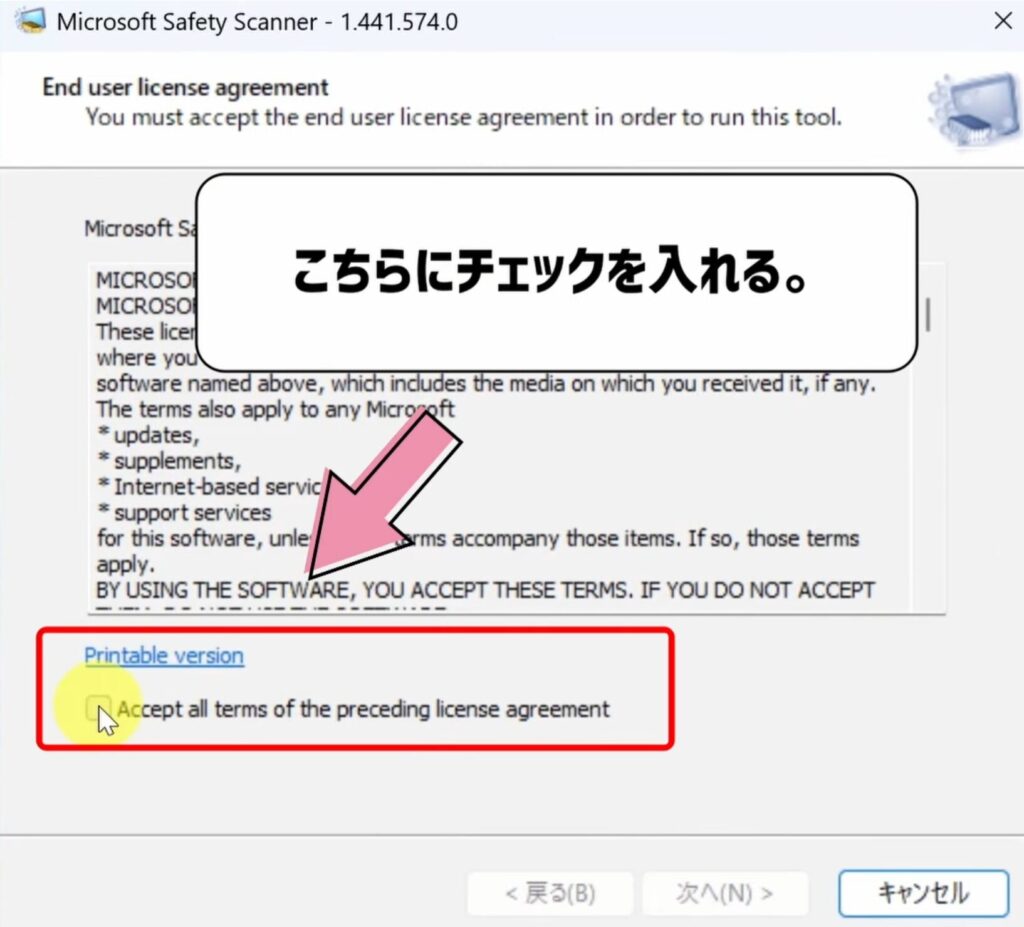
「チェック」を入れる。
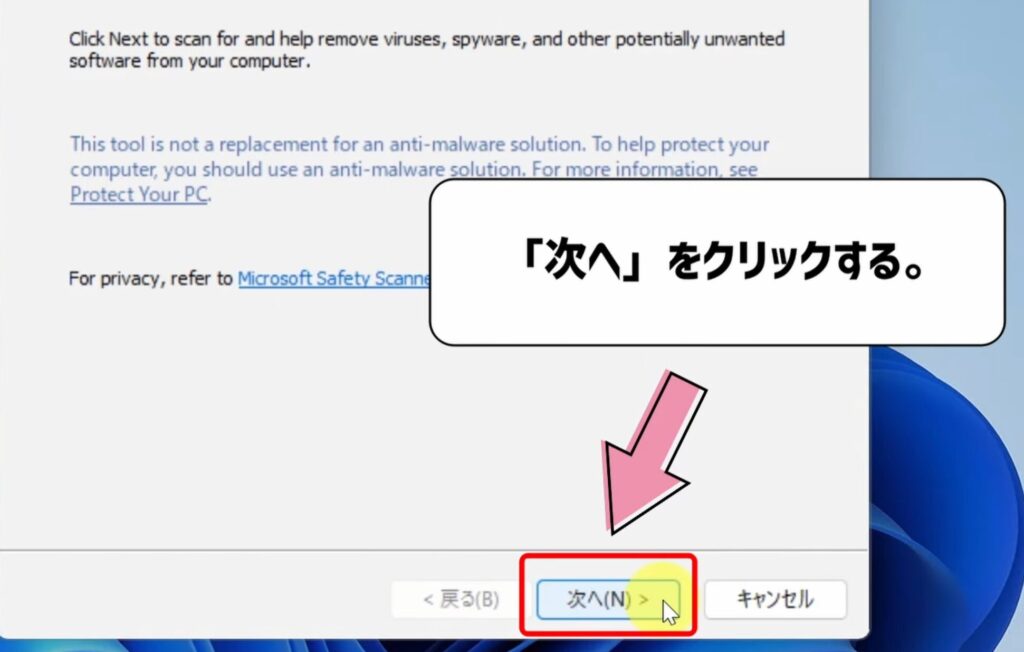
「次へ」をクリックしていく。
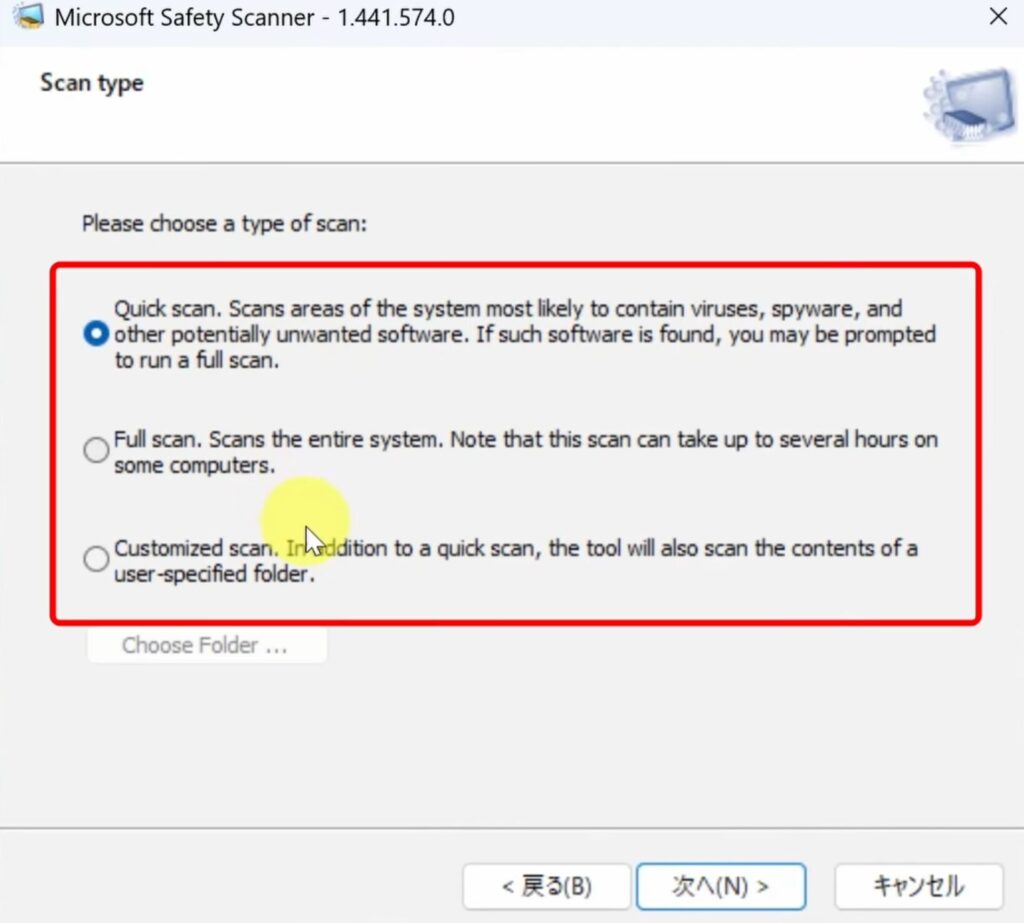
スキャンの種類を選択する。
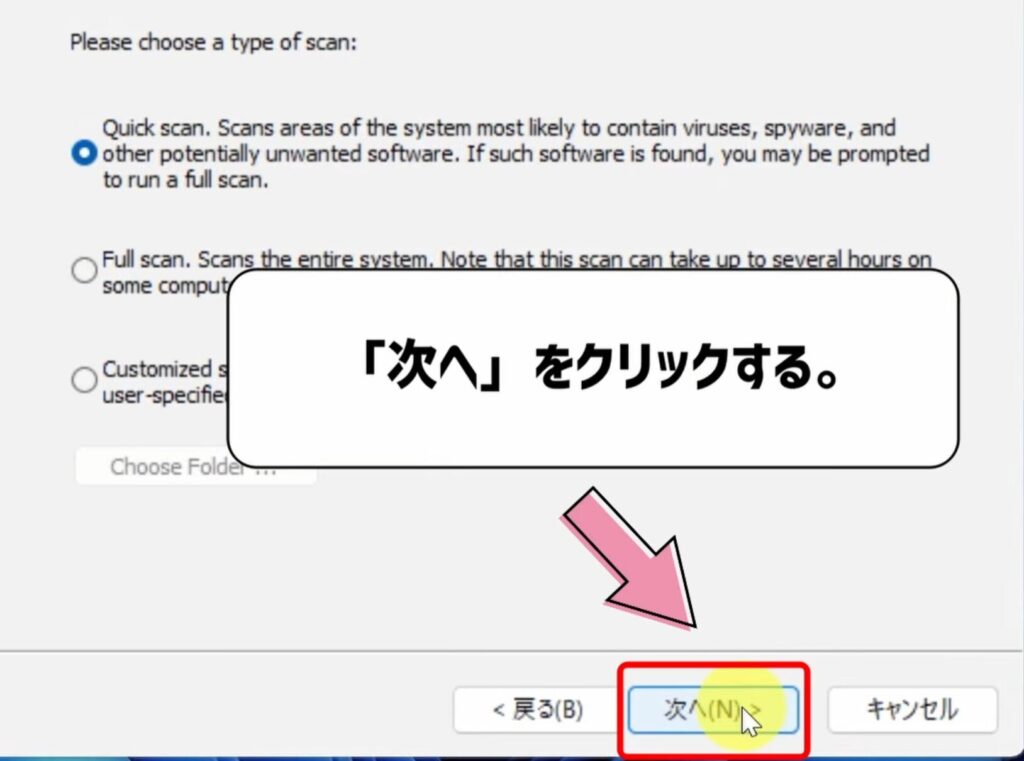
「次へ」をクリックする。
スキャンの結果が表示される。
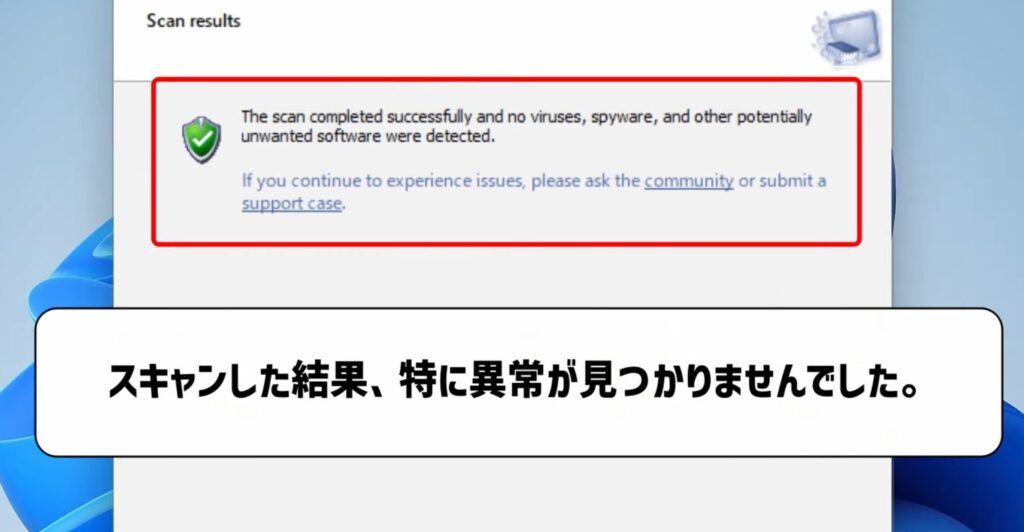
「Microsoft Safety Scanner」は、
- インストール不要
- ファイル1本で実行
- 有効期限は10日
という特徴があります。
Windows標準とは別の仕組みなので、
「念のためもう一段確認したい」時に非常に有効です。
マルウェア感染を防ぐための予防策
最後に、今後感染しないために大切なポイントをまとめます。
よくある相談の中で、一番多い原因は 油断 です。
「自分は大丈夫」と思っている時ほど、引っかかりやすくなります。
感染を防ぐ基本ルール
- 「ウイルスに感染しています」という警告は無視
- フリーソフトの抱き合わせに注意
- メール添付はすぐ開かない
- ダウンロードは必ず公式サイトから
- Windows Updateは常に最新にする
これだけ守るだけで、
ほとんどのマルウェアは防げます。
まとめ|初心者でもできるマルウェア確認方法
最後に、今回の内容を整理します。
- タスクマネージャーでCPU・メモリを確認
- 見覚えのないプロセスや自動起動をチェック
- インストール済みアプリを見直す
- Windows Defenderでスキャン
- 必要ならSafety Scannerで追加確認
「異変に早く気づける」ようになると、
マルウェア対策は一気に楽になります。
私自身も、
最初はこの方法だけで十分だと思っています。
コメント