パソコンのデータ、皆さんはどうやってバックアップしていますか?
「たまにUSBにコピーする」「思い出したときだけ保存する」
正直、これだと不安が残ります。
私自身も以前、バックアップを取る前にファイルを消してしまった経験があります。
そのときに「挿すだけで自動でバックアップできたら楽なのに…」と思いました。
そこで見つけたのが、
BunBackup(ブンバックアップ) という無料ソフトです。
一度設定すれば、
- USBメモリを挿すだけ
- 自動でバックアップ開始
- パソコンとUSBを同じ状態に保てる
という、とても便利な方法です。
BunBackup(ブンバックアップ)とは?

BunBackup(ブンバックアップ)は、Windows向けの無料バックアップソフトです。
画面はすべて日本語で、操作もシンプルなので、初心者の方やシニアの方でも安心して使えます。
私が実際に使ってみて感じたのは、
「設定さえ終われば、あとは何もしなくていい」
という点です。
普段USBを挿すだけで、自動でバックアップしてくれるので、
バックアップを忘れることがなくなりました。
BunBackupをダウンロード・インストールする
まずは、BunBackupをパソコンにインストールします。
手順
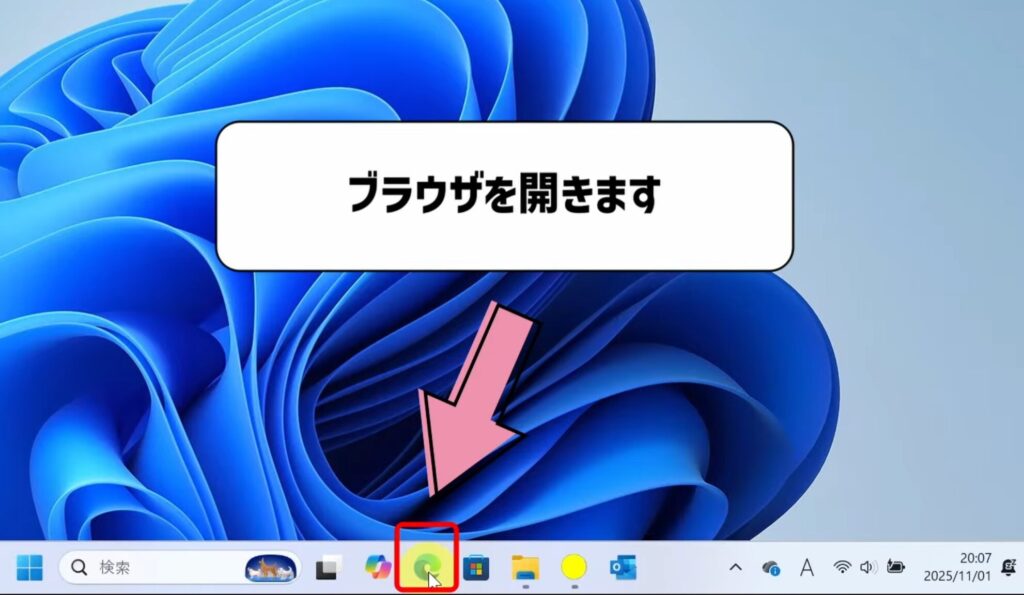
ブラウザを開く。
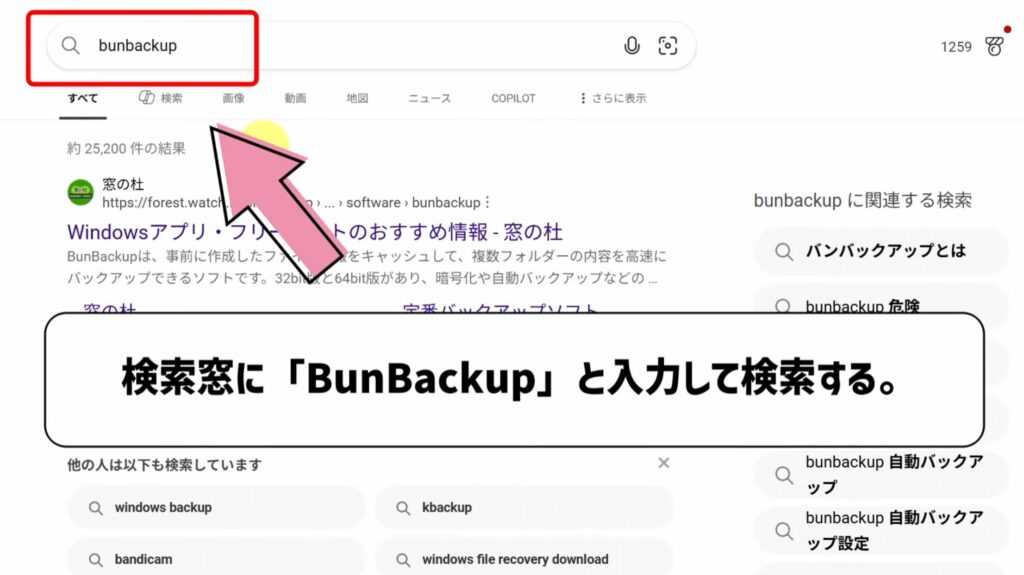
検索窓に 「BunBackup」 と入力する。
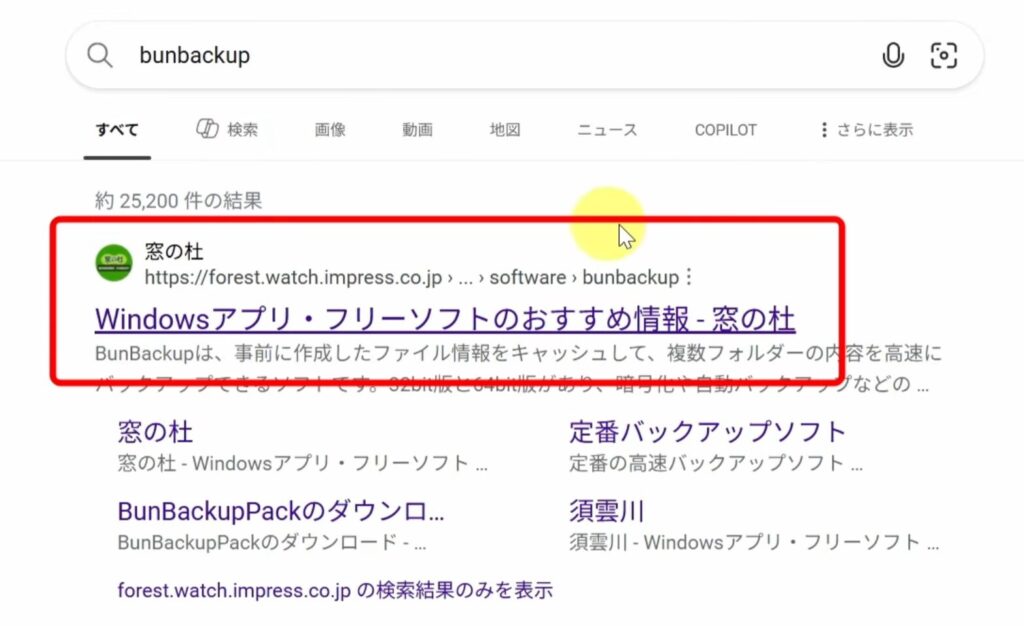
窓の森 のページへアクセスる。
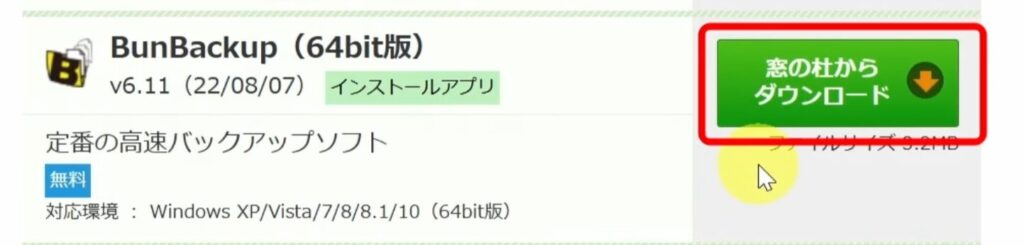
「BunBackup(64ビット版)」をクリックし、窓の森 のページからダウンロードする。
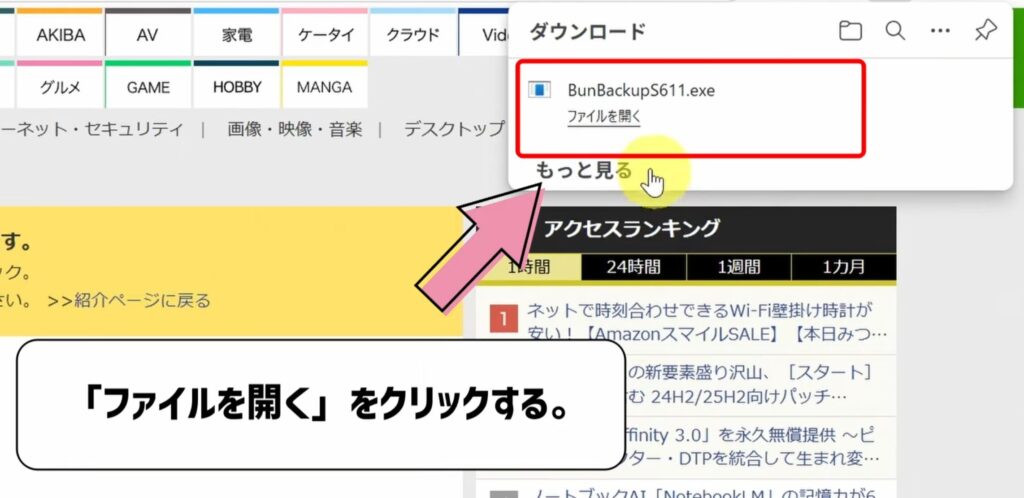
ダウンロード後、「ファイルを開く」をクリックする。
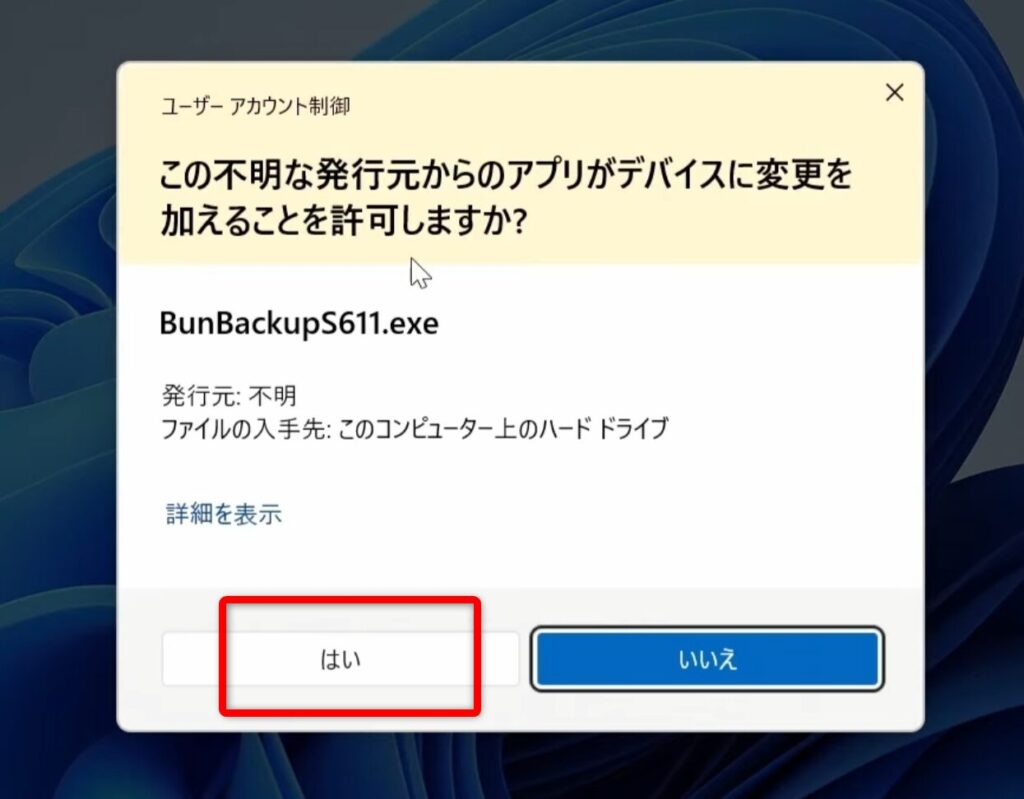
ユーザーアカウント制御は「はい」をクリックする。
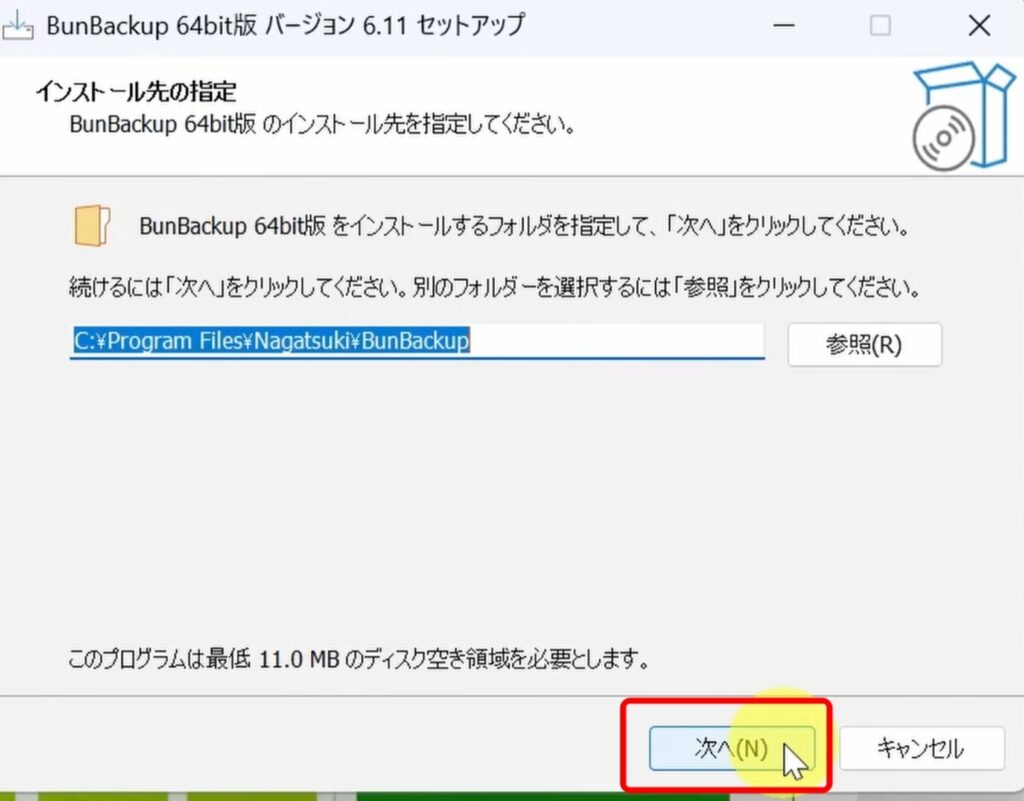
途中はすべて「次へ」でOKです。
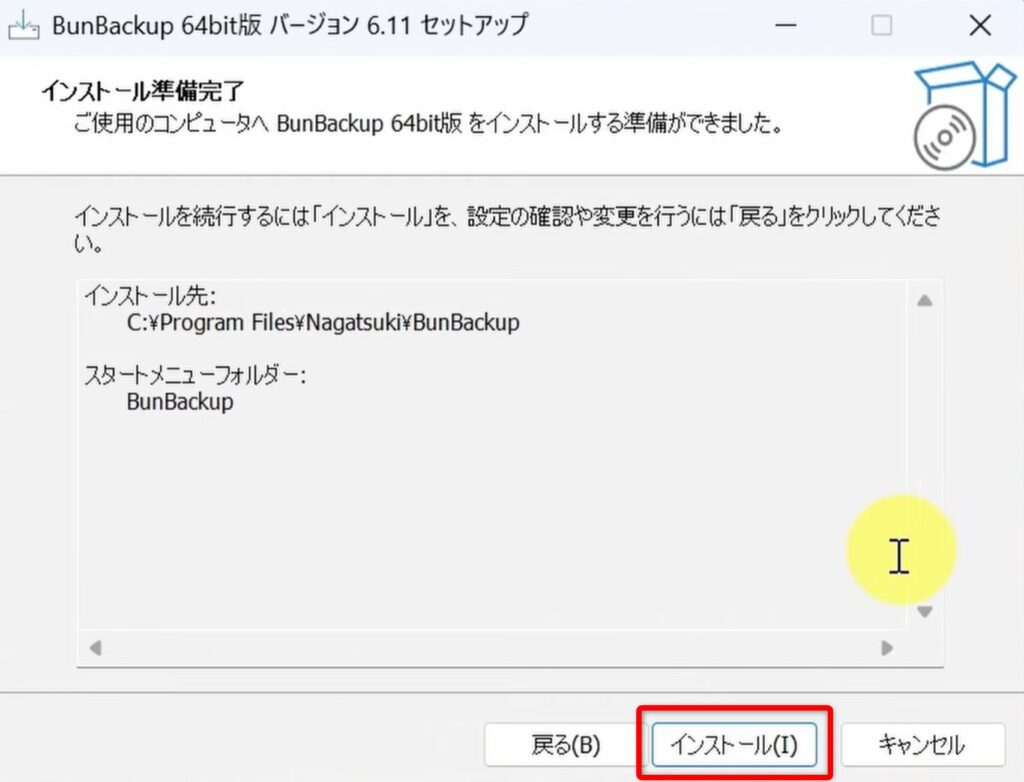
「インストール」をクリックする。
「完了」をクリックする。
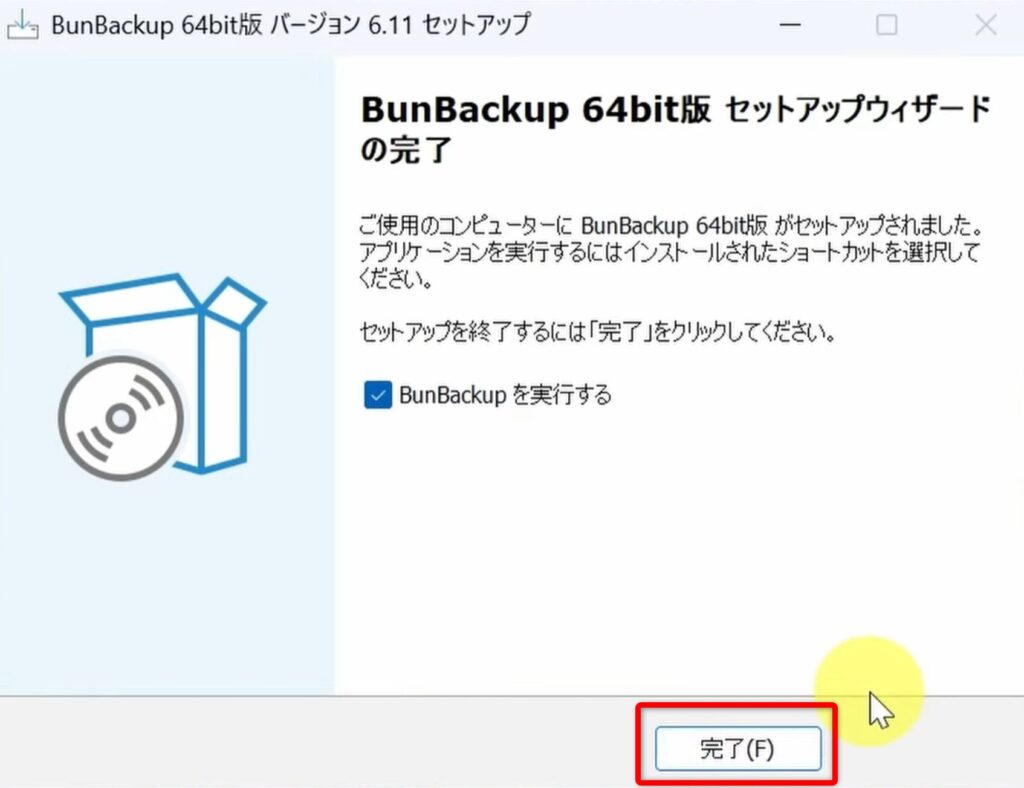
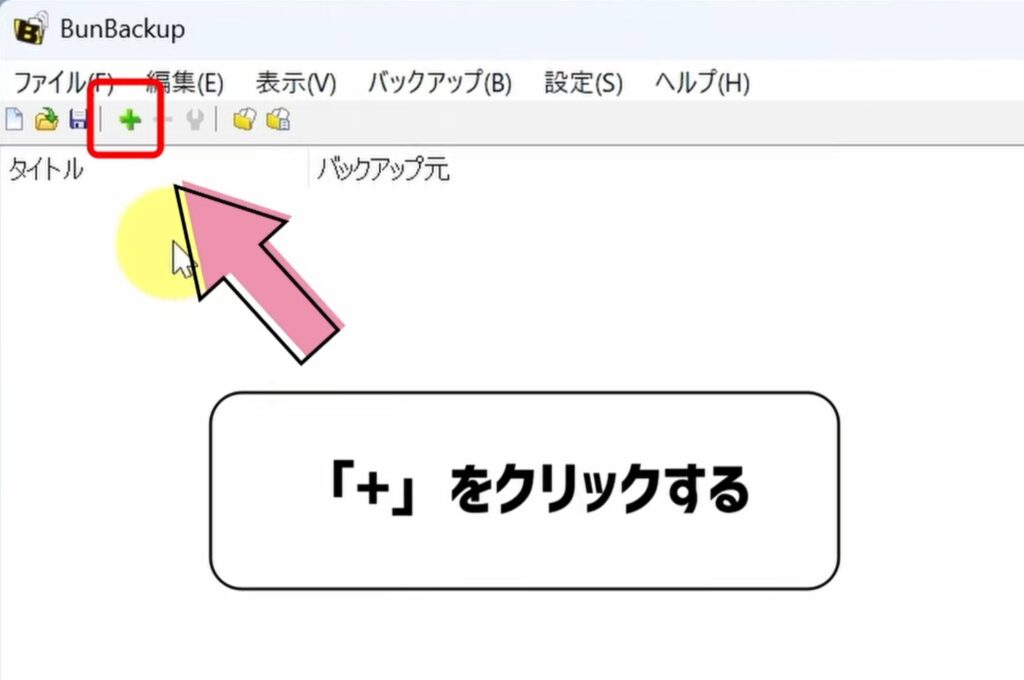
インストールが終わると、BunBackupの画面が表示されます。
バックアップ設定を作成する
次に、どのフォルダーをバックアップするのかを設定します。
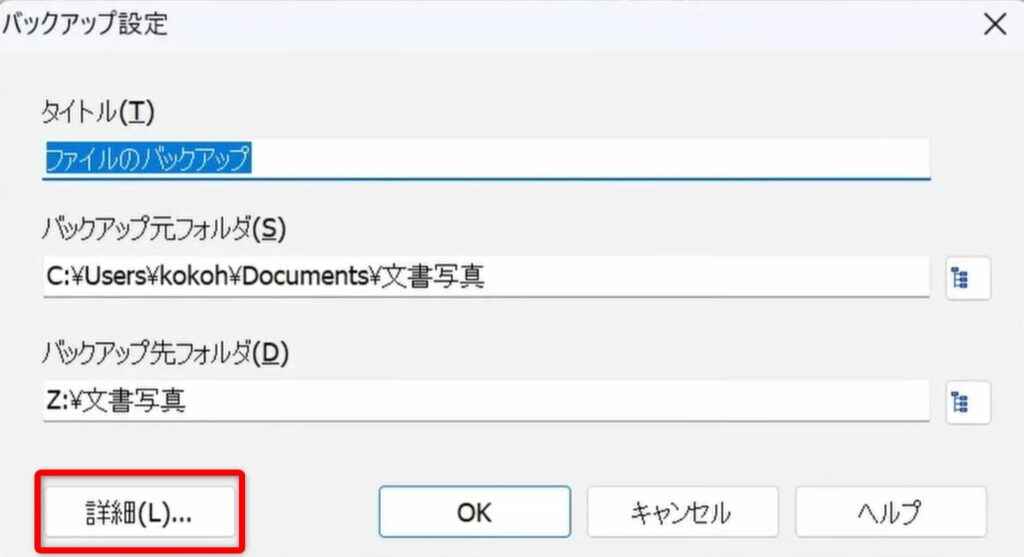
バックアップ元(パソコン側)
「+」をクリックする。
タイトルを入力(例:ファイルのバックアップ)
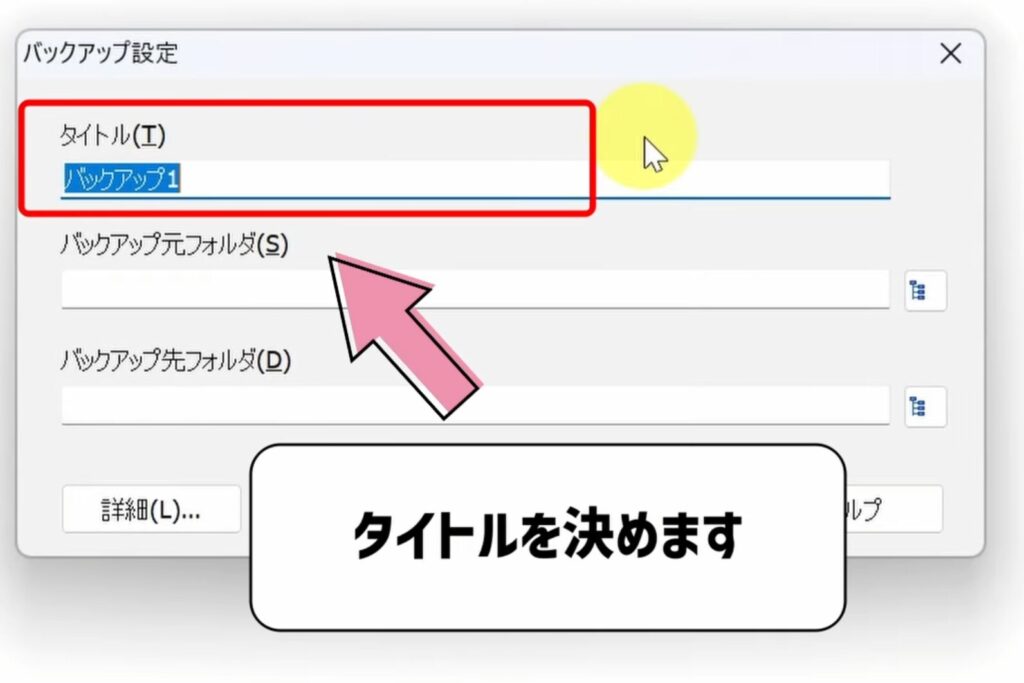
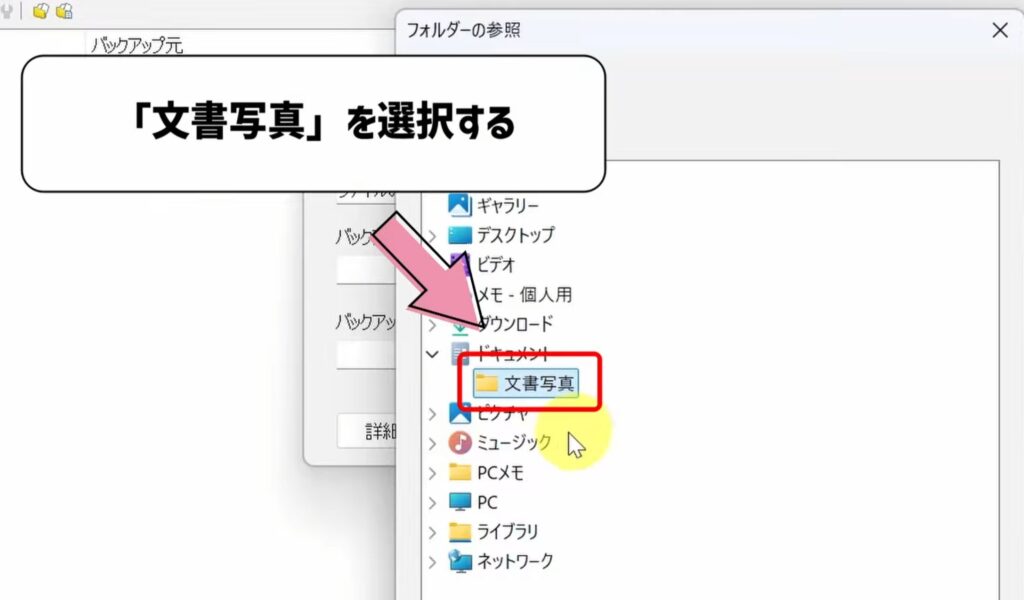
バックアップ元フォルダーを選択する。
- ドキュメント
- ピクチャ
- 任意のフォルダー
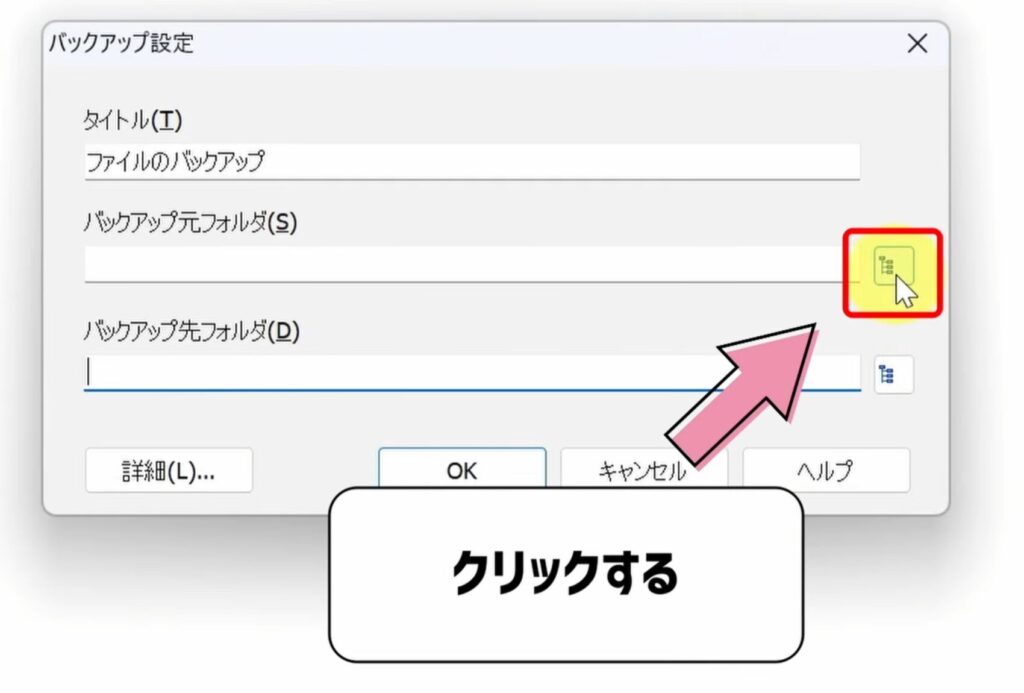
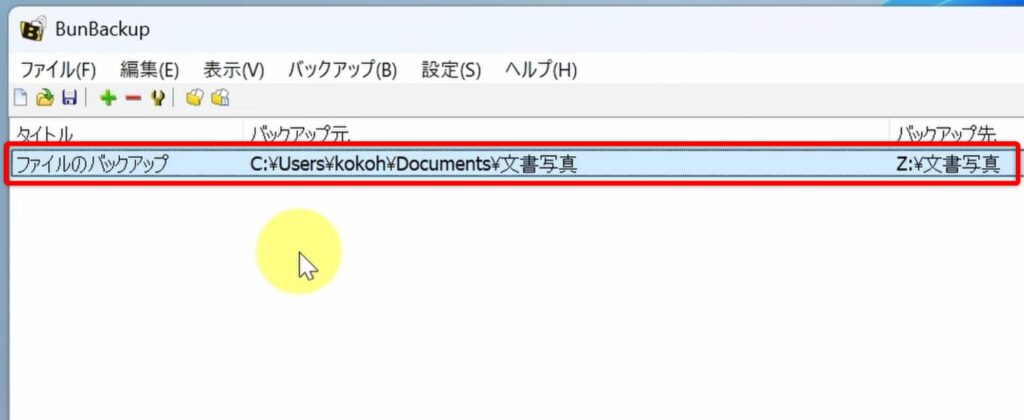
今回は「ドキュメント内の文書写真フォルダー」を指定する。
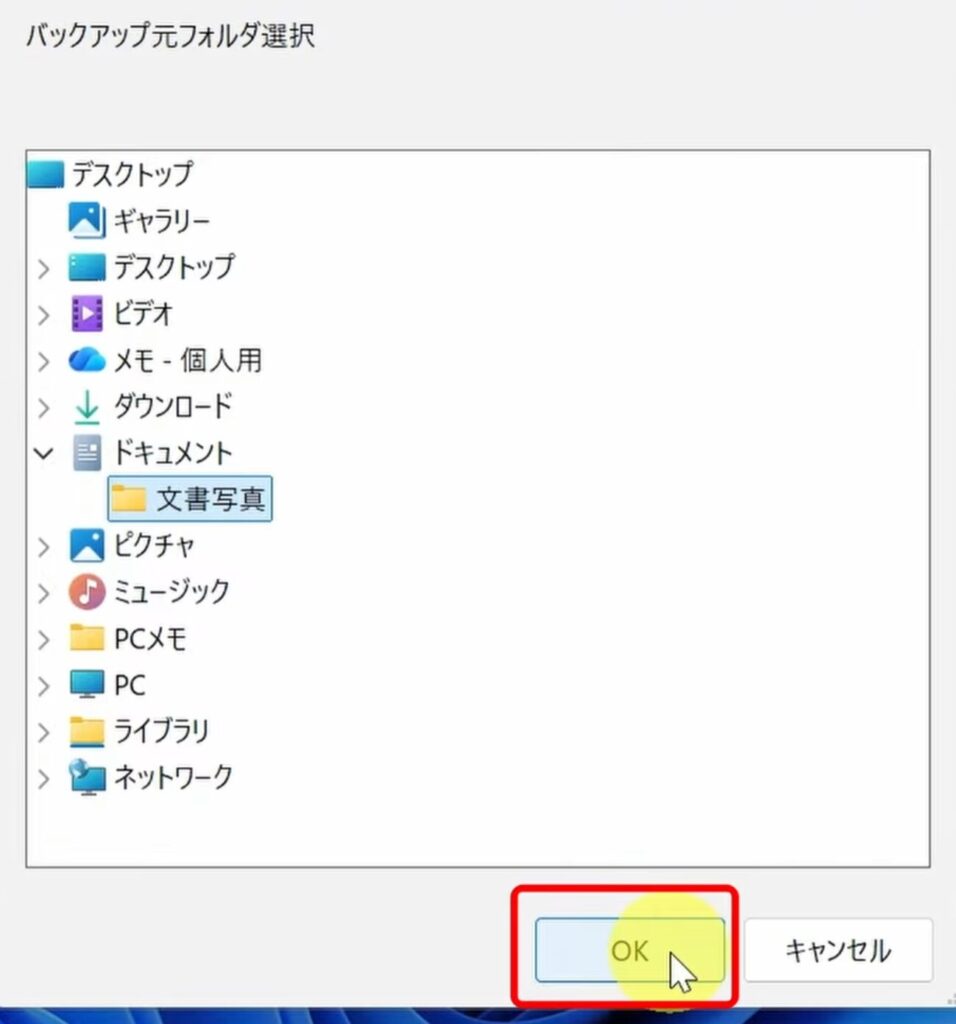
OKをクリックする。
バックアップ先フォルダをUSBメモリにします。
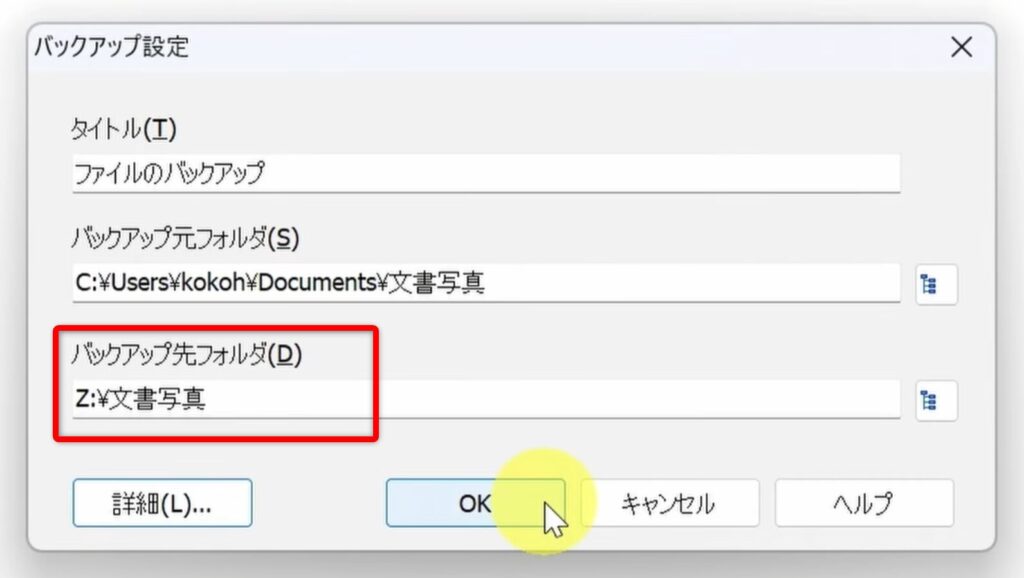
ここでは Zドライブ を指定し、USBメモリにあるフォルダを選択します。(今回は文書写真としました)
※ドライブ文字を固定する理由は、後ほど詳しく説明します。
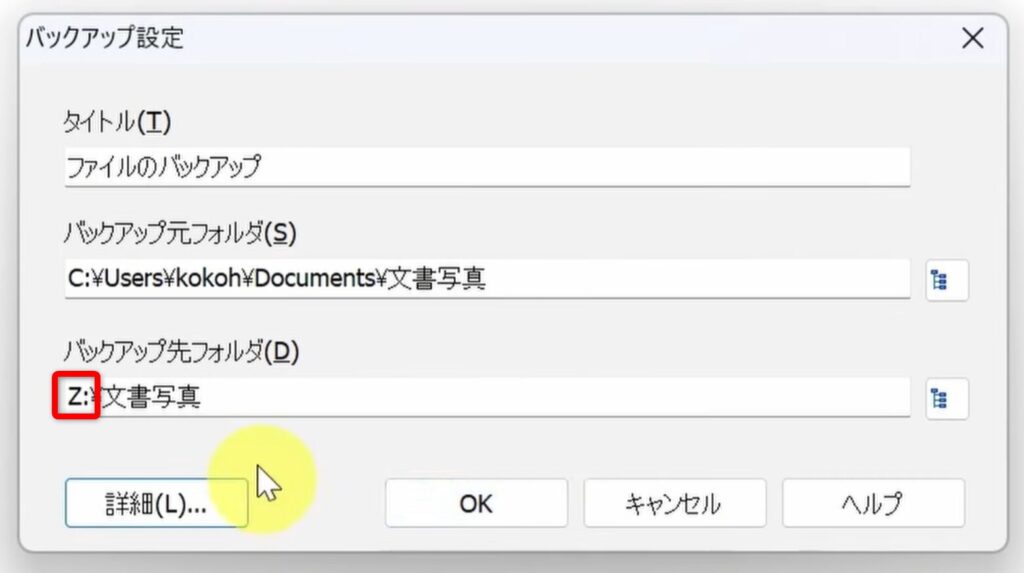
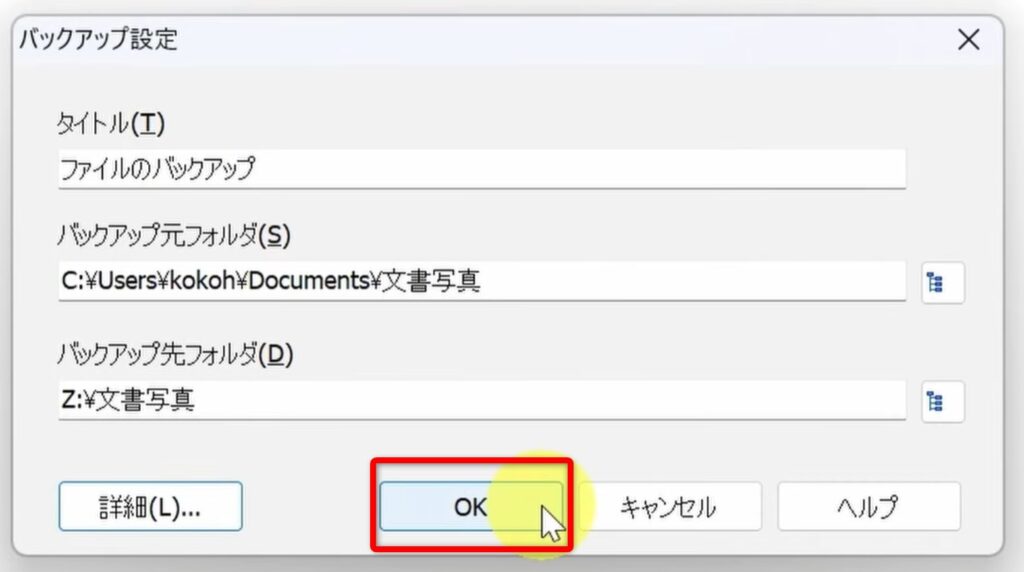
指定できたら、OKをクリックします。
必ず設定したい3つの重要機能
BunBackupを安心して使うために、必ず有効にしておきたい設定があります。
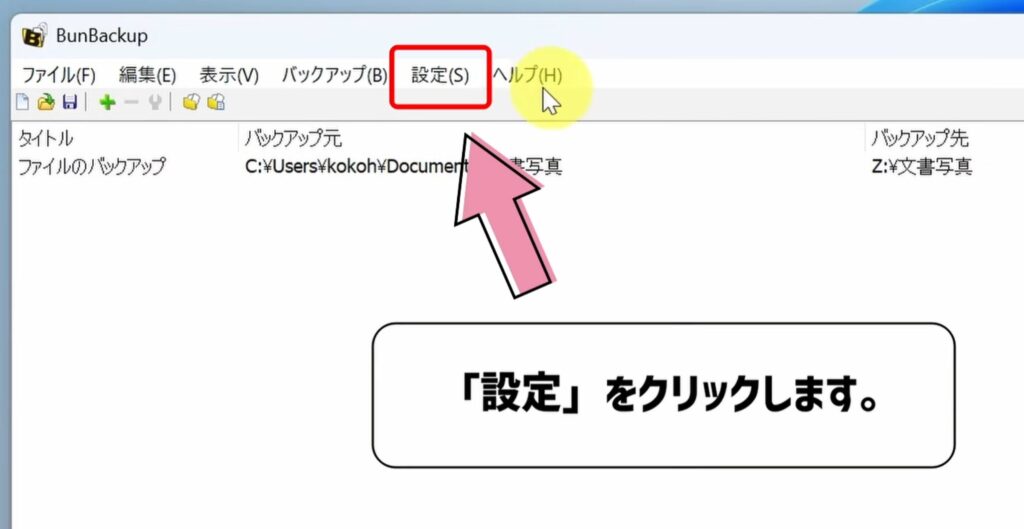
「設定」をクリックします。
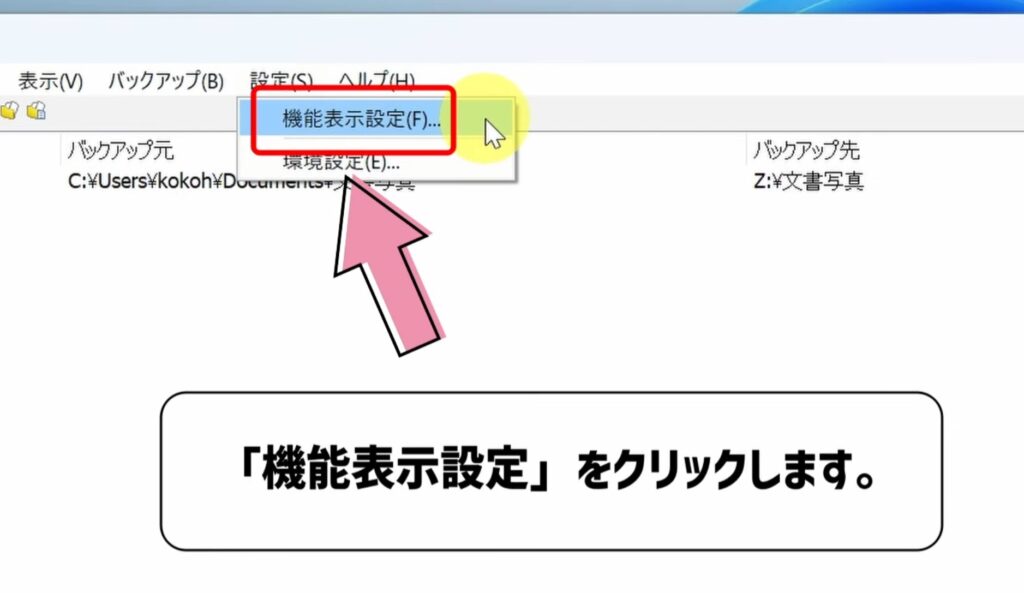
「機能表示設定」をクリックする。
以下の3つの項目にレ点を入れます。
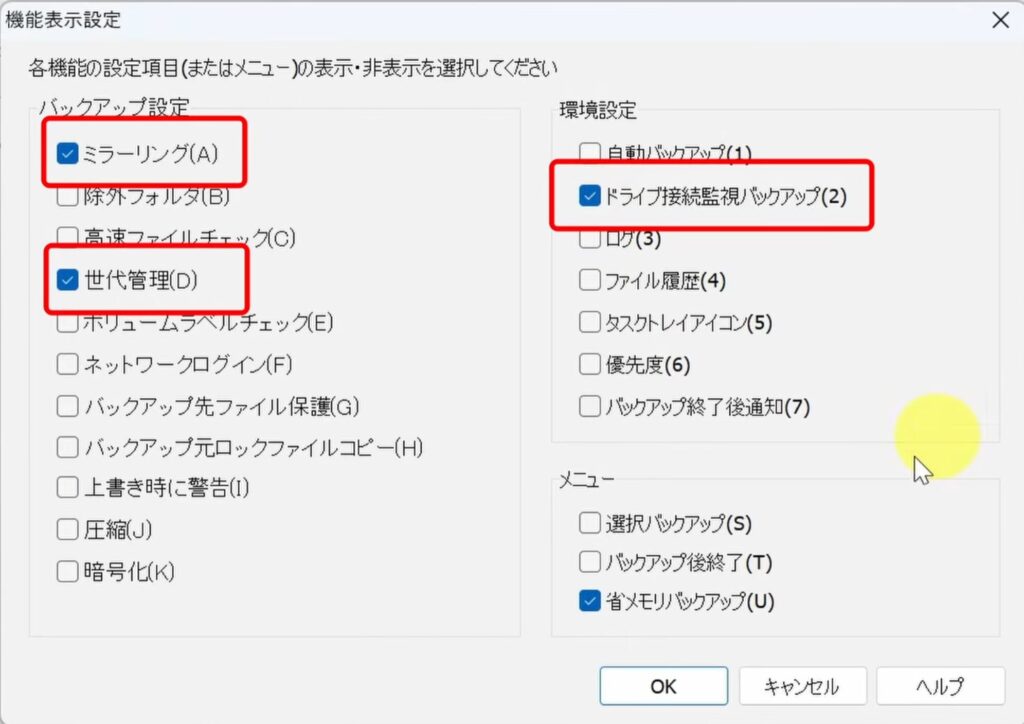
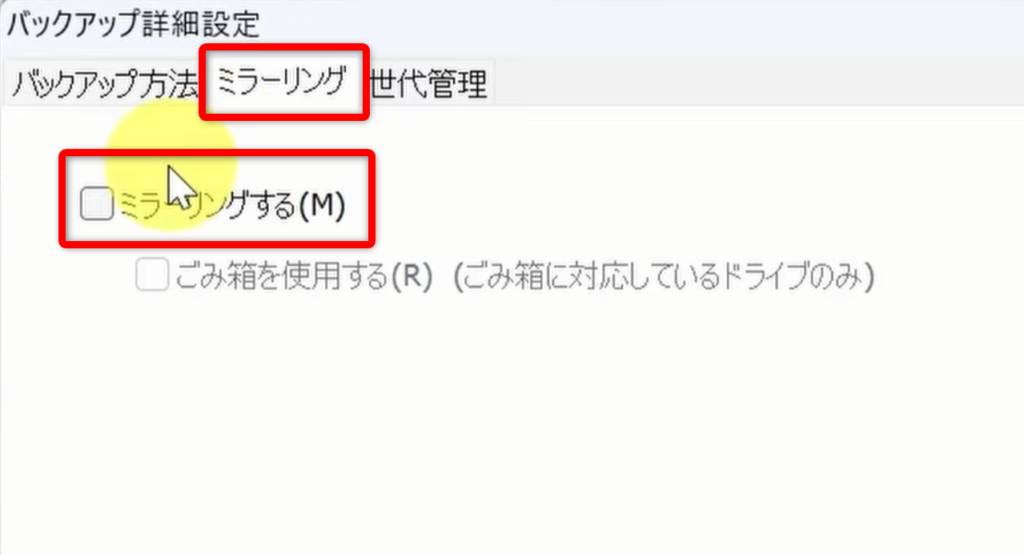
ミラーリング
- パソコン側で削除したファイル
- USB側からも自動で削除
👉 常に同じ状態を保てるため、ファイル管理が楽になります。
世代管理
- 過去のデータを一定期間保存
- 例えば「3世代」にすると、過去3回分が残る
👉 間違えて削除・上書きしても、元に戻せる安心感があります。
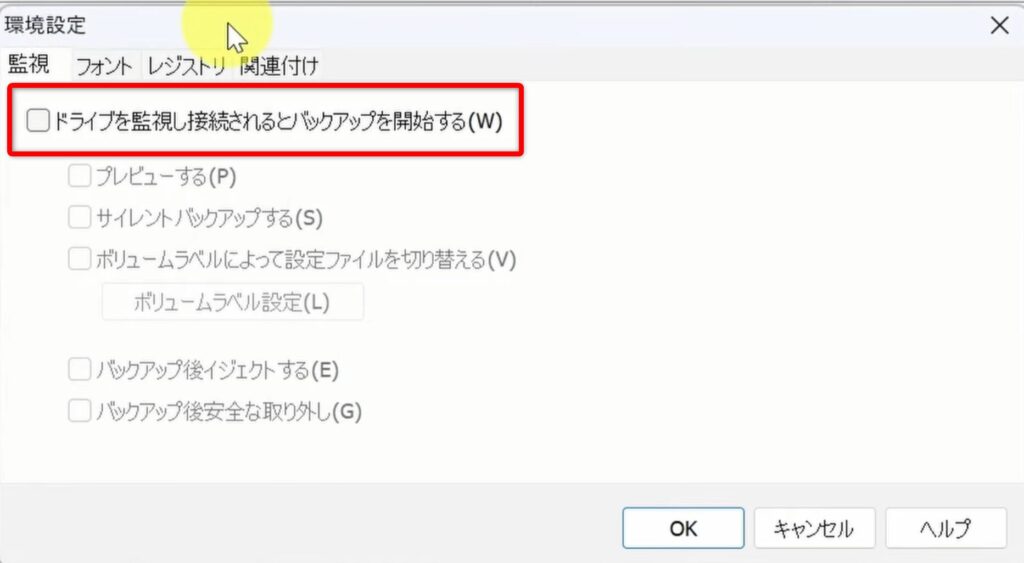
ドライブ接続監視バックアップ
- USBメモリを挿した瞬間に自動でバックアップ開始
👉 これが「挿すだけバックアップ」の仕組みです。
レ点を入れたら、OKをクリックします。
自動バックアップを有効にする設定(導入文)
続いて、USBを挿したときに自動で動くようにします。
設定手順
「設定」をクリックする。
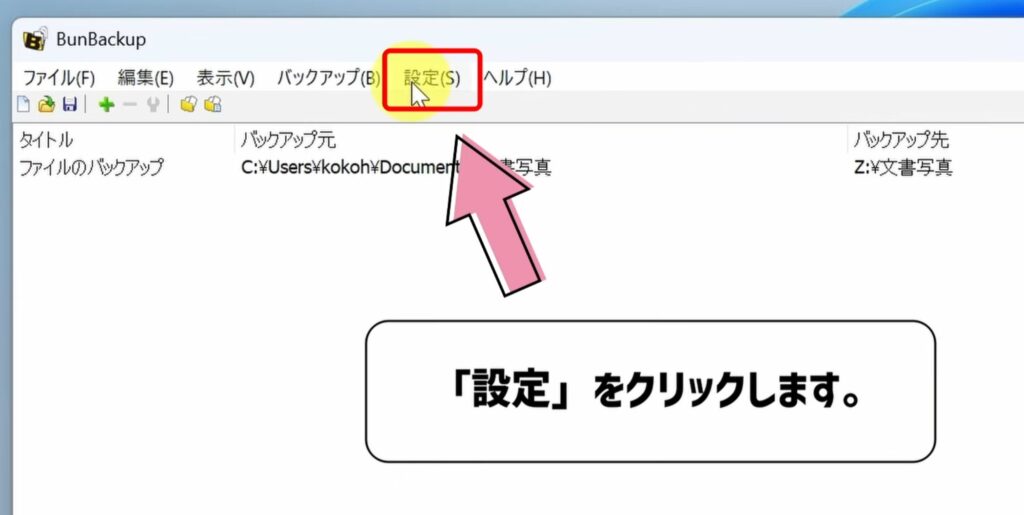
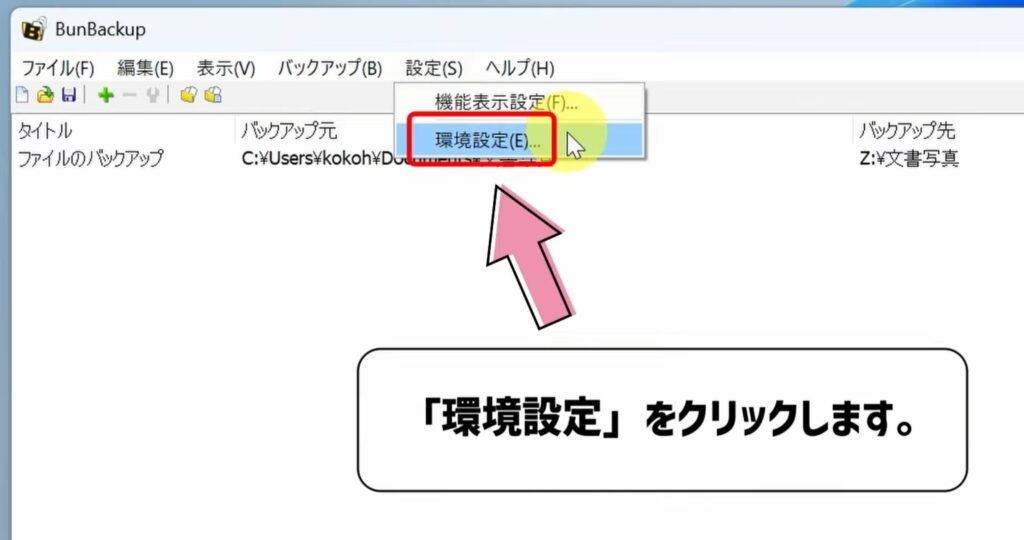
「環境設定」をクリックする。
「監視」をクリックする。
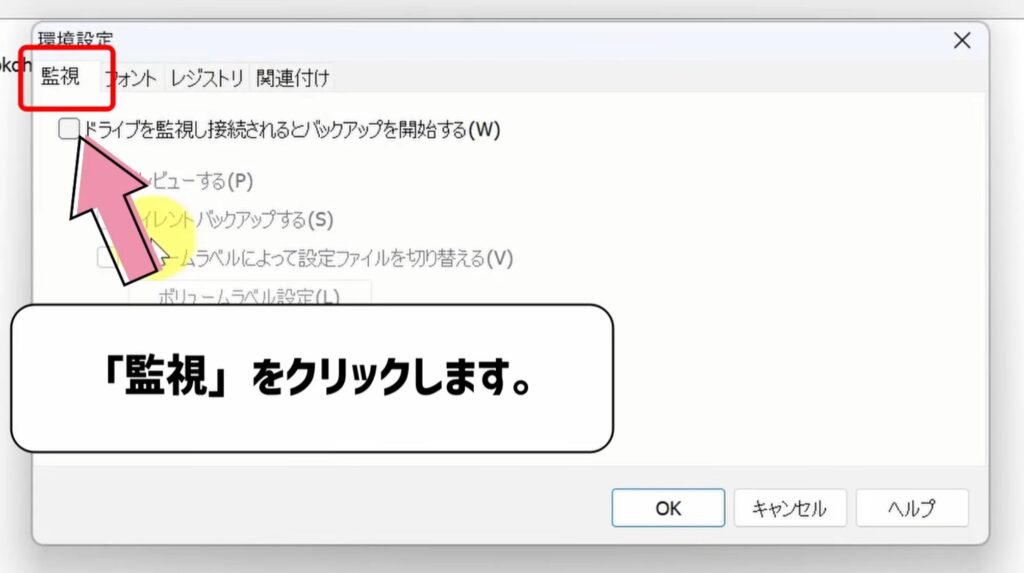
「ドライブを監視し、接続されるとバックアップを開始する」にチェックを入れる。
ファイルをダブルクリックする。
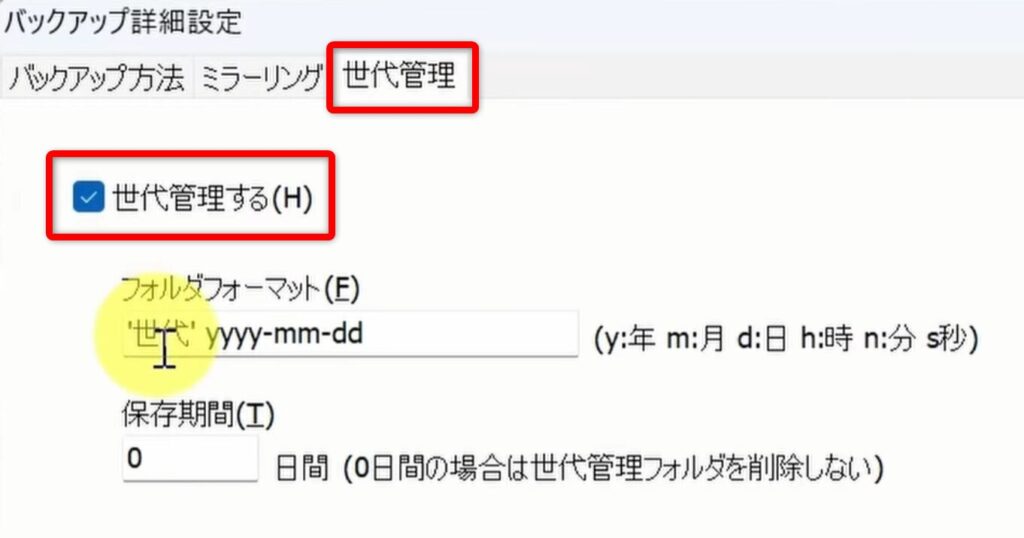
「詳細」をクリックする。
ミラーリング→「ミラーリングする」にチェックを入れる。
世代管理→「世代管理する」にチェックを入れる。
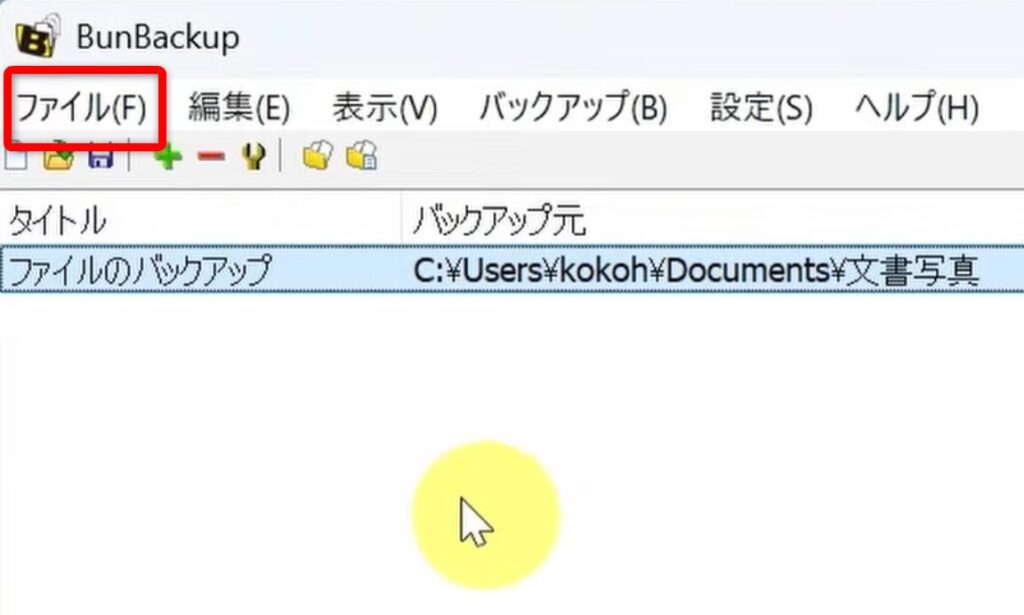
ファイルをクリックする。
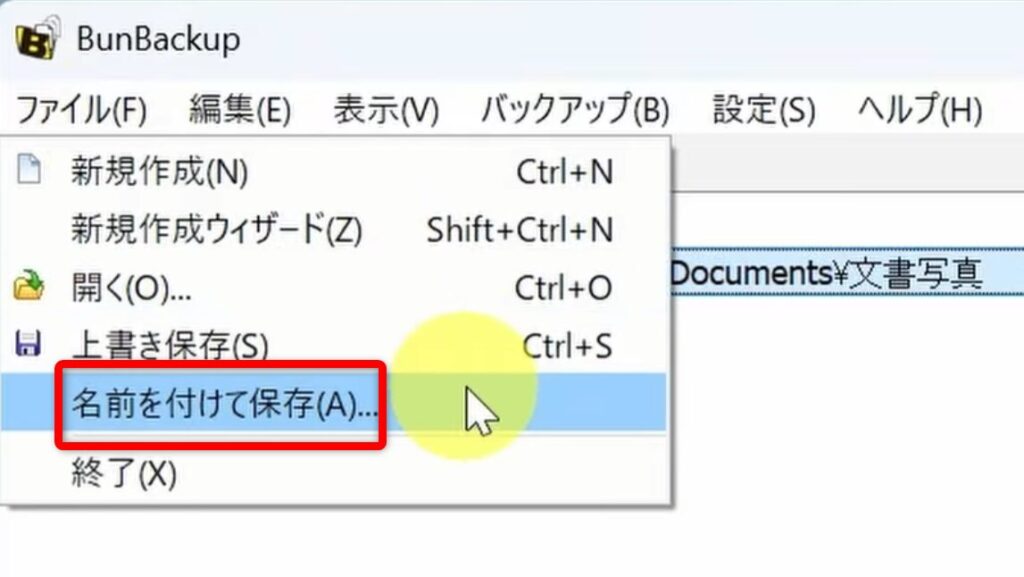
「名前を付けて保存」をクリックする。
これで準備は完了です。
USBメモリのドライブ文字を固定する理由
USBメモリは、挿すたびに
D → E → F …
とドライブ文字が変わることがあります。
するとBunBackupが「保存先が見つかりません」とエラーになる場合があります。
Zドライブに固定する方法
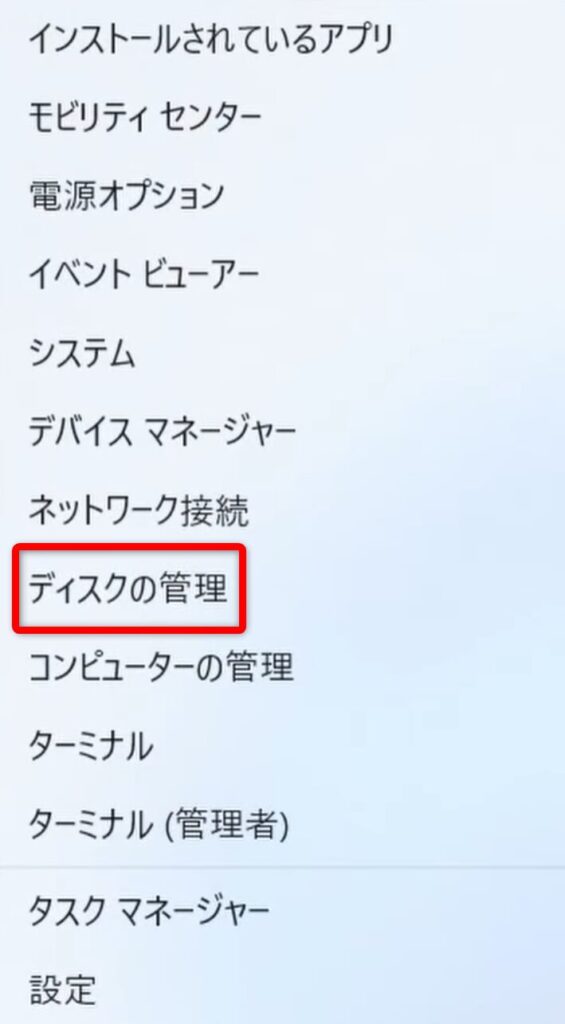
スタートを右クリックする。
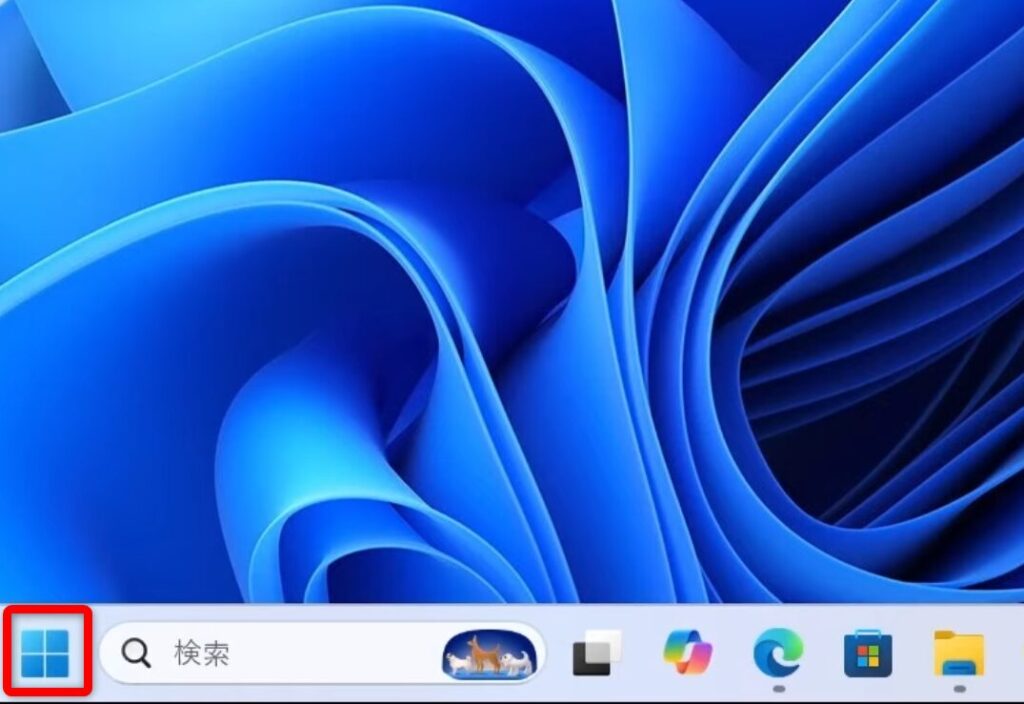
「ディスクの管理」をクリックする。
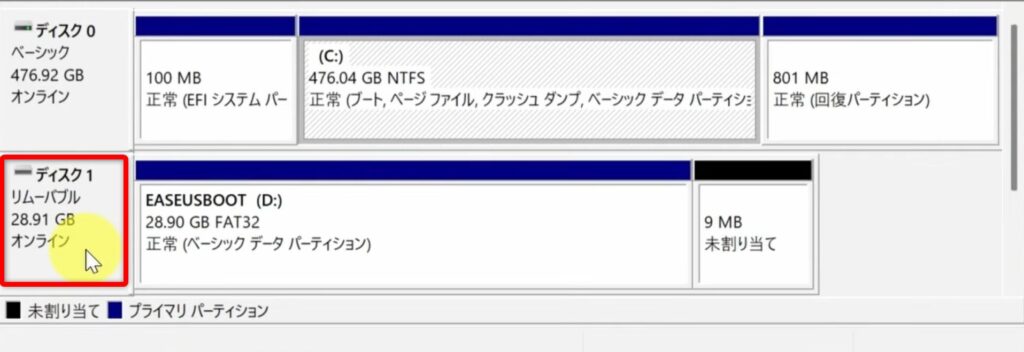
USBメモリを右クリックする。
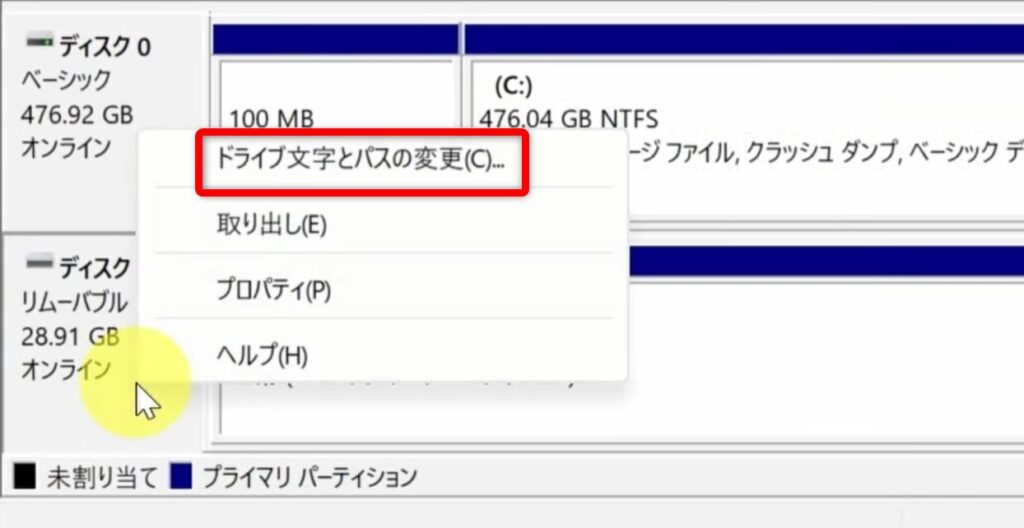
「ドライブ文字とパスの変更」をクリックする。
「変更」をクリックする。
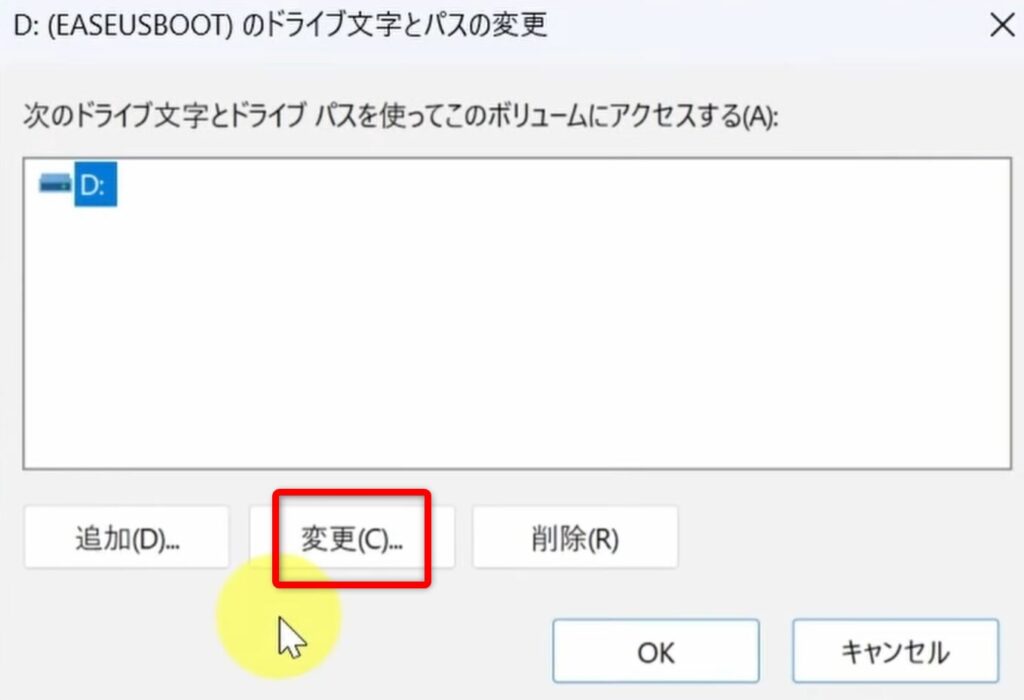
Z を指定する。
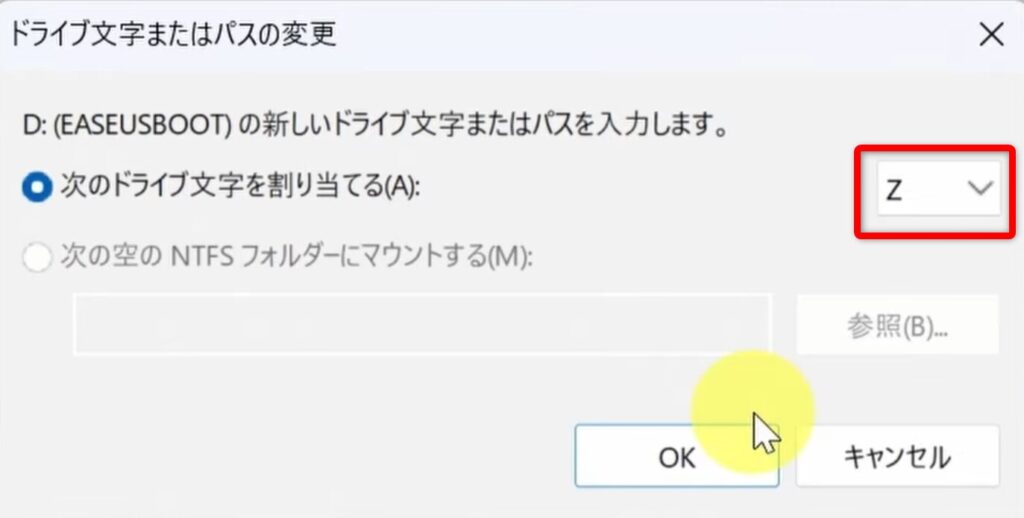
これで、毎回同じドライブとして認識されます。
実際に動作を確認してみた(体験談)
設定後、実際にテストしてみました。
USBメモリを一度抜く

パソコン側のフォルダーを削除する。
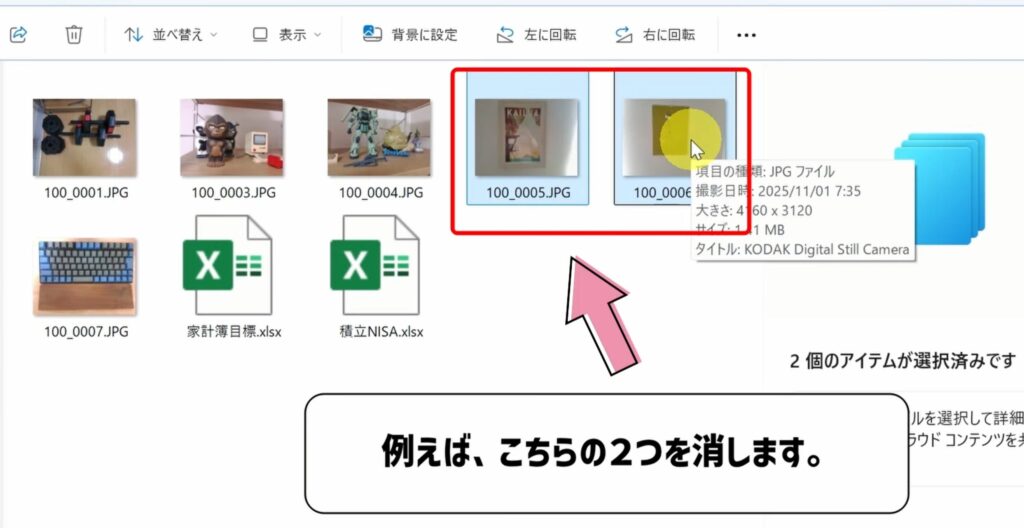
USBメモリを挿し直す
- USB側のファイルも削除される
- 「世代」フォルダーに削除前のデータが残る
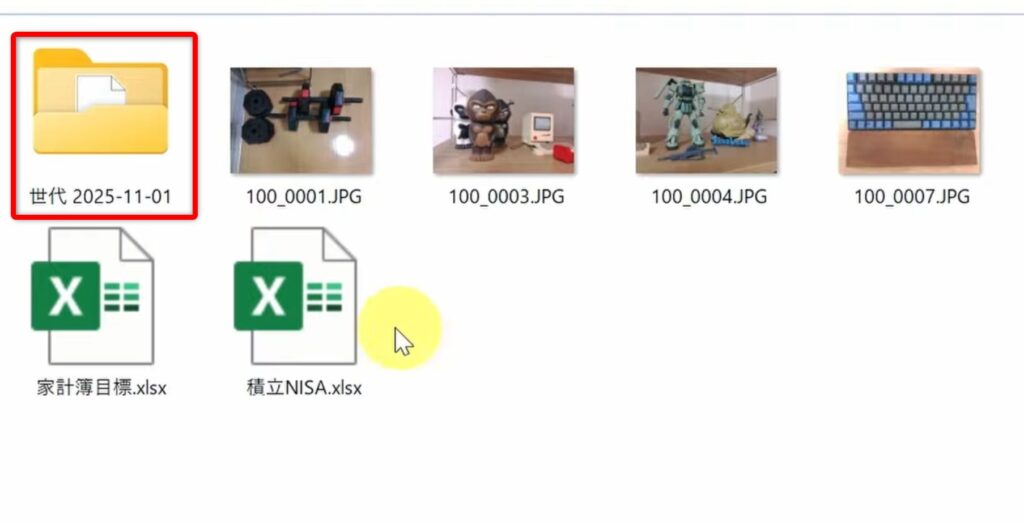
この動きを見て、「これなら安心して使える」と感じました。
まとめ
バックアップは大事だと分かっていても、
「面倒」「忘れる」という理由で後回しになりがちです。
BunBackupなら、一度設定するだけで、
USBを挿すだけの自動バックアップが実現できます。
今回のポイントまとめ
- BunBackup(ブンバックアップ)は無料で使える
- USBを挿すだけで自動バックアップ
- ミラーリングで常に同じ状態を維持
- 世代管理で削除ミスも復元可能
- ドライブ文字はZに固定すると安心
大切なデータを守るためにも、ぜひ一度設定してみてください。
コメント