パソコンの電源が突然入らなくなると、本当に焦りますよね。
私自身、これまで何台ものパソコンを見てきましたが「意外と単純な原因で直る」ケースがとても多いです。
本記事では、**電源が入らない原因を“再現性の高い順番で5つに整理”**し、誰でも迷わずトラブルを切り分けできるようにまとめました。
ぜひこの記事をブックマークして、いざという時のチェックリストとして使ってください。
次の章では、まず最初に確認すべき「電源周りの4つのチェック」から解説します。
1. 電源周りの不具合をチェック(最も多い原因)
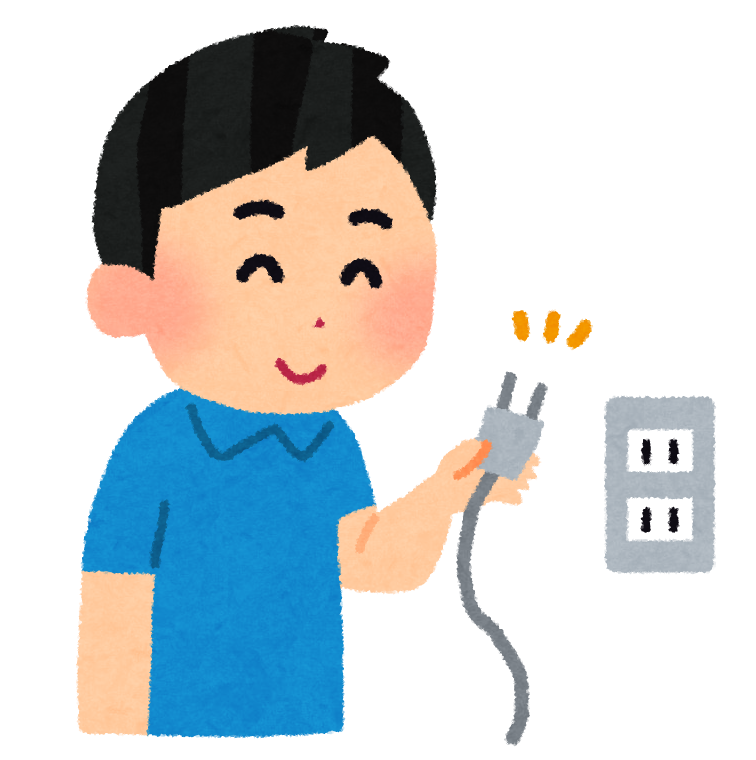
電源がまったく入らない場合、実は“配線の緩み”や“電源タップの不具合”など、基本的な部分で止まっていることが非常に多いです。まずはここから確認しましょう。
✅ 電源周りのチェックリスト(4つ)
- ケーブルの断線・緩みの確認
- 電源タップ→壁コンセント直挿しへ変更
- デスクトップ背面の電源スイッチの確認
- ACアダプターのLED・発熱状態の確認
① ケーブルの断線・緩み
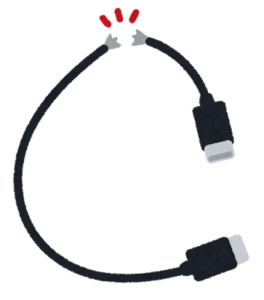
実際に“電源ケーブルが根元で曲がっていた”という相談は非常に多いです。
とくにノートPCでは、ACアダプター側の差し込みが緩んでいるだけで通電しません。
体験談
私も過去に「完全に壊れた」と持ち込まれたPCを10秒で治したことがあります。
原因はただの「ケーブルの浮き」でした。
② 電源タップを疑う(壁に直接挿す)
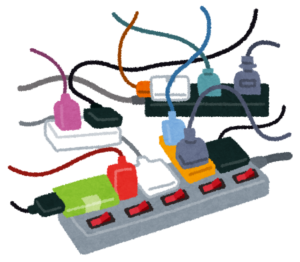
タコ足配線や古い電源タップは、内部の劣化で“電気が不安定”になりやすいです。
- 壁コンセントに直接挿す
- 別のコンセントで試す
これだけで起動するケースも多いです。
③ デスクトップ背面の電源スイッチ
デスクトップPCの裏には I / O スイッチ があります。
掃除や模様替えで、知らないうちに「O(オフ)」側に倒れてしまうことがあります。
④ ACアダプターのLED・発熱チェック
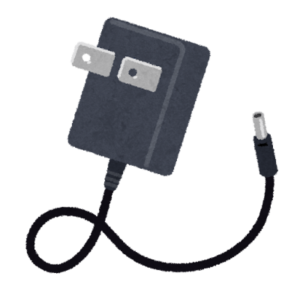
LEDが点灯しない、異常に熱い、カチカチ音がする…
こうした症状は アダプター故障の初期サイン です。
ここまでで起動しない場合、次は「本体そのものの状態」を確認していきます。
2. 本体(バッテリー・強制リセット)を確認
電源周りに問題がなければ、次はPC本体が正常に動けていない可能性を探ります。ここも比較的簡単にチェックできます。
✅ 本体チェック(3つ)
① まずは10分充電して再試行
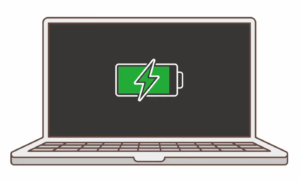
しばらく使っていなかったPCは、バッテリーがゼロで完全に落ちることがあります。
10〜15分充電後にもう一度電源を押してみてください。
② バッテリー劣化のチェック
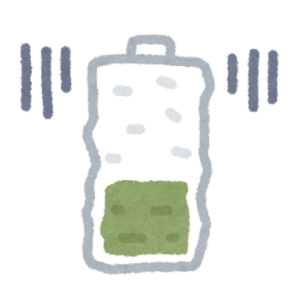
長年使ったPCは、内蔵バッテリーが劣化して突然落ちたり、起動しないことが増えます。
- ACアダプターをつないだ状態で起動するか?
これでバッテリーの不調を切り分けできます。
③ 強制リセット(長押し)
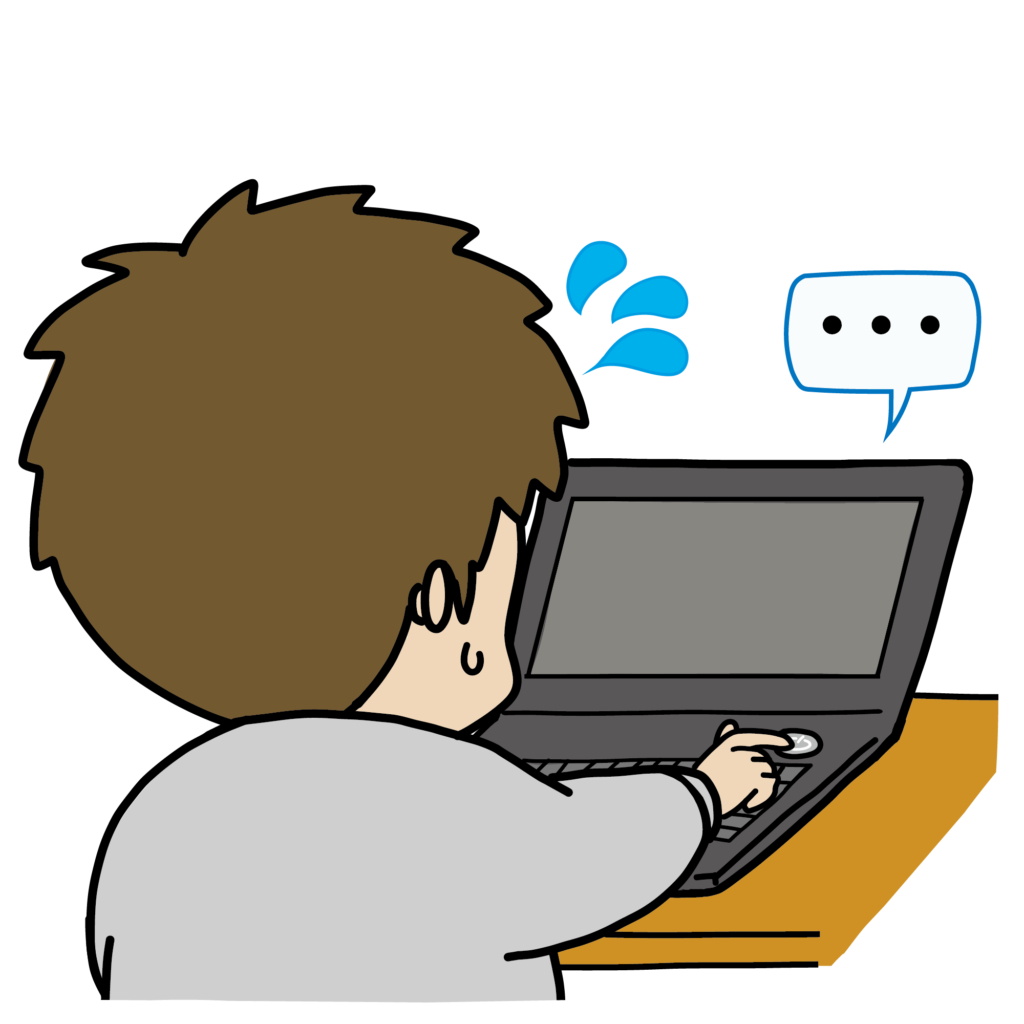
電源ボタンを 10〜30秒長押し して完全に電源を切ると、内部の一時的なエラーが解消されることがあります。
私の経験ではこれだけで復旧するケースはかなり多いです。
次は「電源は入っているのに画面がつかない場合」の確認に進みます。
3. 画面(液晶)が原因の可能性
電源ランプは光るのに画面だけ真っ暗…これは非常によくあるトラブルです。画面周りをまとめてチェックします。
✅ 画面チェック(4つ)
- スリープ解除
- 表示のリフレッシュ(Win+Ctrl+Shift+B)
- 外部モニターで映るか確認
- 入力切替と液晶パネルの故障切り分け
① スリープ解除

マウスを動かす/キーボードを押す/電源ボタン軽押し…
これで戻ることがあります。
② 表示リフレッシュ(超有用)
Windowsキー + Ctrl + Shift + B
このショートカットは、グラフィックの再初期化 を行い、軽い表示不具合ならこれだけで直ります。
③ 外部モニターで確認

- HDMi
- USB-C(DP Alt対応)
- VGA など
外部モニターでは映る → 液晶パネル故障の可能性大です。
④ 入力切替のチェック
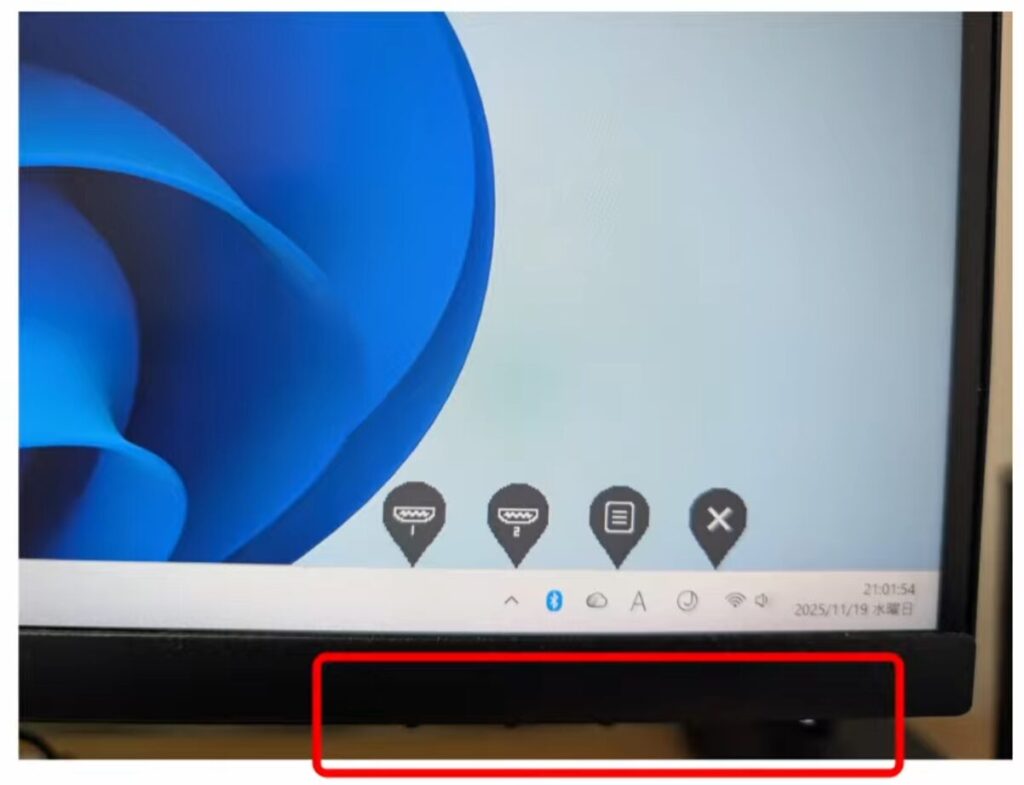
モニター側の INPUT が間違っているだけで真っ暗になります。
これも本当に多い「あるある」です。
次は「周辺機器によって起動が妨げられるケース」について解説します。
4. 周辺機器による起動トラブルをチェック
実は、USBメモリや外付けHDDが原因で起動が止まるケースは意外と多いです。
✅ 周辺機器チェック(3つ)
- USBメモリ・外付けHDDを全部外す
- SDカード・DVDを抜く
- 最小構成(本体+キーボード+マウス)で起動
① USB・外付けHDDを外す

壊れたUSB機器を挿したままにしていると、
パソコンがそこから起動しようとして止まることがあります。
② SDカード・DVDの取り忘れ

SDカードの差しっぱなしはよくある原因のひとつ。
「BOOTエラー」の原因にもなります。
③ 最小構成で起動
外部機器が原因かどうかが一瞬で判断できます。
次の章では、ここまで試してダメだった場合の“内部パーツのチェック”に進みます。
5. 内部ハードウェア(メモリ・SSD・電源)を疑う
外側のチェックで原因が見つからなければ、内部パーツのトラブルの可能性が高くなります。
✅ 内部チェック(3つ)
- メモリの抜き差し(接触不良)
- ストレージや電源ケーブルの確認
- BIOS診断ツールの実行
① メモリの抜き差し
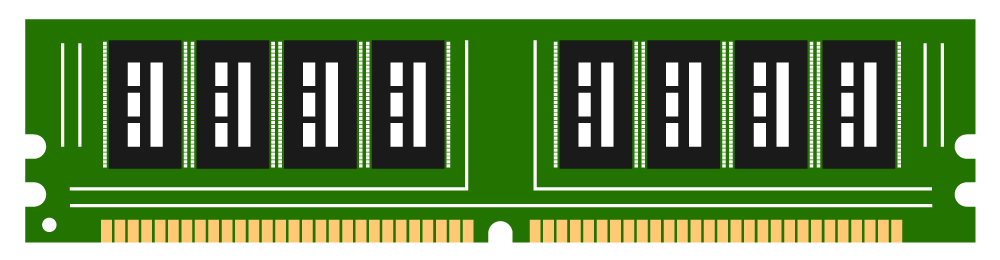
メモリの接触不良はとても多いです。
裏蓋を開けられる人は「奥までカチッと差し直す」だけで直る場合があります。
② ストレージ・電源ケーブル

SSDや電源ケーブルが緩んでいると、PCは起動直後で止まります。
③ BIOS診断ツール
メーカーごとに異なりますが、
- Dell → F12
- HP → F2
- Lenovo → F10
起動時に診断モードに入れることがあります。
● 修理依頼すべきケース

以下の症状がある場合は触らずに修理へ。
- 焦げ臭い
- 異音がする
- コンデンサーの膨らみ
- 液体をこぼした
最後に、この記事全体のポイントを整理します。
まとめ|パソコンがつかない時は5つの順番で切り分ける
焦る気持ちを抑えて“順番通り”に確認していくと、必ず原因に近づけます。
✅ 本記事のまとめ(重要ポイント)
- ①電源周り
ケーブル・タップ・背面スイッチ・ACアダプター - ②本体
バッテリー不足・劣化・強制リセット - ③画面
液晶のスリープ、表示リフレッシュ、外部モニター - ④周辺機器
USB・SDカード・DVDの取り外し - ⑤内部パーツ
メモリ接触不良、SSDケーブル、BIOS診断
電源が入らないトラブルは、落ち着いて順番にチェックすれば
半分以上が自力で解決できます。
それでも起動しない場合は、無理をせず修理依頼をおすすめします。
コメント